

Jw_cad で AI を使う方法|DXF・座標ファイル・外部変形
- Jw_cadでAIを活用する方法を知りたい
- AIでつくった図形をJw_cadに入れられる?
- Jw_cadとAIを連携させるにはどうする?
2次元CADのJw_cad(ジェイダブリューキャド)のメニューには、AIの名前が付いたコマンドはありません。
AIのつくった線をJw_cadに入れるには、AIにJw_cadが読めるファイルを書かせ、Jw_cadで読み込みます。
ところが、ChatGPTに図面を頼むだけでは画像で返ってくることもあり、どの形で頼めばよいかは頼む前には分かりません。
この記事では、AIに書かせてJw_cadで受け取る3つの形(DXF・座標ファイル・外部変形)を解説します。編集部がJw_cad 10.03.6で確かめた範囲も、形ごとに書きました。
画面:Jw_cad Version 10.03.6(Windows 11)・ChatGPT(ログインした画面・Plus のプラン・2026年10月)Jw_cadでAIを使うとは
この記事でいうJw_cadでのAIの活用とは、AIにJw_cadが読めるファイルを書かせ、Jw_cadのコマンドで読み込んで図面に入れることです。
この記事のやり方では、AIはJw_cadを直接動かしません。Jw_cadに入るのは、AIから受け取ったファイルです。
受け取る形は、DXF・座標ファイル・外部変形の3つです。どれも中身は文字のファイルなので、ChatGPTの答えとしてファイルで受け取れます。
AIにJw_cadの操作を聞く使い方もありますが、この記事ではファイルを受け取る使い方を扱います。
操作の質問のしかたは、「ChatGPTへのCAD・3DCGのソフトの操作の質問」(準備中)の受け持ちです。
AIに書かせて、Jw_cadで受け取る3つの形
3つの形は、Jw_cadで受け取るコマンドと、編集部で確かめた範囲が違います。違いは次の表のとおりです。
| 形 | Jw_cadに入れるファイル | Jw_cadで受け取るコマンド | 編集部で確かめた範囲 |
|---|---|---|---|
| DXF | CADどうしで図面を受け渡すファイル | ファイルのDXFファイルを開く | ChatGPTに通り芯を頼み、受け取ったファイルの線の間隔が頼んだとおりだった |
| 座標ファイル | 線の始点と終点の座標を1行ずつ書いたテキストファイル | その他の座標ファイル | ChatGPTに通り芯を頼み、Jw_cadに置いて測定で測ると、頼んだ間隔どおりだった |
| 外部変形 | Jw_cadとデータを受け渡すバッチファイル | その他の外部変形 | 手で書いた最小のバッチファイルで、線が1本かかれた。AIに書かせるのは試していない |
ほかのCADにも渡したい図面ならDXF、Jw_cadの線として置くだけなら座標ファイルが向いています。座標ファイルは、受け取った中身を目で読んで確かめられます。
3つの形は、それぞれ次のとおりです。
- DXF:多くのCADで開ける図面の形式
- 座標ファイル:Jw_cadの座標ファイルのコマンドで読むテキスト
- 外部変形:Jw_cadとデータを受け渡す仕組み
DXF
DXFは、AutoCADやJw_cadなど多くのCADで開ける、図面のファイルの形式です。
ChatGPTに通り芯の間隔を数で伝えてDXFを頼むと、ダウンロードできるファイルが出て、線の間隔は頼んだとおりでした。
Jw_cadでは、メニューバーのファイルのDXFファイルを開くで開きます。頼み方と確かめ方は、次の記事にまとめてあります。
座標ファイル
座標ファイルは、線の始点のX・Yと終点のX・Yを1行に4つの数で書いた、Jw_cadの座標ファイルのコマンドで読むテキストファイルです。
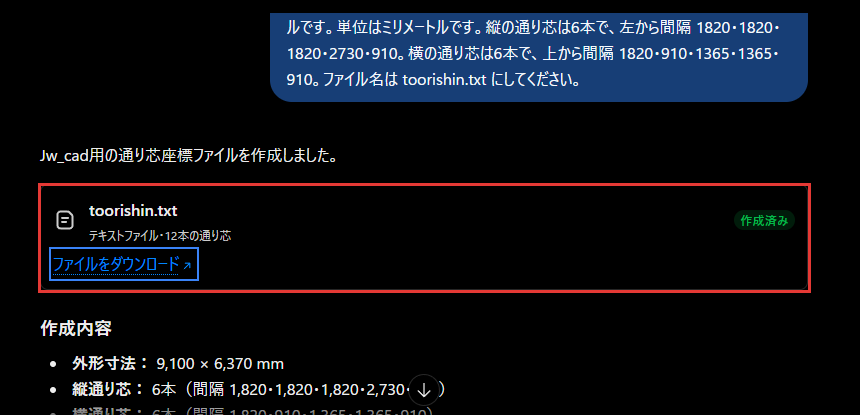
ChatGPTに、ファイルの書き方と単位まで書いて頼むと、12本の通り芯のファイルが出ました。
読み込むと、ファイルの0,0の点がマウスの位置に来て、左クリックで置けます。座標ファイルのしくみはJw_cadの座標ファイルで、ChatGPTに書かせて置くまでは次の記事で解説しています。
» 「Jw_cad と ChatGPT」(準備中)
外部変形
外部変形は、Jw_cadがJWC_TEMP.TXTというテキストファイルにデータを書き、バッチファイルが書き直したものを、Jw_cadが読み戻す仕組みです。
バッチファイルは、Windowsで動かす命令を並べたテキストファイル(拡張子 .bat)です。
編集部では、外のプログラムを使わず、JWC_TEMP.TXTに線を1本書くだけのバッチファイルを手で書いて試しました。
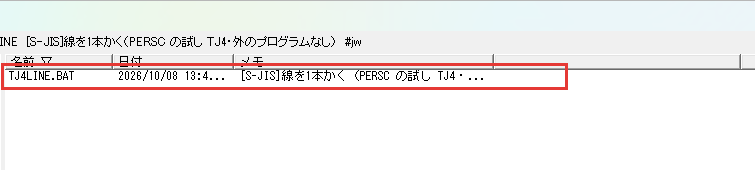
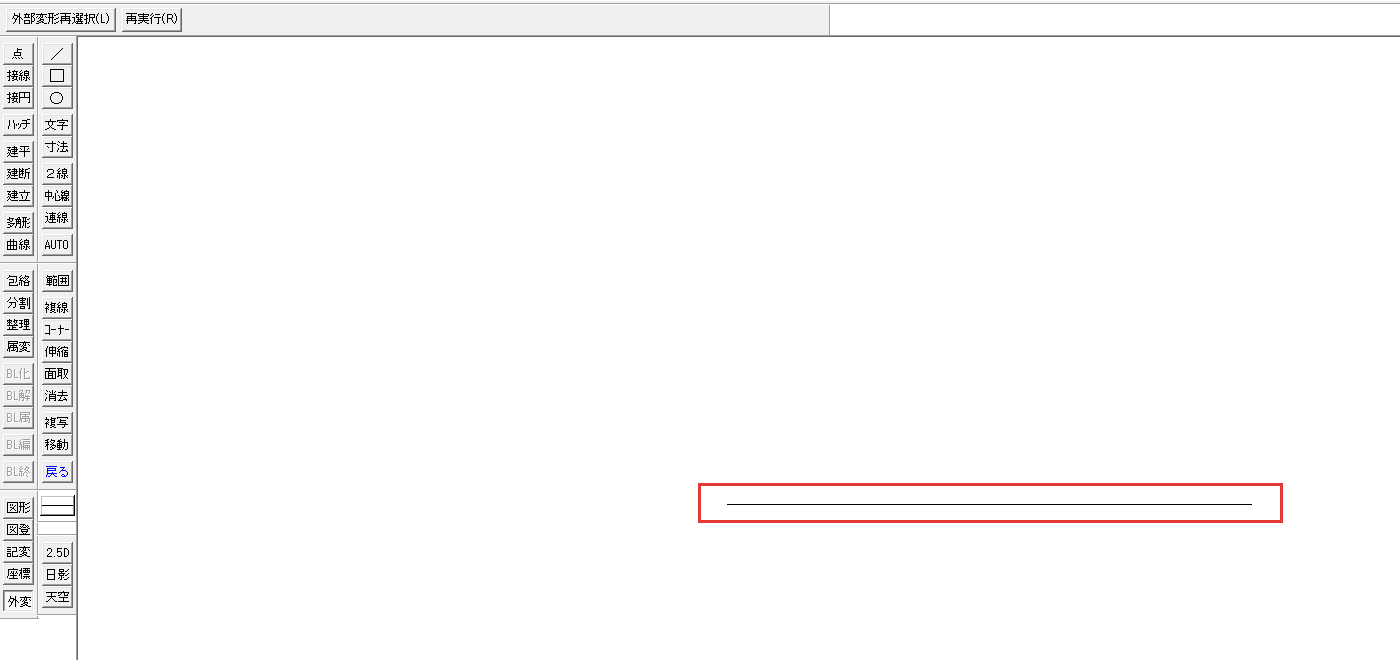
Jw_cad 10.03.6でこのバッチファイルを選ぶと、線が1本かかれ、測定で長さは1.000mでした。試したフォルダーの名前は半角の英数だけで、ほかの名前のフォルダーでは試していません。
このバッチファイルをAIに書かせる手順は、編集部ではまだ試していません。外部変形の仕組みと、Jw_cadに最初から入っている外部変形(三斜面積計算など)は、次の記事で紹介しています。
どの形でも、読み込んだら寸法を測ろう
AIの答えは毎回同じとは限らないので、どの形でも、Jw_cadに読み込んだら寸法を確かめます。測るのは、メニューバーのその他の測定です。
この記事で解説したことは、次の4つです。
- AIのつくった図形は、AIに書かせたファイルをJw_cadで読み込んで入れる
- ほかのCADにも渡すならDXF、Jw_cadの線として置くなら座標ファイル
- 外部変形はJWC_TEMP.TXTでデータを受け渡す仕組みで、手で書いた最小のバッチファイルはJw_cad 10.03.6で動いた
- 読み込んだら測定で寸法を測り、頼んだとおりかを確かめる
まずは座標ファイルで、ChatGPTに通り芯を書かせて置いてみてください。
あわせて読みたい
- ChatGPT で図面をつくる方法|DXF を書き出して CAD で開く — ChatGPTにDXFの図面をつくらせて、CADで開きたいとき
- AI で図面をつくるとは|画像の図面・CAD のデータ・紙図面の変換 — Jw_cadに限らず、AIで図面をつくる道を知りたいとき
- Jw_cadの測定|距離・座標・角度・面積 — 読み込んだ図形の長さを測りたいとき
Jw_cadで建築図面を作図する方法を学ぶ講座は、建築CADコース(Jw_cad)で紹介しています。
会員登録(無料)
記事やテーマのお気に入り・学習履歴・フォローが使えます。

この記事について
PERSC編集部が、建築の制作に関わる知識を実務目線で整理しています。内容は公開・更新日時点の情報にもとづきます。誤りや古い情報にお気づきの場合はお問い合わせよりご連絡ください。