
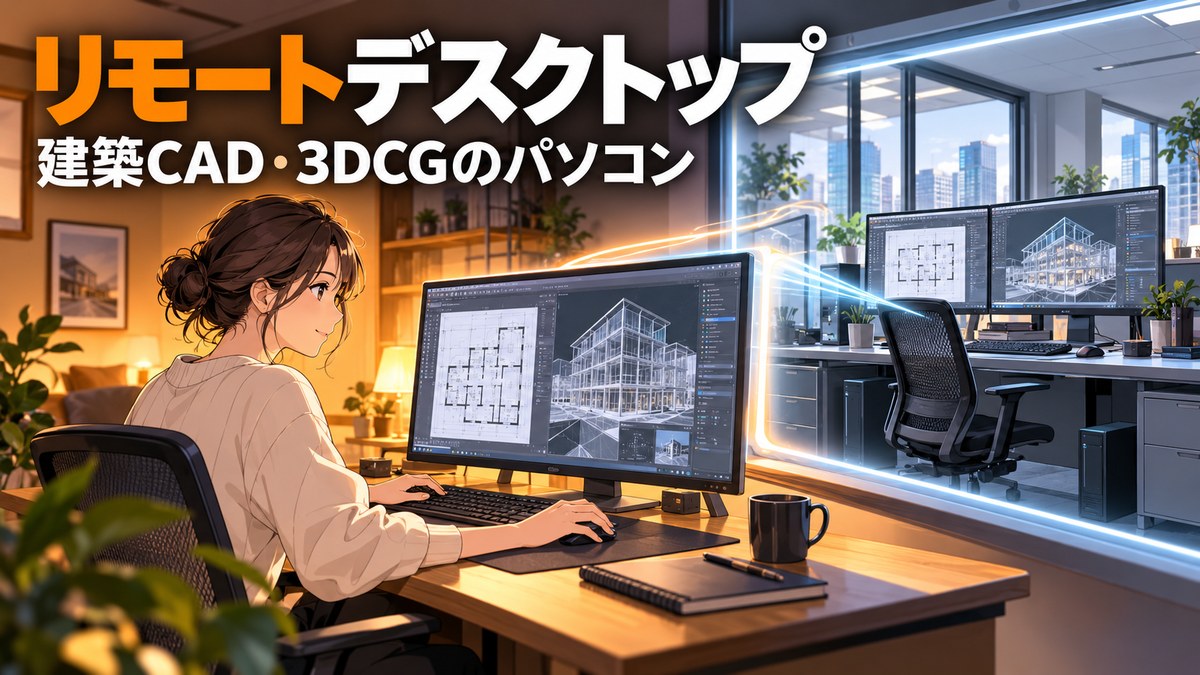
リモートデスクトップ|別の場所のパソコンの操作
- 自宅から、事務所のパソコンを使いたい
- 事務所のパソコンのCADや3DCGを、外から動かせる?
- リモートデスクトップって何?
自宅などから、手元のパソコンで事務所のパソコンを操作する方法があります。
しかし、操作の速さは回線に左右され、パソコンの前に座って操作するときと同じにはなりません。
この記事で取り上げるのは、リモートデスクトップの仕組み、3Dの操作の遅れ、Windowsのリモートデスクトップの条件の3つです。
リモートデスクトップとは、離れた所にあるパソコンの画面を手元に送ってもらい、操作することです。
リモートデスクトップの仕組み
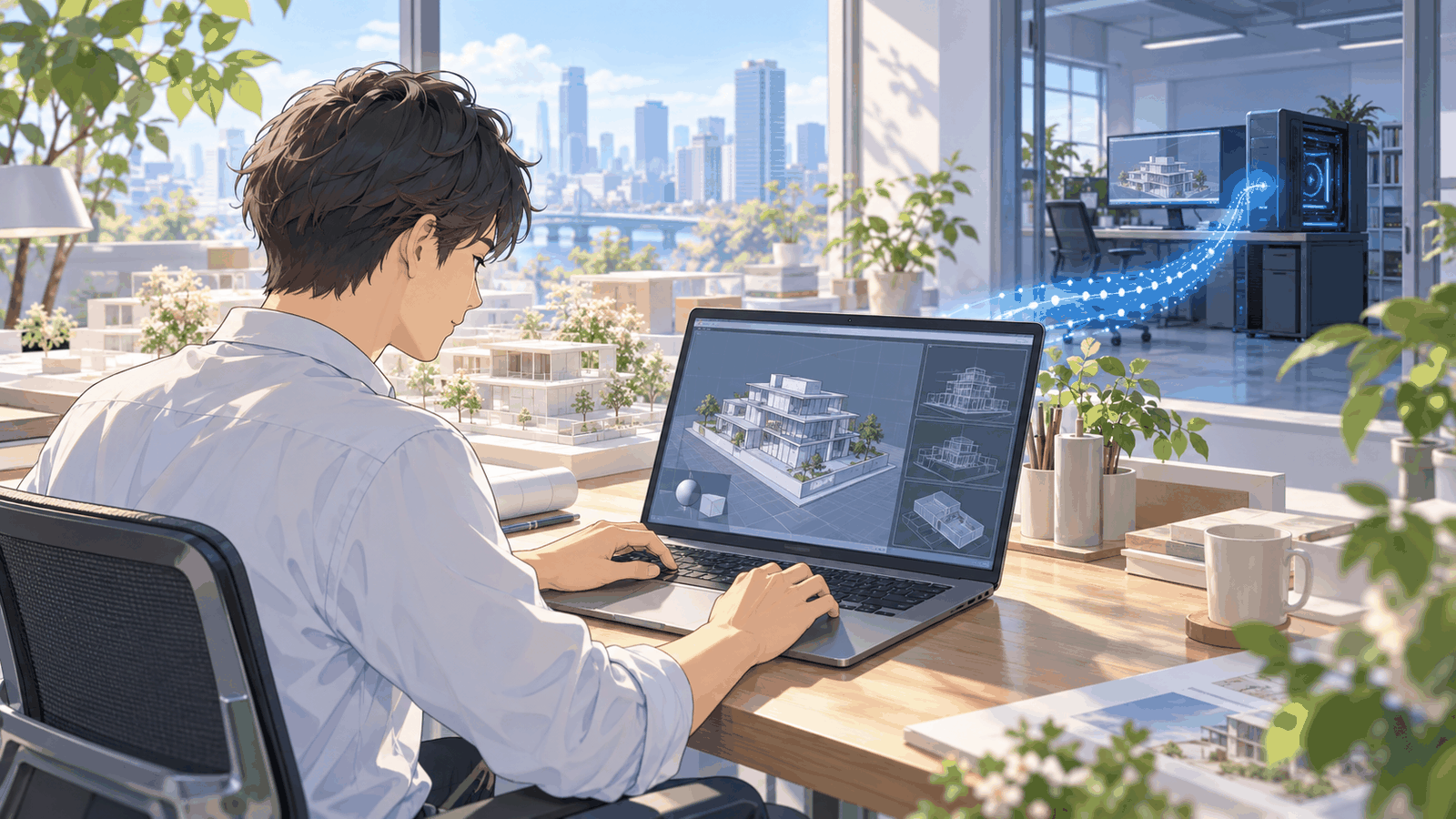
リモートデスクトップでは、手元のキーボードとマウスの操作がつなぐ先のパソコンに伝わり、つなぐ先のパソコンの画面が手元に届きます。
つなぐ先のパソコンのデスクトップ画面を手元から操作するので、事務所のパソコンに入っているCADや3DCGのソフトも、手元から操作できます。
つなぐ先のパソコンの電源は、入れておくのが条件です。自宅の手元のパソコンと事務所のパソコンの2台を、1人で使う形です。
3Dの操作は遅れることがある

3Dの操作のように画面の動きが大きいと、画面を送るのが重くなり、遅れたり画面が荒れたりすることがあります。画面を回線で送ってもらうので、操作の速さもその回線に左右されます。
Parsecは、遅れの少なさをうたうリモートデスクトップのソフトです。
Windowsのリモートデスクトップは、つなぐ先にProのエディションが要る

Windowsには、HomeやProといったエディション(種類)があります。Windowsに付いているリモートデスクトップの機能では、つなぐ先のパソコンがProのエディションでなければなりません。
この機能では、Homeのエディションのパソコンにはつなげません。手元の側がMacなら、App Storeにある「Windows アプリ」というアプリでつなげます。
つなぐ先のパソコンのエディションを確かめよう

リモートデスクトップは、離れた所にあるパソコンの画面を手元に送ってもらって操作することです。
この記事で見たことは、次の3つです。
- リモートデスクトップでは、つなぐ先のパソコンのソフトを手元から操作でき、つなぐ先のパソコンの電源は入れておく
- 操作の速さは回線に左右される。3Dの操作のように画面の動きが大きいと、遅れたり画面が荒れたりすることがある
- Windowsのリモートデスクトップでは、つなぐ先のパソコンがProのエディションでなければならない
Windowsのリモートデスクトップを使うなら、つなぐ先にしたい事務所のパソコンのエディションを確かめてみてください。
あわせて読みたい
- 「クラウドPC|遠くの高性能なパソコンを借りて使う仕組み」(準備中) — データセンターにあるパソコンを手元から使う方法を知りたいとき
- 「クラウドレンダリング|レンダーファーム」(準備中) — レンダリングだけを外のマシンに任せる方法を知りたいとき
- 「仮想化|MacでWindows用のソフトを使う方法」(準備中) — MacでWindows用のソフトを使う方法を知りたいとき
会員登録(無料)
記事やテーマのお気に入り・学習履歴・フォローが使えます。

この記事について
PERSC編集部が、建築の制作に関わる知識を実務目線で整理しています。内容は公開・更新日時点の情報にもとづきます。誤りや古い情報にお気づきの場合はお問い合わせよりご連絡ください。
PERSC では、記事の次の段としてオンライン講座とプラグインを用意しています。