
電源ユニット|容量と変換効率
- 電源ユニットの「650W」は、何の数なの?
- グラフィックボードを足しても、電源ユニットは足りるの?
- 80 PLUSのBronzeやGoldは、何が違うの?
パソコンのスペック表を見ると、電源ユニットの欄に「650W」のような数や、「80 PLUS Gold」のような名前が書かれています。
しかし、Wの数が何を表すのかを知らないと、グラフィックボードを足したときに、今の電源ユニットで足りるのかは分かりません。
この記事では、電源ユニットの役割、電源容量、変換効率を解説します。GPUは電気を多く使うので、電源容量をGPUの消費電力から決める理由も分かります。
電源ユニットとは、コンセントから電気を取り込み、パソコンの中の部品に配る装置です。
電源容量とは
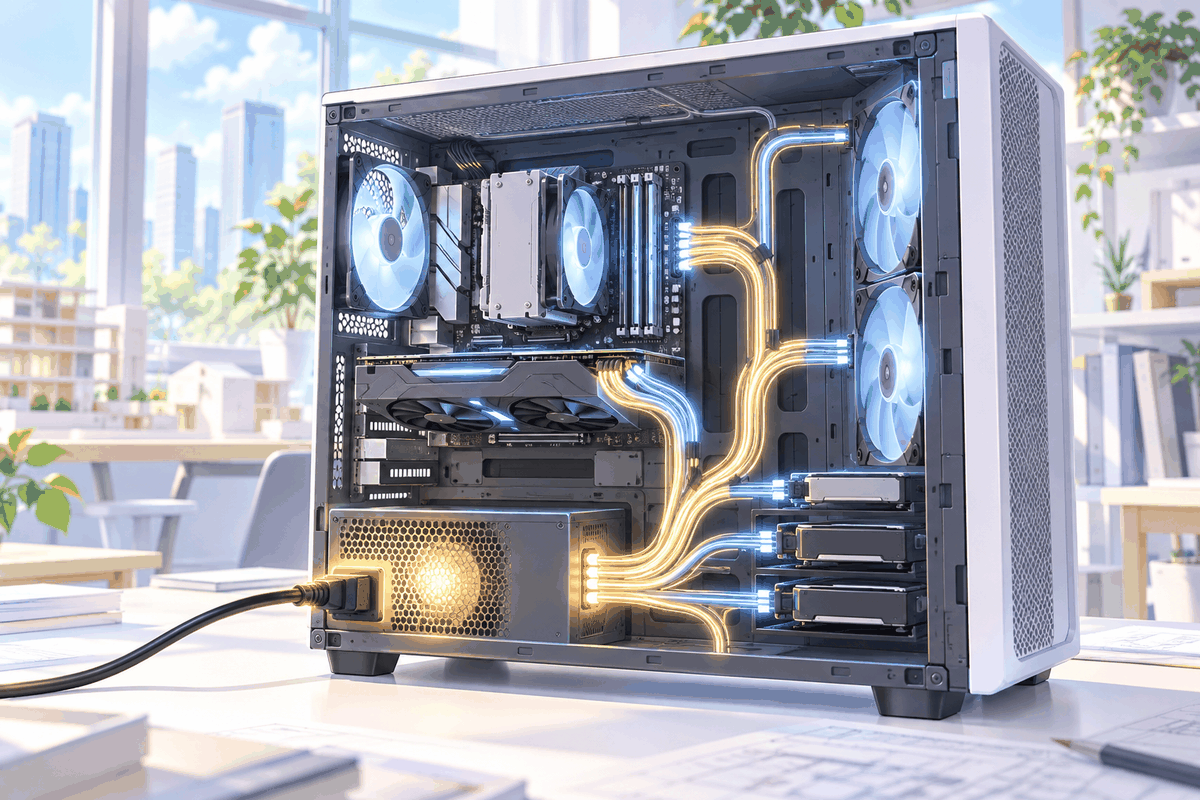
電源容量は、電源ユニットが合わせて出せる電気の量で、W(ワット)の数で書かれます。スペック表の電源ユニットの欄の「650W」が、この数です。
重い作業で、部品が使う電気の合計が電源容量を超えると、パソコンの電源が急に切れたり、再起動したり、動きが不安定になったりします。ただし、電源容量を大きくしても、処理の速さは上がりません。
電源容量の目安

電源容量の目安は、グラフィックボードがあるかどうかで変わります。グラフィックボードのGPUは、電気を多く使う部品です。
たとえば、NVIDIAのRTX PRO 6000 Blackwell Workstation Editionは、最大で600Wを使います(2026年10月時点)。
RTX PRO(前の名前はQuadro)は、NVIDIAのプロ向けのGPUです。
そのため、電源容量はGPUの消費電力をもとに決め、余裕を持たせます。パソコンの専門店(ドスパラ)の解説が挙げる目安は、次の表のとおりです。
| グラフィックボード | 電源容量の目安 |
|---|---|
| 無し | 500W以下 |
| 付き | 500〜800W |
| 高性能のGPU付き | 800W以上 |
価格.comの解説は、グラフィックボード無しを200W程度、800W以上を複数のGPUを使う場合としています。
グラフィックボードを足すときも、電源容量はそのGPUの消費電力をもとに決め、余裕を持たせます。
変換効率と80 PLUS

変換効率は、電源ユニットが取り込んだ電気のうち、部品に出せる電気の割合です。80 PLUSの段は変換効率の認証で、部品に出せる量を表す電源容量(W)とは別のものです。
80 PLUSの公式の表(115V。米国の家庭の電圧)で、負荷が50%のとき(電源容量の半分を使っているとき)の変換効率は、次のとおりです。
| 80 PLUSの段 | 変換効率(負荷50%) |
|---|---|
| Standard | 80% |
| Bronze | 85% |
| Silver | 88% |
| Gold | 90% |
| Platinum | 92% |
| Titanium | 94% |
| Ruby | 95% |
Standard以外の段では、負荷50%のときの変換効率が、負荷20%や100%のときより高くなります。
グラフィックボードを足す前に、電源容量を確かめよう

グラフィックボードを足すときは、GPUの消費電力をもとに、電源容量に余裕があるかを見ます。
この記事で見たことは、次の3つです。
- 電源容量が足りないと、電源が急に切れたり、再起動したり、不安定になったりする
- 電源容量はGPUの消費電力をもとに決め、余裕を持たせる
- 変換効率は80 PLUSの段で示される
グラフィックボードを足すときは、今の電源ユニットの容量と、足すGPUの消費電力を確かめてみてください。
あわせて読みたい
- 「パソコンの部品|CPU・メモリ・ストレージ・GPU・マザーボード・電源」(準備中) — 電源ユニットとほかの部品の役割の違いを知りたいとき
- 「GPUとグラフィックボードとは|内蔵GPUとの違い」(準備中) — 電気を多く使うグラフィックボードを知りたいとき
- 「GeForceとRTX PRO|ゲーム向けとプロ向けのGPU」(準備中) — プロ向けのGPUの違いを知りたいとき
- 「パソコンのパーツの増設と交換|メモリ・ストレージ・GPU」(準備中) — グラフィックボードを足すときの手順を知りたいとき
- 「自分のパソコンの性能の確かめ方|CPU・メモリ・GPU・ストレージを見る場所」(準備中) — 自分のパソコンのGPUをどこで見るかを知りたいとき
会員登録(無料)
記事やテーマのお気に入り・学習履歴・フォローが使えます。

この記事について
PERSC編集部が、建築の制作に関わる知識を実務目線で整理しています。内容は公開・更新日時点の情報にもとづきます。誤りや古い情報にお気づきの場合はお問い合わせよりご連絡ください。
PERSC では、記事の次の段としてオンライン講座とプラグインを用意しています。