
パソコンのパーツの増設と交換|メモリ・ストレージ・GPU
- 今のパソコンのメモリを増やしたい
- ノートパソコンやMacでも、部品を足せるの?
- GPUを足すときに、気をつけることはある?
パソコンを買い替えなくても、部品を足したり替えたりできる場合があります。
しかし、どのパソコンでも足せるとは限らず、足す前に確かめることもあります。
この記事で取り上げるのは、デスクトップとノートパソコン・Macで部品を足せるかの違い、足す前に確かめることの2つです。
増設とは、今ある部品に加えて新しく部品を取り付けることで、交換とは、今の部品を別の部品に取り替えることです。
デスクトップはグラフィックボードやメモリを足したり替えたりできる
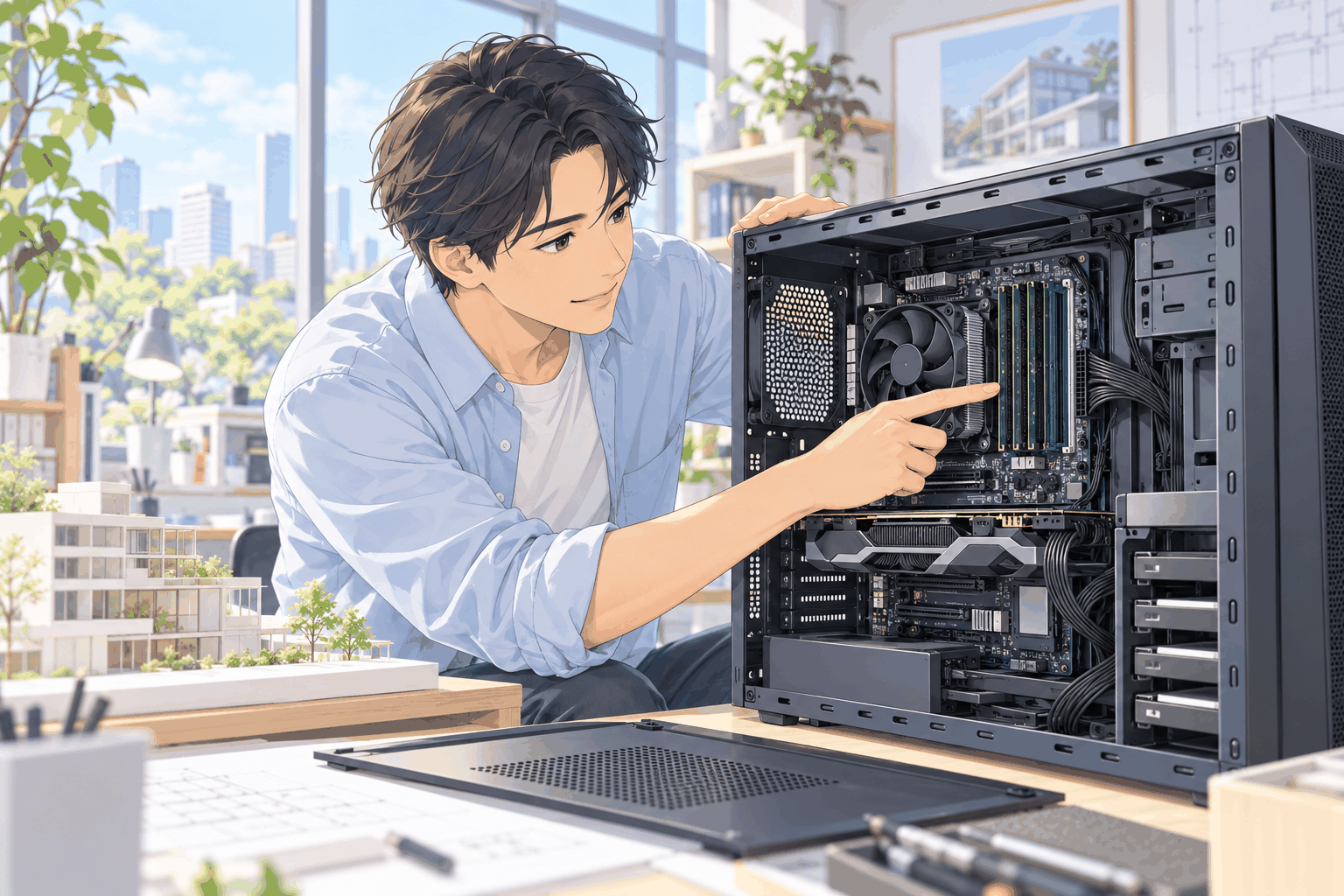
デスクトップは、グラフィックボードやメモリを足したり替えたりできます。部品の取り付け先は、パソコンの中のマザーボードです。
メモリはメモリスロットに、グラフィックボードはPCIeスロットに差します。SSDの差し先は、M.2スロットか、ケーブルでつなぐSATA端子です。
ただし、デスクトップの形でも、メモリを足せない機種があります。
ノートパソコンやMacは足せない場合がある

ノートパソコンやMacには、メモリが基板に直付けで、あとから足せない機種があります。ノートパソコンのGPUも、基板に付いていて替えられないことが多いです。
Macでは、AppleシリコンのMac miniと24インチのiMacも、デスクトップの形ながらメモリをあとから増やせません。
メモリが、チップのパッケージに統合されているためです(Appleのサポートのページ)。そのため、この2つの機種は、メモリの量を買うときに選びます。
足す前に確かめること
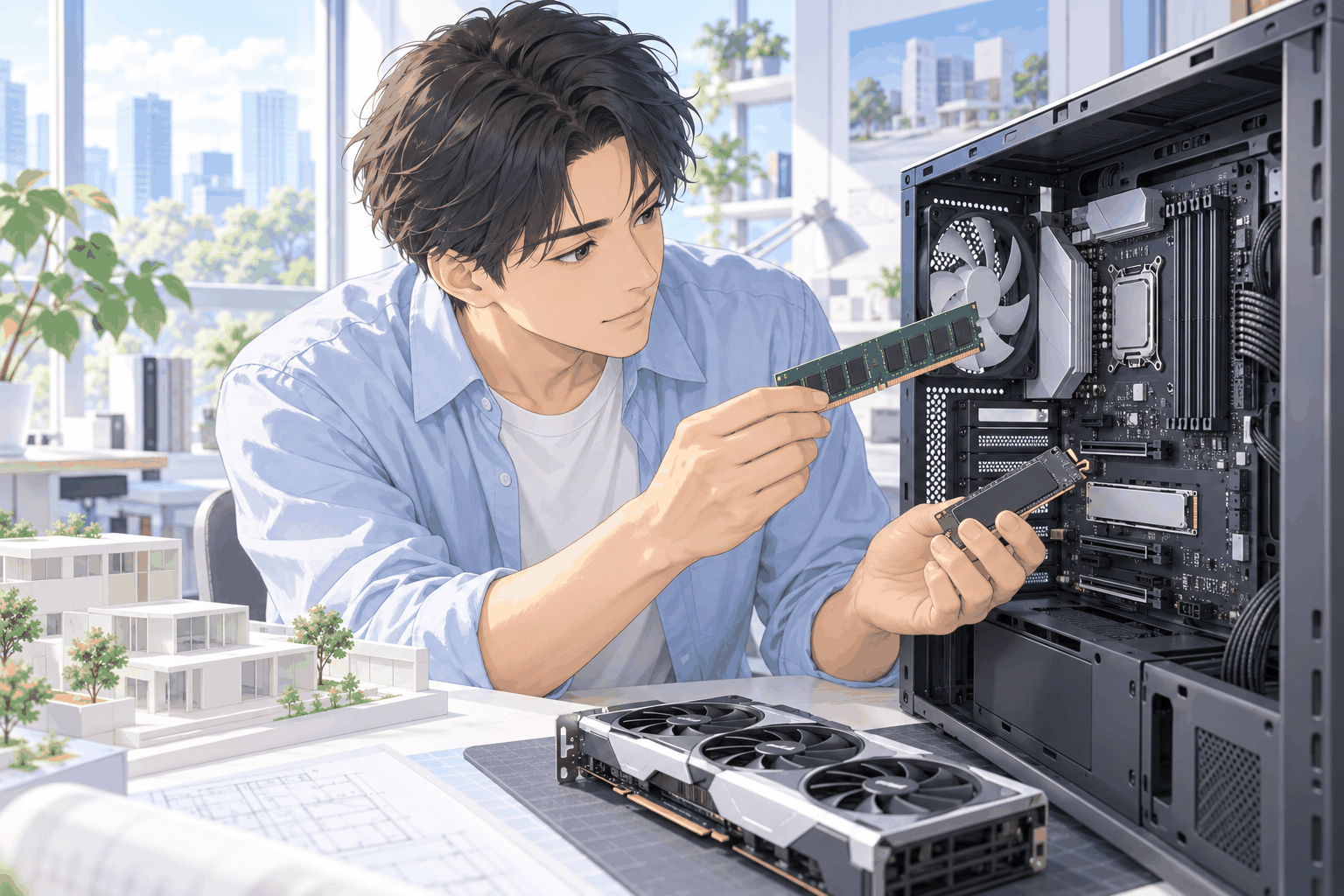
部品を足したり替えたりする前に確かめることのうち、この記事で取り上げるのは次の3つです。
- メモリの規格
- SSDの形と接続方式
- グラフィックボードなら電源容量
メモリの規格
メモリを足すときは、メモリの規格を確かめます。DIMM(デスクトップ用)とSO-DIMM(ノート用)は形が違い、互換がありません。
ただし、SO-DIMMを使うデスクトップや一体型のパソコンもあります。メモリの世代の規格のDDR4とDDR5も、差し込み口が違い、互換はありません。
そのうえで、マザーボードとCPUが対応する規格を確かめます。
SSDの形と接続方式
SSDを足すときに見るのは、SSDの形と接続方式です。SSDの形には、ケーブルでつなぐ2.5インチ(SATA)と、マザーボードのスロットに直接差すM.2があります。
M.2のSSDには、2.5インチと同じSATAと、NVMeの2つの方式があり、形は同じでも、NVMeのSSDはSATAの数倍の速さです。
対応する方式やサイズは、M.2のSSDの製品ごとにばらばらです。
使うSSDの型番とマザーボードの仕様表を照らし合わせ、M.2スロットの数・対応サイズ・方式(NVMeが使うPCIeか、SATAか)を確かめます。
グラフィックボードなら電源容量
グラフィックボードを足したり替えたりするなら、電源容量を確かめます。電源容量は、電源ユニット(部品に電気を配る装置)が合わせて出せる電気の量で、W(ワット)で書く値です。
電源容量が足りないと、重い作業のときに電源が切れたり、再起動したり、不安定になったりします。GPUは電気を多く使うので、確かめたいのは、GPUの消費電力から見て今の電源容量に余裕があるかです。
解説の記事は、グラフィックボード付きのパソコンの電源容量の目安を、500〜800Wとしています。
足す部品に合わせて、今のパソコンを確かめよう
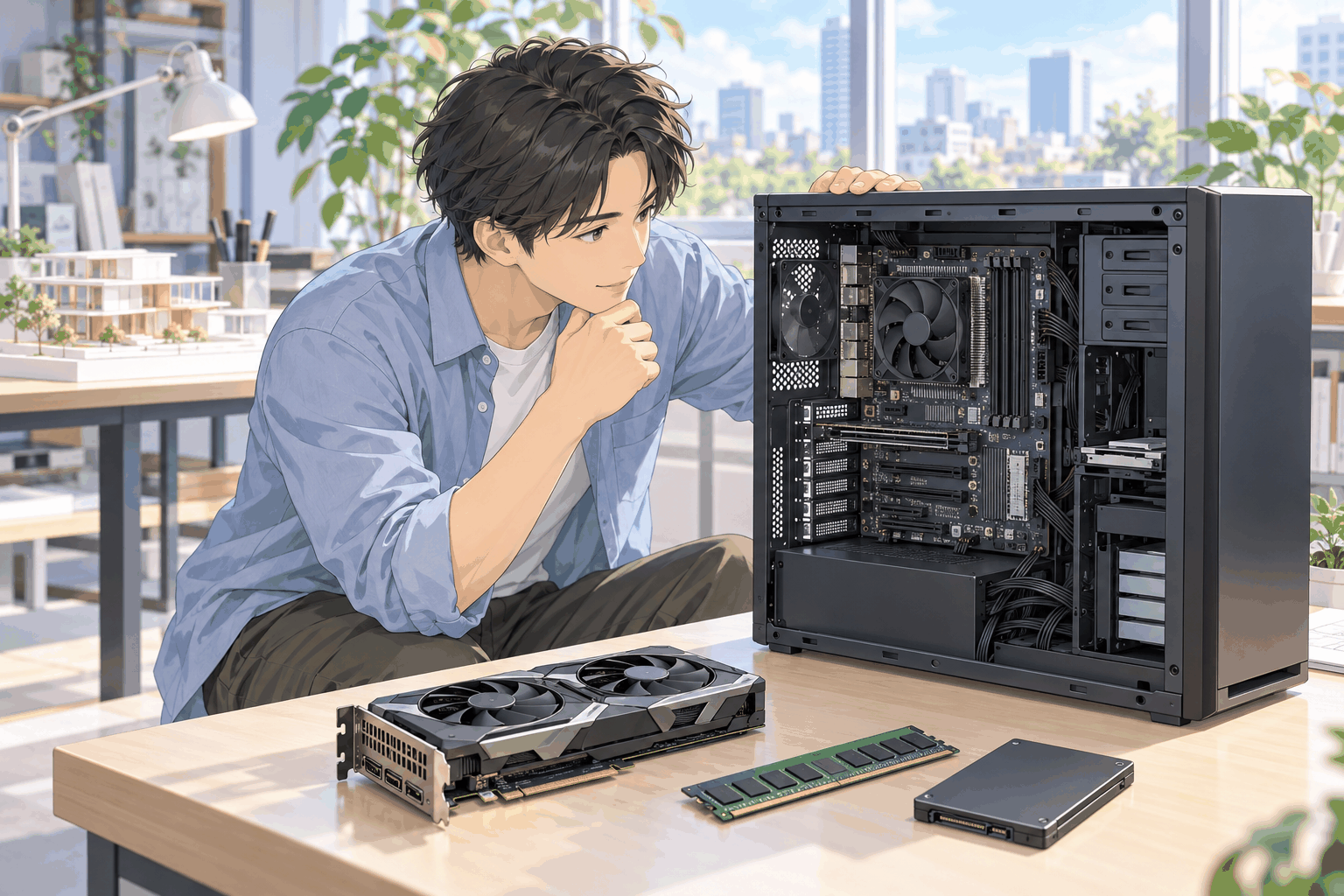
増設は今ある部品に新しく部品を加えること、交換は今の部品を別の部品に取り替えることです。
この記事で見たことは、次の3つです。
- デスクトップは、グラフィックボードやメモリを足したり替えたりできる
- ノートパソコンやMacには、メモリを足せない機種がある。ノートパソコンのGPUは替えられないことが多い
- 足す部品に合わせて、メモリの規格・SSDの形と接続方式・電源容量(グラフィックボードのとき)を確かめる
足したい部品のスロットや端子と、今のパソコンの電源容量を見てみてください。
あわせて読みたい
- 「マザーボード|ソケット・スロット・大きさの規格」(準備中) — 部品を差す差し込み口の種類を知りたいとき
- 「メモリ(RAM)とは|容量と規格」(準備中) — メモリの容量と規格を知りたいとき
- 「ストレージ|SSD・HDD・NVMe」(準備中) — SSDの形と接続方式を知りたいとき
- 「電源ユニット|容量と変換効率」(準備中) — GPUを足すときの電源容量の見方を知りたいとき
- 「自分のパソコンの性能の確かめ方|CPU・メモリ・GPU・ストレージを見る場所」(準備中) — 今のパソコンの部品をどこで見るかを知りたいとき
会員登録(無料)
記事やテーマのお気に入り・学習履歴・フォローが使えます。

この記事について
PERSC編集部が、建築の制作に関わる知識を実務目線で整理しています。内容は公開・更新日時点の情報にもとづきます。誤りや古い情報にお気づきの場合はお問い合わせよりご連絡ください。
PERSC では、記事の次の段としてオンライン講座とプラグインを用意しています。