
ComfyUIの画面とは|キャンバス・サイドバー
*2026年9月28日に確認した内容です。ComfyUI の公式ドキュメント「インターフェース」によります。画面は、編集部の PC(Windows 11)のポータブル版(Python ごと1つのフォルダに入った Windows 向けの ComfyUI。ComfyUI v0.37.0・フロントエンド 1.52.7・画面の表示は日本語)で撮りました。
ComfyUI の画面は、真ん中の広いキャンバスと、その周りの操作の場所でできています。キャンバスには、処理を1つずつ受け持つノードを並べ、線(リンク)でつないでワークフロー(画像などを作る処理の流れ)を組みます。上にはメニューとワークフローのタブと実行の操作、左にはサイドバー、左下と右下にはヘルプ・設定とキャンバスの操作のボタンが並びます。この記事の最後に、画面の使い方を学ぶ記事を、読む順に並べています。
ComfyUIの画面はキャンバスと周りの操作の場所でできている
公式ドキュメントによると、ComfyUI の画面の部分(フロントエンド)は ComfyUI 本体とは別のプロジェクトで、別の pip のパッケージ(Python の部品。名前は comfyui-frontend-package)として配られています。この記事の画面は、フロントエンド 1.52.7 のものです。
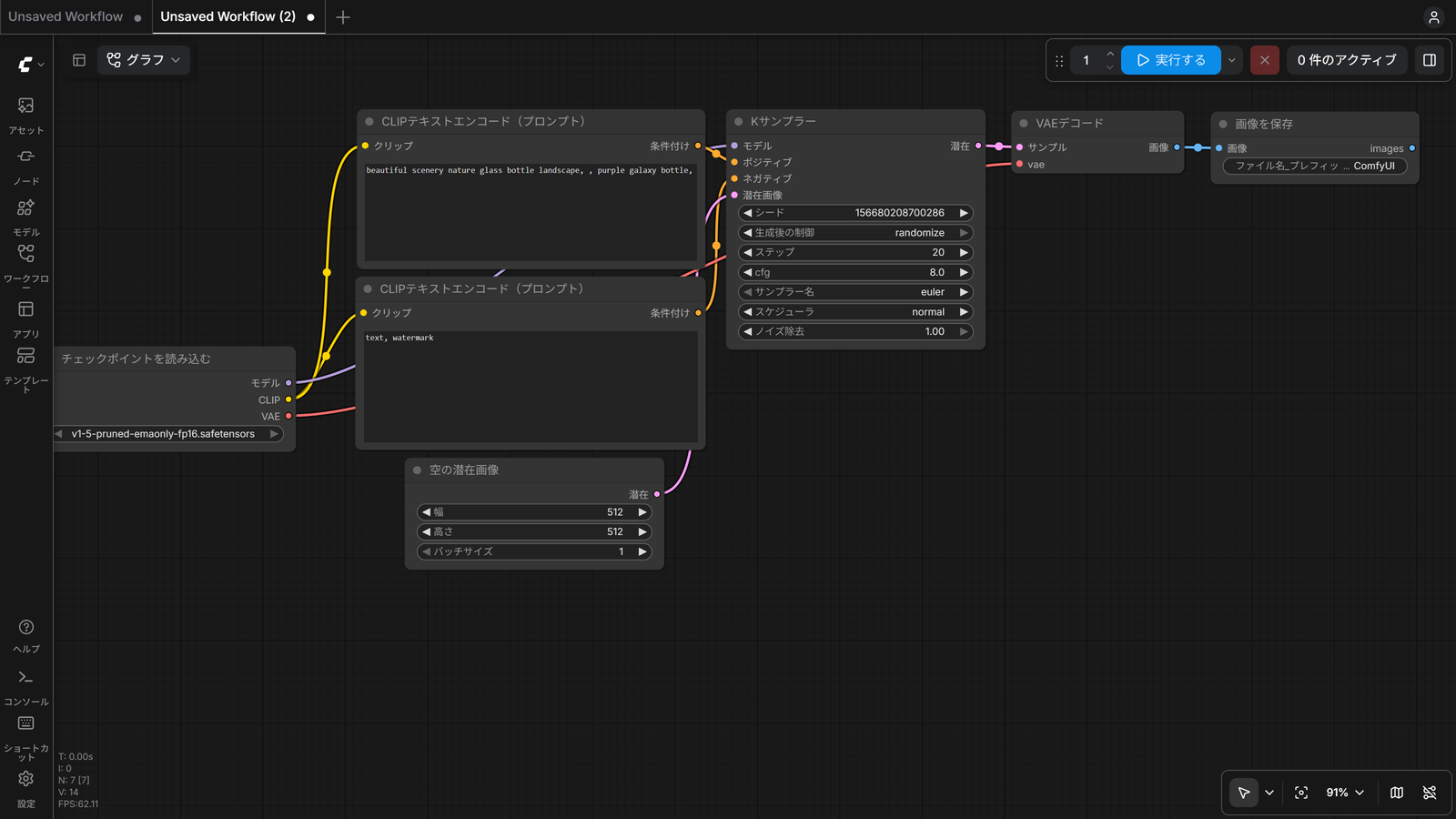
画面は、次の場所に分かれています。
| 場所 | 並ぶもの |
|---|---|
| 真ん中 | キャンバス。ノードを並べてつなぐ |
| 上の左 | メインメニュー(ComfyUI の印)、表示の切り替え(グラフ・アプリ。アプリは、入力と出力だけを出す表示) |
| 上の段 | 開いているワークフローのタブと、新しいワークフローを作る「+」 |
| 上の右 | 実行の操作とキュー(順番待ちの列)、右のパネルを開くボタン |
| 左 | サイドバー(アセット・ノード・モデル・ワークフロー・アプリ・テンプレート) |
| 左下 | ヘルプ・コンソール・ショートカット・設定 |
| 右下 | キャンバスの操作(移動の切り替え・全体を見る・拡大・ミニマップ・リンクの表示) |
ComfyUI の画面を新しい版にする方法は、「ComfyUIの更新|更新の方法と変更履歴」の記事で解説しています。
上の並び:メインメニュー・ワークフローのタブ・実行
画面の左上の ComfyUI の印を押すと、メインメニューが開きます。
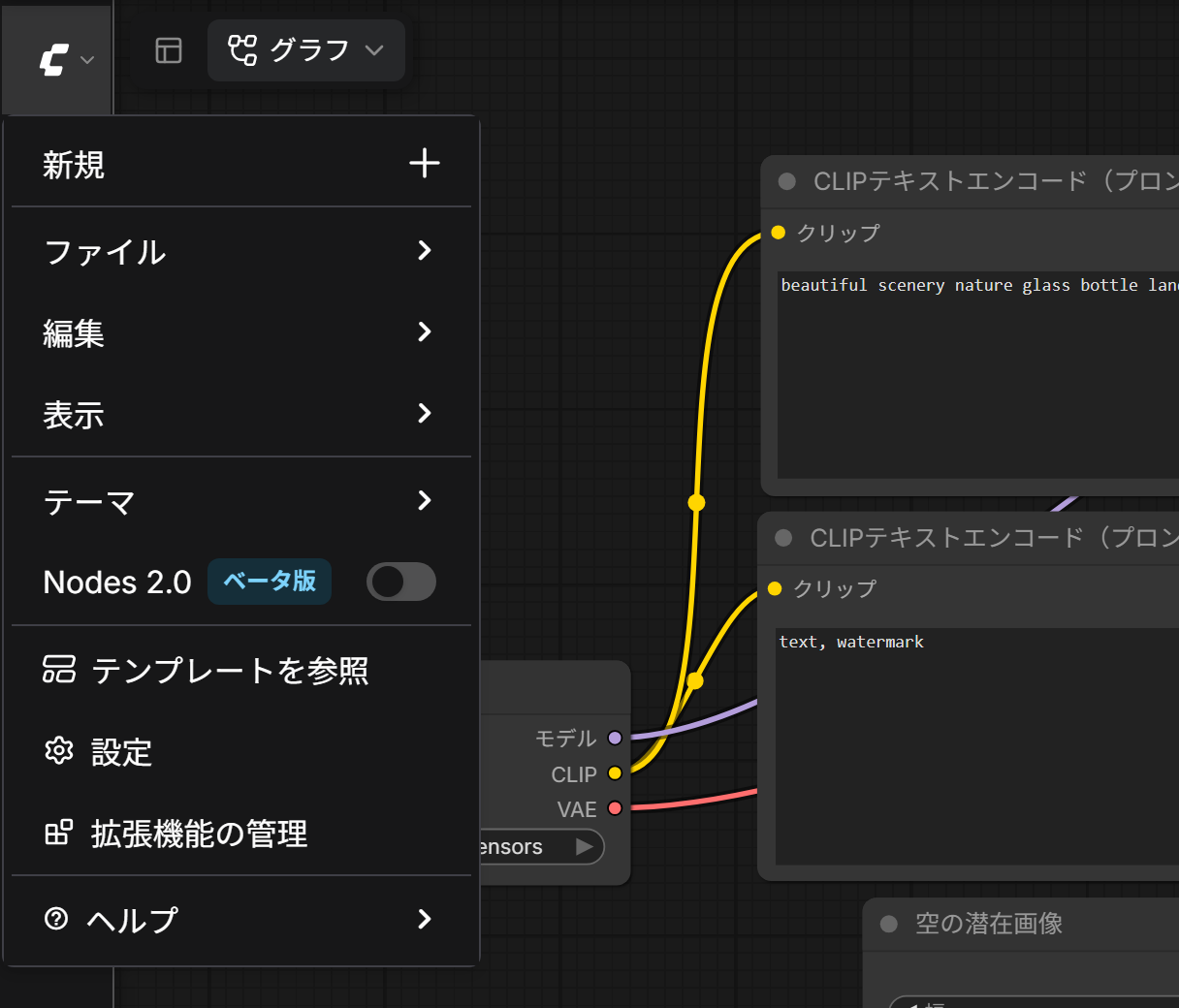
メインメニューには、新規・ファイル(開く・保存・書き出し)・編集・表示・テーマ・Nodes 2.0(新しいノードの表示の切り替え)・テンプレートを参照・設定・拡張機能の管理・ヘルプが並びます。
上の段には、開いているワークフローがタブで並びます。右の「+」で、新しい空のワークフローを作ります。
画面の右上には、実行の操作が左から次のように並びます。
| 画面の表示 | すること |
|---|---|
| 数の欄 | 1回押したときに実行する回数 |
| 実行する | ワークフローを実行する |
| 下向きの矢印 | 実行のしかたを選ぶ |
| 赤い × | 今の実行を止める |
| 「〇 件のアクティブ」 | 実行中と順番待ちの数。押すと、キュー(順番待ちの列)のパネルが開く |
| 四角の印(プロパティパネルの切り替え) | 右のパネルを開く・閉じる。ノードを選んでいないときはワークフロー全体の「ワークフロー概要」が、ノードを選んでいるときはそのノードの値・説明・設定が出る |
一番右上の人の印は、Comfy のアカウントへのログインです。ログインは、外のサービスのモデルを使う Partner Nodes などで使います。
公式ドキュメントでは、設定の画面の「Comfy」→「Menu」の「Use new menu」を切ると前の形のメニューに戻せて、前の形のメニューは英語だけだと書いています。編集部の PC のフロントエンド 1.52.7 の設定の画面では、この欄は「新しいメニューを使用」という名前で、値は「上」でした。
左のサイドバー:アセット・ノード・モデル・ワークフロー・テンプレート
画面の左のサイドバーのボタンを押すと、左にパネルが開きます。もう一度押すと閉じます。
| ボタン | キー | 開くもの |
|---|---|---|
| アセット | A | 作った画像や動画の一覧 |
| ノード | N | ノードライブラリ。ComfyUI のノードと、入れたカスタムノード(ほかの人が作って公開しているノード)の一覧 |
| モデル | M | モデルライブラリ。ComfyUI/models のフォルダにあるモデルの一覧 |
| ワークフロー | W | 保存したワークフローの一覧 |
| アプリ | なし | 保存したアプリ(入力と出力だけを出す表示にしたワークフロー)の一覧 |
| テンプレート | なし | 組み込みのワークフロー(テンプレート)の一覧 |
公式ドキュメントによると、ComfyUI を起動したあとでモデルをダウンロードしたときは、R のキーを押すと、ノードの一覧が読み込み直され、ノードのモデルを選ぶ欄に新しいモデルが出ます。
左下と右下:ヘルプ・設定とキャンバスの操作
画面の左下には、ヘルプ・コンソール(実行の記録)・ショートカット(よく使うキーの一覧を下に出す)・設定(Ctrl+,)のボタンが並びます。
画面の右下には、キャンバスの操作のボタンが並びます。
| ボタン | すること |
|---|---|
| 矢印の印(キャンバスモード) | キャンバスをドラッグしたときの動きを、「選択」(V。ノードを選んで動かす)と「パンビュー」(H。ノードは動かさず、見る場所を動かす)から選ぶ |
| ビューに合わせる(.) | ワークフロー全体が画面に収まるように見え方を合わせる |
| ズームコントロール(〇%) | 拡大と縮小 |
| ミニマップ(Alt+Shift+M) | ワークフロー全体の小さな図を出す・隠す |
| リンクを非表示 | ノードをつなぐ線を、一時的に隠す |
表示の言語を切り替える
画面の言語は、設定の画面の「Comfy」→「ロケール」の「言語」で切り替えます。設定の画面は、左下の歯車か Ctrl+, で開きます。

公式ドキュメントの画面のページは、英語・中国語・ロシア語・フランス語・日本語・韓国語の6つを挙げています。設定のページは、これにスペイン語を足した7つです。編集部の PC のフロントエンド 1.52.7 では、English・中文・繁體中文・Русский・日本語・한국어・Français・Español・عربي・Türkçe・Português (BR)・فارسی・עברית・Italiano の14の言語を選べました。
編集部の PC では、日本語を選ぶと、ノードの名前も日本語で表示されました。ただし、「画像を保存」の出力の「images」のように、英語のまま出る欄もありました。
続けて読む記事
ComfyUI の画面と基本の操作を学ぶ記事は、次のとおりです。上から順に読むと、画面、ノードとワークフロー、ワークフローの管理の順に学べます。
画面を知る
- ComfyUIの画面とは|キャンバス・サイドバー(この記事)
- ComfyUIのNodes 2.0|新しいノードの表示
- ComfyUIのアプリモード|入力と出力だけの表示
- ComfyUIの設定|Comfy設定・キャンバス・外観・拡張機能
- ComfyUIのキーボードとマウスのショートカット|キャンバスの移動・ノードの操作・実行
ノードとワークフローを知る
- ComfyUIのワークフロー|ノードをつないで作る処理
- ComfyUIのノード|入力・出力・ウィジェット
- ComfyUIのリンク|つなぎ方とデータの型
- ComfyUIのノードのプロパティ|名前・色・バイパス
- ComfyUIのノードの説明|Node docs
- ComfyUIの補助のノード|Primitive・Reroute・Note・計算
ワークフローを管理する
- ComfyUIのワークフローの保存と読み込み|JSONと画像に入ったワークフロー
- ComfyUIのテンプレート|組み込みのワークフロー
- ComfyUIのサブグラフ|ノードを1つにまとめる機能
- ComfyUIの実行とキュー|部分実行
- ComfyUIのrgthree-comfy|グループとノードの切り替えでのワークフローの整理
ComfyUI をまだ入れていない人は、「ComfyUIで画像を作る流れ|動かす場所の決め方から最初の画像まで」の記事から読みます。
会員登録(無料)
記事やテーマのお気に入り・学習履歴・フォローが使えます。

この記事について
PERSC編集部が、建築の制作に関わる知識を実務目線で整理しています。内容は公開・更新日時点の情報にもとづきます。誤りや古い情報にお気づきの場合はお問い合わせよりご連絡ください。