
ComfyUIのノードのプロパティ|名前・色・バイパス
*2026年9月28日に確認した内容です。ComfyUI の公式ドキュメント「ノード」「キーボードとマウスのショートカット」によります。画面は、編集部の PC(Windows 11)のポータブル版(Python ごと1つのフォルダに入った Windows 向けの ComfyUI。ComfyUI v0.37.0・フロントエンド 1.52.7・画面の表示は日本語)で撮りました。
ComfyUI のノード(1つの処理を受け持つ箱の形の部品)は、名前・色・形・動かし方(モード)を変えられます。変える場所は、ノードの右クリックのメニュー、画面の右のパネル、ショートカットの3つです。モードを変えると、ワークフロー(ノードをつないだ処理の流れ)からノードを消さずに、そのノードだけを一時的に止められます。この記事の画面は、公式ドキュメントの例のワークフロー(SD1.5 のモデルで画像を1枚作るもの)で撮りました。例のワークフローには、画像の元になるデータを作る「Kサンプラー」や、作る画像の大きさを決める「空の潜在画像」などのノードがあります。
ノードの右クリックのメニュー
ノードの上の名前の所を右クリックすると、そのノードのメニューが出ます。
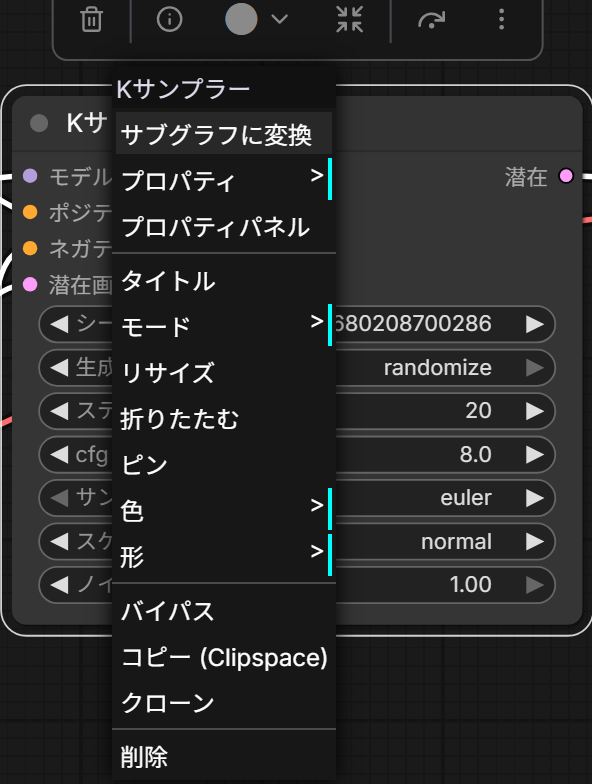
編集部の PC のメニューには、次の項目が並びました。
| 項目 | すること |
|---|---|
| サブグラフに変換 | 選んだノードを1つのノード(サブグラフ)にまとめる |
| プロパティ | ノードの内部の値を見る(「Kサンプラー」では「Node name for S&R」の1つ) |
| プロパティパネル | 画面の左に、名前(Title)・モード(Mode)・色(Color)・Node name for S&R の欄と「Delete」のボタンが並んだパネルを開く |
| タイトル | 名前を変える |
| モード | 動かし方を Always・On Event・Never・On Trigger から選ぶ |
| リサイズ | ノードの大きさを変える。編集部の PC では、広げた「Kサンプラー」が、中身が収まる元の大きさに戻った |
| 折りたたむ | ノードを名前だけの細い形にたたむ |
| ピン | ノードを動かないように固定する |
| 色 | 右に出る色の一覧から、ノードの色を選ぶ |
| 形 | ノードの角の形を default・box・round・card から選ぶ |
| バイパス | 実行のときにノードを飛ばす |
| コピー (Clipspace) | このノードの中身を、ComfyUI の中の一時的な置き場(Clipspace)へ写す。公式ドキュメントに説明は無く、編集部は使っていない |
| クローン | 同じ設定のノードをもう1つ作る |
| 削除 | ノードを消す |
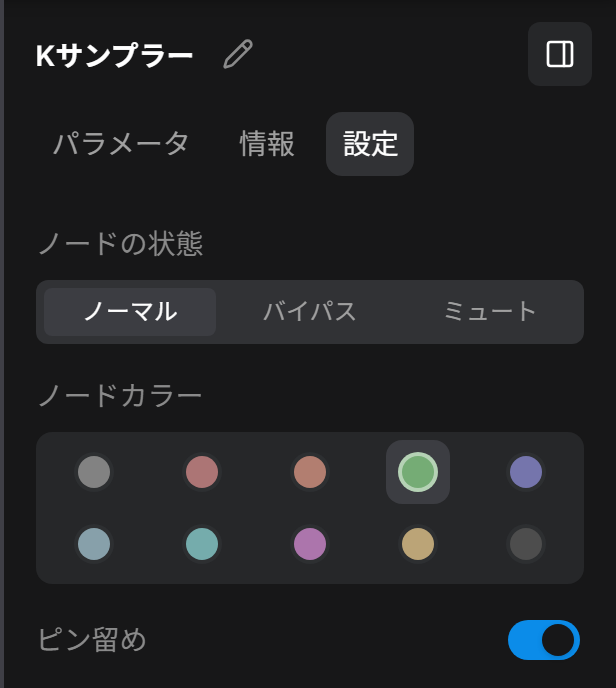
同じことの一部は、画面の右のパネルでもできます。ノードを選び、ノードの上に出るボタンの列(選択ツールボックス)の「ノード情報」(i の印)を押すと、右にパネルが開きます。パネルの「設定」のタブに、「ノードの状態」「ノードカラー」「ピン留め」が並びます。
「サブグラフに変換」は、「ComfyUIのサブグラフ|ノードを1つにまとめる機能」の記事で解説しています。
名前を変える
ノードの名前は、ノードの上の名前をダブルクリックすると、その場で書き換えられます。新しい名前を打って Enter を押すと決まります。
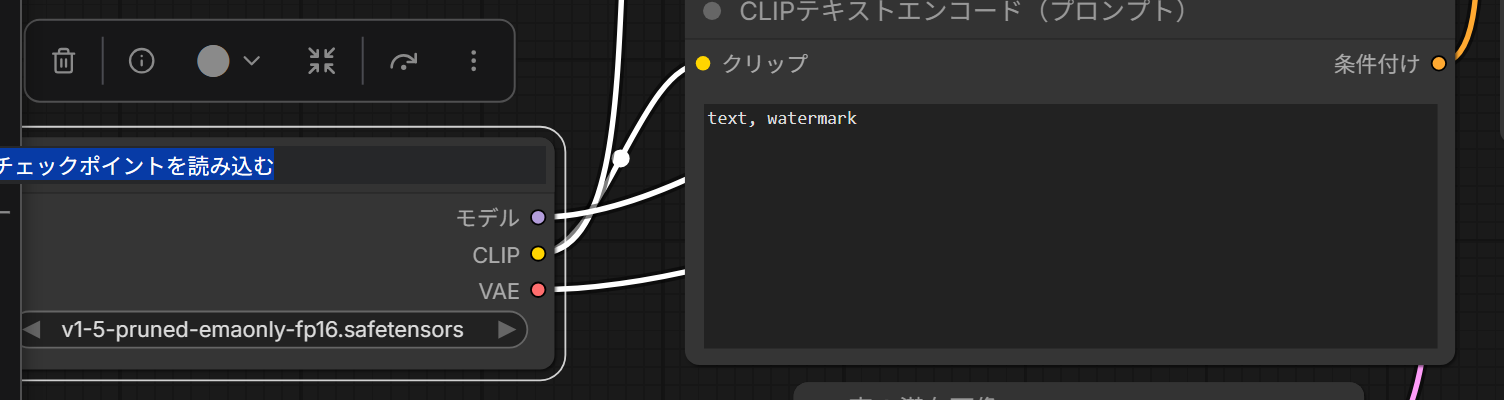
右クリックのメニューの「タイトル」を押しても、「title」の欄が出て名前を変えられます。ダブルクリックで書き換えるかどうかは、設定の画面の「ノードタイトルをダブルクリックして編集」で決めます。
名前を変えても、ノードの処理は変わりません。同じ種類のノードが並ぶワークフローでは、「モデル(SD1.5)」のように何のためのノードかが分かる名前にすると、見分けやすくなります。
色を変える
ノードの色は、右クリックのメニューの「色」から選びます。
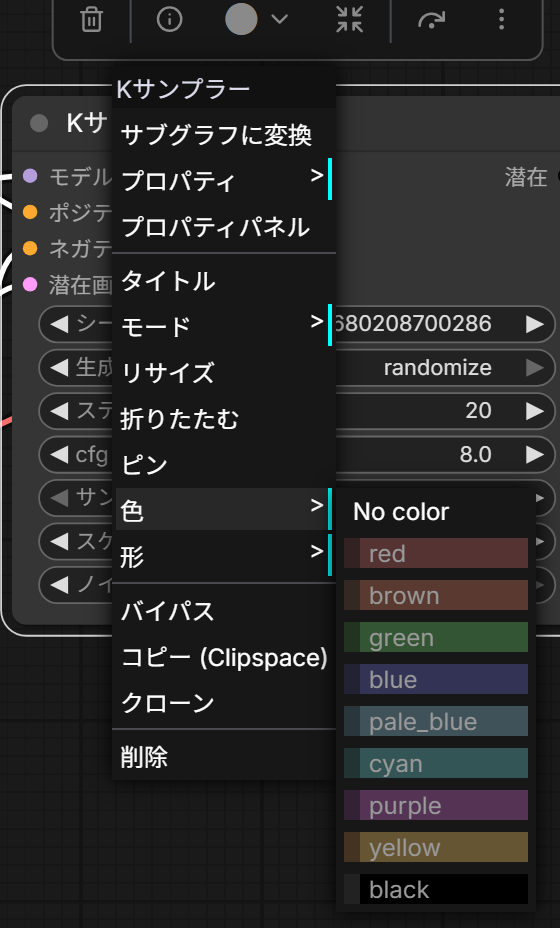
選べる色は、No color(色なし)・red・brown・green・blue・pale_blue・cyan・purple・yellow・black の10通りです。選んでいるノードの上に出る選択ツールボックスの色の丸と、右のパネルの「ノードカラー」からも変えられます。複数のノードを選んでから色を選ぶと、選んだノードがまとめて同じ色になります。
色も、ノードの処理には関わりません。
動かし方を変える:Always・Never・Bypass
ノードの動かし方をモードと呼びます。右クリックのメニューの「モード」には、Always・On Event・Never・On Trigger の4つが出ます。
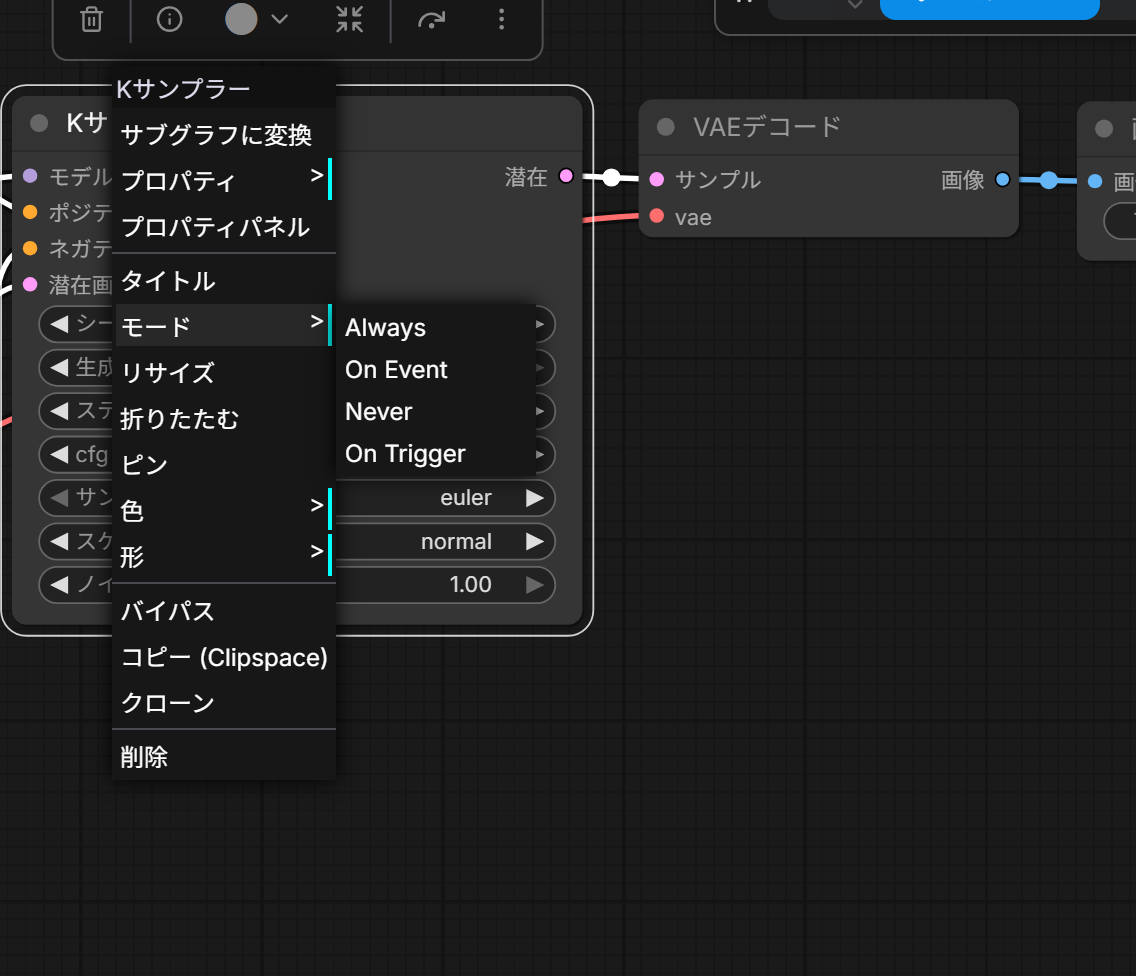
公式ドキュメントによると、使えるのは Always と Never だけで、On Event と On Trigger は機能ができあがっていないため効きません。これに、メニューの「バイパス」を加えた3つを使い分けます。
| モード | ノードの動き | 画面の見え方 | ショートカット |
|---|---|---|---|
| Always | ふだんの動かし方。初めて実行するときと、前の実行のあとで入力が変わったときに動く | ふつうの色 | なし |
| Never | どんなときも動かない。消したのと同じ扱いで、あとのノードはこのノードからデータを受け取れない | 全体が暗くなる | Ctrl+M(macOS は Cmd+M) |
| Bypass | どんなときも動かないが、あとのノードは、このノードに入ってきたデータをそのまま受け取れる | 紫色になる | Ctrl+B(macOS は Cmd+B) |
右のパネルの「ノードの状態」では、この3つが「ノーマル」「バイパス」「ミュート」と表示されます。ショートカットの一覧では、Never にすることを「ミュート」と呼んでいます。
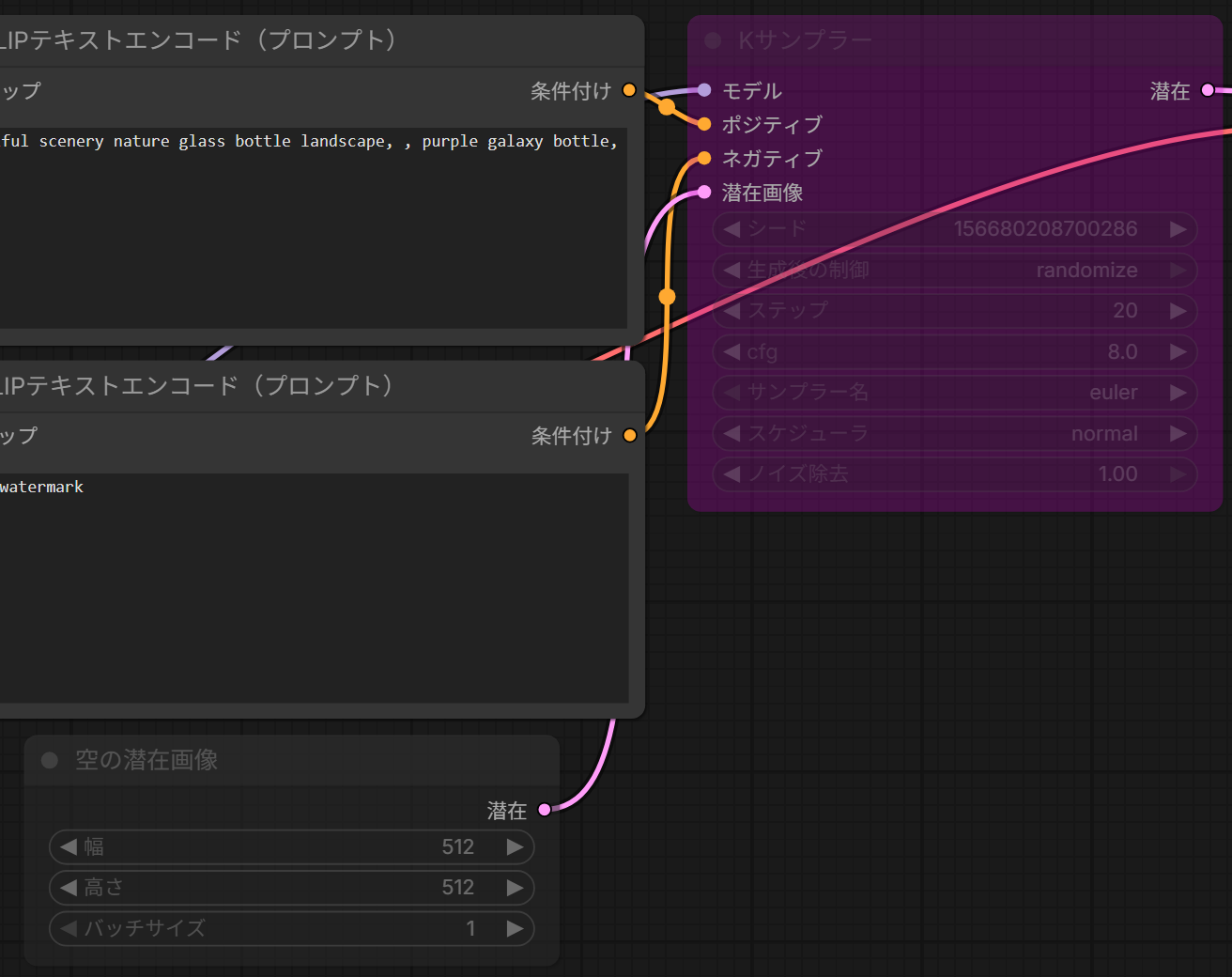
Never と Bypass の違いは、あとのノードにデータが届くかどうかです。公式ドキュメントでは、LoRA(モデルに足して絵柄などを変える小さなファイル)を読み込むノードを2つ続けた例で比べています。
- 1つ目の LoRA のノードを Never にすると、2つ目の LoRA のノードにデータが届かず、エラーになる
- 1つ目の LoRA のノードを Bypass にすると、1つ目に入ってきたモデルが、そのまま2つ目の LoRA のノードへ渡り、ワークフローは最後まで動く
ノードを試しに外したいときは、ノードを消さずに Bypass にすると、戻すときにつなぎ直す手間がかかりません。
固定する・たたむ
ノードを固定する(ピン)と、ドラッグしても動かなくなり、名前の横にピンの印が付きます。ノードをたたむと、名前だけの細い形になり、入力・出力・値の欄が隠れます。
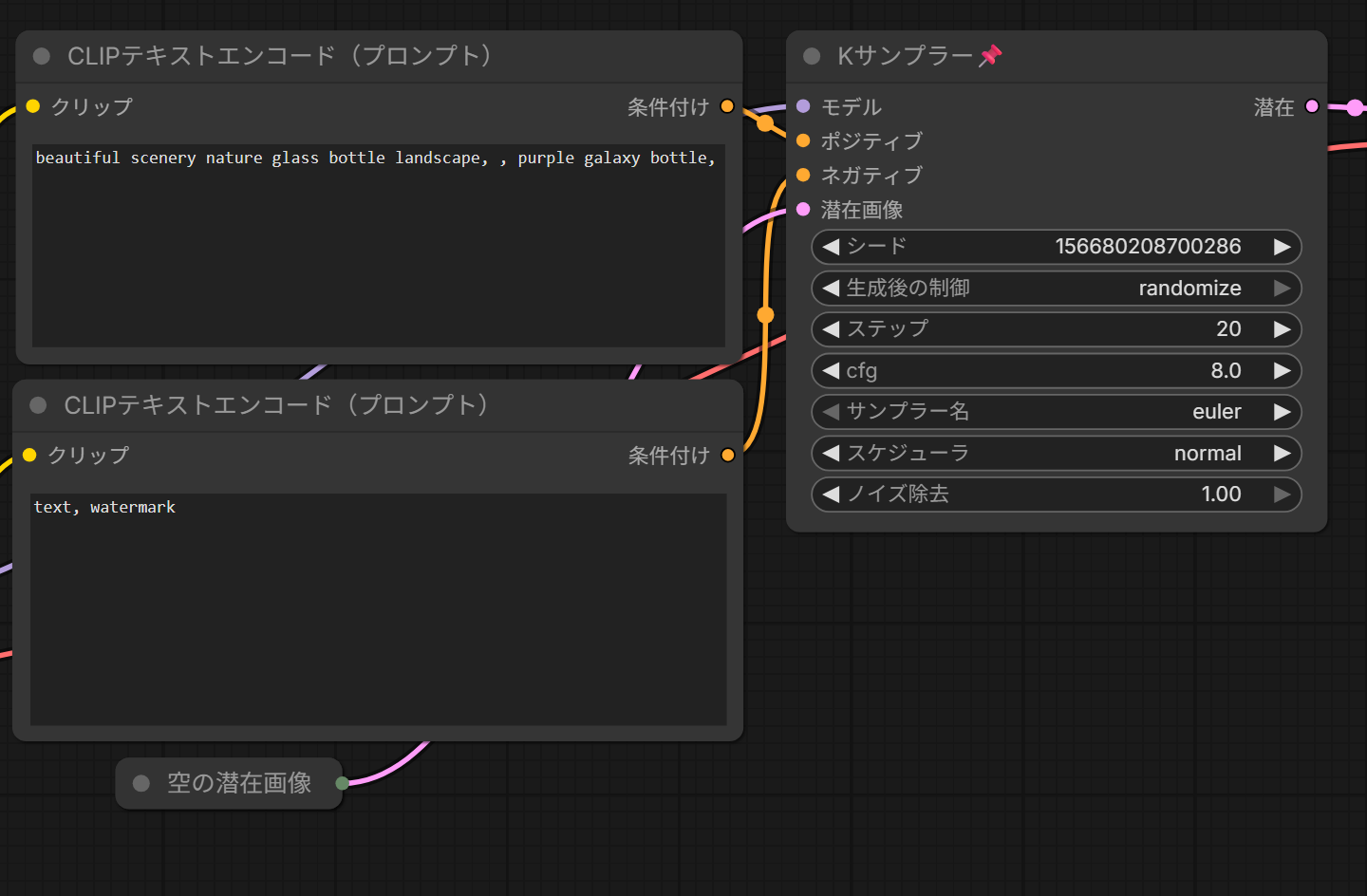
| すること | 右クリックのメニュー | ショートカット |
|---|---|---|
| 固定する・外す | ピン | P |
| たたむ・広げる | 折りたたむ | Alt+C(macOS は Opt+C) |
固定は、右のパネルの「ピン留め」のスイッチでも入れたり切ったりできます。
ほかのショートカットは、「ComfyUIのキーボードとマウスのショートカット|キャンバスの移動・ノードの操作・実行」の記事で解説しています。
会員登録(無料)
記事やテーマのお気に入り・学習履歴・フォローが使えます。

この記事について
PERSC編集部が、建築の制作に関わる知識を実務目線で整理しています。内容は公開・更新日時点の情報にもとづきます。誤りや古い情報にお気づきの場合はお問い合わせよりご連絡ください。