ComfyUIのアプリモード|入力と出力だけの表示
*2026年9月28日に確認した内容です。ComfyUI の公式ドキュメント「アプリモード」によります。画面は、編集部の PC(Windows 11・NVIDIA GeForce RTX 4060)のポータブル版(Python ごと1つのフォルダに入った Windows 向けの ComfyUI。ComfyUI v0.37.0・フロントエンド 1.52.7・画面の表示は日本語)で撮りました。例には、公式の例の文章から画像を作るワークフローを使っています。
アプリモードは、ComfyUI のワークフローのうち、入力の欄と出力の画像だけを並べて見せる表示です。ワークフローは、ノード(処理を1つずつ受け持つ部品)を線でつないだ処理の流れです。アプリビルダー(アプリに見せる入力と出力を選ぶ画面)で、見せる入力と出力を選んで保存すると、ノードに触れずに、入力を変えて実行するだけでワークフローを使えます。
アプリモードは入力と出力だけを並べる表示
ComfyUI のふだんの画面(ノードグラフ)では、ノードとその線がすべて見えます。アプリモードでは、ノードグラフを隠し、選んだ入力の欄を右に、実行した結果を中央に並べます。公式ドキュメントは、アプリモードを、ノードを編集せずにワークフローを使ったり渡したりしやすくする表示としています。
公式ドキュメントによると、アプリモードは ComfyUI のフロントエンド(ComfyUI の画面の部分)の版 1.41.13 から正式に使えます。それより前の版では、試しの段階です。画面の上の「アプリを作成」のボタンには「ベータ」の札が付いています(フロントエンド 1.52.7)。
アプリモードに入る
ノードグラフの画面の左上の、「グラフ」の左にある四角い印のボタン(アプリモードに入る)を押すと、アプリモードに入ります。ノードグラフに戻るときは、同じ場所の左端のボタン(ノードグラフに入る。Alt+M)を押します。まだアプリの設定をしていないワークフローでは、「アプリモードへようこそ」の画面が出ます。
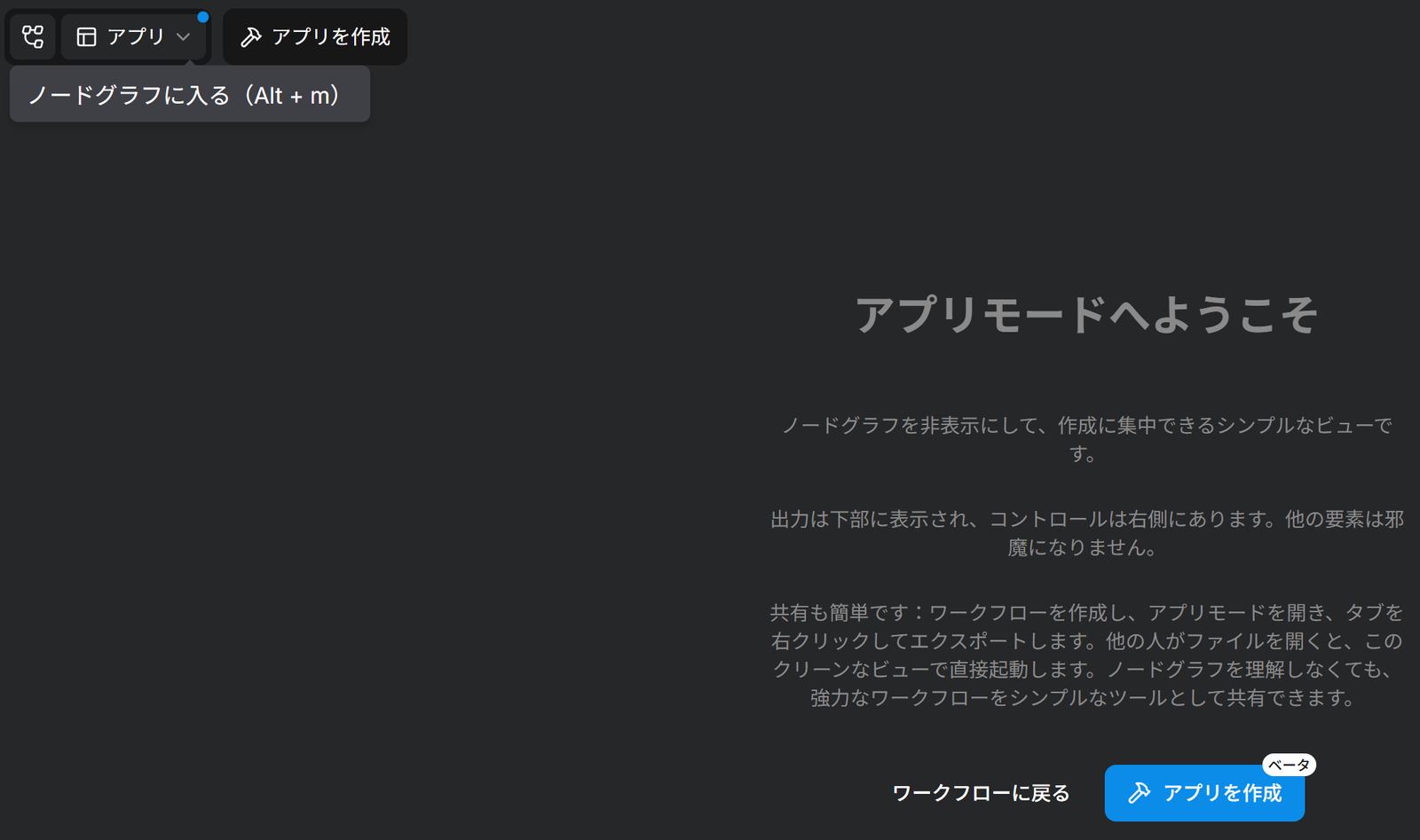
公式ドキュメントは、画面の上のパンくず(ワークフローの名前の並び)のメニューからも入れるとしています。
アプリを組み立てる:入力・出力・プレビュー
「アプリを作成」を押すと、アプリビルダーが開きます。画面の上に「入力」「出力」「プレビュー」の3つの段が並び、下のボタンで段を進めます。編集部の PC では、アプリビルダーを開くと、ノードの表示が自動で Nodes 2.0(新しいノードの表示)に切り替わり、「Nodes 2.0 に切り替えました」と出ました。アプリを作ったあと、メインメニューの「Nodes 2.0」のスイッチで元の表示に戻せます。
1つ目の「入力」の段では、アプリの右に並べる入力の欄を選びます。ノードの中の欄の左にある四角に印を付けると、その欄が右の「入力」に加わります。編集部は、文章から画像を作るワークフローで、2つの欄を選びました。画像の中身を文章で書く欄(「CLIPテキストエンコード(プロンプト)」のテキスト)と、同じ設定でも絵柄を変える乱数の欄(画像を作る「Kサンプラー」のノードのシード)です。
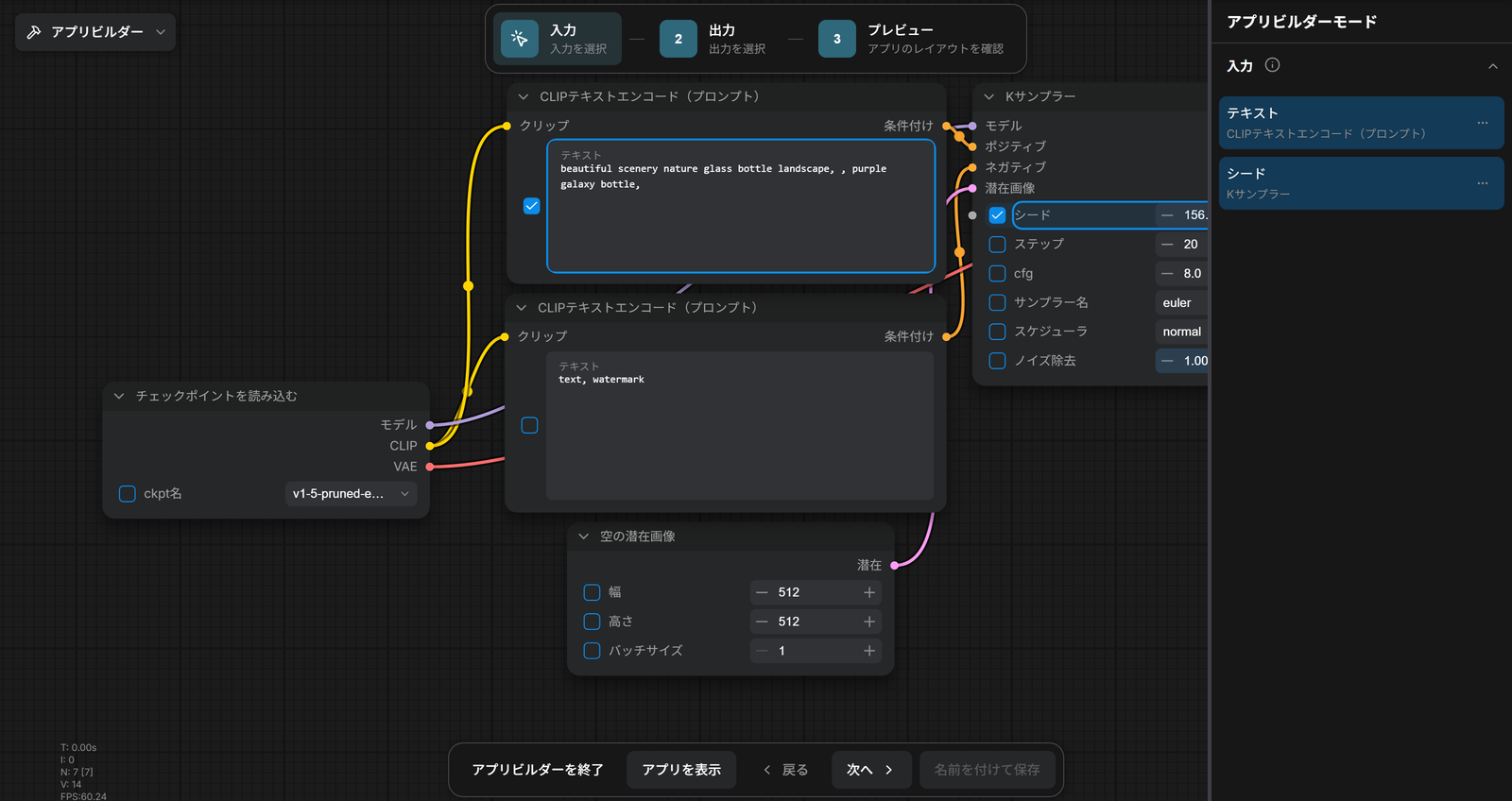
2つ目の「出力」の段では、結果を見せるノードを押して選びます。右の欄には「出力ノードをクリックしてここに追加してください」と出ます。出力ノードは1つ以上が要ります。編集部は「画像を保存」のノードを選びました。
3つ目の「プレビュー」の段では、アプリの並びを確かめます。選んだ入力の欄が右に、出力の場所が中央に出ます。直すときは「戻る」で前の段に戻ります。
アプリを保存して既定の表示を決める
アプリビルダーの下の「名前を付けて保存」を押すと、保存の画面が出ます。ファイル名を入れ、このワークフローを開いたときに、アプリとノードグラフのどちらで開くかを選びます。
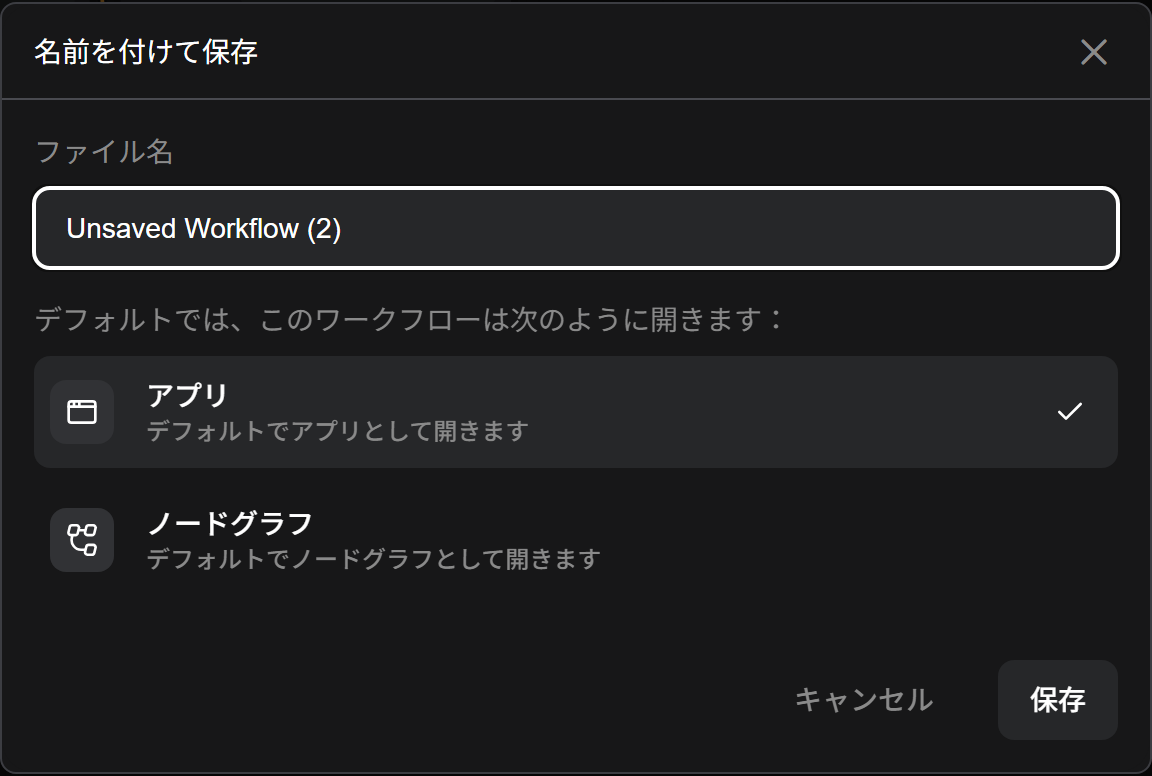
公式ドキュメントは、既定の表示を4つ目の段(Set a default view)で選ぶと説明しています。フロントエンド 1.52.7 の画面では、段は3つで、既定の表示は保存の画面で選びました。
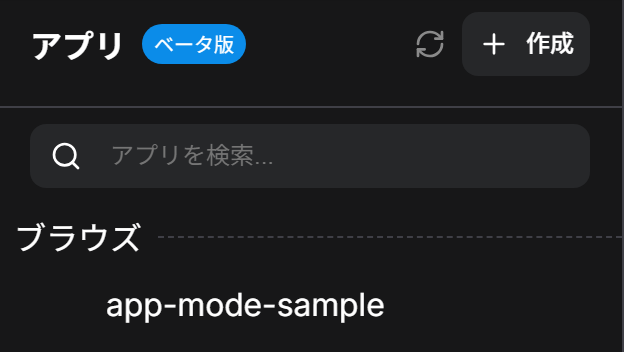
保存したアプリは、画面の左のサイドバーの「アプリ」を押すと、一覧に並びます。一覧の名前を押すと、そのアプリが開きます。一覧の上の「作成」からも、アプリを作り始められます。
アプリモードで実行する
初めてアプリを開いたときは、「Appsへようこそ」の案内が出ます。「スキップ」で閉じるか、「チュートリアルを開始」で約1分の案内を見ます。
アプリモードでは、右の入力の欄を変えてから、右下の「実行する」を押します。実行した結果は、中央に大きく出ます。
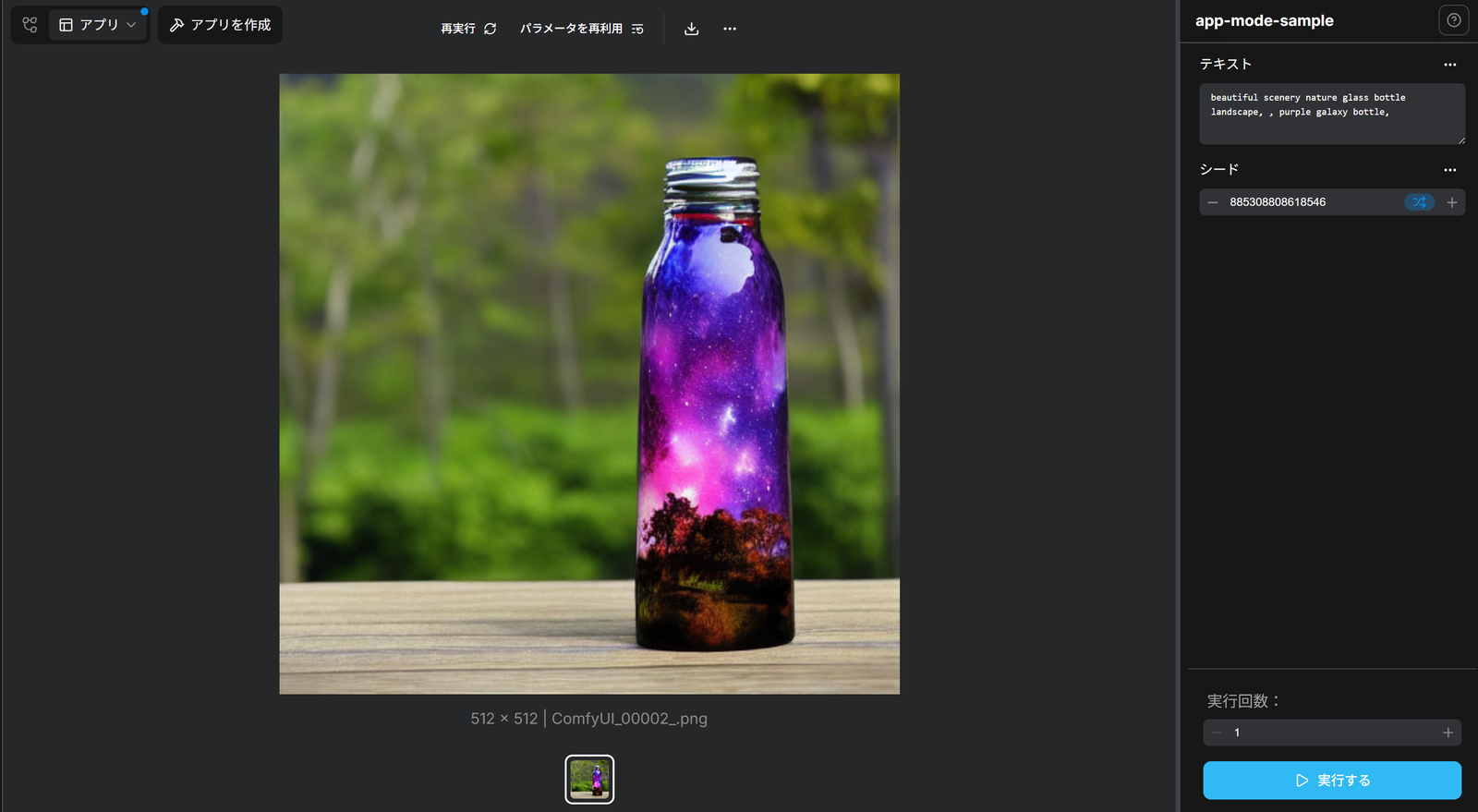
結果の上には、「再実行」「パラメータを再利用」と、ダウンロードの印のボタンが並びます。作った画像は、ノードグラフで実行したときと同じく、ComfyUI の output のフォルダにも保存されます(編集部の PC では ComfyUI_00002_.png)。
公式ドキュメントによると、実行しているあいだは画面の上に「Cancel this run」(この実行を止める)が出て、止められます。アプリモードは、幅の狭い画面やスマートフォンでは、入力・結果・アセット(作った画像の一覧)をタブで切り替える並びになります。
アプリのワークフローを保存する・共有する
アプリにしたワークフローは、Ctrl+S で保存できます。保存したアプリは、上の節のとおり、左のサイドバーの「アプリ」の一覧から開きます。
アプリをほかの人に渡すときは、ワークフローのファイルを書き出して渡します。「アプリモードへようこそ」の画面には、次の説明があります。画面の上のワークフローのタブを右クリックしてエクスポート(ファイルに書き出す)し、受け取った人がそのファイルを開くと、アプリの表示で開きます。ワークフローの書き出しと読み込みは、「ComfyUIのワークフローの保存と読み込み|JSONと画像に入ったワークフロー」の記事で解説しています。
公式ドキュメントは、アプリモードの左のサイドバーの「Share」から、ワークフローを開けるリンクを作れるとしています。公式ドキュメントによると、このリンクは Comfy Cloud(ComfyUI の開発元が運営するクラウド)でだけ使えます。自分の PC のポータブル版の画面では、この共有のボタンは出ませんでした。Comfy Cloud は、「ComfyUIのPartner NodesとComfy Cloudとは|APIのモデルと公式のクラウド」の記事で解説します。
会員登録(無料)
記事やテーマのお気に入り・学習履歴・フォローが使えます。

この記事について
PERSC編集部が、建築の制作に関わる知識を実務目線で整理しています。内容は公開・更新日時点の情報にもとづきます。誤りや古い情報にお気づきの場合はお問い合わせよりご連絡ください。