
ComfyUIのノードの説明|Node docs
*2026年9月28日に確認した内容です。ComfyUI の公式ドキュメント「ノードドキュメント」「組み込みノード」によります。画面は、編集部の PC(Windows 11)のポータブル版(Python ごと1つのフォルダに入った Windows 向けの ComfyUI。ComfyUI v0.37.0・フロントエンド 1.52.7・画面の表示は日本語)で撮りました。
ComfyUI のノード(1つの処理を受け持つ箱の形の部品)には、それぞれ説明(Node docs)があります。説明には、ノードが何をするか、入力と出力、値の意味と範囲が載っています。ノードを選んで「ノード情報」のボタンを押すと、ComfyUI の画面の右に説明が開きます。組み込みのノードの説明は、公式ドキュメントのサイトにも1ノード1ページで並んでいます。
ノードの説明を画面で開く
ノードの説明は、次の手順で開きます。
- キャンバス(ノードを並べる画面の広い部分)で、説明を見たいノードの名前の所を押して選ぶ
- ノードの上に出たボタンの列(選択ツールボックス)の、i の印の「ノード情報」を押す
- 画面の右にパネルが開き、「情報」のタブにそのノードの説明が出る
編集部は、公式ドキュメントの例のワークフロー(SD1.5 のモデルで画像を1枚作るもの)の「Kサンプラー」(画像の元になるデータを作るノード)で、説明を開きました。
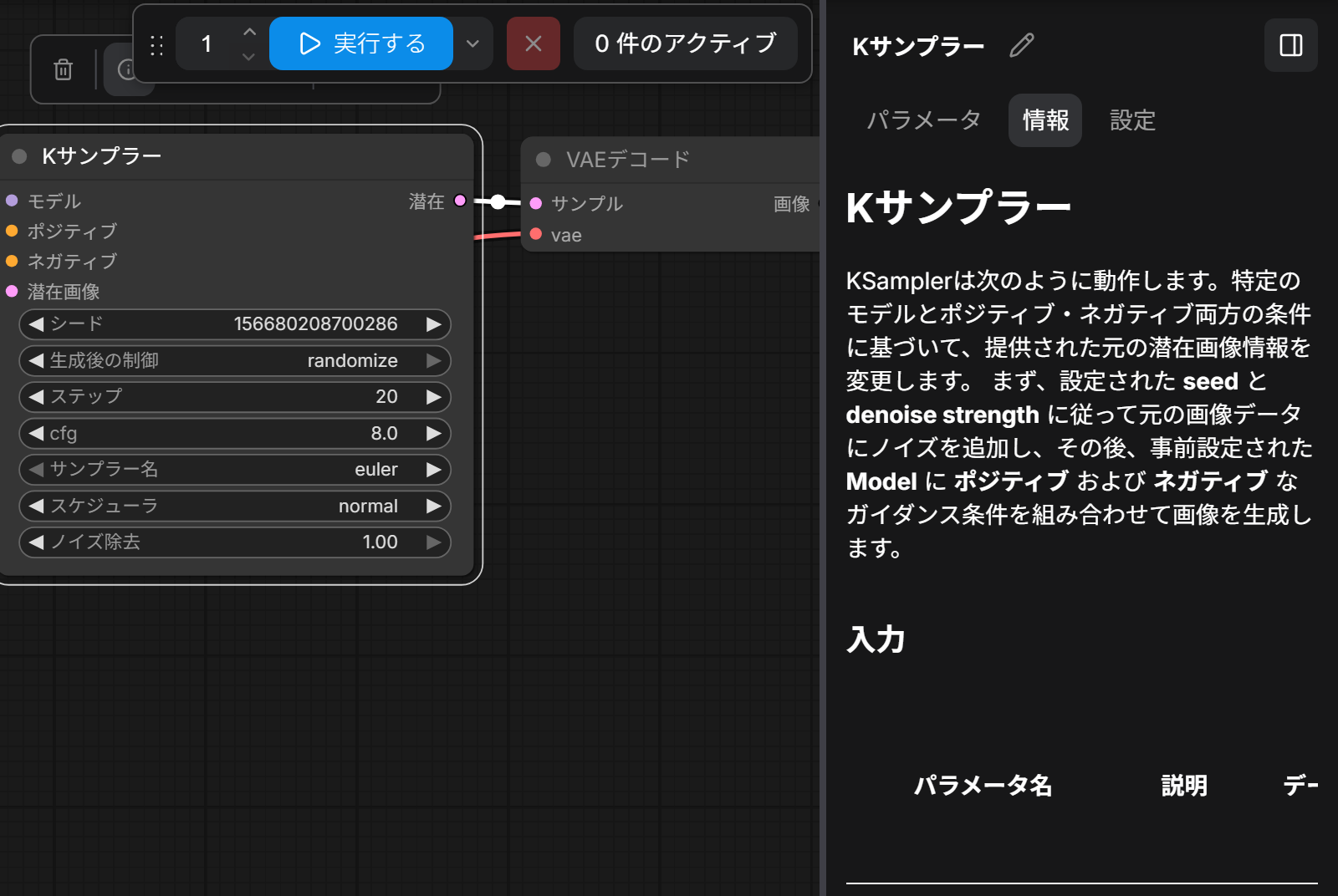
説明には、上から次の内容が並びました。
- ノードの働き:モデルと、ポジティブ・ネガティブの条件をもとに、潜在画像(画像の元になるデータ)を変えて画像を作る、という説明
- 入力:パラメータ名・説明・データ型・必須かどうか・デフォルトの値・範囲や選べる値の表。たとえば steps は「1 ~ 10000」、デフォルトは 20
- 出力:出力の名前と働き
- ソースコード:そのノードの Python のプログラム
パネルには、「情報」のほかに「パラメータ」と「設定」のタブがあります。「パラメータ」には、ノードの値が「−」「+」のボタンや一覧の形で並び、ここでも値を変えられます。「設定」では、ノードの状態(ノーマル・バイパス・ミュート)・色・ピン留めを変えられます。「設定」のタブの使い方は、「ComfyUIのノードのプロパティ|名前・色・バイパス」の記事で解説しています。
説明を閉じるには、パネルの右上の「プロパティパネルの切り替え」のボタンを押します。公式ドキュメントでは「左上隅の矢印アイコン」で閉じると書いていますが、編集部の PC のフロントエンド 1.52.7 では、説明は右のパネルに出て、左上に矢印はありませんでした。
組み込みのノードの説明
ComfyUI に最初から入っているノード(組み込みのノード)の説明は、公式ドキュメントのサイトの「組み込みノード」にも載っています。1ノードに1ページあり、たとえば「Kサンプラー」の説明は「KSampler」のページです。編集部が「Kサンプラー」で比べると、ページの中身は、画面の右のパネルに出る説明と同じでした。2026年9月28日に確かめた公式ドキュメントでは、組み込みのノードのページは日本語で1,000ページを超えていました。
組み込みのノードの説明は、GitHub の embedded-docs のリポジトリ(ファイルを置いて共有する場所)で作られています。公式ドキュメントの組み込みノードのページによると、公式ドキュメントのサイトは、このリポジトリから毎週1回、手作業で写して更新しています。
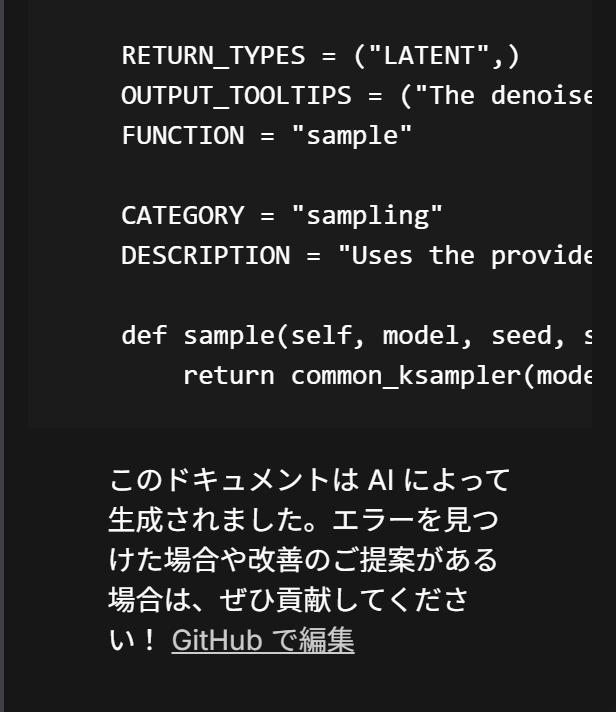
説明の一番下には、この説明が AI で作られたことが書かれています。「GitHub で編集」のリンクは、embedded-docs の中の、そのノードの日本語の説明のファイルへつながります。説明のまちがいや足りない所は、このリポジトリに Issue(報告)や Pull Request(直した内容の送信)を出して直せます。
カスタムノードの説明
ほかの人が作って公開しているノード(カスタムノード)にも、作った人が説明を付けられます。公式ドキュメントによると、説明が付いているカスタムノードは、選ぶと、組み込みのノードと同じ右のパネルに説明が出ます。編集部の PC にはカスタムノードを入れていないので、この表示は確かめていません。
カスタムノードに説明を付ける方法は、公式ドキュメントの開発者向けのページ「ノードドキュメントの追加」に載っています。
会員登録(無料)
記事やテーマのお気に入り・学習履歴・フォローが使えます。

この記事について
PERSC編集部が、建築の制作に関わる知識を実務目線で整理しています。内容は公開・更新日時点の情報にもとづきます。誤りや古い情報にお気づきの場合はお問い合わせよりご連絡ください。