
ComfyUIのリンク|つなぎ方とデータの型
*2026年9月28日に確認した内容です。ComfyUI の公式ドキュメント「リンク」「ノード」「プロパティ」によります。画面は、編集部の PC(Windows 11)のポータブル版(Python ごと1つのフォルダに入った Windows 向けの ComfyUI。ComfyUI v0.37.0・フロントエンド 1.52.7・画面の表示は日本語)で撮りました。
ComfyUI のリンクは、ノード(1つの処理を受け持つ箱の形の部品)どうしをつなぐ線です。あるノードの出力から、別のノードの入力へデータを運びます。つなげるのは、データの種類(型)が合う出力と入力だけで、型ごとに線と点の色が決まっています。この記事の画面は、公式ドキュメントの例のワークフロー(SD1.5 のモデルで画像を1枚作る処理の流れ)で撮りました。
リンクは出力を入力へつなぐ線
ノードの右側の点が出力、左側の点が入力です。リンクは、出力の点から入力の点へ引かれた線で、接続やワイヤーとも呼ばれます。データは、リンクに沿って出力から入力へ流れます。リンクのつながり方で、ワークフローの中でデータが進む順番が決まります。
1つの出力からは、何本でもリンクを引けます。例のワークフローでは、「チェックポイントを読み込む」の CLIP の出力から、2つの「CLIPテキストエンコード(プロンプト)」へリンクが伸びています。1つの入力につなげるリンクは1本だけです。
リンクの線の描き方は、設定の画面の「Lite Graph」の「グラフ」にある「リンクレンダーモード」で、「直線」「リニア」「スプライン」「非表示」から選びます(編集部の PC の値は「スプライン」)。公式ドキュメントのリンクのページは、線の形を曲線・直角・直線・非表示と説明しています。画面の右下の「リンクを非表示」のボタンを押すと、すべてのリンクを一時的に隠せます。ワークフローを覚えるときや、うまく動かない所を探すときは、リンクを出しておくとデータの流れを目で追えます。設定の画面のほかの項目は、「ComfyUIの設定|Comfy設定・キャンバス・外観・拡張機能」の記事で解説しています。
つなぐ・外す・つなぎ替える
リンクは、次の操作でつないだり外したりします。
| すること | 操作 |
|---|---|
| つなぐ | 出力の点を押したまま、つなぎたい入力の点までドラッグして離す |
| 外す(1) | 入力の点を押したまま、キャンバスの何もない所へドラッグして離す。出たノードを探す画面を Esc で閉じる |
| 外す(2) | リンクの真ん中の丸(リンク中点マーカー)を押し、出たメニューの「Delete」を押す |
| 外す(3) | 入力か出力の点を右クリックし、「Disconnect Links」を押す |
| つなぎ替える | 入力の点を押したまま、別のノードの入力の点までドラッグして離す |
編集部の PC では、ほかのリンクがつながっている入力へ新しいリンクをつなぐと、前のリンクが外れて、新しいリンクに置き換わりました。入力の点からのドラッグでつなぎ替えると、元の入力のリンクは外れました。
リンクの真ん中には丸の印(リンク中点マーカー)が付いています。丸を押すと、「Add Node」「Add Reroute」「Delete」のメニューが出ます。
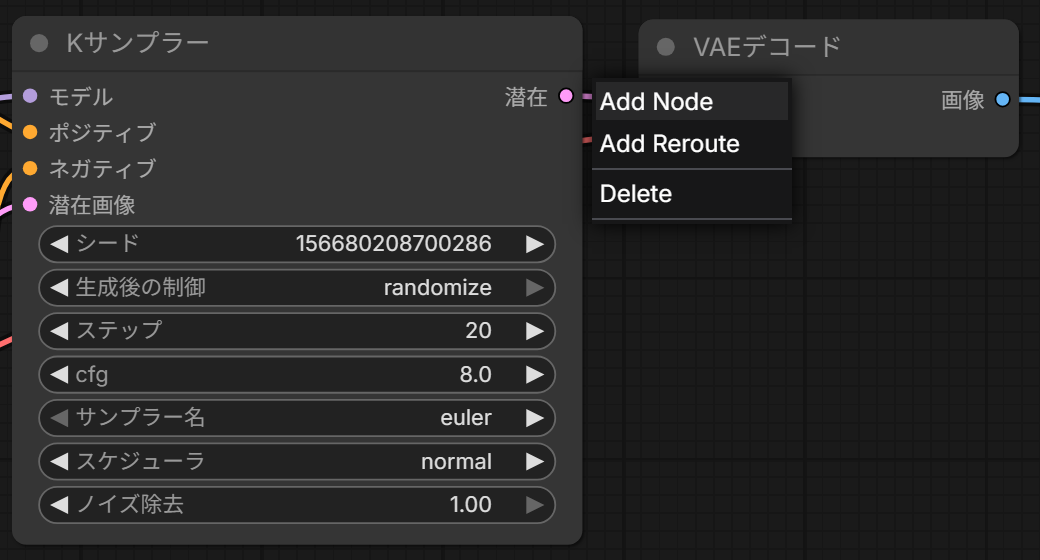
「Add Reroute」は、リンクの途中に中継の点(リルート)を足します。リルートを置くと、リンクの経路を好きな所へ曲げて、重なった線を整理できます。公式ドキュメントでは、新しいワークフローには、キャンバスに組み込まれたこのリルートを使うよう勧めています。ノードとしてのリルート(Reroute のノード)は、「ComfyUIの補助のノード|Primitive・Reroute・Note・計算」の記事で解説しています。
つなげるのは同じデータの型どうし
ComfyUI で受け渡すデータには、型(データの種類)があります。たとえば、文字の並びは文字列(STRING)、整数は INT、小数は FLOAT です。ComfyUI は型をきびしく分けていて、違う型の出力と入力はつなげません。たとえば、画像の出力を、整数の入力につなぐことはできません。
出力の点からリンクを引き始めると、つなげる入力の点だけが明るく出て、ほかの入力の点は暗くなります。
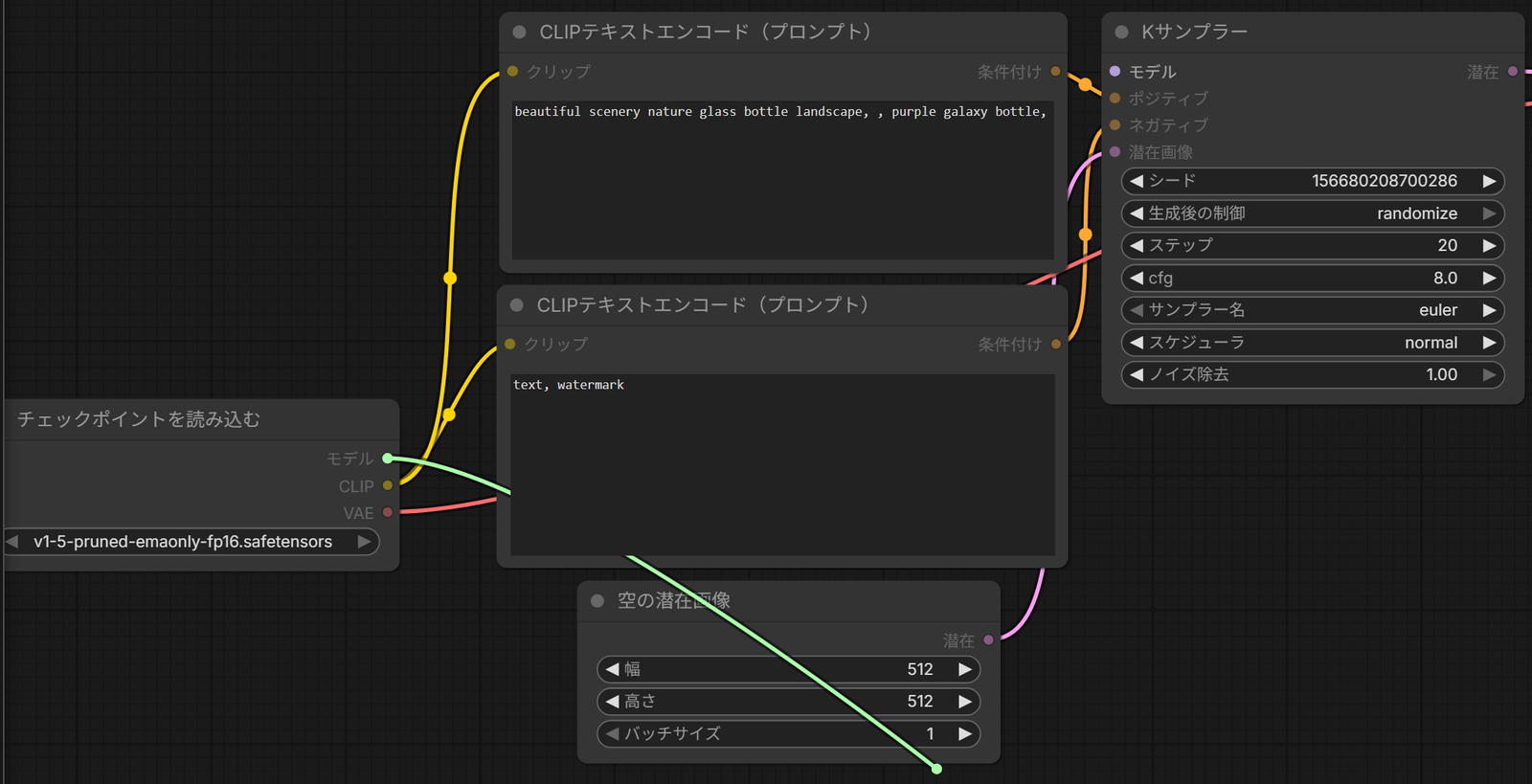
入力と出力の型の名前は、ノードの説明(選択ツールボックスの「ノード情報」で開く右のパネル)や、ノードを探す画面の右に出るノードの見本で見られます。例のワークフローの「Kサンプラー」の入力の型は、次のとおりです。
| 画面の入力の名前 | 型 |
|---|---|
| モデル | MODEL |
| ポジティブ・ネガティブ | CONDITIONING |
| 潜在画像 | LATENT |
| シード・ステップ | INT |
| cfg・ノイズ除去 | FLOAT |
| サンプラー名・スケジューラ | COMBO(一覧から選ぶ値) |
「Kサンプラー」の出力「潜在」の型は LATENT です。「VAEデコード」は LATENT と VAE を受け取り、IMAGE(目で見られる画像)を出力します。
型ごとの色
型ごとに色が決まっていて、入力の点・出力の点・リンクの線は、同じ色で描かれます。公式ドキュメントに載っている色は、次のとおりです。
| 型 | 画面の型の名前 | 色 |
|---|---|---|
| 拡散モデル | MODEL | ラベンダー |
| CLIP モデル | CLIP | 黄色 |
| VAE モデル | VAE | ローズ |
| 条件付け | CONDITIONING | オレンジ |
| 潜在画像 | LATENT | ピンク |
| ピクセル画像 | IMAGE | 青 |
| マスク | MASK | 緑 |
| 数(整数・小数) | INT・FLOAT | グレー(公式ドキュメントのノードのページでは薄緑色) |
| メッシュ | MESH | 鮮やかな緑 |
編集部の PC で例のワークフローを開くと、モデルのリンクがラベンダー、CLIP が黄色、VAE が赤みのあるローズ、条件付けがオレンジ、潜在画像がピンク、画像が青で描かれていました。公式ドキュメントによると、型は ComfyUI に次々と足されていて、この表にない型もあります。
入力と出力の右クリックのメニュー
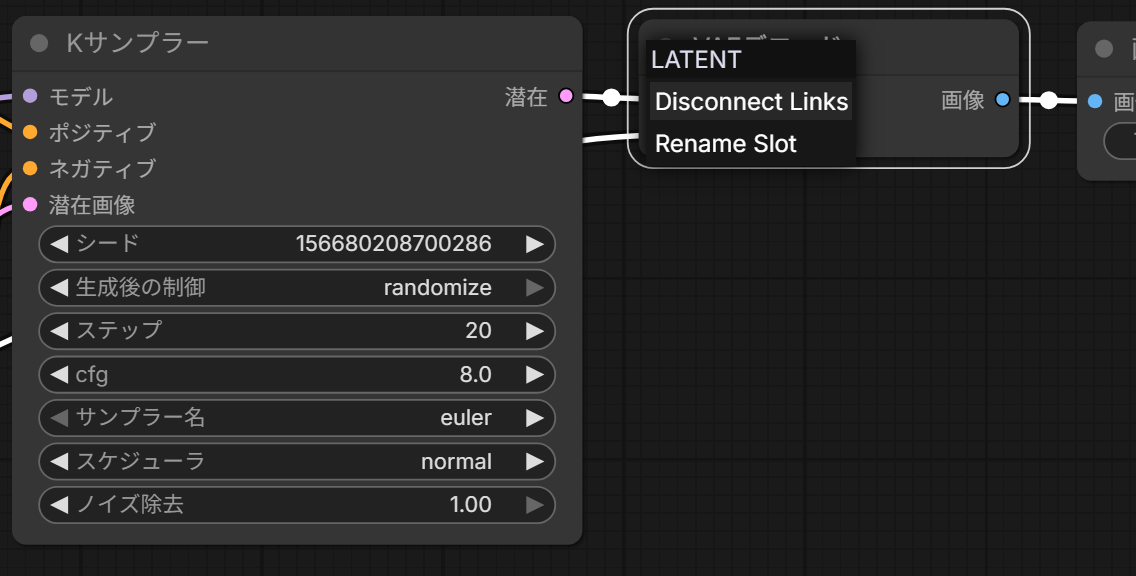
ノードの入力か出力の点を右クリックすると、その点のメニューが出ます。編集部の PC では、入力でも出力でも、次の2つが出ました。
- Disconnect Links:その点につながったリンクを外す
- Rename Slot:その入力か出力の名前を変える
公式ドキュメントは、リンクを引いて離したときに出るメニューも、入力と出力のメニューとして扱っています。出力の点からリンクを引き、ほかのノードにつながずにキャンバスの何もない所で離すと、ノードを探す画面が出ます。この画面は、引いたリンクの型で最初から絞り込まれていて、つなげるノードだけが候補に並びます。候補を選んで Enter を押すと、そのノードが置かれ、リンクもつながります。
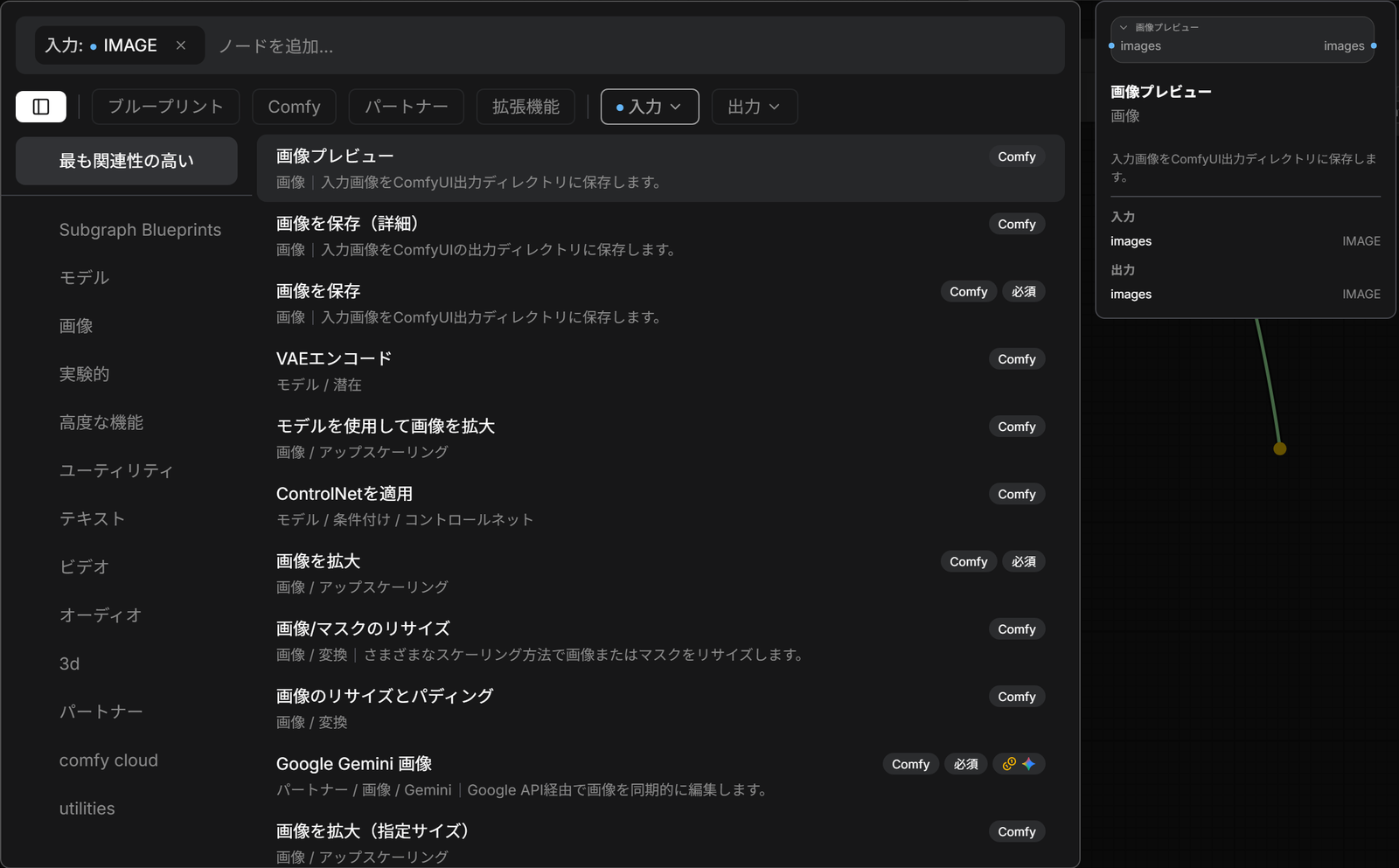
公式ドキュメントでは、リンクを離したときに、型に合うノードの一覧(メニュー)が出ると書いています。編集部の PC では、離したときの動きは、設定の画面の「リンクリリース時のアクション(修飾子なし)」と「リンクリリース時のアクション(Shift)」で決まっていました。値は、修飾子なし(キーを押さずに離したとき)が「検索ボックス」、Shift を押したまま離したときが「コンテキストメニュー」でした。一覧に出すノードの数は、設定の「ノード提案の数」で変えます。
ノードを探す画面の使い方は、「ComfyUIのノード|入力・出力・ウィジェット」の記事で解説しています。
会員登録(無料)
記事やテーマのお気に入り・学習履歴・フォローが使えます。

この記事について
PERSC編集部が、建築の制作に関わる知識を実務目線で整理しています。内容は公開・更新日時点の情報にもとづきます。誤りや古い情報にお気づきの場合はお問い合わせよりご連絡ください。