
ComfyUIのノード|入力・出力・ウィジェット
*2026年9月28日に確認した内容です。ComfyUI の公式ドキュメント「ノード」「プロパティ」によります。画面は、編集部の PC(Windows 11)のポータブル版(Python ごと1つのフォルダに入った Windows 向けの ComfyUI。ComfyUI v0.37.0・フロントエンド 1.52.7・画面の表示は日本語)で撮りました。
ComfyUI のノードは、キャンバス(ノードを並べる画面の広い部分)に置く箱の形の部品で、1つの処理を受け持ちます。ノードには、データを受け取る入力、データを渡す出力、値を入れる欄(ウィジェット)があります。ノードをリンク(ノードどうしをつなぐ線)でつなぐと、ワークフロー(画像などを作る処理の流れ)になります。この記事の画面は、公式ドキュメントの例のワークフロー(SD1.5 のモデルで画像を1枚作るもの)で撮りました。
ノードは1つの処理をする部品
ノードは、受け取ったデータに処理をして、結果を出力します。たとえば「Kサンプラー」のノードは、モデルと指示を受け取り、画像の元になるデータを作ります。どのノードにも、処理を書いた Python のプログラムが入っているので、使う人がコードを書く必要はありません。ほとんどのノードは、入力か出力を1つ以上持ちます。
ComfyUI に最初から入っているノードは、Comfy Core のノード(コアノード)と呼ばれます。ほかの人が作って公開しているノード(カスタムノード)を足すと、使えるノードが増えます。カスタムノードは、ComfyUI Manager(カスタムノードを探して入れる道具)で入れられます。
入力・出力・ウィジェット
ノードの左側の点が入力、右側の点が出力です。点の色は、受け渡すデータの種類(型)で決まっています。入力と出力の下には、処理のしかたを決める値の欄が並びます。この欄をウィジェットと呼びます。公式ドキュメントでは、ノードの値をプロパティ(パラメータ・属性とも)と呼んでいます。
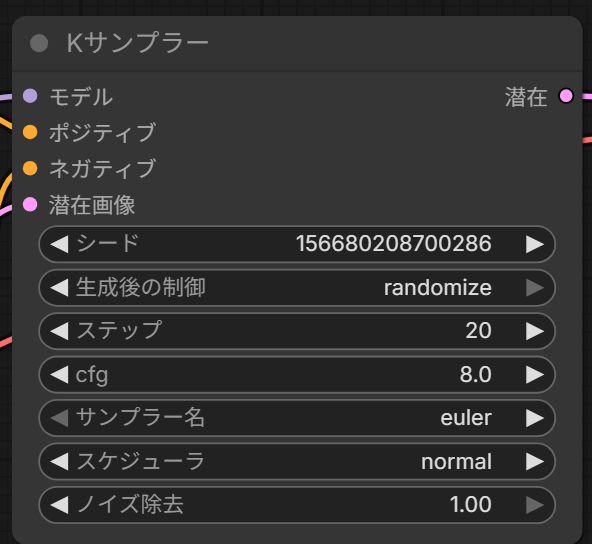
ウィジェットの値は、次のように変えます。
- 数の欄(ステップ・cfg など):左右の矢印(◀ ▶)で値を1段ずつ増やしたり減らしたりします。欄の真ん中を押すと「Value」の入力欄が出て、数を打ち込めます
- 選ぶ欄(サンプラー名・スケジューラなど):欄の真ん中を押すと、選べる値の一覧が出ます。一覧の上の欄に文字を打つと、一覧を絞り込めます
- 文章の欄(「CLIPテキストエンコード(プロンプト)」のプロンプトなど):欄を押して、文章を打ち込みます
ノードの値の中には、ウィジェットで手で入れるほかに、別のノードからリンクで受け取れるものもあります。値を別のノードから渡す方法は、「ComfyUIの補助のノード|Primitive・Reroute・Note・計算」の記事で解説しています。
ノードを足す・探す
ノードを足すには、キャンバスの何もない所をダブルクリックします。ノードを探す画面が出るので、上の欄にノードの名前を打ち込みます。英語の名前(例:ksampler)でも、画面の日本語の名前(例:VAEデコード)でも探せます。
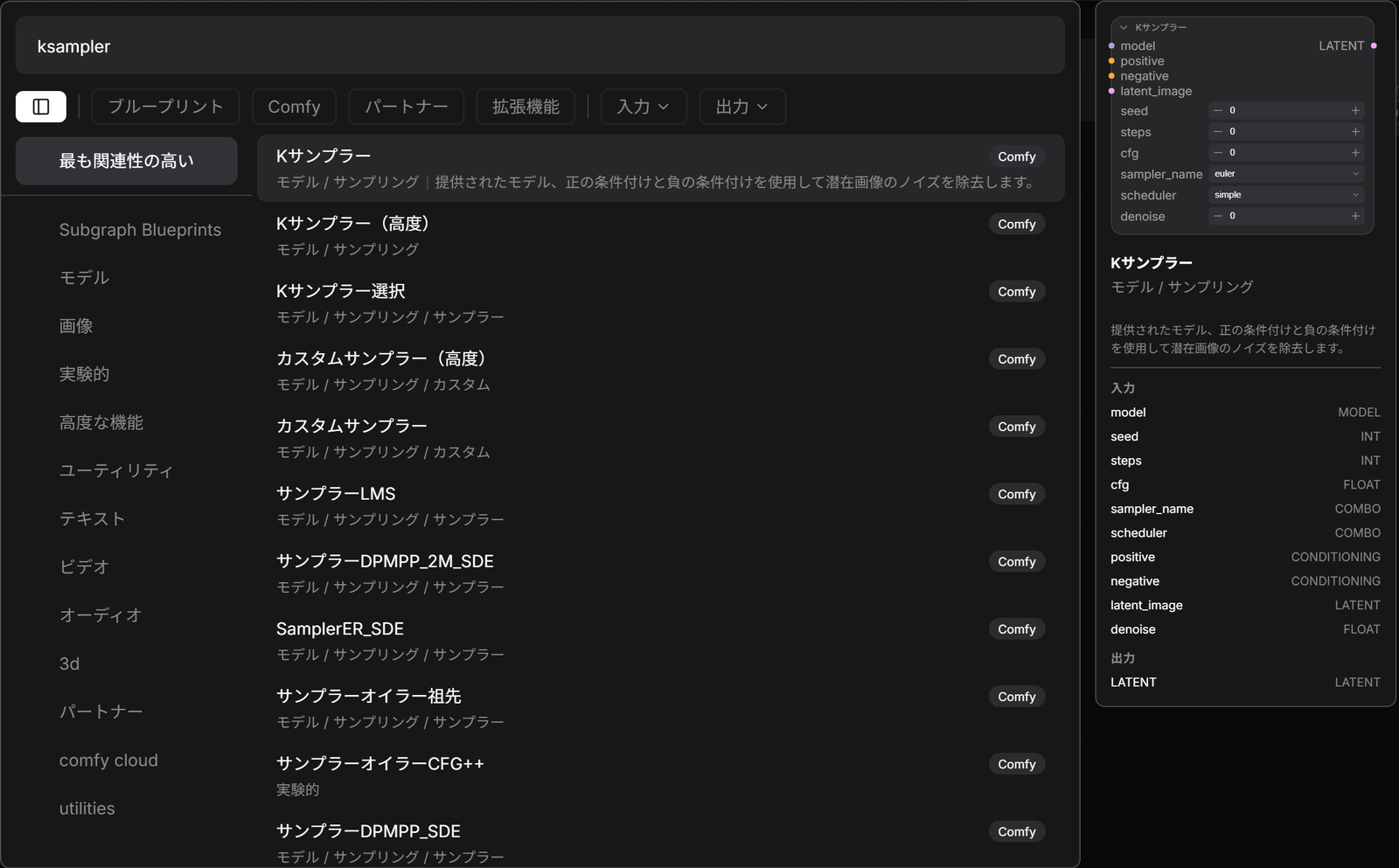
探す画面の上には「ブループリント」「Comfy」「パートナー」「拡張機能」の絞り込みと、「入力」「出力」の型で絞る欄が並びます。左の列には、「モデル」「画像」「ユーティリティ」などの分類が並びます。候補の一番上が選ばれている状態で Enter を押すと、キャンバスにそのノードが置かれます。
画面の左のサイドバーの「ノード」(キーは N)を押すと、ノードライブラリ(ノードの一覧)が開きます。分類ごとのフォルダーか、上の「検索…」の欄でノードを探し、名前をキャンバスへドラッグすると置けます。編集部の PC では、名前を押しただけではノードは置かれませんでした。
リンクを引いてキャンバスの何もない所で離したときにも、ノードを探す画面が出ます。この使い方は、「ComfyUIのリンク|つなぎ方とデータの型」の記事で解説しています。
ノードの状態
ノードの見た目は、状態によって変わります。公式ドキュメントでは、次の4つの状態を挙げています。
| 状態 | いつなるか |
|---|---|
| 通常 | ふだんの状態 |
| 実行中 | ワークフローを実行して、そのノードが動いているとき |
| エラー | 実行したとき、ノードの入力などに問題があったとき。問題のあるノードが赤い枠で示される |
| 見つからない | 読み込んだワークフローのノードが、自分の ComfyUI に無いとき |
編集部は、例のワークフローの「チェックポイントを読み込む」に、PC に無いモデルの名前を入れて実行しました。ノードに赤い枠が付き、右上に「無効な入力」のお知らせが出ました。
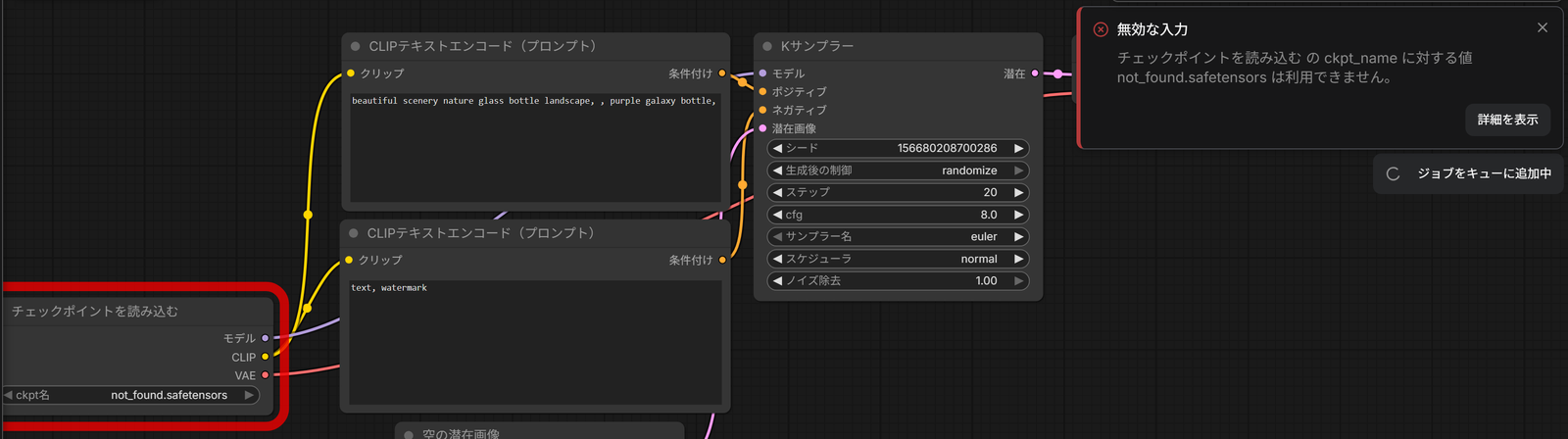
エラーのときは、赤い枠のノードの入力や値を直してから、もう一度実行します。
見つからないノードには、2つの場合があります。
- ComfyUI に最初から入っているノードが見つからない:ワークフローが、自分の ComfyUI より新しい版で作られたときに起きます。ComfyUI を新しい版に更新します。更新の方法は、「ComfyUIの更新|更新の方法と変更履歴」の記事で解説しています
- カスタムノードが見つからない:ワークフローが使っているカスタムノードが、自分の ComfyUI に入っていないときに起きます。ComfyUI Manager で、足りないノードを探して入れます
ノードの見た目とバッジ
ノードの見た目は、次のように変えられます。
- 名前を変える:ノードの上の名前をダブルクリックします
- 大きさを変える:ノードの角をドラッグします
- 色や形を変える:ノードを右クリックしたメニューの「色」「形」から選びます
名前・色の変え方と、ノードを一時的に止める方法は、「ComfyUIのノードのプロパティ|名前・色・バイパス」の記事で解説しています。
ノードには、バッジ(ノードの名前の横に付く小さな札)を出せます。公式ドキュメントでは、ノードの ID(ワークフローの中でノードに振られる番号)と、ノードの出どころ(どのパッケージのノードか。パッケージは、カスタムノードをまとめて入れる単位)のバッジを挙げています。出どころのバッジは、コアノードにはキツネの印、カスタムノードにはそのまとまりの名前が出ます。バッジの出し方は、設定の画面の「ノードIDバッジモード」「ノードソースバッジモード」「ノードライフサイクルバッジモード」で決めます。編集部の PC では、「ノードIDバッジモード」は「なし」、「ノードソースバッジモード」は「組み込みを隠す」でした。そのため、コアノードにはバッジが出ていませんでした。設定の画面は、「ComfyUIの設定|Comfy設定・キャンバス・外観・拡張機能」の記事で解説しています。
ノードを選んだときのツールボックス
ノードを押して選ぶと、ノードの上に小さなボタンの列が出ます。この列を、選択ツールボックスと呼びます。よく使う操作を、右クリックのメニューを開かずに使えます。
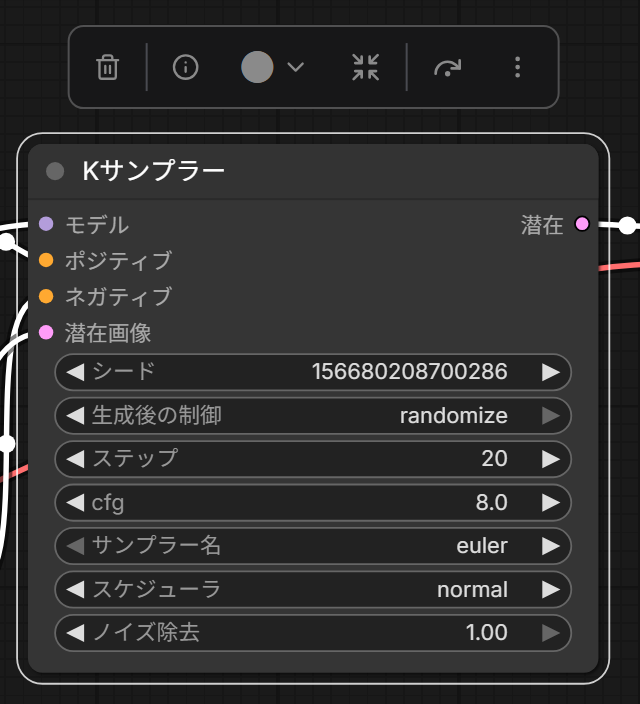
編集部の PC では、ツールボックスに次のボタンが左から並びました(「すること」の列の最初の語句は、ボタンにマウスを重ねたときに出る説明の文です)。
| ボタン | すること |
|---|---|
| ごみ箱 | 選択したアイテムを削除 |
| i の印 | ノード情報(ノードの説明を右のパネルで開く) |
| 丸と下向きの矢印 | 色(ノードの色を変える) |
| 内向きの矢印 | 選択範囲をサブグラフに変換(選んだノードを1つにまとめる) |
| 回る矢印 | 選択したノードのバイパス/バイパス解除(実行のときにノードを飛ばす) |
| 縦の3つの点 | その他のオプション |
公式ドキュメントでは、ツールボックスでノードをロックできるとも書いています。編集部の PC のツールボックスには、ロックのボタンは出ていませんでした。ツールボックスを出したくないときは、設定の画面の「選択ツールボックスを表示」を切ります。
ノード情報で開く説明は「ComfyUIのノードの説明|Node docs」の記事で、サブグラフは「ComfyUIのサブグラフ|ノードを1つにまとめる機能」の記事で解説しています。ノードの右クリックのメニューは「ComfyUIのノードのプロパティ|名前・色・バイパス」の記事で、入力と出力の右クリックのメニューは「ComfyUIのリンク|つなぎ方とデータの型」の記事で解説しています。
会員登録(無料)
記事やテーマのお気に入り・学習履歴・フォローが使えます。

この記事について
PERSC編集部が、建築の制作に関わる知識を実務目線で整理しています。内容は公開・更新日時点の情報にもとづきます。誤りや古い情報にお気づきの場合はお問い合わせよりご連絡ください。