
ComfyUIで画像を作る流れ|動かす場所の決め方から最初の画像まで
*2026年9月27日に、ComfyUI の公式ドキュメント(ComfyUI v0.37)のトップと、公式リポジトリの README で確かめた内容です。画面は、編集部の PC(Windows 11・NVIDIA GeForce RTX 4060)のポータブル版で撮りました(ComfyUI v0.37.0・画面の表示は日本語)。
ComfyUI(コンフィユーアイ)は、AI のモデルと処理をノードでつないだワークフローで、画像や動画を作るソフトです。ComfyUI で最初の画像を作るまでは、ComfyUI を動かす場所を決める、ComfyUI を入れる、最初の画像を作る、の順に進みます。
この記事では、その流れと、ComfyUI を使い始めるまでに読む記事、画像を作れるようになったあとに学ぶことを紹介します。
ComfyUIはノードをつないだワークフローで画像や動画を作るソフト
公式ドキュメントの日本語版は、ComfyUI を「生成 AI 向けのノードベースインターフェースおよび推論エンジン」と説明しています。ノードは、「モデルを読み込む」「画像を保存する」のような処理を1つずつ受け持つ部品です。ComfyUI では、AI のモデルと処理がそれぞれノードになっていて、ノードを線でつないで組み合わせるので、作るものを細かく制御できます。ノードをつないだ全体を、ワークフローと呼びます。README によると、作れるのは画像・動画・3D モデル・音声などです。
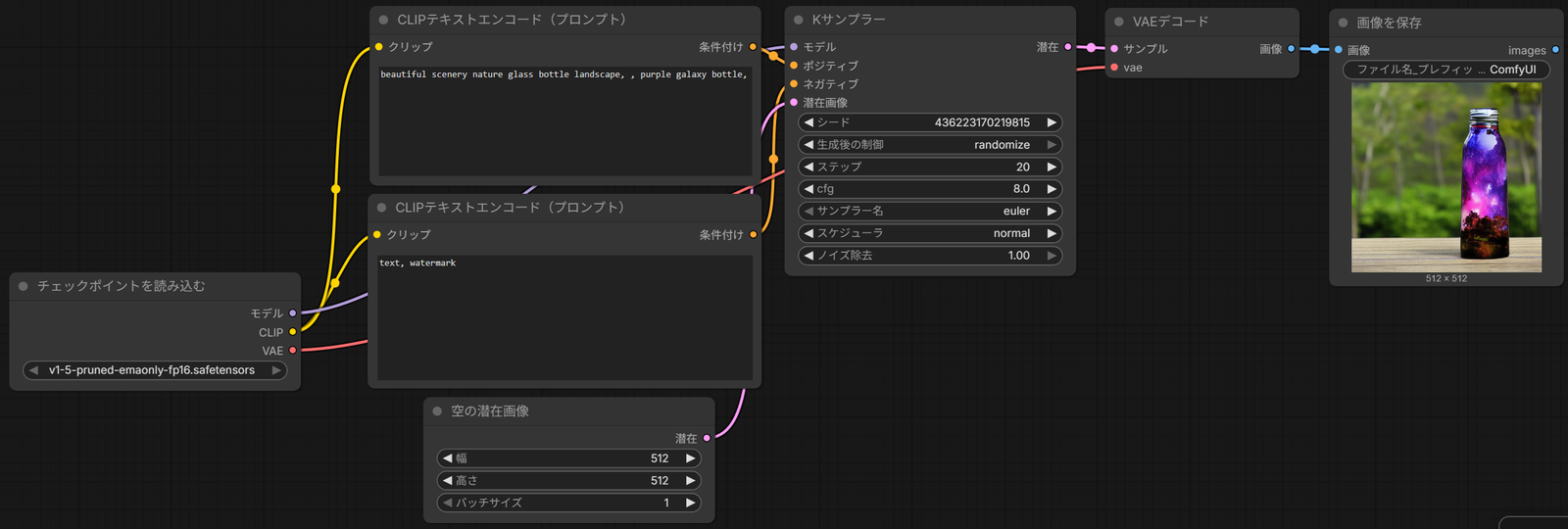
ComfyUI はオープンソースで、自分の PC で動きます。comfyanonymous と、ほかのコントリビューター(開発に加わった人)が作っています。README によると、ComfyUI は新しいオープンソースのモデルに対応しています。また、Partner Nodes という ComfyUI の中のノードを使うと、中身が公開されていない(クローズドソースの)モデルも使えます。
文章や画像から画像を作る仕組みは、「建築3DCGパースの画像生成AIとは|文章や画像から画像を作る仕組み」の記事で解説します。ワークフローとノードの扱い方は、「ComfyUIのワークフロー|ノードをつないで作る処理」の記事で解説します。Partner Nodes は、「ComfyUIのPartner NodesとComfy Cloudとは|APIのモデルと公式のクラウド」の記事で解説します。
画像を作るまでの流れ
ComfyUI で最初の画像を作るまでは、次の順に進みます。
- ComfyUI を動かす場所を決めます。動かす場所には、自分の PC(Comfy Desktop・ポータブル版・手動インストールの3つの入れ方)と、クラウド(公式の Comfy Cloud・借りた GPU・Google Colab)があります。Comfy Desktop は ComfyUI を入れて管理する公式のアプリで、ポータブル版は Python ごと1つのフォルダに入った Windows 向けの ComfyUI です。Comfy Cloud は ComfyUI の開発元が運営する有料のクラウドで、Google Colab はブラウザで Python を動かせる Google のサービスです。それぞれの場所の違いは「ComfyUIを動かす場所|自分のPC・Comfy Cloud・クラウドGPU」の記事で解説しています
- 自分の PC で動かすときは、ComfyUI を入れる前に、PC の GPU・VRAM(GPU のメモリ)・OS が ComfyUI の条件に合うかを確かめます。確かめ方は「ComfyUIの動作環境|GPU・VRAM・OS」の記事で解説しています
- 選んだ場所に ComfyUI を入れます。入れ方ごとの手順は、次の記事で解説しています。Comfy Cloud は、ブラウザで開いて使うので、自分の PC に入れる手順はありません。Comfy Cloud の始め方は「Comfy Cloudの始め方|Comfy Cloudでできること」の記事で解説します
- Comfy Desktop で入れる:Comfy Desktopのインストール|Windows・macOS・Linux
- ポータブル版で入れる:ComfyUI ポータブル版|Windows
- 手動で入れる:ComfyUIの手動インストール|Windows・macOS・Linux
- 借りた GPU に入れる:ComfyUIをクラウドGPUで動かす方法|セルフホスト
- Google Colab で動かす:ComfyUIをGoogle Colabで動かす方法|有料プランが要ること
- ComfyUI の画面で、最初の画像を作ります。公式ドキュメントにある、文章から画像を作る例のワークフローを開き、そのワークフローが使うモデルのファイルを入れてから実行します。手順は「ComfyUIで最初に画像を作る手順|公式の例のワークフローからの生成」の記事で解説しています
最初の画像を作ったあとは、ComfyUI の管理と更新のしかたも知っておきます。Comfy Desktop で入れた人は、Comfy Desktop で、版や設定の違う ComfyUI を複数入れたり、前の状態に戻したりする方法を「Comfy Desktopの使い方|インスタンス・スナップショット・インストールの管理」の記事で確かめます。ComfyUI を新しい版にする方法は、どの入れ方でも「ComfyUIの更新|更新の方法と変更履歴」の記事で解説しています。
使い始めるまでに読む記事
ComfyUI を入れて使い始めるまでの記事は、次のとおりです。自分の PC で動かす人は、動作環境の記事と、選んだ入れ方の記事と、更新の記事を読みます。借りた GPU や Google Colab で動かす人は、自分の PC に入れる記事の代わりに、クラウドで動かす記事を読みます。
動かす場所を決めて、最初の画像を作る
- ComfyUIで画像を作る流れ|動かす場所の決め方から最初の画像まで(この記事)
- ComfyUIを動かす場所|自分のPC・Comfy Cloud・クラウドGPU
- ComfyUIで最初に画像を作る手順|公式の例のワークフローからの生成
自分の PC に入れる
- ComfyUIの動作環境|GPU・VRAM・OS
- Comfy Desktopのインストール|Windows・macOS・Linux
- Comfy Desktopの使い方|インスタンス・スナップショット・インストールの管理
- ComfyUI ポータブル版|Windows
- ComfyUIの手動インストール|Windows・macOS・Linux
- ComfyUIの更新|更新の方法と変更履歴
クラウドで動かす
分からないことを調べる
画像を作れるようになったあとに学ぶこと
最初の画像を作れるようになったあとは、次の分野に進みます。どの分野も、2026年9月28日の時点では記事を準備しています。表の右の列は、その分野の前に知っておくとよい分野です。
| 分野 | 扱うこと | 前に知っておく分野 |
|---|---|---|
| ComfyUIの画面と基本操作 | キャンバス・サイドバー・ノードとワークフローの扱い方 | ComfyUI を入れて最初の画像を作ること(この記事の流れ) |
| ComfyUIのモデルとカスタムノード | モデルのファイルと、機能を足すノード | ComfyUI を入れて最初の画像を作ること |
| ComfyUIのPartner NodesとComfy Cloud | APIのモデルと公式のクラウド | ComfyUI を入れて最初の画像を作ること |
| ComfyUIの画像生成 | 文章から画像を作る流れ(txt2img) | 画面と基本操作・モデルとカスタムノード |
| ComfyUIの画像の制御 | ControlNetと参照画像 | 画像生成 |
| ComfyUIの画像の編集 | マスクでの部分の修正と指示文での修正 | 画像生成 |
| ComfyUIの画像モデル | 系統ごとのワークフロー | 画像生成 |
| ComfyUIの3D | 画像から作る3Dモデル | 画像生成 |
| ComfyUIの動画 | テキスト・画像から動画 | 画像生成・画像の制御・画像の編集 |
| ComfyUIの建築パース | スケッチ・3Dの画像・写真からの仕上げ | 画像の制御・画像の編集 |
| ComfyUIの自動化と連携 | APIとAIエージェント | 画面と基本操作・Partner NodesとComfy Cloud |
最初の画像を作ったあとは、まず画面と基本操作、モデルとカスタムノードを学び、そのあと画像生成に進みます。画像生成の先は、画像の制御と画像の編集を学んでから、建築パースと動画に進みます。Comfy Cloud で動かす人は、最初の画像を作ったあとに、Partner Nodes と Comfy Cloud の分野を学べます。
会員登録(無料)
記事やテーマのお気に入り・学習履歴・フォローが使えます。

この記事について
PERSC編集部が、建築の制作に関わる知識を実務目線で整理しています。内容は公開・更新日時点の情報にもとづきます。誤りや古い情報にお気づきの場合はお問い合わせよりご連絡ください。