
ComfyUIの更新|更新の方法と変更履歴
*2026年9月27日に確認した内容です。ComfyUI の公式ドキュメント(ComfyUI の更新方法・インストール管理・変更履歴ほか)によります。画面とバッチの中身は、編集部の PC(Windows 11・NVIDIA GeForce RTX 4060)で確かめました。Comfy Desktop は v1.1.3(中の ComfyUI は v0.37.4)、ポータブル版は NVIDIA 用(ComfyUI v0.37.0)です。
ComfyUI を更新すると、本体のコードと、本体が使うパッケージの両方が新しくなります。ComfyUI の入れ方には、Comfy Desktop(ComfyUI を入れて管理する公式のアプリ)・ポータブル版(Python ごと1つのフォルダに入った Windows 向けの ComfyUI)・手動インストール(Python の環境を自分で用意して入れる方法)の3つがあり、更新のしかたが違います。Comfy Desktop は、入れた ComfyUI のカードの ⋮ → Manage で開くパネル(Manage パネル)の、Update タブで更新します。ポータブル版は update フォルダのバッチ(ダブルクリックで動く .bat のファイル)、手動インストールは git pull と pip install -r requirements.txt で更新します。何が変わったかは、公式ドキュメントの変更履歴で確かめます。
更新するのは本体と依存パッケージの2つ
更新で新しくするものは、次の2つです。
- 本体(ComfyUI のコード):新しいノード(画面で処理を1つずつ受け持つ部品)、新しいモデルへの対応、新しい機能が入る
- 依存パッケージ(本体が使う、別に配られているパッケージ):次の5つ
- 画面:
comfyui-frontend-package - ワークフローのテンプレート:
comfyui-workflow-templates - ノードの説明:
comfyui-embedded-docs - 本体を支える部品:
comfy-kitchen・comfy-aimdo
- 画面:
画面やテンプレートは、本体とは別のリポジトリで作られ、別のパッケージとして入ります。そのため、本体だけを新しくすると、画面やテンプレートが古いまま残ります。
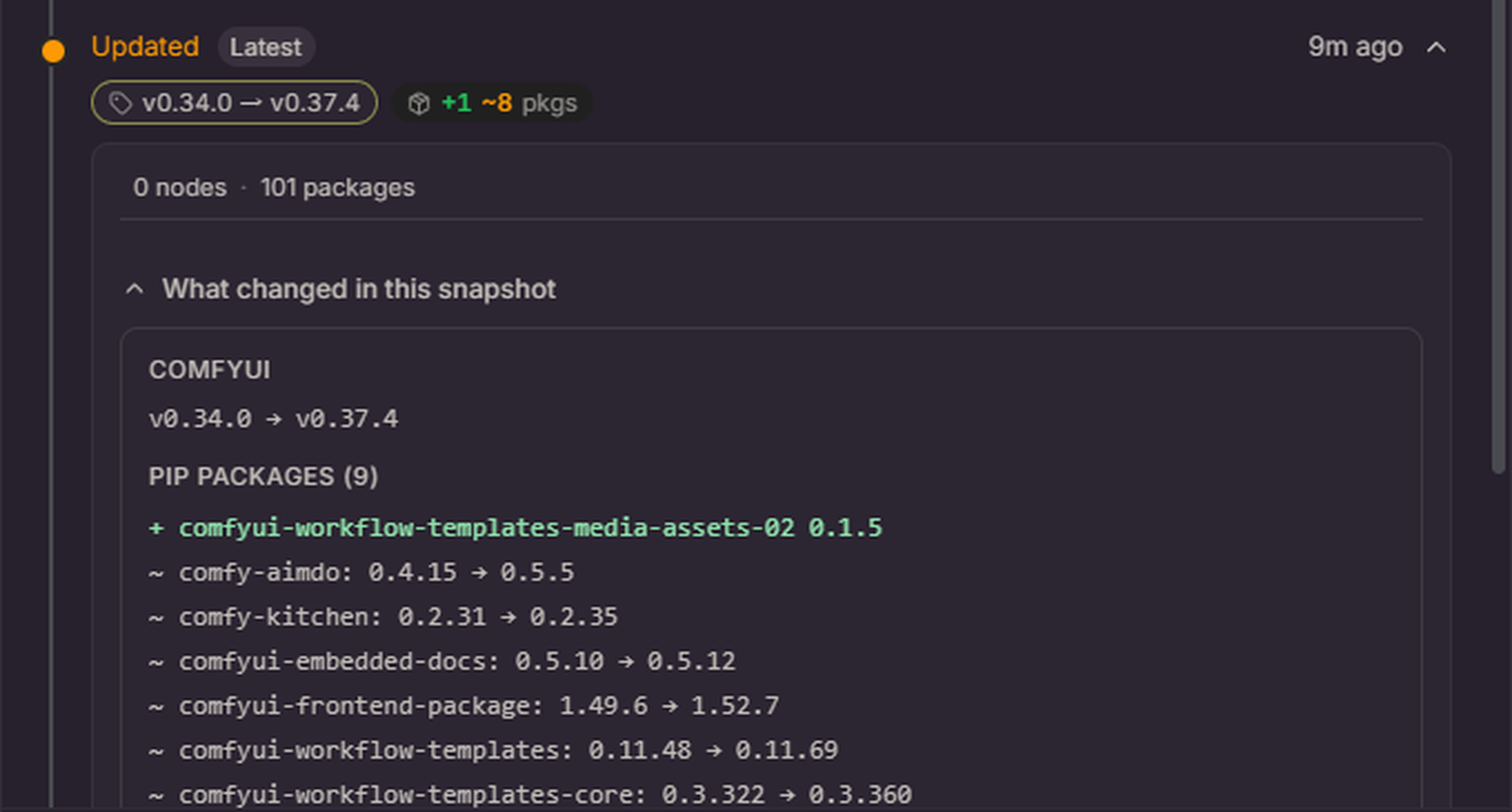
編集部の PC の Comfy Desktop では、インスタンス(Comfy Desktop で入れた ComfyUI)を入れた直後に、ComfyUI が v0.34.0 から v0.37.4 へ自動で更新されました。このとき、本体と一緒に、画面・テンプレート・ノードの説明・comfy-kitchen・comfy-aimdo のパッケージも版が上がりました。
安定版と開発版がある
ComfyUI には、安定版(リリース)と開発版(nightly)があります。違いは次のとおりです。
| 安定版(リリース) | 開発版(nightly) | |
|---|---|---|
| 中身 | 試したうえで出した版 | GitHub に入った、いちばん新しい変更(コミット) |
| よいところ | 安定している | 新しい機能を早く使える |
| 気をつけること | 新しい機能が入るのが、開発版より数週〜数か月遅れることがある | 見つかっていない不具合があるかもしれない |
| 向く人 | 安定して使いたい人・仕事で使う人 | 開発する人・試す人・新しい機能を早く使いたい人 |
Comfy Desktop が入れる ComfyUI は、既定で安定版です。安定版がいつ出たかは、GitHub の Releases で見られます。Comfy Desktop・ポータブル版・手動インストールの入れ方は、「Comfy Desktopのインストール|Windows・macOS・Linux」「ComfyUI ポータブル版|Windows」「ComfyUIの手動インストール|Windows・macOS・Linux」で解説しています。
Comfy Desktopの更新
Comfy Desktop では、アプリ自体の更新と、インスタンス(ComfyUI)の更新が別になっています。公式ドキュメントによると、Comfy Desktop は、Comfy Engine というパッケージマネージャー(ComfyUI とパッケージを入れる・更新する仕組み)で ComfyUI を管理しています。
アプリ(Comfy Desktop)の更新
Comfy Desktop は、アプリの新しい版があるかを自分で確かめます。新しい版があると、画面の上に Desktop Update のボタンが出ます。準備ができて Desktop Update Ready になったボタンを押すと、Comfy Desktop が再起動して更新されます。
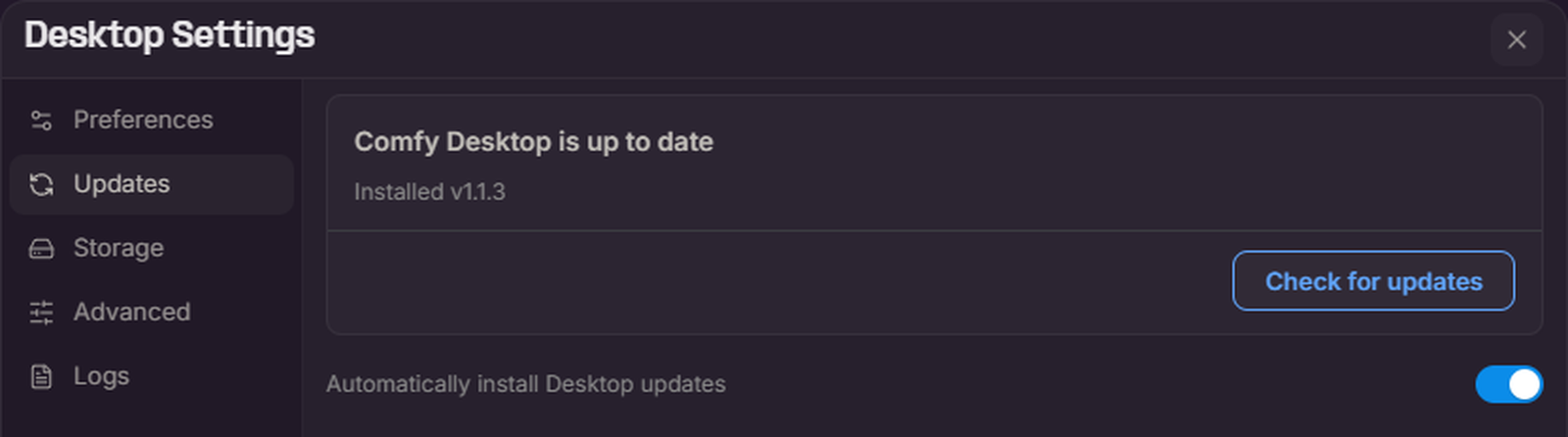
Comfy Desktop の画面の左上の ☰ → Desktop Settings → Updates タブでも、Check for updates で新しい版を確かめられます。新しい版があると、更新のボタンが出ます。ボタンの名前は、v1.1.3 のアプリの中の表示の文字列(編集部がアプリのファイルで確かめたもの)では Download と Restart & Update です。Automatically install Desktop updates をオンにしておくと、アプリの新しい版を、裏でダウンロードして入れます。
インスタンス(ComfyUI)の更新
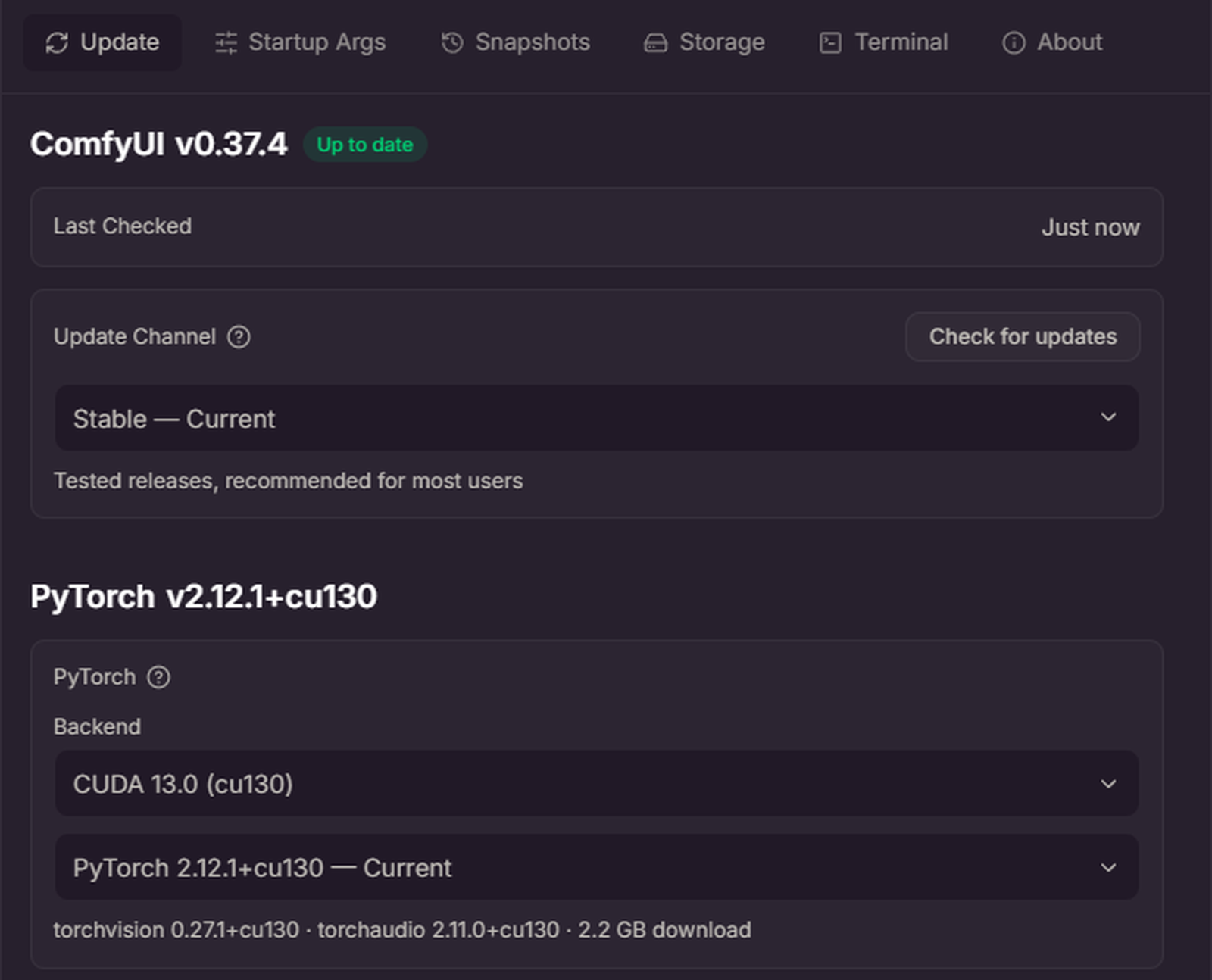
Comfy Desktop で入れた ComfyUI(Standalone のインスタンス。Comfy Desktop が作り、Python を同梱したもの)は、自動で更新されます。依存パッケージも、ふつうは Comfy Desktop が一緒に更新します。手で確かめるときは、Comfy Desktop のダッシュボードに並ぶ、インスタンスのカードの ⋮ → Manage で開くパネル(Manage パネル)の、Update タブを使います。今の版と、最後に確かめた時刻(Last Checked)が出ます。Check for updates で新しい版を確かめ、Update Channel で更新の種類を選びます。
- Stable:試したうえで出した版。多くの人に推奨。既定
- Latest on GitHub:GitHub で開発が進む本線(master ブランチ)の、最新の変更
公式ドキュメントの更新方法のページには、「Desktop は版の切り替えに対応していない」という書き方もあります。この記事では、公式ドキュメントの「インストール管理」のページに合わせ、Update Channel で選べるものとして書いています。v1.1.3 のアプリの中の表示の文字列にも、Stable と Latest on GitHub の2つがあります。
更新の前と後には、Standalone のインスタンスのスナップショットが自動で作られ、前の状態に戻せます。戻し方は「Comfy Desktopの使い方|インスタンス・スナップショット・インストールの管理」で解説しています。
Comfy Desktop に登録した、ポータブル版や手動インストールの ComfyUI(Tracked のインスタンス)は、自動では更新されません。下の節のそれぞれの方法で更新します。Comfy Desktop の更新で問題が続くときは、公式ドキュメントは最後の手段として Comfy Desktop の入れ直しを挙げています。
ポータブル版の更新
ポータブル版は、update フォルダのバッチをダブルクリックして更新します。update フォルダには、update.py と次の3つのバッチがあります。
update_comfyui.bat:最新の開発版に更新する。ふだんの更新はこれを使う。編集部の PC のバッチを見ると、今の状態を控えとして残すブランチ(backup_branch_日時)を作ってから、master ブランチの最新を取り込む。依存パッケージの一覧(requirements.txt)が、前回このバッチで入れたときと違えば(初めてのときは必ず)、依存パッケージも入れるupdate_comfyui_stable.bat:update_comfyui.batと同じ更新のあと、最新の安定版(Git で版の番号を付けた、最新の版)に切り替えるupdate_comfyui_and_python_dependencies.bat:update_comfyui.batと同じ更新のあとに、PyTorch と依存パッケージを新しくする。NVIDIA 用のポータブル版では、CUDA 13.0 の PyTorch を入れる。動き始める前に説明を出して止まる
更新しているあいだは、ネットワークを切らないようにします。
update_comfyui_and_python_dependencies.bat は、ほかのバッチより大きく環境を変えます。公式ドキュメントは、次のことが起きうるとしています。
- 今の環境と依存関係がぶつかる
- 決まった版のパッケージに頼るカスタムノードが動かなくなる
- 自分で入れたパッケージが上書きされる
そのため、使うのは、依存関係の問題を直すときと、大きな版の更新のときだけにします。使う前には、次の3つをしておきます。
- ポータブル版のフォルダを丸ごとコピーして残しておく
- 自分で入れたパッケージの版を書き留める
- カスタムノード(ほかの人が作って配っている、あとから足すノード)を入れ直すことになる場合に備えておく
依存パッケージだけを入れ直すときは、ポータブル版のフォルダでコマンドプロンプトを開いて、次を実行します。
.\python_embeded\python.exe -m pip install -r ComfyUI\requirements.txt
ポータブル版のフォルダの中身は、「ComfyUI ポータブル版|Windows」で解説しています。
手動インストールの更新
手動インストールの更新には、Git が要ります。ComfyUI を git で複製して入れていることが前提です。次の順に更新します。
- 仮想環境(Python を ComfyUI 専用に分けた環境)を使っている場合は、有効にします
- ComfyUI のフォルダで、最新のコードを取り込みます(
git pull) - 依存パッケージを入れ直します(
pip install -r requirements.txt) - ComfyUI を起動し直します(
python main.py)
仮想環境を有効にするコマンドは、作り方によって違います。
# conda の場合
conda activate comfyui   # comfyui は環境の名前の例。作った環境の名前に替える

# venv の場合(Windows)
venv\Scripts\activate

# venv の場合(macOS・Linux)
source venv/bin/activate
仮想環境を有効にしないまま pip を実行すると、PC 全体の Python にパッケージが入ってしまいます。
決まった版に戻すときは、git log --oneline で履歴を見て、git checkout <コミット> で切り替えます。最新に戻すときは git checkout master です。開発版にするときは、git checkout master のあとに git pull を実行します。最新の安定版にするときは、公式ドキュメントのとおり、次のコマンドを Git Bash・macOS・Linux のターミナルで実行します。
git fetch --tags
git checkout $(git describe --tags `git rev-list --tags --max-count=1`)
公式ドキュメントは、新しい機能とセキュリティの修正のために定期的に更新すること、安定して使うには安定版を使うことを勧めています。
更新のあとに新しい機能が見つからないとき
更新したのに新しい機能やテンプレートが見つからないときは、次を確かめます。
- 依存パッケージが新しくなっているか:
git pullだけでは、画面・テンプレート・ノードの説明は古いまま。ComfyUI の環境でpip install -r requirements.txtを実行する - 依存パッケージの更新に失敗していないか:失敗すると古い版のまま動き、起動のログに
Falling back to the default frontend.と出ることが多い - 安定版を使っていないか:新しい機能は開発版に先に入る。Comfy Desktop は既定で安定版のため、Update Channel が Stable のままだと遅れて入ることがある。最新のコミットを使うには、ポータブル版か手動インストールを使うか、Update Channel を Latest on GitHub にする。自分の
ComfyUI/requirements.txtを、開発版の requirements.txt と比べると、新しい機能に要る版がそろっているかがわかる
依存パッケージの更新に失敗するのは、多くがネットワークか PC の権限のためです。次の順に確かめます。
- ComfyUI の環境で
pip listを実行し、入っているパッケージの版を見ます。版が合わないときは、pip install -r requirements.txtをやり直します - ネットワークを確かめます。公式ドキュメントは、中国本土ではプロキシや中国国内のミラー(清華大学のミラー)を使う例を挙げています
- 管理者の権限が要るときは、コマンドプロンプトを管理者として開き、そこで
pip install -r requirements.txtを実行します - まとめて入らないときは、
ComfyUI/requirements.txtに書かれた版を見て、pip install comfyui-frontend-package==<版>のように1つずつ入れます。requirements.txt の版を使い、1つだけ最新の版へ上げないようにします(互換性の問題が起きうるため)
更新のあとにエラーが出たときは、依存パッケージを入れ直し、カスタムノードが新しい版に対応しているかを確かめます。問題が大きいときは、前の安定版に戻します。Comfy Desktop はスナップショット、手動インストールは git checkout で戻し、ポータブル版は、コピーして残しておいたフォルダを使います。原因の切り分けは、「ComfyUIがうまく動かないときの切り分け|カスタムノードを外した確認」の記事で解説します。
変更履歴で何が変わったかを見る
版ごとに何が変わったかは、公式ドキュメントの変更履歴に、新しい順に載っています。
変更履歴では、版の番号と日付の下に、次のような項目が並びます。多くの行から、GitHub の変更(プルリクエスト)に飛べます。
- New Open-Source Model Support:新しく対応したオープンソースのモデル
- New Node Updates:ノードの追加や変更
- Partner Node Updates:Partner Nodes(外部の有料のモデルを使う API のノード)の追加や変更
- Performance & Stability:速さと安定性の改善
- Bug Fixes:不具合の修正
2026年9月27日の時点で、変更履歴の最新は v0.37.2(2026年9月23日)です。変更履歴に載るのは一部の版で、編集部の PC の Comfy Desktop が入れた v0.37.4 は、この時点では載っていません。
GitHub の Releases では安定版を、コミットの一覧では開発の進み具合を見られます。新しい機能は、公式のブログと X でも知らせています。
会員登録(無料)
記事やテーマのお気に入り・学習履歴・フォローが使えます。

この記事について
PERSC編集部が、建築の制作に関わる知識を実務目線で整理しています。内容は公開・更新日時点の情報にもとづきます。誤りや古い情報にお気づきの場合はお問い合わせよりご連絡ください。