
ComfyUIの設定|Comfy設定・キャンバス・外観・拡張機能
*2026年9月28日に確認した内容です。ComfyUI の公式ドキュメント(設定の概要・Comfy・Lite Graph・外観・拡張・情報)によります。項目の名前と並びは、編集部の PC(Windows 11・NVIDIA GeForce RTX 4060)のポータブル版(Python ごと1つのフォルダに入った Windows 向けの ComfyUI。ComfyUI v0.37.0・フロントエンド 1.52.7・画面の表示は日本語)の画面のとおりです。
ComfyUI の設定の画面では、ComfyUI の動き・キャンバス(ノードを並べる画面の広い部分)の操作・見た目・拡張機能を、分類ごとに変えられます。設定の画面は、画面の左下の歯車か Ctrl+,(カンマ)で開きます。
設定の画面を開く
設定の画面は、画面の左下の「設定」(歯車)を押すか、キーボードの Ctrl+,(カンマ)を押して開きます。画面の左の上のメニュー(ComfyUI のマーク)の「設定」からも開けます。左に分類が並び、分類を押すと右にその分類の項目が出ます。左上の「設定を検索…」に語を入れると、項目を名前で探せます。
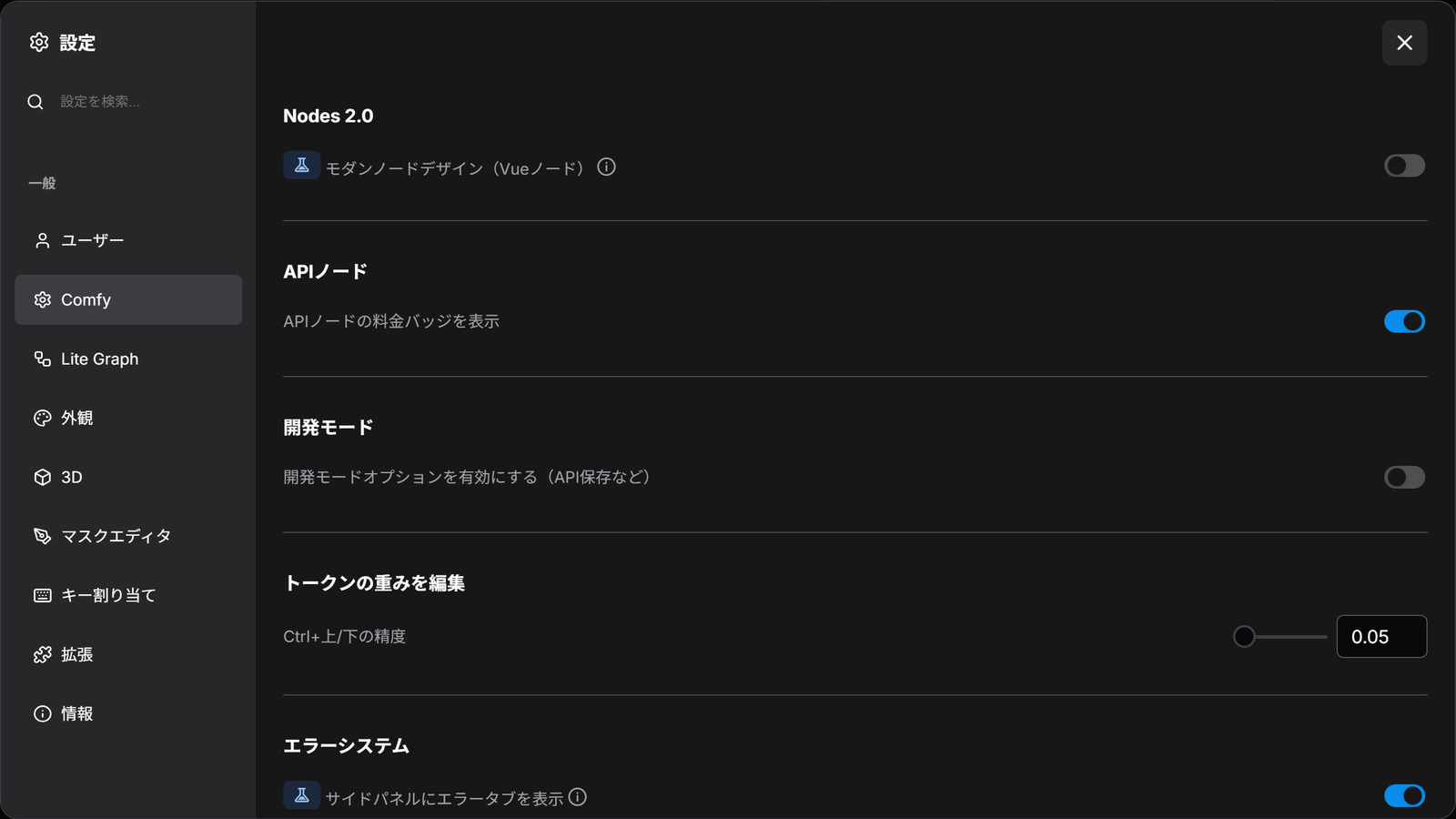
公式ドキュメントによると、設定は ComfyUI/user/default/comfy.settings.json に自動で保存されます。カスタムノード(ほかの人が作って配っている、あとから足すノード)が、自分の設定の分類を足すこともあります。公式ドキュメントには、ComfyUI に最初から入っている設定だけが載っています。
以下の表の「何を変えるか」は、公式ドキュメントの説明です。公式ドキュメントに説明が無い項目は、そう書いています。表の中の値は、編集部の PC で表示されていた値です。
Comfyの設定
「Comfy」の分類には、ComfyUI の動きと、ノードの探し方・ワークフロー(ノードをつないだ処理の流れ)の保存にかかわる項目が並びます。
| 見出し | 項目 | 何を変えるか |
|---|---|---|
| Nodes 2.0 | モダンノードデザイン(Vueノード) | ノードを新しい表示(Nodes 2.0)にする。「ComfyUIのNodes 2.0|新しいノードの表示」の記事で解説しています |
| APIノード | APIノードの料金バッジを表示 | API のノード(外部の有料のモデルを使うノード)に、料金の札を出すか |
| 開発モード | 開発モードオプションを有効にする(API保存など) | API の形での保存などの、開発者向けの項目を出すか |
| トークンの重みを編集 | Ctrl+上/下の精度 | プロンプト(画像の中身を書く文章)の欄で、Ctrl+上下の矢印で語の重みを変えるときの1回の変え幅(編集部の PC では 0.05) |
| エラーシステム | サイドパネルにエラータブを表示 | 右のパネルに、足りないノード・モデル・入力のファイルなどをまとめたエラーのタブを出すか |
| 実行 | ライブプレビューメソッド | 公式ドキュメントに説明なし(編集部の PC では default) |
| ロケール | 言語 | 画面の表示の言語。公式ドキュメントの設定のページでは英語・中国語・日本語・韓国語・ロシア語・スペイン語・フランス語の7つ。編集部の PC では14の言語を選べた |
| メニュー | 新しいメニューを使用 | 新しい形のメニューを使うか(編集部の PC の値は「上」)。公式ドキュメントの画面のページは、この欄で前の形のメニュー(英語だけ)に戻せるとし、設定のページは、古いメニューでは新しい機能が使えないことがあるとしている |
| モデルライブラリ | モデルライブラリツリービューに表示する名前 | 左のサイドバーのモデルの一覧に、ファイル名とタイトルのどちらを出すか |
| モデルライブラリ | すべてのモデルフォルダーを自動的に読み込む | モデルの一覧を開いたときに、全部のフォルダのモデルを読み込むか(読み込むと遅くなることがある) |
| ノード | 検索で実験的ノードを表示 | 試しの段階のノードを、ノードの検索に出すか |
| ノード | 検索で非推奨ノードを表示 | 使うのを勧めないノードを、ノードの検索に出すか(前のワークフローの中では使える) |
| ノードライブラリ | 新しいノードライブラリデザイン | 公式ドキュメントに説明なし |
| ノード検索ボックス | ノード提案の数 | 候補として出すノードの数 |
| ノード検索ボックス | 検索結果にノード頻度を表示 | 検索の結果に、ノードの使われた回数を出すか |
| ノード検索ボックス | 検索結果にノードID名を表示 | 検索の結果に、ノードの ID の名前を出すか |
| ノード検索ボックス | 検索結果にノードカテゴリを表示 | 検索の結果に、ノードの分類を出すか |
| ノード検索ボックス | 追加されたノードがカーソルに追従 | 公式ドキュメントに説明なし |
| ノード検索ボックス | ノードプレビュー | 検索の結果で、ノードの見た目を先に見せるか |
| ノード検索ボックス | ノード検索ボックスの実装 | 検索の欄の作り(試しの機能)。古い形に戻すこともできる |
| ノードウィジェット | ウィジェット制御モード | 値を入れる欄(ウィジェット)の値を、実行の前と後のどちらで変えるか(シードの値など。編集部の PC では「後」) |
| ノードウィジェット | テキストエリアウィジェットのスペルチェック | 文章の欄で、ブラウザのつづりの確認を使うか |
| 通知設定 | バージョン更新を表示 | 公式ドキュメントに説明なし |
| キュー | アセットサイドパネルで統一ジョブキューを使用 | 公式ドキュメントに説明なし |
| キュー | キュー履歴サイズ | 実行の順番待ちの列(キュー)の履歴を、いくつまで残すか |
| キューボタン | バッチ数制限 | 実行のボタンを1回押して、キューに入れられる数の上限 |
| 検証 | ワークフローを検証 | ワークフローの作りとつながりを確かめ、つながりの問題を直すか |
| ウィンドウ | ウィンドウを閉じるときに確認を表示 | 保存していないワークフローがあるときに、ブラウザのタブを閉じる前に確認を出すか |
| ワークフロー | 自動ノード置換を有効にする | 公式ドキュメントに説明なし |
| ワークフロー | ページ(再)ロード時にワークフローの状態を保持し、復元します | ページを読み込み直したときに、開いていたワークフローを戻すか |
| ワークフロー | 自動保存 | ワークフローを自動で保存するか(編集部の PC では「オフ」) |
| ワークフロー | 自動保存遅延(ms) | 自動保存を「遅延後」にしたときの、保存までの時間 |
| ワークフロー | ワークフローを削除する際に確認を表示 | サイドバーでワークフローを消す前に、確認を出すか |
| ワークフロー | ワークフロー内のキャンバスの位置とズームレベルを保存および復元する | ワークフローを開き直したときに、前の見え方に戻すか |
| ワークフロー | 開いているワークフローの位置 | 開いたワークフローのタブを出す場所(編集部の PC では「トップバー」) |
| ワークフロー | ワークフローを保存する際にファイル名を入力するよう促す | 保存のときに、ファイル名を聞くか |
| ワークフロー | ワークフローをクリアする際に確認を要求する | ワークフローを空にする前に、確認を出すか |
| ワークフロー | 既存のサブグラフブループリントを上書きする際に確認を要求 | 公式ドキュメントに説明なし |
| ワークフロー | 欠落しているモデルの警告を表示 | 公式ドキュメントに説明なし |
| ワークフロー | ウィジェット値を名前で復元 | 公式ドキュメントに説明なし |
| ワークフロー | ワークフローを保存する際にノードIDをソート | 保存のときに、ノードの ID を並べ替えるか |
公式ドキュメントには、このほかに「問題タブに欠落ノード・欠落モデル・欠落メディアを表示」「ノード定義を検証する(低速)」「ノード ID をワークフローに保存」の項目が載っています。編集部の PC のフロントエンド 1.52.7 の画面には、この3つは出ていませんでした。
Lite Graphの設定
「Lite Graph」の分類には、キャンバスの操作と、ノード・リンク(ノードをつなぐ線)の見え方にかかわる項目が並びます。Lite Graph は、ComfyUI のキャンバスを描く仕組みの名前です。
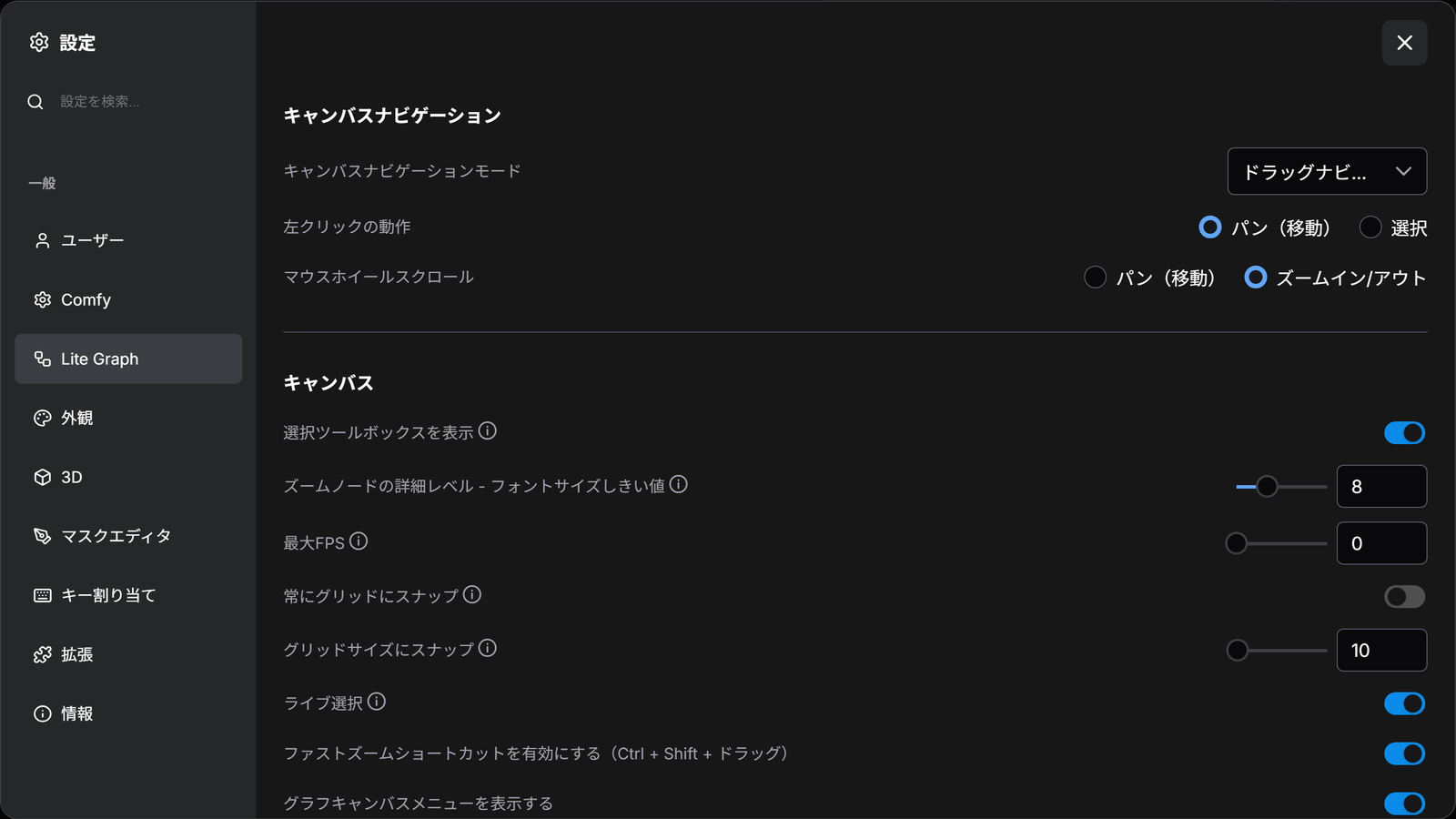
| 見出し | 項目 | 何を変えるか |
|---|---|---|
| キャンバスナビゲーション | キャンバスナビゲーションモード | 公式ドキュメントに説明なし(編集部の PC では「ドラッグナビゲーション」) |
| キャンバスナビゲーション | 左クリックの動作 | 公式ドキュメントに説明なし(「パン(移動)」か「選択」) |
| キャンバスナビゲーション | マウスホイールスクロール | 公式ドキュメントに説明なし(「パン(移動)」か「ズームイン/アウト」) |
| キャンバス | 選択ツールボックスを表示 | ノードを選んだときに、ノードの上に操作のボタンの並び(部分の実行・固定・削除・色の変更など)を出すか |
| キャンバス | ズームノードの詳細レベル - フォントサイズしきい値 | 公式ドキュメントに説明なし |
| キャンバス | 最大FPS | キャンバスを描く回数の上限(0 は画面の書き換えの回数に合わせる) |
| キャンバス | 常にグリッドにスナップ | ノードを動かしたときに、いつもマス目に合わせるか(オフのときは Shift を押しながら動かすと合う) |
| キャンバス | グリッドサイズにスナップ | マス目の大きさ |
| キャンバス | ライブ選択 | 公式ドキュメントに説明なし |
| キャンバス | ファストズームショートカットを有効にする(Ctrl + Shift + ドラッグ) | Ctrl+Shift を押しながらドラッグして、すばやく拡大・縮小するか |
| キャンバス | グラフキャンバスメニューを表示する | 右下のキャンバスの操作の並び(拡大・縮小、リンクを隠す、全体を画面に合わせるなど)を出すか |
| キャンバス | 自動パン速度 | 公式ドキュメントに説明なし |
| キャンバス | キャンバスズーム速度 | マウスのホイールで拡大・縮小するときの速さ |
| キャンバス | 左下隅にキャンバス情報を表示する(fpsなど) | 左下に、描く速さ(FPS)などの数字を出すか |
| コンテキストメニュー | ズームイン時にノードコンボウィジェットメニュー(リスト)をスケーリングする | 拡大しているときに、選ぶ欄の一覧も大きくするか |
| グラフ | リンクレンダーモード | リンクの線の形(直線・リニア・スプライン・非表示。編集部の PC では「スプライン」)。公式ドキュメントのリンクのページは、線の形を曲線・直角・直線・非表示と説明している |
| グループ | グループ内の子要素をクリックで選択 | 公式ドキュメントに説明なし |
| グループ | グループタイトルをダブルクリックして編集 | グループ(ノードを囲む枠)の題を、ダブルクリックで直せるようにするか |
| グループ | 選択したノードのパディング | 選んだノードをグループにするときの、枠とノードのあいだの幅 |
| リンク | リンク中点マーカー | リンクの真ん中に付ける印(なし・円・矢印。編集部の PC では「円」) |
| リンク解除 | リンクリリース時のアクション(Shift) | Shift を押しながらリンクを何もない所で離したときの動き(編集部の PC では「コンテキストメニュー」) |
| リンク解除 | リンクリリース時のアクション(修飾子なし) | リンクを何もない所で離したときの動き(編集部の PC では「検索ボックス」) |
| ノード | 新しいノードを常に縮小 | 新しいノードを、いちばん小さい大きさで置くか |
| ノード | DOM要素のクリッピングを有効にする | ノードの中の DOM 要素(文章の欄など、HTML で作った欄)を切り取って描くか。公式ドキュメントは、描画を最適化するが、動きが遅くなることがあるとしている(初めは有効) |
| ノード | ミドルクリックで新しいリルートノードを作成 | マウスの真ん中のボタンで、線をまとめる Reroute のノードを作るか |
| ノード | ノード削除時にすべてのリンクを保持 | 2つのノードのあいだにあるノードを消したときに、前と後のノードをつなぎ直すか |
| ノード | スナップハイライトノード | リンクをノードに近づけたときに、つなげる先を光らせるか |
| ノード | ノードスロットにリンクを自動スナップ | リンクをノードに近づけたときに、合う入力に自動でつなぐか |
| ノード | ツールチップを有効にする | ノードの欄にマウスを重ねたときに、説明を出すか |
| ノード | ツールチップ遅延 | 説明が出るまでの時間 |
| ノード | ノードライフサイクルバッジモード | ノードの状態の札を出すか(編集部の PC では「すべて表示」) |
| ノード | ノードIDバッジモード | ノードの ID の札を出すか(編集部の PC では「なし」) |
| ノード | ノードソースバッジモード | ノードの出どころ(組み込みかカスタムノードか)の札を出すか(編集部の PC では「組み込みを隠す」) |
| ノード | ノードタイトルをダブルクリックして編集 | ノードの題を、ダブルクリックで直せるようにするか |
| ノードウィジェット | すべてのノードで常に高度なウィジェットを表示 | 公式ドキュメントに説明なし |
| ノードウィジェット | 浮動小数点ウィジェットの丸め小数点数 [0 = 自動] | 小数の欄を何桁で丸めるか(変えたらページを読み込み直す) |
| ノードウィジェット | デフォルトの浮動小数点ウィジェットの丸めを無効にする | 小数の欄の丸めをやめるか(変えたらページを読み込み直す) |
| ノードウィジェット | ノードウィジェットスライダーを無効にする | 数の欄のスライダーをやめて、文字で入れるようにするか |
| ノードウィジェット | プレビュー画像フォーマット | ノードの中に出す画像を、軽い形式(webp・jpeg など)に替えるか |
| ノードウィジェット | 画像プレビューの下に幅×高さを表示する | ノードの中の画像の下に、画像の大きさを出すか |
| ポインタ | ダブルクリック間隔(最大) | ダブルクリックとみなす、2回のクリックのあいだの長さ |
| ポインタ | ポインタークリックドリフト遅延 | クリックの直後に、マウスの動きを無視する時間 |
| ポインタ | ポインタークリックドリフト(最大距離) | この距離より動いたら、クリックでなくドラッグとみなす |
| リルート | リルートスプラインオフセット | Reroute のノードの両側の線の曲がり方 |
公式ドキュメントには、このほかに「トラックパッドジェスチャーを有効化」が載っています。編集部の PC の画面には出ていませんでした。
外観の設定
「外観」の分類では、色のテーマと、ノードとサイドバーの見た目を変えます。
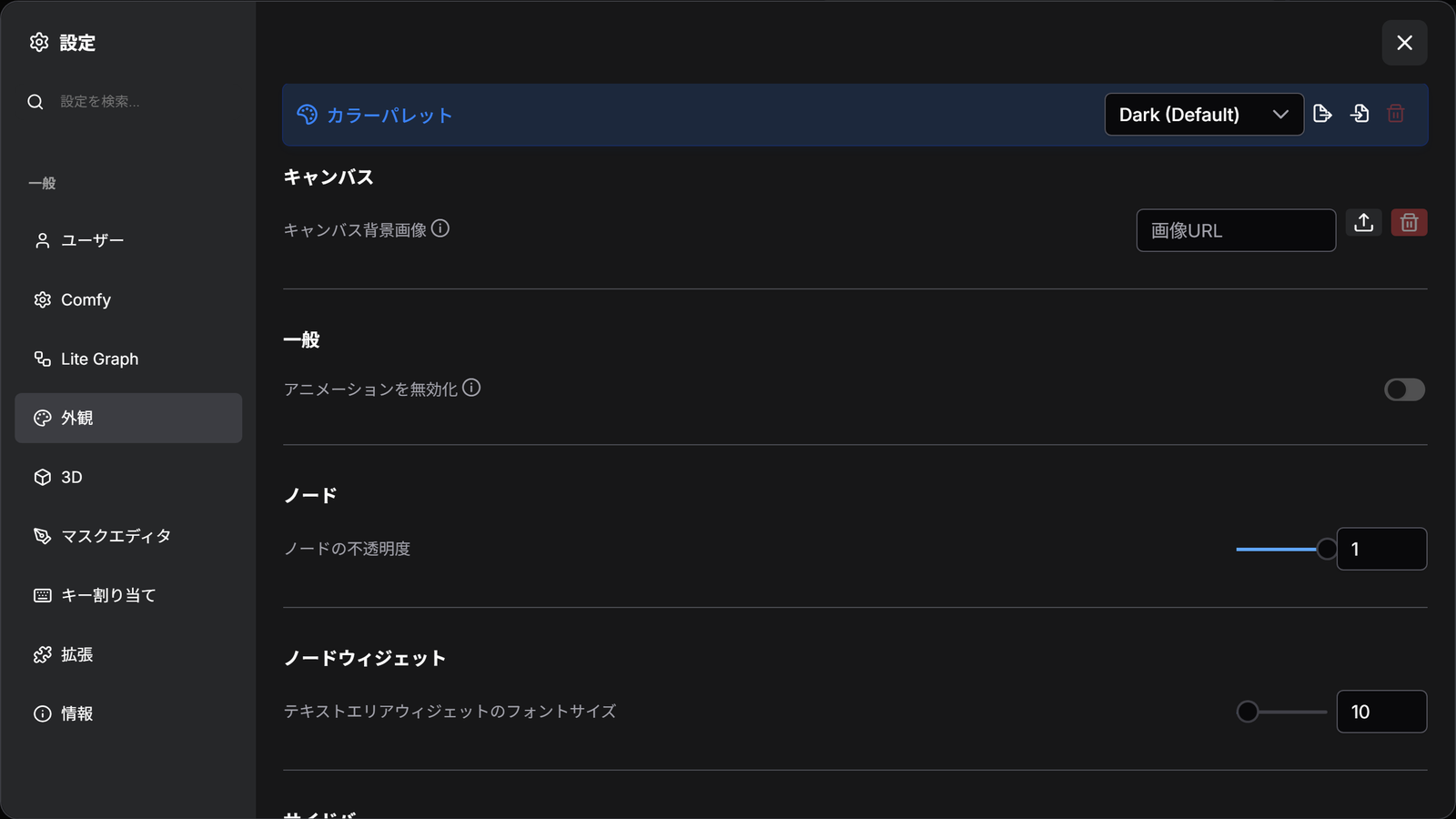
| 見出し | 項目 | 何を変えるか |
|---|---|---|
| カラーパレット | (テーマの選択) | 画面の色のテーマを替える。公式ドキュメントによると、今のテーマを JSON のファイルに書き出す、ファイルからテーマを読み込む、読み込んだテーマを消すこともできる |
| キャンバス | キャンバス背景画像 | キャンバスの後ろに画像を敷く(フロントエンド 1.20.5 から) |
| 一般 | アニメーションを無効化 | 公式ドキュメントに説明なし |
| ノード | ノードの不透明度 | ノードの透け具合(0 で透明、1 で透けない) |
| ノードウィジェット | テキストエリアウィジェットのフォントサイズ | 文章の欄の文字の大きさ(8〜24) |
| サイドバー | サイドバーのスタイル | サイドバーを画面の端にくっつけるか、浮かせるか(編集部の PC では「接続」) |
| サイドバー | サイドバーの幅を統一 | サイドバーのパネルを切り替えても、同じ幅にするか |
| サイドバー | サイドバーのサイズ | サイドバーの大きさ(通常・小) |
| サイドバー | サイドバーの位置 | サイドバーを左右どちらに出すか |
| ツリーエクスプローラー | ツリーエクスプローラーアイテムのパディング | サイドバーの一覧の項目どうしのすき間 |
色のテーマで足りないときは、user.css というファイルで見た目を細かく変えられます。公式ドキュメントによると、ComfyUI/user/default のフォルダに user.css を作って CSS(画面の見た目を書く言葉)を書き、ComfyUI を起動し直すかページを読み込み直すと効きます(フロントエンド 1.20.5 から)。
拡張の設定
「拡張」の分類では、フロントエンドの拡張機能を、1つずつ使うか使わないかを切り替えます。拡張機能は、ショートカット・設定・画面の部品・メニューなどを足す、画面の側の追加の機能です。公式ドキュメントによると、ここで切り替えるのは画面の側の拡張機能だけで、カスタムノードそのものは止まりません。
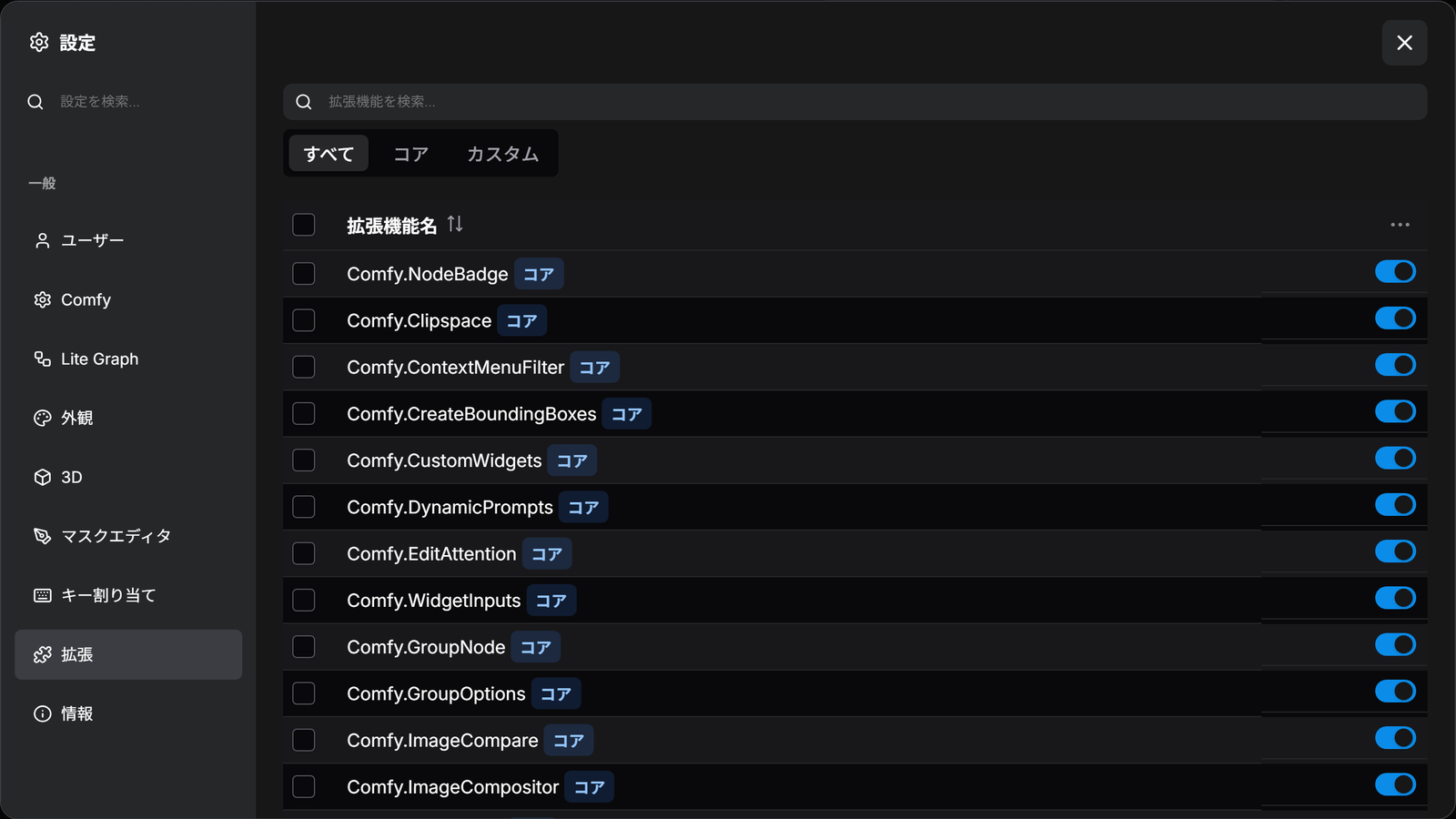
できることは、次のとおりです。
- 一覧を見る:拡張機能の名前と、ComfyUI に最初から入っているものには「コア」の札が出る
- 絞り込む・探す:上の「すべて」「コア」「カスタム」で絞り込み、検索の欄で名前を探す
- 切り替える:拡張機能ごとのスイッチで、使うか使わないかを切り替える
- まとめて切り替える:公式ドキュメントによると、右クリックのメニューで、全部を使う・全部を止める・コア以外を止める、ができる
公式ドキュメントは、拡張機能の切り替えについて次の3つを挙げています。
- 切り替えたあとは、ページを読み込み直すと効く
- 止められないコアの拡張機能がある
- 問題があるとわかっている拡張機能は、自動で止まる
情報のページ
「情報」の分類は、ComfyUI の版と PC の情報を見るページです。不具合を知らせるときや、問い合わせのときに、ここの情報を添えます。
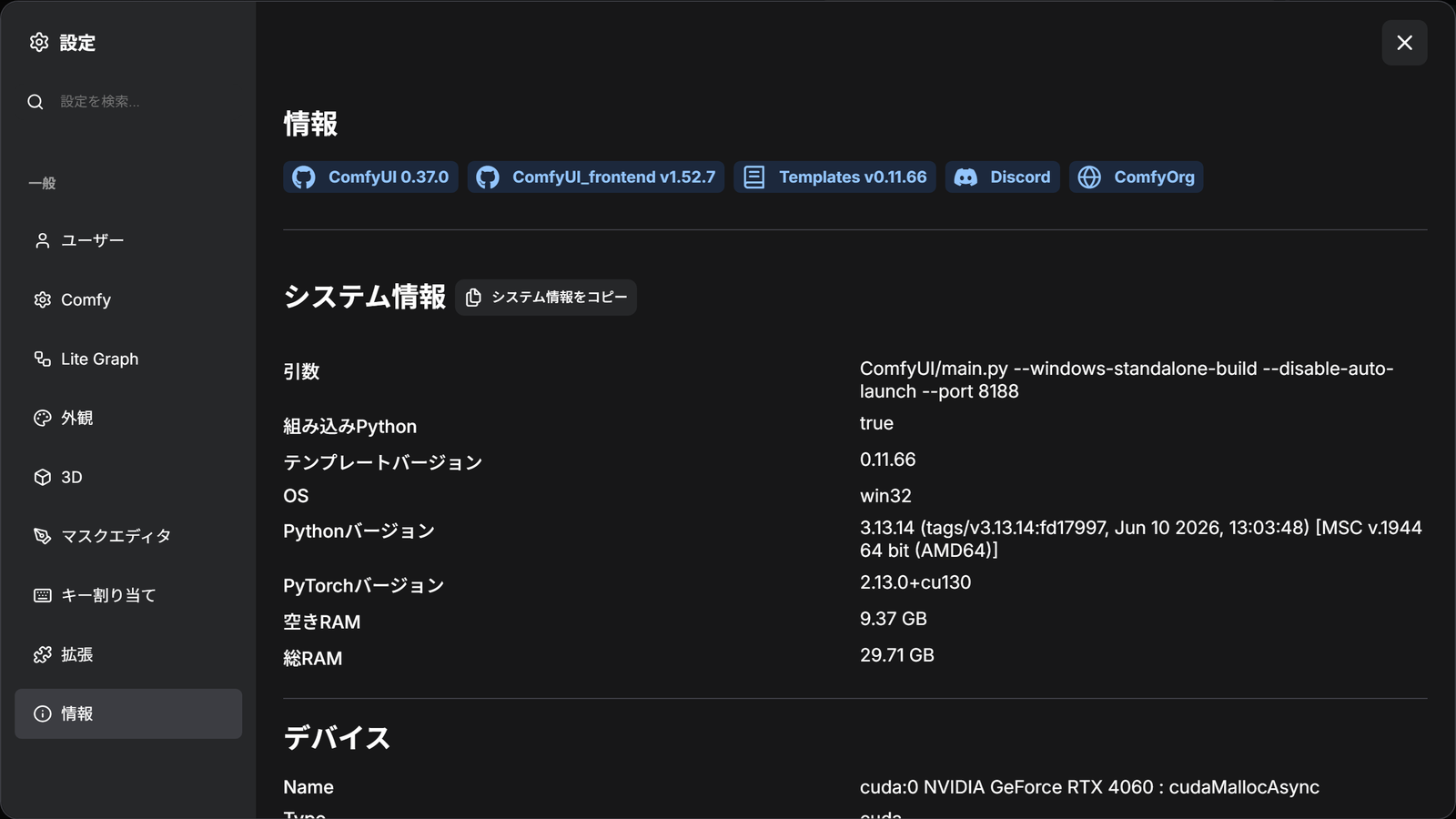
ページに並ぶものは、次のとおりです。
- 上の札:ComfyUI の版、ComfyUI_frontend(画面の部分)の版、Templates(テンプレートの一式)の版、Discord、ComfyOrg。公式ドキュメントによると、ComfyUI と ComfyUI_frontend の札は GitHub のリポジトリに、Discord と ComfyOrg の札はそれぞれのサイトにつながる
- システム情報:起動したときの引数、Python が組み込みか(ポータブル版のように、Python が ComfyUI のフォルダに入っているか)、テンプレートの版、OS、Python の版、PyTorch の版、空いている RAM、全部の RAM。「システム情報をコピー」で、まとめてコピーできる
- デバイス:GPU の名前、種類、VRAM(GPU のメモリ)の全体と空き
公式ドキュメントによると、版の札は安定版の番号を出します。開発版(nightly)を使っているときは、ComfyUI のフォルダで git log を使ってコミット(どの変更までが入っているかの記録)を確かめます。カスタムノードを入れていると、そのカスタムノードの札も並びます。
ほかの分類の設定
設定の画面には、ここまでのほかに、次の分類があります。
- ユーザー:Comfy のアカウントにログインする。ログインとアカウントは、「Comfyアカウント|作成・ログイン・削除・アカウントの管理」の記事で解説します
- 3D:3D のモデルを見るノードの、カメラ・ライト・背景の最初の値。3D のノードは、「ComfyUIの3Dとは|画像から作る3Dモデル」の記事で解説します
- マスクエディタ:画像の一部を塗って指定するマスクエディタの、ブラシの調整。マスクエディタは、「ComfyUIのマスクエディタ|マスクの描き方と設定」の記事で解説します
- キー割り当て:ショートカットのキーを見る・変える。「ComfyUIのキーボードとマウスのショートカット|キャンバスの移動・ノードの操作・実行」の記事で解説しています
公式ドキュメントは、Comfy Desktop(ComfyUI を入れて管理する公式のアプリ)だけで効く「Comfy Desktop」と「Server Config」の分類も挙げています。ポータブル版の画面には、この2つの分類はありません。Comfy Desktop の設定は、「Comfy Desktopの使い方|インスタンス・スナップショット・インストールの管理」の記事で解説しています。
会員登録(無料)
記事やテーマのお気に入り・学習履歴・フォローが使えます。

この記事について
PERSC編集部が、建築の制作に関わる知識を実務目線で整理しています。内容は公開・更新日時点の情報にもとづきます。誤りや古い情報にお気づきの場合はお問い合わせよりご連絡ください。