
ComfyUIの実行とキュー|部分実行
*2026年9月28日に確認した内容です。ComfyUI の公式ドキュメント「部分実行」「インターフェース」「キーボードとマウスのショートカット」によります。画面は、編集部の PC(Windows 11)のポータブル版(Python ごと1つのフォルダに入った Windows 向けの ComfyUI。ComfyUI v0.37.0・フロントエンド 1.52.7・画面の表示は日本語)で撮りました。
ComfyUI でワークフロー(ノードをつないだ処理の流れ)を実行すると、その実行は順番待ちの列(キュー)に入り、前から順に処理されます。キューに入った1回分の実行を、画面ではジョブと呼びます。実行のボタン・キュー・止めるボタンは、画面の右上にまとまっています。選んだ出力のノードまでの部分だけを実行する、部分実行という機能もあります。この記事の画面は、公式ドキュメントの例のワークフロー(SD1.5 のモデルで画像を1枚作るもの)で撮りました。
ワークフローを実行する
ワークフローを実行するには、画面の右上の「実行する」を押すか、Ctrl+Enter(macOS は Cmd+Enter)を押します。
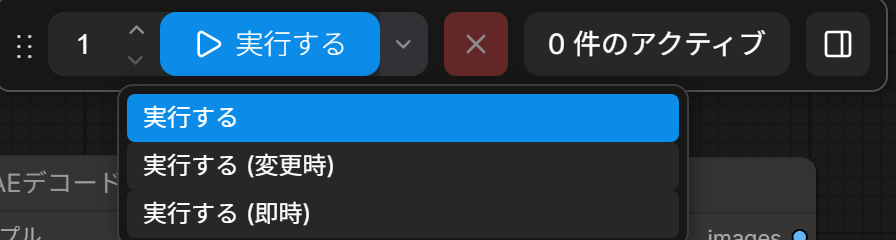
右上の操作は、左から次のように並んでいます。
| 画面の表示 | すること |
|---|---|
| 数の欄(上下の矢印付き) | 1回押したときに、何回分の実行をキューに入れるか(バッチ数)。画面の説明の文は「ワークフロー生成回数」 |
| 実行する | ワークフローを実行する(キューに入れる) |
| 下向きの矢印 | 実行のしかたを選ぶ |
| 赤い × | 今の実行を止める(現在の実行を中止) |
| 「〇 件のアクティブ」 | 実行中と順番待ちのジョブの数。押すと、ジョブキューのパネルが開く |
下向きの矢印では、実行のしかたを3つから選べます。画面の説明の文(ツールチップ)は、次のとおりです。
| 実行のしかた | 画面の説明の文 |
|---|---|
| 実行する | ワークフローは自動的にキューに追加されません(押したときだけ実行する) |
| 実行する (変更時) | 変更が行われるとワークフローがキューに追加されます |
| 実行する (即時) | 生成完了後すぐにキューに追加 |
「実行する (即時)」を選ぶと、画面の説明の文のとおり、1回の生成が終わるとすぐに次の実行がキューに入ります。
キューのどこに入れるかは、ショートカットで変えられます。公式ドキュメントのショートカットの一覧によると、Ctrl+Enter はキューの最後に、Ctrl+Shift+Enter(macOS は Cmd+Shift+Enter)はキューの先頭に入れます。1回に入れられる回数の上限は、設定の画面(左下の歯車か Ctrl+, で開く)の「バッチ数制限」で決めます。公式ドキュメントによると、初めの値は 100 です。
キューで順番と結果を見る
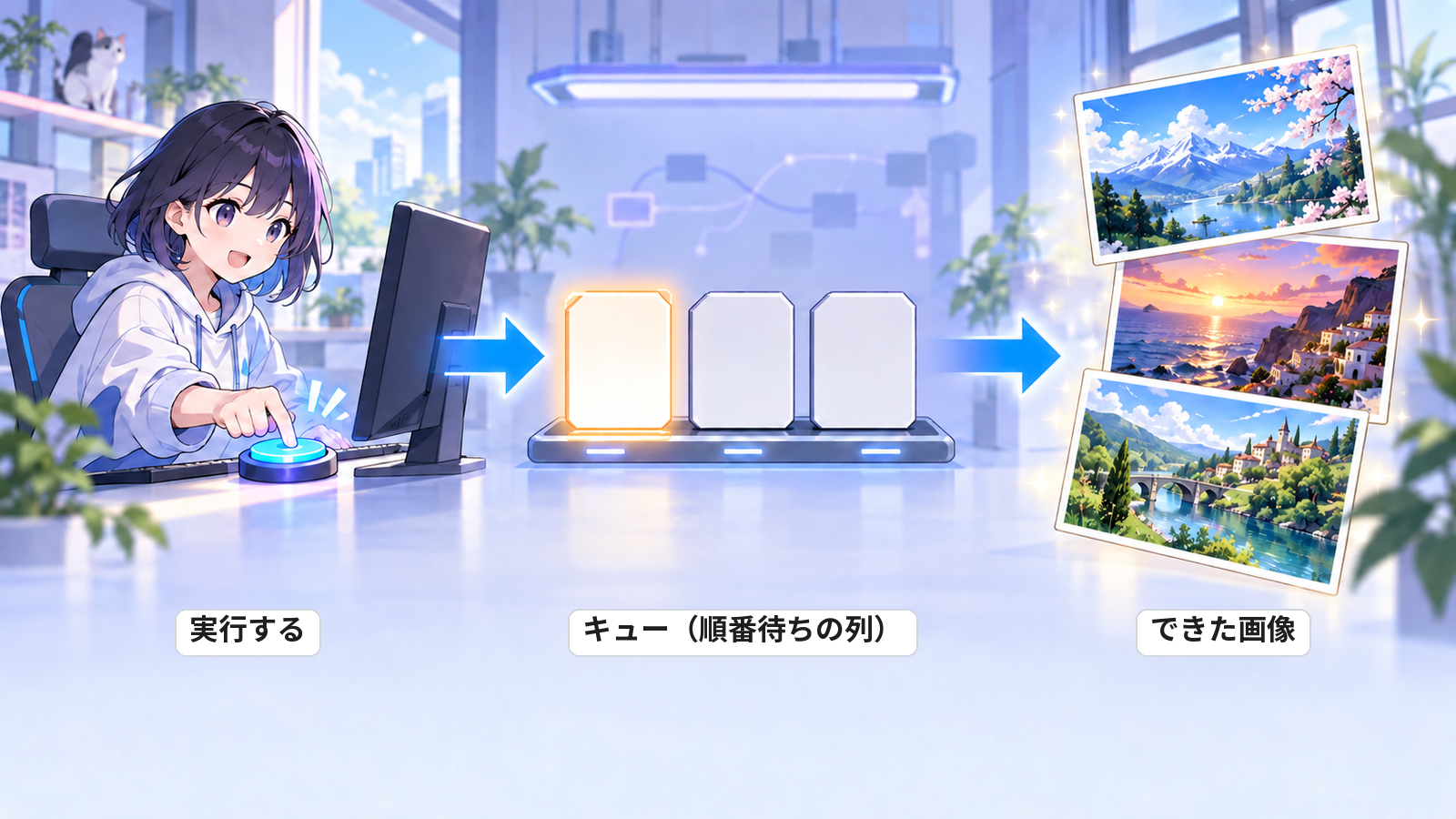
「実行する」を押したジョブは、キューの列に並び、前から1つずつ処理されて、できた画像になります。
右上の「〇 件のアクティブ」を押すと、ジョブキューのパネルが開きます。編集部は、回数を増やして続けて実行し、パネルを開きました。
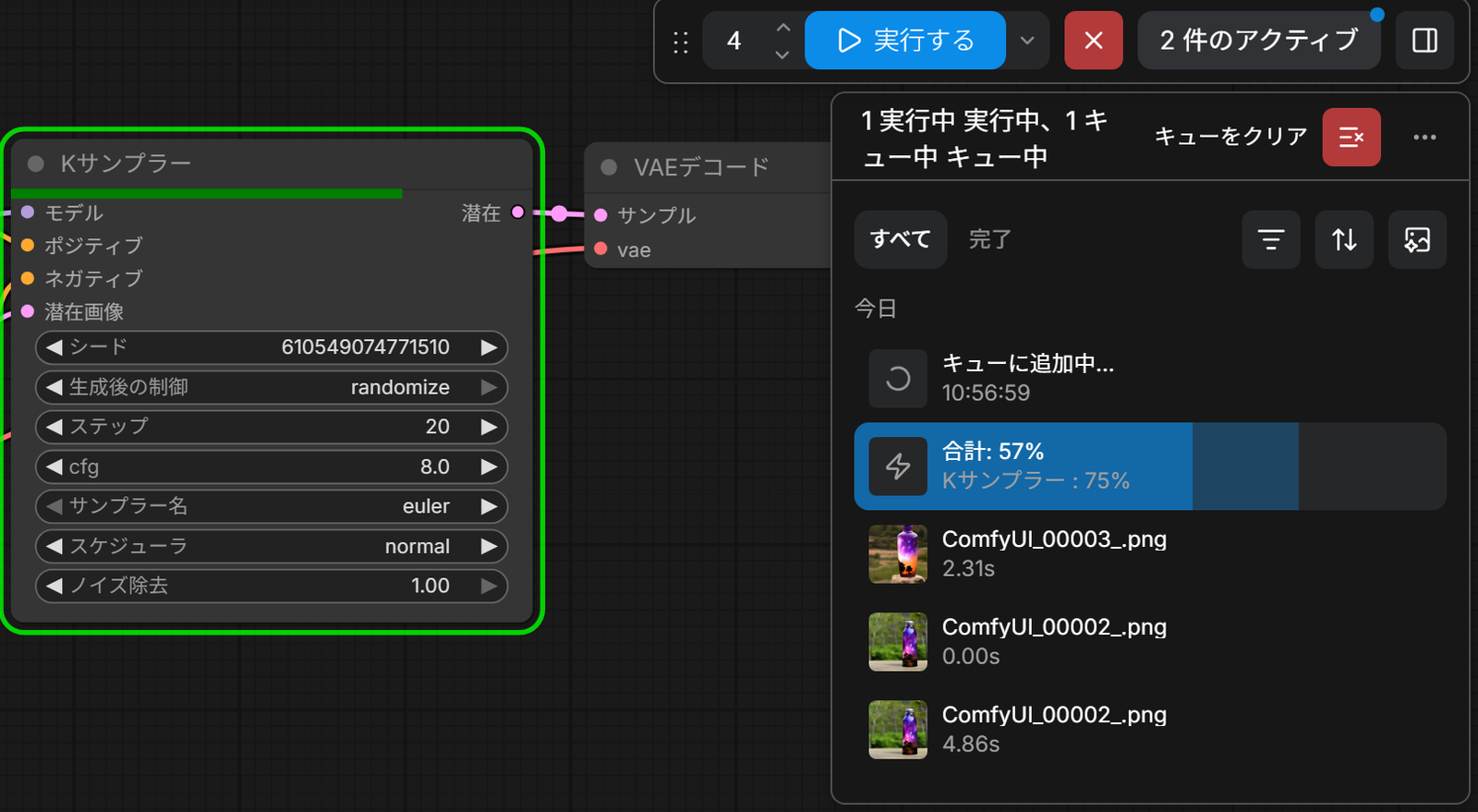
パネルには、次のものが並びます。
- 上:実行中と順番待ちの数(例:「1 実行中、1 キュー中」)と、順番待ちのジョブを消す「キューをクリア」
- 「すべて」「完了」の切り替えと、絞り込み・並べ替えのボタン
- ジョブの一覧:順番待ちのジョブ、実行中のジョブ(全体と今のノードの進み具合)、終わったジョブ(できた画像の小さな絵・ファイル名・かかった時間)
できた画像は、パネルの一覧のほか、画面の左のサイドバーの「アセット」でも見られます。パネルに残す履歴の数は、設定の画面の「キュー履歴サイズ」で決めます。設定の画面は、「ComfyUIの設定|Comfy設定・キャンバス・外観・拡張機能」の記事で解説しています。
実行を止める
今の実行を止めるには、右上の赤い ×(現在の実行を中止)を押します。公式ドキュメントのショートカットの一覧では、Ctrl+Alt+Enter(macOS は Cmd+Alt+Enter)でも止められます。
編集部は、実行してすぐに赤い × を押しました。画面の右上に「ジョブが失敗しました」と出て、画像は保存されませんでした。順番待ちのジョブもまとめて消したいときは、ジョブキューのパネルの「キューをクリア」を押します。
選んだ部分だけを実行する
部分実行は、ワークフローのうち、選んだ出力のノードまでにつながったノードだけを実行する機能です。出力のノードは、「画像を保存」や「画像プレビュー」のように、結果を保存したり見せたりするノードです。
編集部は、例のワークフローの「VAEデコード」の出力に「画像プレビュー」のノードを足して、2つの出力のノードがある形にしました。
部分実行は、次の手順で使います。
- 実行したい出力のノードを押して選ぶ
- ノードの上に出たボタンの列(選択ツールボックス)で、青い三角の「選択した出力ノードに実行(オレンジ色の枠でハイライト表示)」を押す
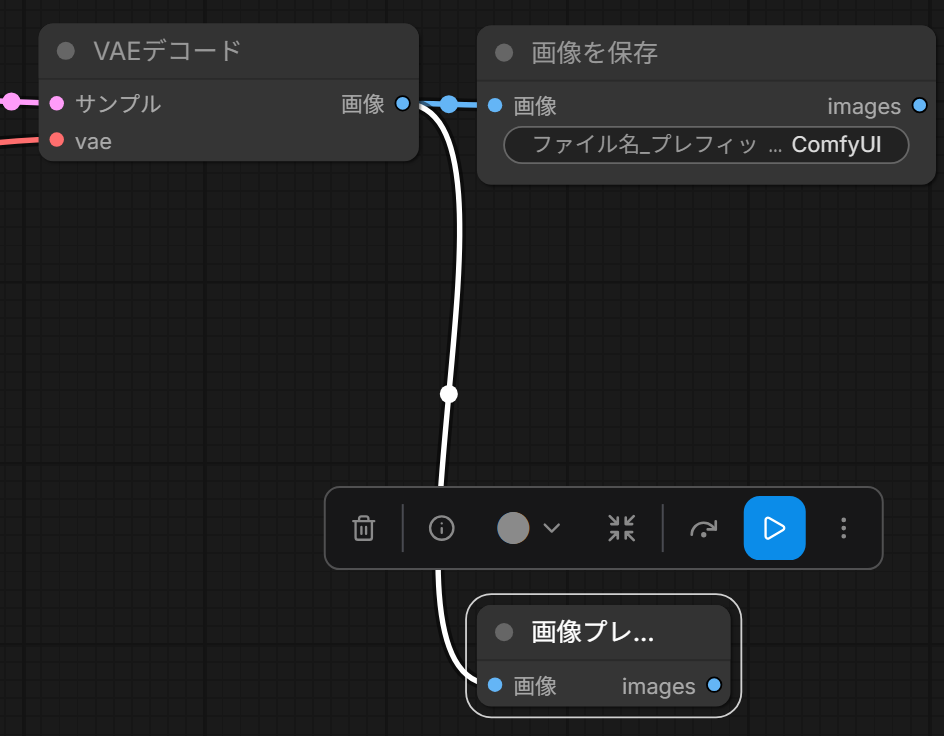
「画像プレビュー」を選んで青い三角を押すと、「画像プレビュー」までにつながったノードだけが実行されました。
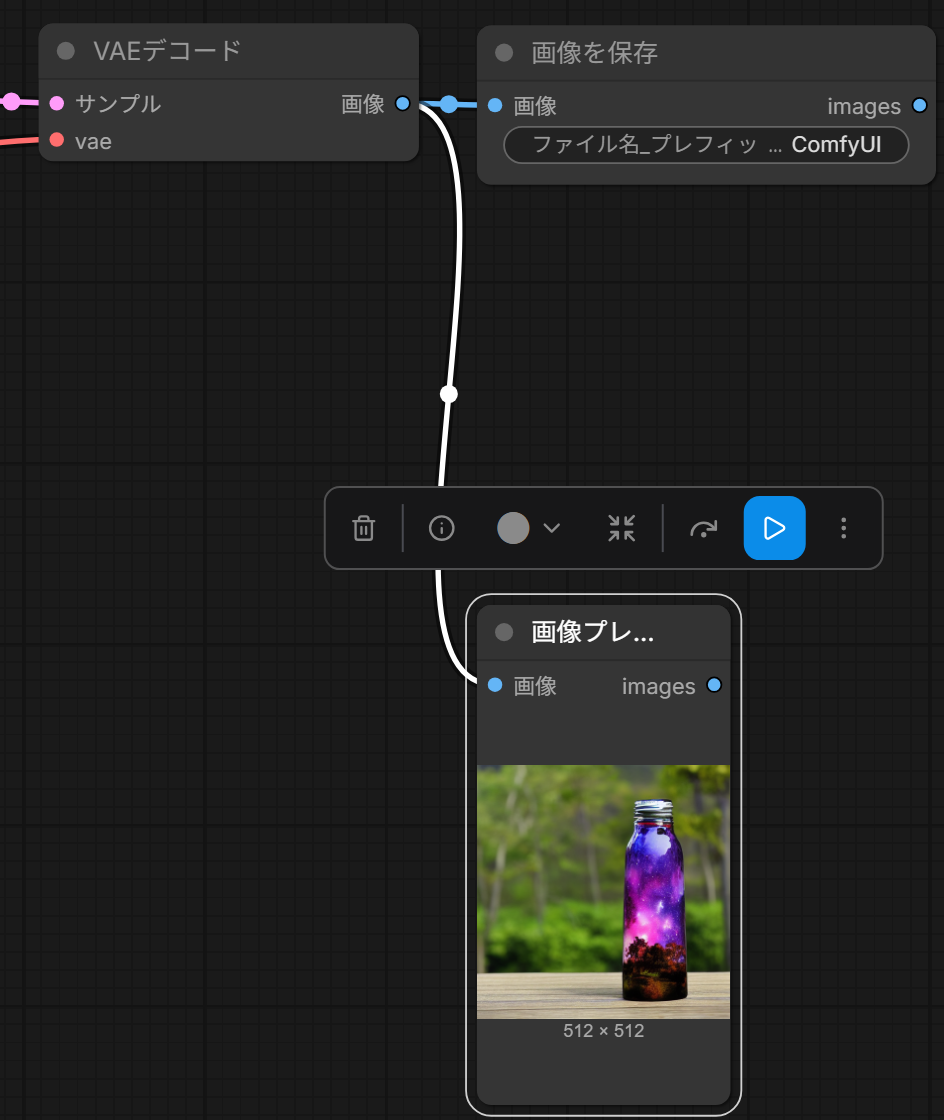
編集部の PC では、出力のノードでないノード(たとえば「Kサンプラー」)を選んだときは、青い三角のボタンは出ませんでした。設定の画面の「キー割り当て」には、「選択した出力ノードをキューに追加」という名前のコマンドもあり、初めはキーが割り当てられていませんでした。
部分実行でうまくいかないとき
公式ドキュメントでは、部分実行を使うとワークフローの全部が実行されてしまう場合について、次のように書いています。
- ComfyUI のフロントエンド(画面の部分)の版が 1.23.4 以降かを確かめる。1.24.x の版が要る場合もある
- この不具合は、1.24.x のあたりで直った。ComfyUI を新しい版に更新する
フロントエンドの版は、設定の画面の「情報」で見られます。ComfyUI の更新のしかたは、「ComfyUIの更新|更新の方法と変更履歴」の記事で解説しています。
会員登録(無料)
記事やテーマのお気に入り・学習履歴・フォローが使えます。

この記事について
PERSC編集部が、建築の制作に関わる知識を実務目線で整理しています。内容は公開・更新日時点の情報にもとづきます。誤りや古い情報にお気づきの場合はお問い合わせよりご連絡ください。