
ComfyUIのNodes 2.0|新しいノードの表示
*2026年9月28日に確認した内容です。ComfyUI の公式ドキュメント「Nodes 2.0」によります。画面は、編集部の PC(Windows 11)のポータブル版(Python ごと1つのフォルダに入った Windows 向けの ComfyUI。ComfyUI v0.37.0・フロントエンド 1.52.7・画面の表示は日本語)で撮りました。
Nodes 2.0 は、ComfyUI のノードの表示を、新しい仕組みに替える機能です。ノードは、ComfyUI の画面で「モデルを読み込む」「画像を作る」のような処理を1つずつ受け持つ四角い部品です。Nodes 2.0 は、画面の左上のメニューか設定の画面で切り替えられ、いつでも元の表示に戻せます。
Nodes 2.0はノードの表示を新しい仕組みに替えたもの
公式ドキュメントによると、Nodes 2.0 は、ノードの表示を LiteGraph.js(ComfyUI がキャンバスを描くのに使ってきた仕組み)の描画から、Vue(画面を作るための部品の仕組み)を使った表示へ移したものです。Comfy Desktop(ComfyUI を入れて管理する公式のアプリ)・ポータブル版・ComfyUI の安定版のリリースで使えます。
公式ドキュメントは、表示を替えた理由を、元の描画の仕組みでは小さな画面の変更にも時間がかかり、利用者の声に応えるのが遅くなっていたためとしています。新しい仕組みで、次の3つができるようになるとしています。
- 画面の機能を早く足せる
- 中身が変わるウィジェット(ノードの中で値を入れる欄)や、広げられるノードなどを作れる
- これから足す道具や、表示のカスタマイズに対応しやすくなる
Nodes 2.0に切り替える・戻す
Nodes 2.0 は、画面の左上の ComfyUI のマークを押して開くメニューで切り替えます。メニューの「Nodes 2.0」の右にあるスイッチを押すと、Nodes 2.0 の表示になります。もう一度押すと、元の表示に戻ります。
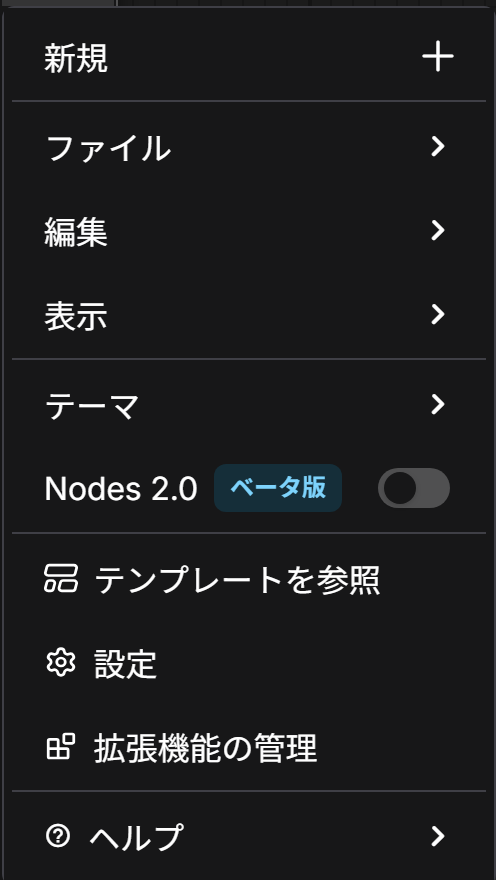
設定の画面でも切り替えられます。画面の左下の歯車(設定)を押すか Ctrl+,(カンマ)を押して設定の画面を開き、「Comfy」の分類の「Nodes 2.0」にある「モダンノードデザイン(Vueノード)」のスイッチを押します。メニューのスイッチと設定のスイッチは、同じ切り替えです。

公式ドキュメントは、ComfyUI を起動したときに画面の上に出る案内(バナー)の「Try it out」からも試せるとしています。編集部の PC のポータブル版では、この案内は出ませんでした。
切り替えると変わるところ
Nodes 2.0 に切り替えると、ノードの中の欄の並びが変わります。編集部の PC で、公式の例の文章から画像を作るワークフロー(ノードをつないだ処理の流れ)を開き、Nodes 2.0 に切り替えると、次のように変わりました。
- ノードの題の左の丸が、ノードをたたむための「∨」の印に替わる
- 数の欄が、左に項目の名前、右に値を入れる欄と「−」「+」のボタンの並びに替わる
- 選ぶ欄(サンプラー名・スケジューラなど)の左右の矢印(◀ ▶)が消え、左に欄の名前、右に値の欄が並ぶ
- 「チェックポイントを読み込む」のノードに、「ckpt名」という欄の名前が出る
- 文章を入れる欄に、「テキスト」という欄の名前が出る
- 「Kサンプラー」のシードの欄の右に、矢印が交差した印のボタンが付き、「生成後の制御」の欄が見えなくなる
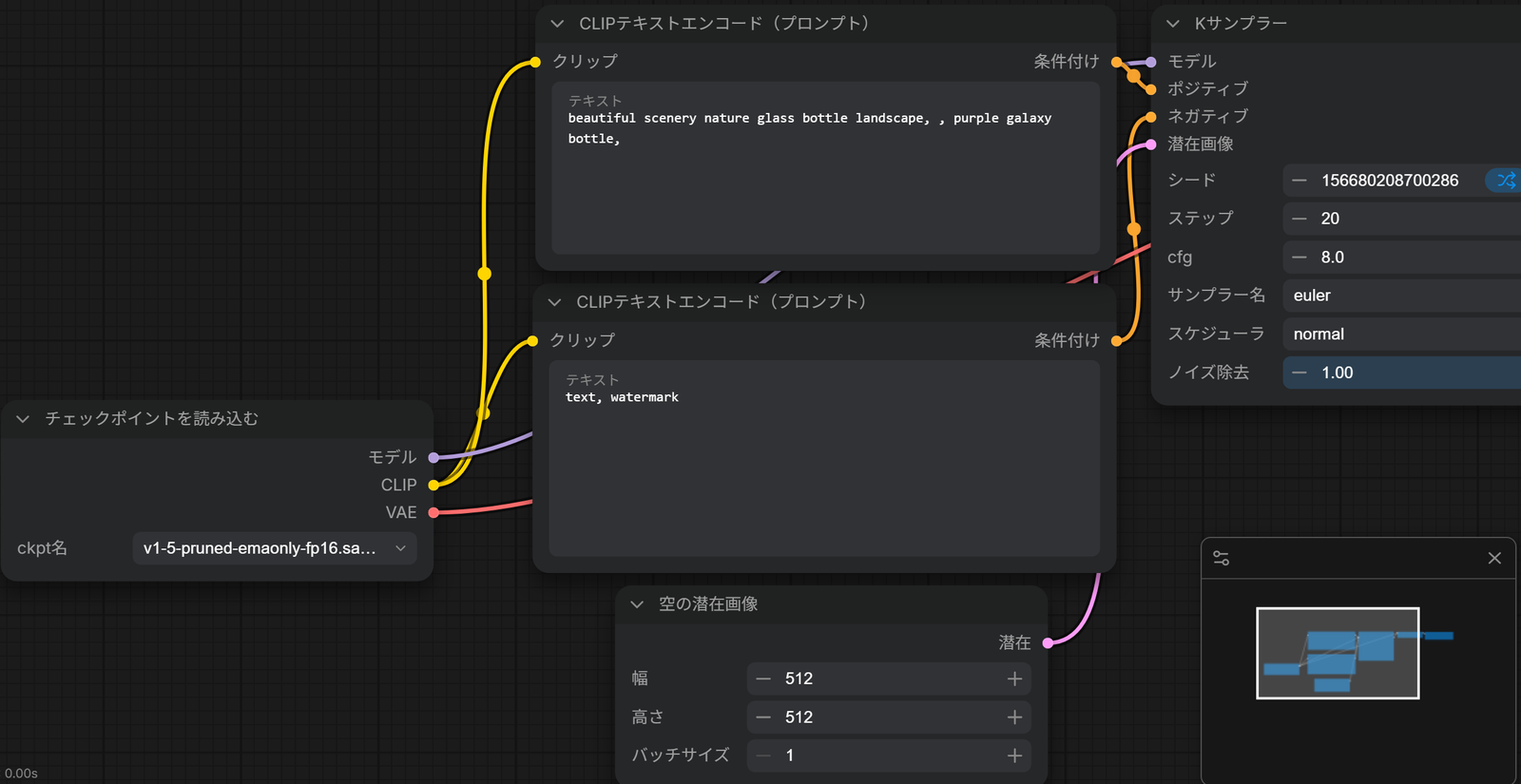
編集部の PC では、切り替えてもノードのつながりとノードの中の値は変わらず、元の表示に戻すと、同じワークフローが元の見た目で出ました。
公式ドキュメントは、次のような操作で Nodes 2.0 を試すよう案内しています。
- ノードを動かす・大きさを変える・選ぶ
- ふだんのワークフローで、実行する・値を変える・カスタムノード(ほかの人が作って配っている、あとから足すノード)を使う
- 大きなワークフローで、動きの速さを見る
今わかっている制限
公式ドキュメントは、Nodes 2.0 の今の制限を、次のように書いています。
| 領域 | 今の状態 |
|---|---|
| 速さ | 元の表示と同じ速さを目指して調整している。場合によっては動きが違うことがある |
| 互換性 | 一部のカスタムノードは、Nodes 2.0 に対応するための更新が要ることがある |
| まれな使い方 | 極端に拡大・縮小したときや、とても大きなワークフローで、表示が少し乱れることがある |
元の表示(LiteGraph.js の描画)は今も使え、いつでも切り替えられます。Nodes 2.0 でカスタムノードがうまく表示されないときや、表示が乱れるときは、元の表示に戻して使います。
不具合を知らせる
Nodes 2.0 で不具合を見つけたときや、使い方の要望があるときは、公式ドキュメントが案内する次の場所に知らせます。
- ComfyUI のヘルプセンター(support.comfy.org)
- GitHub の ComfyUI_frontend のリポジトリ(ComfyUI の画面のソースコードの置き場所)の issues
公式ドキュメントは、知らせるときに、同じ不具合を起こす手順・画面の写真・PC の情報を添えるよう勧めています。問い合わせ先の全体は、「ComfyUIの公式ドキュメントとコミュニティ|調べ方と問い合わせ」の記事で解説しています。
ノードの入力・出力・ウィジェットの見方は「ComfyUIのノード|入力・出力・ウィジェット」の記事で、設定の画面のほかの項目は「ComfyUIの設定|Comfy設定・キャンバス・外観・拡張機能」の記事で解説しています。
会員登録(無料)
記事やテーマのお気に入り・学習履歴・フォローが使えます。

この記事について
PERSC編集部が、建築の制作に関わる知識を実務目線で整理しています。内容は公開・更新日時点の情報にもとづきます。誤りや古い情報にお気づきの場合はお問い合わせよりご連絡ください。