
ComfyUIのワークフローの保存と読み込み|JSONと画像に入ったワークフロー
*2026年9月28日に確認した内容です。ComfyUI の公式ドキュメント「ワークフロー」「キーボードとマウスのショートカット」によります。画面は、編集部の PC(Windows 11)のポータブル版(Python ごと1つのフォルダに入った Windows 向けの ComfyUI。ComfyUI v0.37.0・フロントエンド 1.52.7・画面の表示は日本語)で撮りました。
ComfyUI のワークフロー(ノードをつないだ処理の流れ)は、JSON(設定などを文字で書いておくファイルの形式)のファイルとして保存できます。保存・開く・書き出しは、画面の左上のメニューの「ファイル」から行います。ComfyUI で作って保存した画像にも、その画像を作ったワークフローが入っていて、画像をキャンバス(ノードを並べる画面の広い部分)に落とすと、そのワークフローが開きます。
ワークフローを保存する
ワークフローの保存と読み込みは、画面の左上の ComfyUI の印を押して出るメニューの「ファイル」にまとまっています。
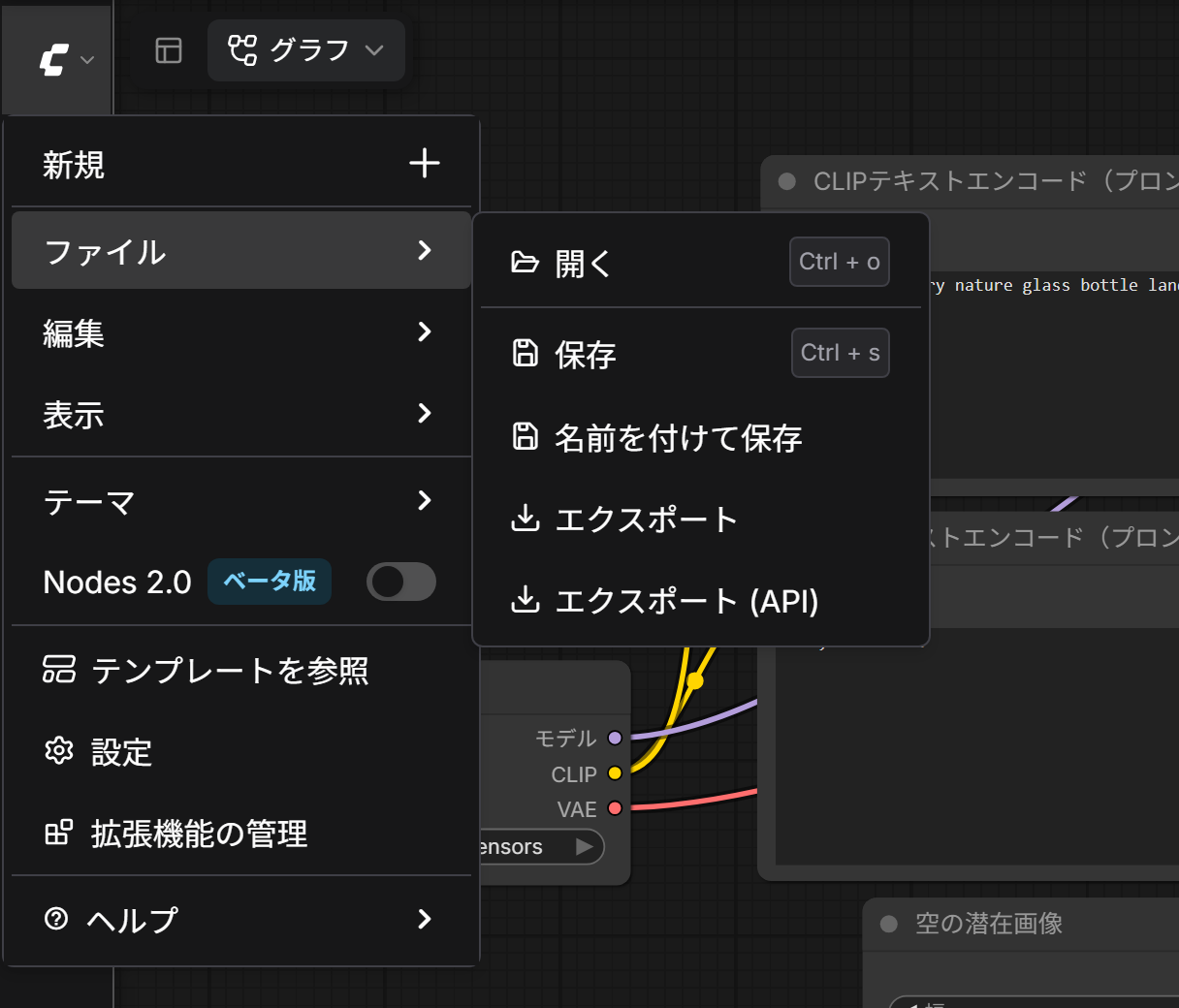
| 項目 | ショートカット | すること |
|---|---|---|
| 開く | Ctrl+O(macOS は Cmd+O) | PC の中のワークフローのファイルや画像を選んで開く |
| 保存 | Ctrl+S(macOS は Cmd+S) | ワークフローを ComfyUI の中に保存する |
| 名前を付けて保存 | なし | 別の名前で保存する |
| エクスポート | なし | ワークフローを JSON のファイルとして PC にダウンロードする |
| エクスポート (API) | なし | プログラムから ComfyUI を動かすときの形式(API の形式)の JSON をダウンロードする |
まだ名前の無いワークフロー(タブの名前が「Unsaved Workflow」のもの)を保存すると、「ワークフローを保存」の画面が出て、ファイル名を聞かれます。名前を入れて「確認」を押すと保存され、タブの名前がその名前に変わります。
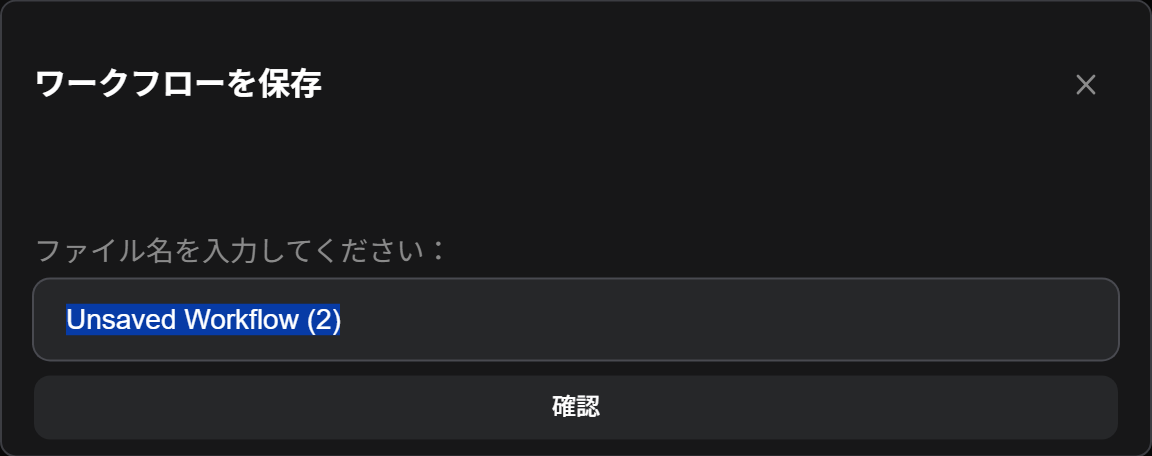
保存したワークフローは、ComfyUI のフォルダの中の user\default\workflows に JSON のファイルとして入ります。編集部のポータブル版では、ComfyUI\user\default\workflows\sd15-example.json ができました。保存したあとで値を変えると、タブの名前の右に「●」が付きます。「●」は、まだ保存していない変更があることを示します。
保存するたびにファイル名を聞くかどうか、自動で保存するかどうかは、設定の画面の「ワークフローを保存する際にファイル名を入力するよう促す」「自動保存」で決めます(編集部の PC の「自動保存」は「オフ」)。設定の画面は、「ComfyUIの設定|Comfy設定・キャンバス・外観・拡張機能」の記事で解説しています。
保存したワークフローを開く
ComfyUI の中に保存したワークフローは、画面の左のサイドバーの「ワークフロー」(キーは W)で開くパネルに並びます。名前を押すと、そのワークフローが新しいタブで開きます。
PC の中のファイルを開くときは、メニューの「ファイル」の「開く」か Ctrl+O を押し、ファイルを選びます。ほかの人からもらった JSON のファイルも、この方法で開けます。
JSONに書き出す・読み込む
ワークフローをほかの人に渡したり、別の PC で使ったりするときは、メニューの「ファイル」の「エクスポート」で JSON のファイルに書き出します。ファイル名を聞かれるので、名前を入れて決めると、ブラウザのダウンロードとして、ブラウザの設定で決めた保存先のフォルダに保存されます。書き出したファイルは、「開く」で読み込むか、キャンバスへドラッグすると開けます。
「エクスポート (API)」は、同じワークフローを、プログラムから ComfyUI に実行させるための形式で書き出します。編集部で書き出したファイルは、ノードの番号ごとに、ノードの種類と入力の値だけが並ぶ形でした。画面での配置や見た目は入らないので、ふつうにワークフローを渡すときは「エクスポート」を使います。
画像からワークフローを開く
ComfyUI の組み込みの「画像を保存」のノードで保存した画像(PNG)には、その画像を作ったワークフローが入っています。画像をキャンバスへドラッグして落とすか、「開く」で画像を選ぶと、ワークフローが元の形で開きます。ほかの人が ComfyUI で作った画像からも、同じようにワークフローを取り出せます。
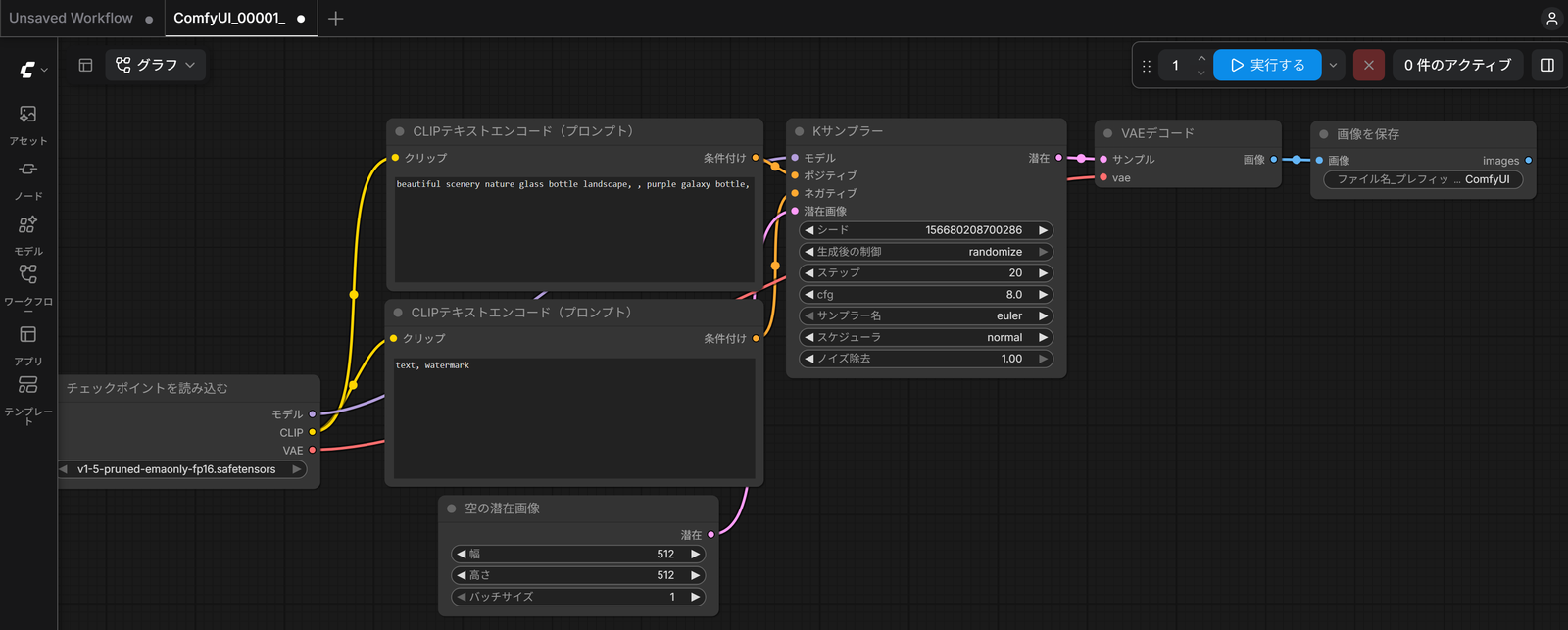
画像の中のワークフローは、画像を作ったときの値(プロンプトや、同じ設定でも絵柄を変える乱数のシードなど)もそのまま持っています。編集部の PC では、アプリモード(入力と出力だけを出す表示)で作った画像を開くと、ワークフローもアプリモードで開きました。アプリモードは、「ComfyUIのアプリモード|入力と出力だけの表示」の記事で解説しています。
ワークフローのパネルで管理する
左のサイドバーの「ワークフロー」のパネルには、ComfyUI の中に保存したワークフローが「ブラウズ」に並びます。上の欄で名前を検索でき、右上の丸い矢印で一覧を読み込み直します。名前の上にマウスを置くと、右にブックマークの印が出ます。
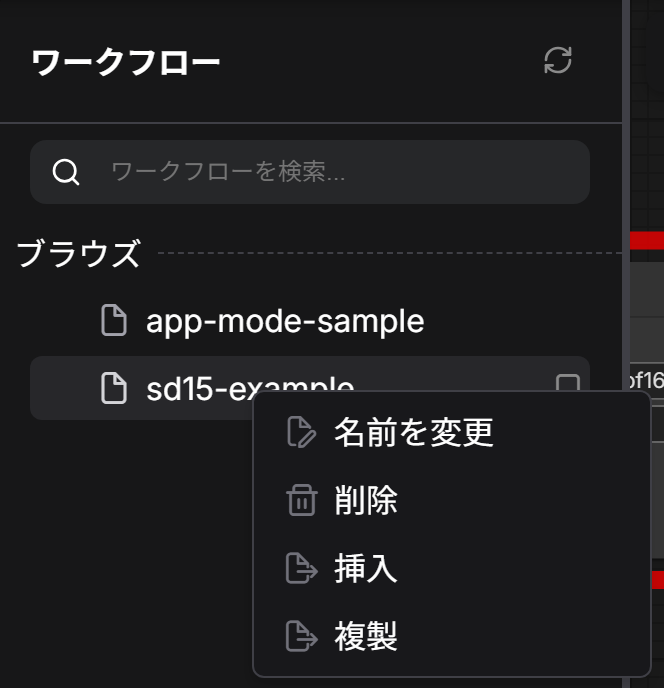
保存したワークフローを右クリックすると、「名前を変更」「削除」「挿入」「複製」のメニューが出ます。画面の上のタブを右クリックしたときも、「名前を変更」「複製」「ブックマークに追加」「保存」「名前を付けて保存」「エクスポート」「エクスポート (API)」「ワークフローをクリア」とタブを閉じる項目が出ます。
会員登録(無料)
記事やテーマのお気に入り・学習履歴・フォローが使えます。

この記事について
PERSC編集部が、建築の制作に関わる知識を実務目線で整理しています。内容は公開・更新日時点の情報にもとづきます。誤りや古い情報にお気づきの場合はお問い合わせよりご連絡ください。