
ComfyUIのサブグラフ|ノードを1つにまとめる機能
*2026年9月28日に確認した内容です。ComfyUI の公式ドキュメント「サブグラフ」によります。画面は、編集部の PC(Windows 11)のポータブル版(Python ごと1つのフォルダに入った Windows 向けの ComfyUI。ComfyUI v0.37.0・フロントエンド 1.52.7・画面の表示は日本語)で撮りました。
ComfyUI のサブグラフは、複数のノード(1つの処理を受け持つ箱の形の部品)を、1つのノードにまとめる機能です。まとめたノードは、ふつうのノードと同じように、つないだり、色を変えたり、止めたりできます。ワークフロー(ノードをつないだ処理の流れ)の一部を1つにまとめるときに使います。サブグラフを使うには、ComfyUI のフロントエンド(画面の部分)が 1.24.3 以降である必要があります。
サブグラフは複数のノードを1つにまとめる機能
公式ドキュメントでは、サブグラフの使いどころとして、次の3つを挙げています。
- 込み入ったワークフローを、見やすくする
- よく使うノードの組み合わせを、使い回す
- 部品に分けて、ワークフローを組み立てる
サブグラフのノードは、中に元のノードとそのつながりを持っています。外から見えるのは、まとめたノードの外とつながっていた入力と出力、そしてノードの上に出すと決めた値の欄だけです。
サブグラフを作る
サブグラフは、次の手順で作ります。
- まとめたいノードを選ぶ。1つ目のノードの名前の所を押し、2つ目からは Ctrl を押したまま押す
- ノードの上に出たボタンの列(選択ツールボックス)の「選択範囲をサブグラフに変換」を押す。右クリックのメニューの「サブグラフに変換」か、Ctrl+Shift+E でも同じ
- 選んだノードが、1つのサブグラフのノード(名前は「New Subgraph」)に置き換わる
編集部は、公式ドキュメントの例のワークフロー(SD1.5 のモデルで画像を1枚作るもの)で、「チェックポイントを読み込む」と2つの「CLIPテキストエンコード(プロンプト)」をまとめました。
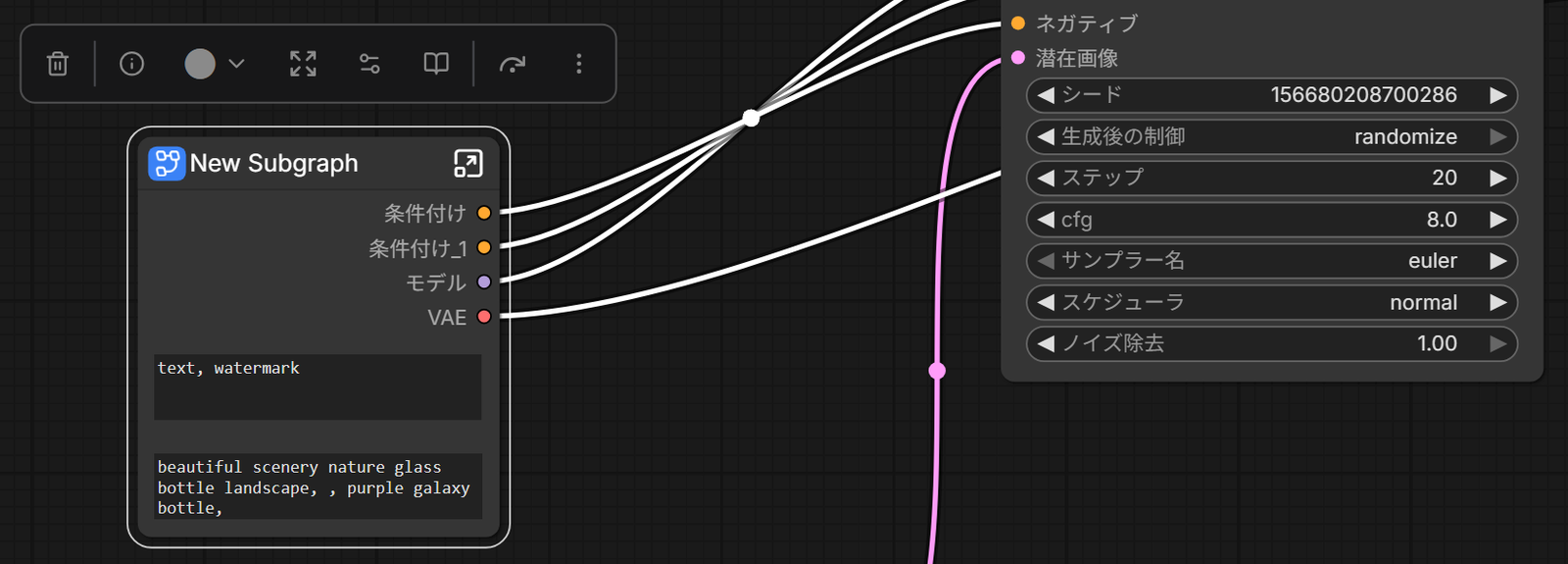
ComfyUI は、選んだノードと外とのつながりから、サブグラフの入力と出力を自動で作ります。編集部の例では、「Kサンプラー」(画像の元になるデータを作るノード)などへつながっていた出力が、そのままサブグラフの出力になりました。
サブグラフのノードは、ふつうのノードと同じように、名前と色を変えたり、バイパス(実行のときに飛ばす)にしたりできます。名前・色・バイパスの変え方は、「ComfyUIのノードのプロパティ|名前・色・バイパス」の記事で解説しています。
サブグラフのノードを選ぶと、選択ツールボックスに「選択したサブグラフを展開」「サブグラフウィジェットを編集」「サブグラフを公開」のボタンが加わります。
サブグラフの中を編集する
サブグラフの中に入るには、サブグラフのノードの右上の四角い矢印の印を押します。公式ドキュメントでは、ノードの何もない所(値の欄ではない所)をダブルクリックしても入れると書いています。
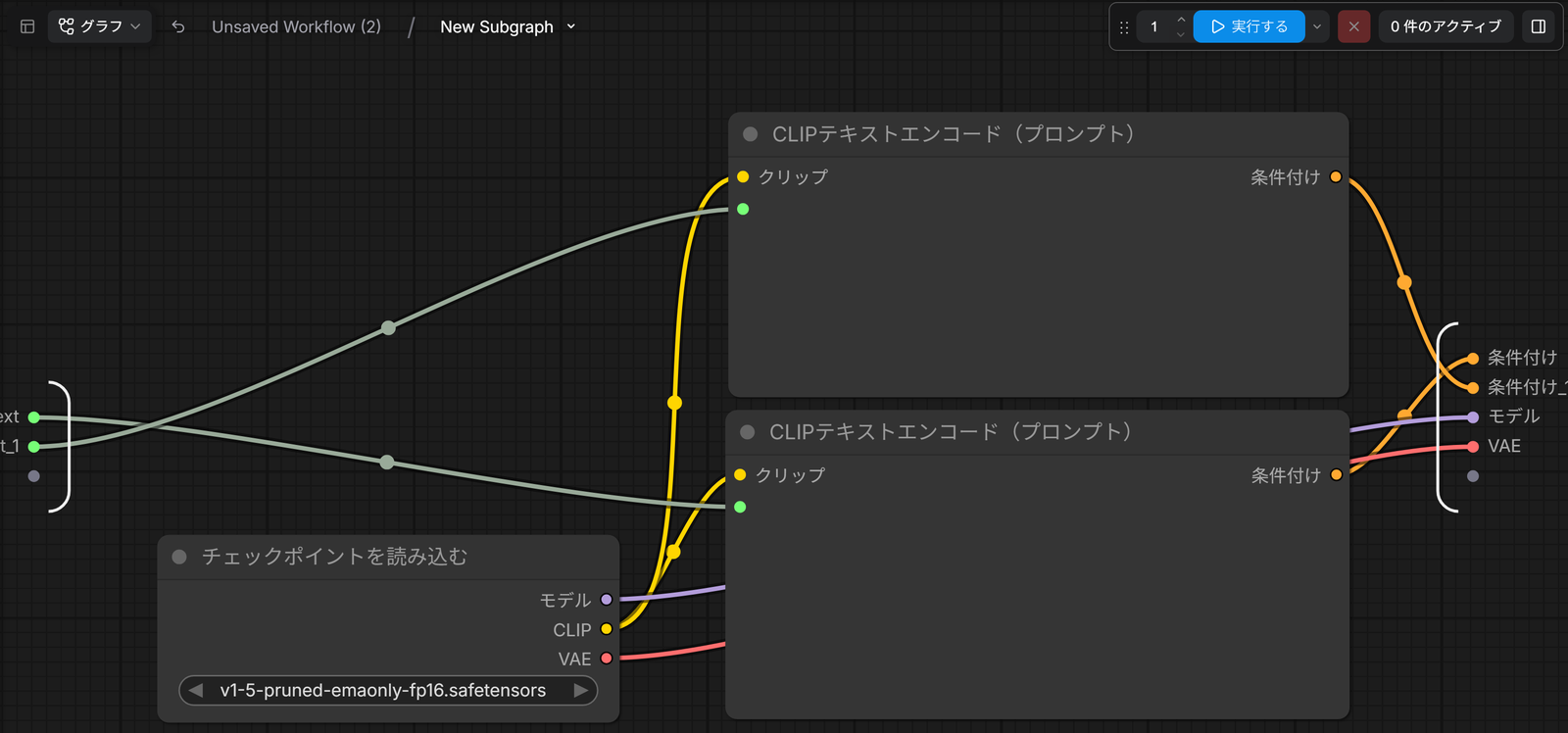
中では、次のものが出ます。
- ナビゲーションバー:画面の上の「Unsaved Workflow (2) / New Subgraph」のような道順。段の名前を押すと、その段に戻る
- 入力の口:画面の左の括弧。外から受け取る入力が並び、ふつうのノードの入力と同じように、中のノードへつなぐ
- 出力の口:画面の右の括弧。外へ渡す出力が並ぶ
編集部の PC では、入力の口と出力の口の一番下に、つながっていない空の口がありました。公式ドキュメントによると、中のノードの入力や出力をこの空の口へつなぐと、サブグラフの入力や出力が1つ増えます。今ある口を右クリックすると、名前を変える・消す・中のノードとのつながりを外すことができます。口のつなぎ方も、ふつうのリンク(ノードどうしをつなぐ線)と同じで、型(データの種類)が合うものだけつながります。リンクと型は、「ComfyUIのリンク|つなぎ方とデータの型」の記事で解説しています。
パラメーターのパネルで入力を出す
サブグラフの中のノードの値のうち、どれをサブグラフのノードの上に出すかは、パラメーターのパネルで決めます。サブグラフのノードを選び、選択ツールボックスの「サブグラフウィジェットを編集」を押すと、画面の右にパネルが開きます。中に入らずに、外に出す値を選べます。
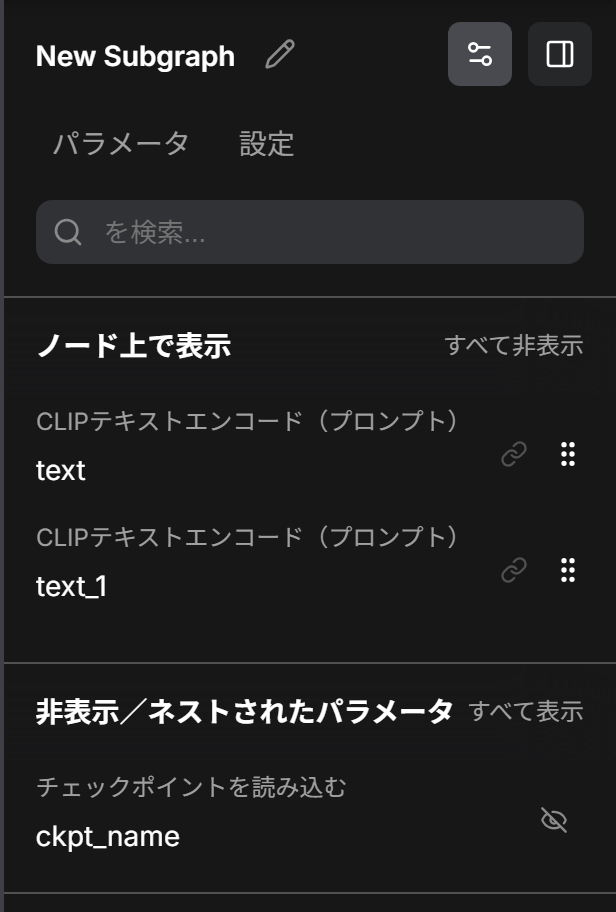
パネルは2つに分かれています。
- ノード上で表示:サブグラフのノードの上に出している値。編集部の例では、2つのプロンプト(text と text_1)
- 非表示/ネストされたパラメータ:中にあって、外には出していない値。編集部の例では、「チェックポイントを読み込む」のモデルの名前(ckpt_name)
2つの段の見出しの右にある「すべて非表示」「すべて表示」を押すと、まとめて切り替えられます。公式ドキュメントによると、目の印で1つずつ出すかどうかを切り替え、値の欄をドラッグすると並ぶ順番を変えられます。編集部の画面では、隠している値の右に、斜線の入った目の印が出ていました。
入れ子のサブグラフと外に出る方法
サブグラフの中に、さらにサブグラフを作れます(入れ子)。ナビゲーションバーには今いる段が順に並び、押した段へ移れます。
サブグラフの中から外へ戻るには、ナビゲーションバーで上の段の名前を押すか、Esc を押します。編集部の PC では、Esc で元のワークフローに戻りました。
ノードに戻す
サブグラフを、元のばらばらのノードに戻すこともできます。サブグラフのノードを選び、選択ツールボックスの「選択したサブグラフを展開」を押すか、右クリックのメニューの「サブグラフを展開」を押します。
編集部の例では、展開すると「チェックポイントを読み込む」と2つの「CLIPテキストエンコード(プロンプト)」のノードが、元に戻りました。
ブループリントとしてノードライブラリに載せる
作ったサブグラフは、ノードライブラリ(画面の左のサイドバーの「ノード」で開く一覧)に載せて、ほかのワークフローでも使えます。載せたサブグラフを、サブグラフブループリントと呼びます。この機能には、フロントエンド 1.27.7 以降が要ります。
サブグラフのノードを選び、選択ツールボックスの本の印の「サブグラフを公開」を押すと、「サブグラフをライブラリに保存」の画面が出ます。「サブグラフ名」に名前を入れて「確認」を押すと、ノードライブラリに載ります。名前は、最初はサブグラフのノードの名前になっています。
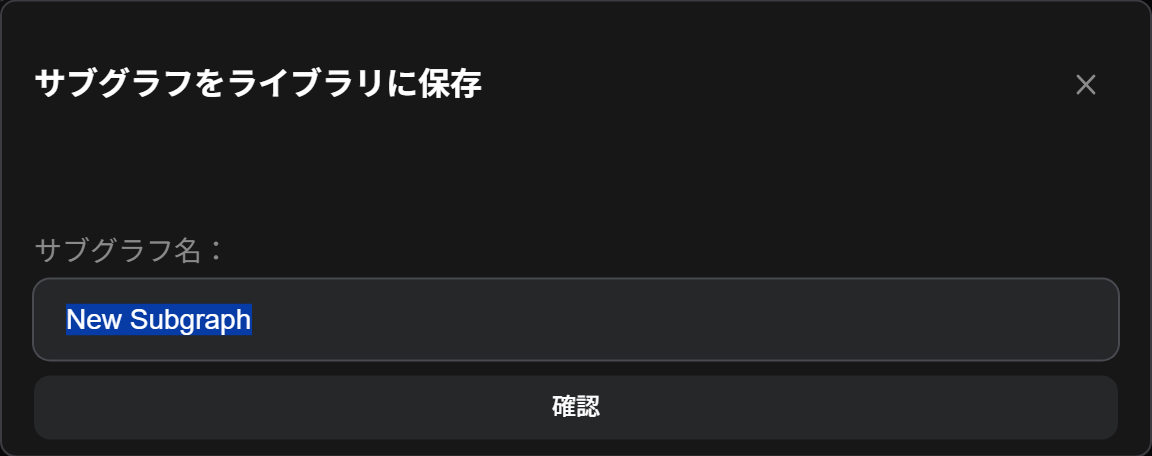
公式ドキュメントでは、ブループリントについて次のように書いています。
- 載せたブループリントは、ノードライブラリの「サブグラフブループリント」の分類に並び、ふつうのノードと同じように、ドラッグや検索で置ける
- ブループリントから置いたサブグラフのノードは、それぞれ別のもの。置いたあとで1つを直しても、ほかには影響しない
- ノードライブラリのブループリントの編集のボタンで、ブループリントの中を直せる。直したあとは、保存のボタンか Ctrl+S で保存する。消すこともできる
編集部は、「確認」を押さずに画面を閉じたので、ブループリントは作っていません。
会員登録(無料)
記事やテーマのお気に入り・学習履歴・フォローが使えます。

この記事について
PERSC編集部が、建築の制作に関わる知識を実務目線で整理しています。内容は公開・更新日時点の情報にもとづきます。誤りや古い情報にお気づきの場合はお問い合わせよりご連絡ください。