- ソフト・サービス
- ComfyUI
- ComfyUIの画面と基本操作
- ComfyUIのrgthree-comfy|グループとノードの切り替えでのワークフローの整理
ComfyUI
ComfyUIのrgthree-comfy|グループとノードの切り替えでのワークフローの整理

ComfyUIのrgthree-comfy|グループとノードの切り替えでのワークフローの整理
*2026年9月28日に確認した内容です。rgthree-comfy の公式の README(GitHub に置かれた、作った人による説明の文書)によります。画面は、編集部の PC(Windows 11)のポータブル版(Python ごと1つのフォルダに入った Windows 向けの ComfyUI。ComfyUI v0.37.0・フロントエンド 1.52.7・画面の表示は日本語)に rgthree-comfy(2026年9月25日のコミット・版 1.0.2608312342)を入れて撮りました。
rgthree-comfy は、ComfyUI に機能を足すカスタムノード(ほかの人が作って公開しているノード)のまとまりです。グループ(ノードを囲む枠)ごとにノードを止めたり動かしたりするノード、画面の中の決めた場所へすぐ移るノード、見出しを置くノードなどが入っていて、大きなワークフロー(ノードをつないだ処理の流れ)を整理するのに使えます。画面の上の進み具合のバーや、選んだ出力だけを実行する右クリックのメニューなど、ComfyUI の画面の改良も含まれます。
rgthree-comfyはワークフローを整理するカスタムノード
rgthree-comfy のノードは、名前の最後に「(rgthree)」が付き、ノードライブラリ(画面の左のサイドバーの「ノード」で開く一覧)の「rgthree」の分類に並びます。編集部の PC では、37種類のノードがありました。
この記事では、ワークフローの整理に使うノードと機能を扱います。
| 目的 | ノード・機能 |
|---|---|
| グループごとにノードを止める | Fast Groups Muter・Fast Groups Bypasser |
| 選んだノードを止める | Fast Muter・Fast Bypasser・Mute / Bypass Repeater・Mute / Bypass Relay・Random Unmuter・Node Collector・Fast Actions Button |
| 画面の中を移動する・見出しを置く | Bookmark・Label・Reroute |
| 画面の改良 | 進み具合のバー・Queue Selected Output Nodes・グループの見出しの切り替えなど |
rgthree-comfy には、このほかに Seed・Context・Image Comparer・Power Lora Loader・Power Prompt・Any Switch・Power Primitive・Power Puter・Display Any など、画像を作る処理そのものに使うノードも入っています。
rgthree-comfyを入れる
README の入れ方は、次のとおりです。
- コマンドプロンプトなどで、ComfyUI のフォルダの中の
custom_nodesのフォルダに移る git clone https://github.com/rgthree/rgthree-comfy.gitを実行して、rgthree-comfy を取ってくる- ComfyUI を起動し直す
編集部の PC には Git(ファイルを取ってくる道具)を入れていないので、GitHub から rgthree-comfy の zip ファイルをダウンロードし、ComfyUI\custom_nodes\rgthree-comfy に展開しました。rgthree-comfy のために別に入れる必要のあるパッケージ(Python の部品)はありませんでした。起動し直すと、画面の一番上に進み具合のバー(何もしていないときは「Idle」)が出ました。右上の実行のボタンの左には、rgthree-comfy のボタン2つ(rgthree-comfy・Workflow Bookmarks)が加わりました。
グループをまとめて止める
グループは、複数のノードを囲む枠です。Fast Groups Muter は、ワークフローの中のグループを自動で集め、グループごとに中のノードを止める(ミュート)・動かすを切り替えるノードです。Fast Groups Bypasser は、止める代わりにバイパス(実行のときに飛ばして、入ってきたデータをそのまま次へ渡す)にします。
編集部は、公式ドキュメントの例のワークフロー(SD1.5 のモデルで画像を1枚作るもの)を「モデルとプロンプト」「生成」「保存」の3つのグループに分け、Fast Groups Muter を置きました。
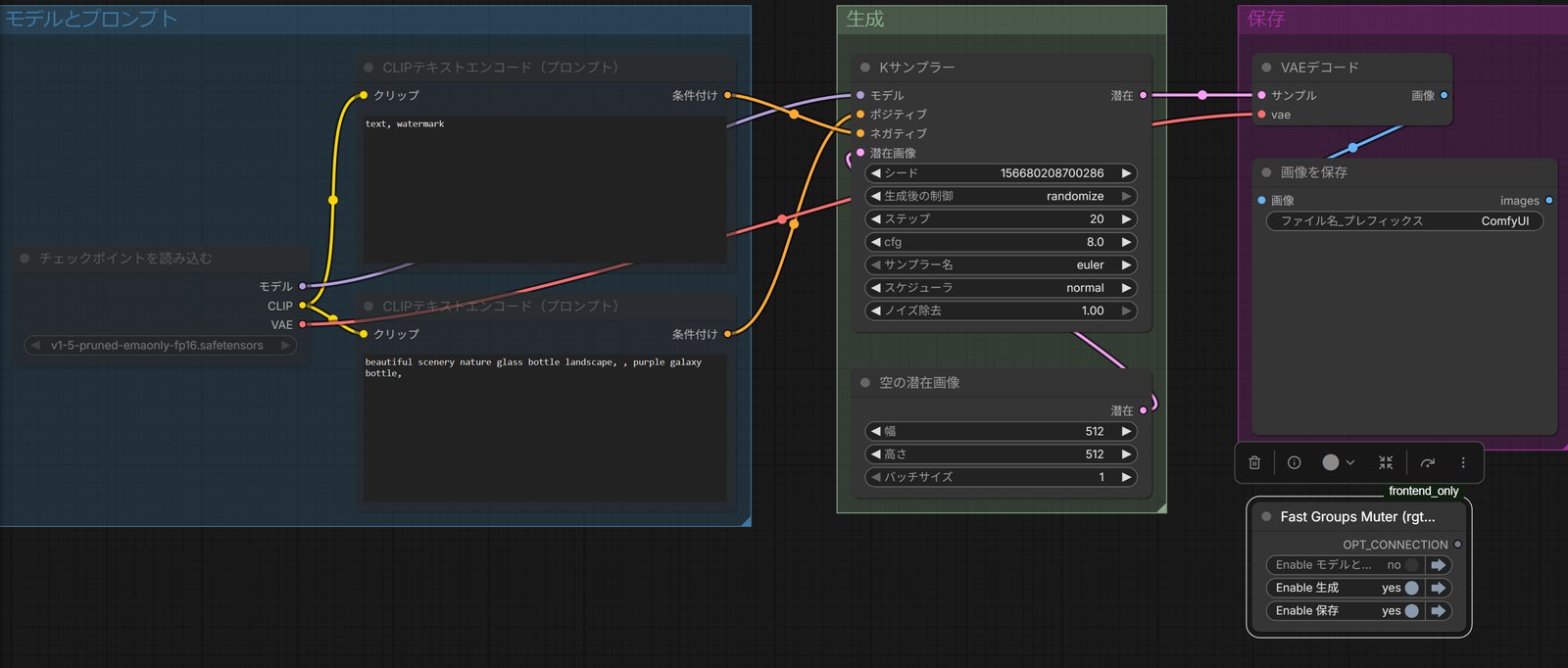
Fast Groups Muter には、グループごとに「Enable 〈グループの名前〉」の行ができます。行の yes・no を押すと、そのグループの中のノードがまとめて止まったり動いたりします。行の右の矢印は、そのグループへ画面を移すボタンです。
README によると、Fast Groups Muter の並べ方や絞り込みは、ノードのプロパティ(右クリックの「プロパティ」か「プロパティパネル」)で変えられます。
| プロパティ | すること |
|---|---|
| matchColors | 決めた色のグループだけを並べる(red・pale_blue などの色の名前か、#a4d399 のような色の番号。カンマで区切って複数) |
| matchTitle | 名前が合うグループだけを並べる |
| showNav | グループへ移る矢印を出すか(初めは出す) |
| showAllGraphs | サブグラフの中のグループも並べるか(初めは並べる) |
| sort | 並べ方(名前の順・画面の位置の順・自分で決めた順。初めは位置の順) |
| customSortAlphabet | 自分で決めた順のときの、並べる順の文字 |
| toggleRestriction | 同時に動かせるグループを、1つまでか、いつも1つにする |
README では、止めるノードの選び方について、次のように説明しています。ComfyUI は、ワークフローを実行するとき、出力のノード(「画像を保存」など)から後ろへさかのぼって、要るノードを動かします。そのため、途中のノードを止めても、その先の処理は止まらず、エラーになります。ある流れを止めたいときは、その流れの最後の出力のノード(例では「画像を保存」)を止めます。出力のノードが止まれば、その流れのノードはどれも動きません。ここまでが README の説明です。上の画像は、グループごとに止まる様子を見せるために、途中の「モデルとプロンプト」のグループを止めたものです。ComfyUI の公式ドキュメントでも、止めた(Never の)ノードのあとのノードはデータを受け取れないとしているので、この状態のまま実行すると、あとのノードにデータが届きません。
ノードのミュートとバイパスの違いは、「ComfyUIのノードのプロパティ|名前・色・バイパス」の記事で解説しています。
ノードをまとめて止める
Fast Muter は、つないだノードを止める・動かすための切り替えの一覧を作るノードです。止めたいノードの出力を、Fast Muter の入力につなぐと、ノードごとに「Enable 〈ノードの名前〉」の行ができます。Fast Bypasser は、止める代わりにバイパスにします。
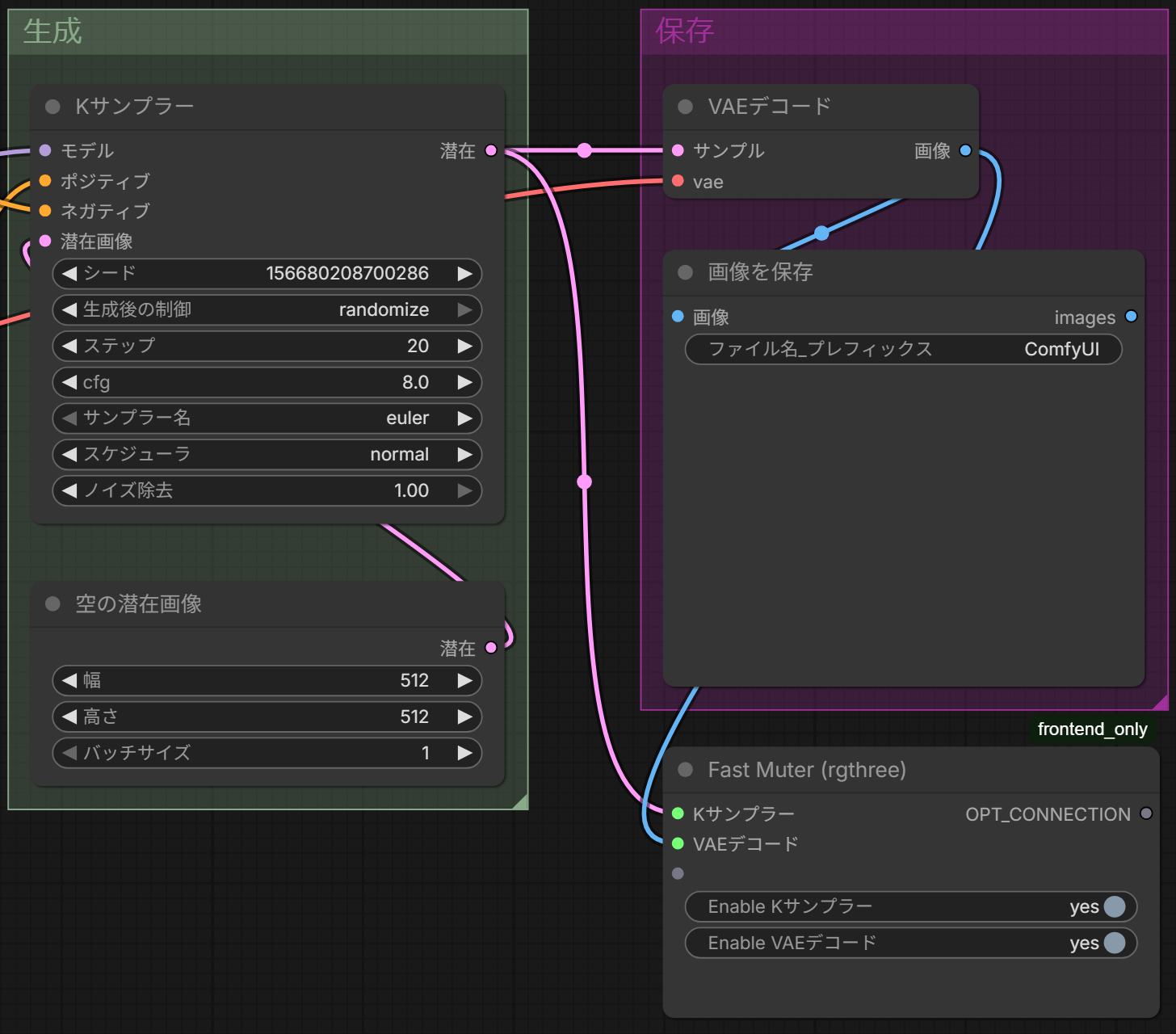
README に載っている、止めるためのほかのノードは次のとおりです。
| ノード | すること |
|---|---|
| Mute / Bypass Repeater | 自分のモード(ミュート・バイパス・動かす)を、つないだ入力のノード全部に伝える。入力をつないでいないときは、自分がいるグループのノード全部に伝える |
| Mute / Bypass Relay | つないだ入力のノードのモードを見て、Repeater へ伝える。入力が全部ミュートならミュート、全部バイパスならバイパス、1つでも動いていれば動かす |
| Random Unmuter | 実行するとき、つないだ入力のノードのうち1つだけを、でたらめに選んで動かす(入力のノードは全部ミュートにしておく) |
| Node Collector | たくさんのノードをまとめて受けて、次のノードへ渡す。README によると、つなげる先は今のところ Fast Muter・Fast Bypasser・Mute / Bypass Relay だけ |
| Fast Actions Button | ボタンを押すと、つないだノードをミュート・バイパス・動かすに切り替える。ボタンにはショートカットのキーも決められる |
README では、Repeater の出力を Fast Muter につなぐと、Fast Muter の1つの切り替えで多くのノードをまとめて止められる、という組み合わせも紹介しています。
ワークフローの中を移動するBookmark
Bookmark は、置いた場所へキーひとつで画面を移すためのノードです。「shortcut_key」に押すキー、「zoom」に移ったときの拡大の倍率を入れます。README によると、キーを押すと、Bookmark のノードが画面の左上に来るように画面が移ります。
Label は、キャンバスに文字の見出しを置くノードです。表示される文字は、ノードの名前(タイトル)です。文字の大きさ・フォント・色・揃え・背景の色・角の丸み・傾きは、ノードのプロパティで変えます。README によると、ノードをダブルクリックすると、プロパティのパネルが開きます。
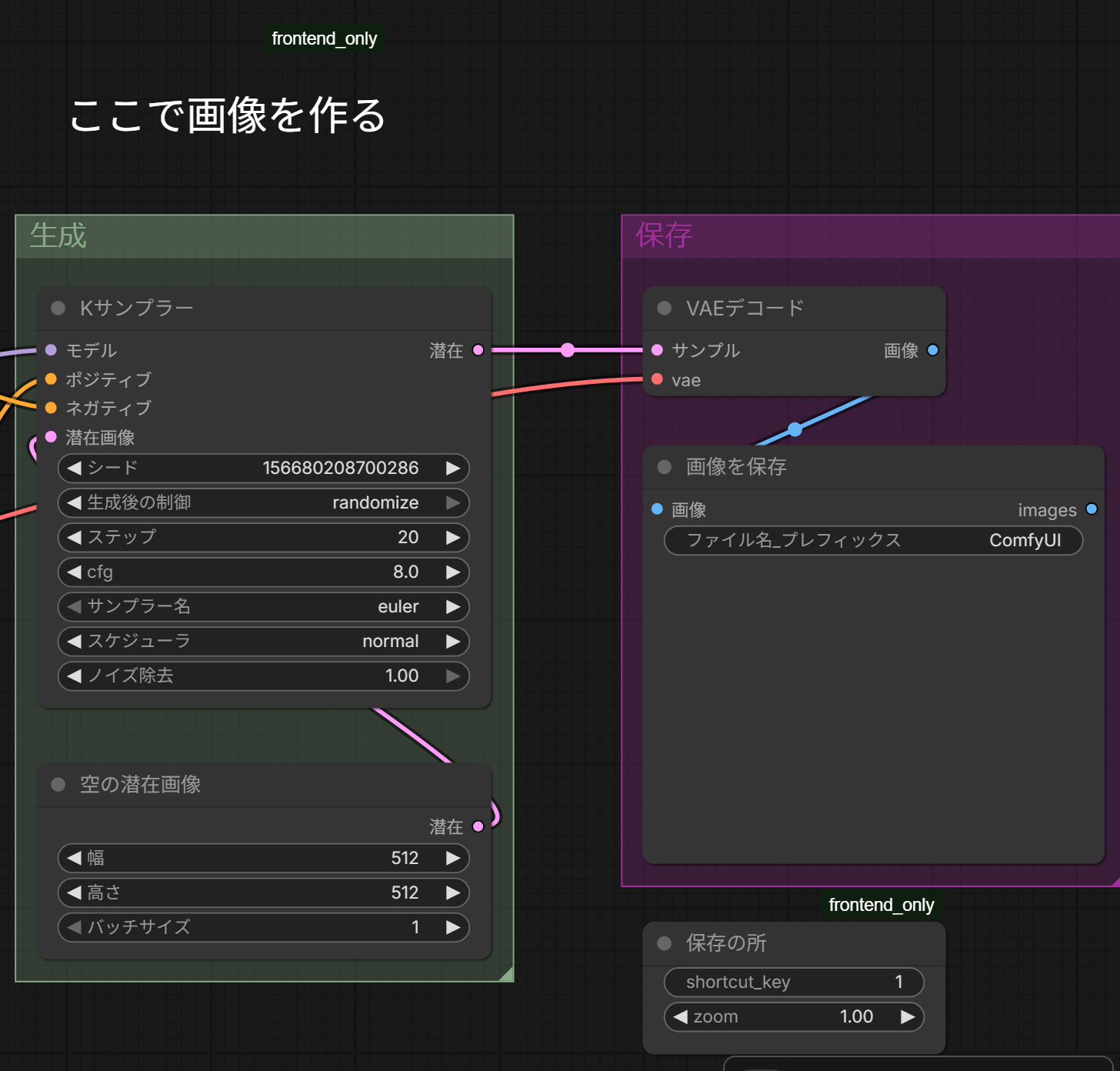
編集部の PC では、キャンバスで 1 のキーを押すと、「保存の所」の Bookmark へ画面が移りました。画面の右上の Workflow Bookmarks のボタンを押すと、ワークフローの中の Bookmark が「[1] 保存の所」のように一覧で出て、押すとその場所へ移ります。README によると、shortcut_key には「alt + shift + !」のような、複数のキーの組み合わせも入れられます。
rgthree-comfy の Reroute は、ComfyUI の Reroute(リンクの中継のノード)を改良したものです。README によると、右クリックのメニューで、幅・高さ・つなぐ向きを変えられます。ComfyUI の Reroute は、「ComfyUIの補助のノード|Primitive・Reroute・Note・計算」の記事で解説しています。
グループの見出しの切り替えとそのほかの改良
rgthree-comfy は、ノードのほかに、ComfyUI の画面にも機能を足します。
出力のノード(「画像を保存」など)を右クリックすると、メニューに「Queue Selected Output Nodes (rgthree)」と「Queue Group Output Nodes (rgthree)」が加わります。「Queue Selected Output Nodes (rgthree)」は、選んだ出力のノードまでの流れだけを実行します。「Queue Group Output Nodes (rgthree)」は、README に説明が無く、編集部は使っていません。
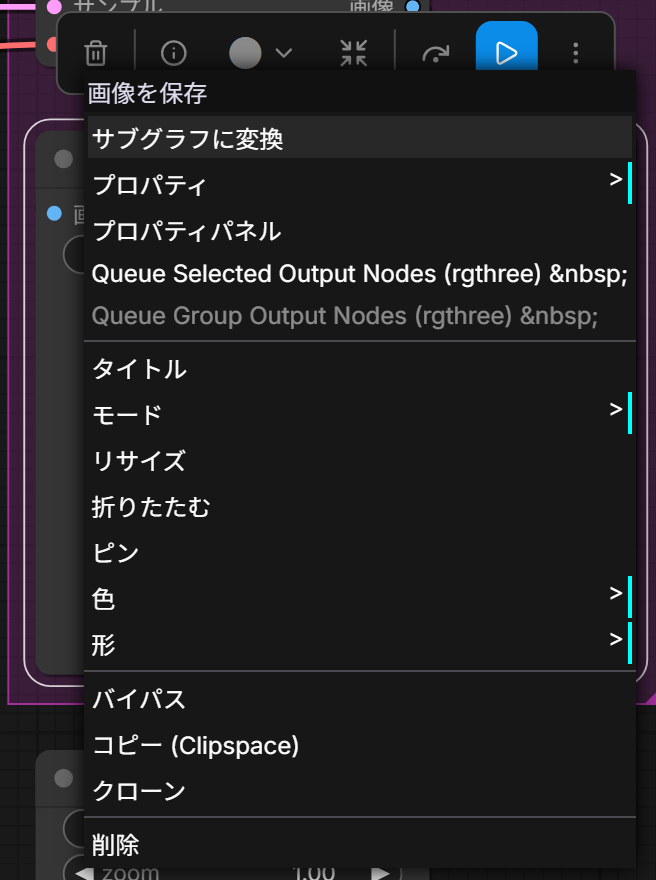
README によると、このメニューで実行するときも、ワークフロー全体を一度まとめてから、要らないノードを取り除いて ComfyUI に送ります。そのため、実行のたびにシードの値を変える設定などは、実行されないノードでも働きます。ComfyUI にも、選んだ出力だけを実行する部分実行の機能があります。部分実行は、「ComfyUIの実行とキュー|部分実行」の記事で解説しています。
README に載っている、そのほかの改良は次のとおりです。
- Progress Bar:画面の一番上に、キューの数・今の実行の進み具合・ステップのあるノードの進み具合を出す細いバー
- Quick Mute/Bypass Toggles in Group Headers:グループの見出しの右上に、グループの中のノードを止める・バイパスにするボタンを出す(初めは切ってある)
- Auto-Nest Subdirectories in long Combos:モデルの一覧のような長い一覧を、フォルダごとに分けて出す(初めは切ってある)
- Import Individual Node Widgets:前に作った画像や JSON のワークフローをキャンバスへドラッグして、同じノードの値(シードやプロンプトなど)だけを取り込む(初めは切ってある)
- Copy Image:画像のあるノードの右クリックのメニューに、画像をクリップボードに写す項目を足す(ComfyUI にも同じ項目があるときは足さない)
- Link Fixer:ComfyUI を起動した状態で
http://127.0.0.1:8188/rgthree/link_fixerを開く。そこへ画像か JSON のワークフローをドラッグすると、壊れたつながりを調べて直す
rgthree-comfyの設定
rgthree-comfy の設定の画面は、画面の右上の rgthree-comfy のボタンを押して出る「Settings (rgthree-comfy)」から開きます。README によると、キャンバスの何もない所の右クリックのメニューの「rgthree-comfy」からも開けます。
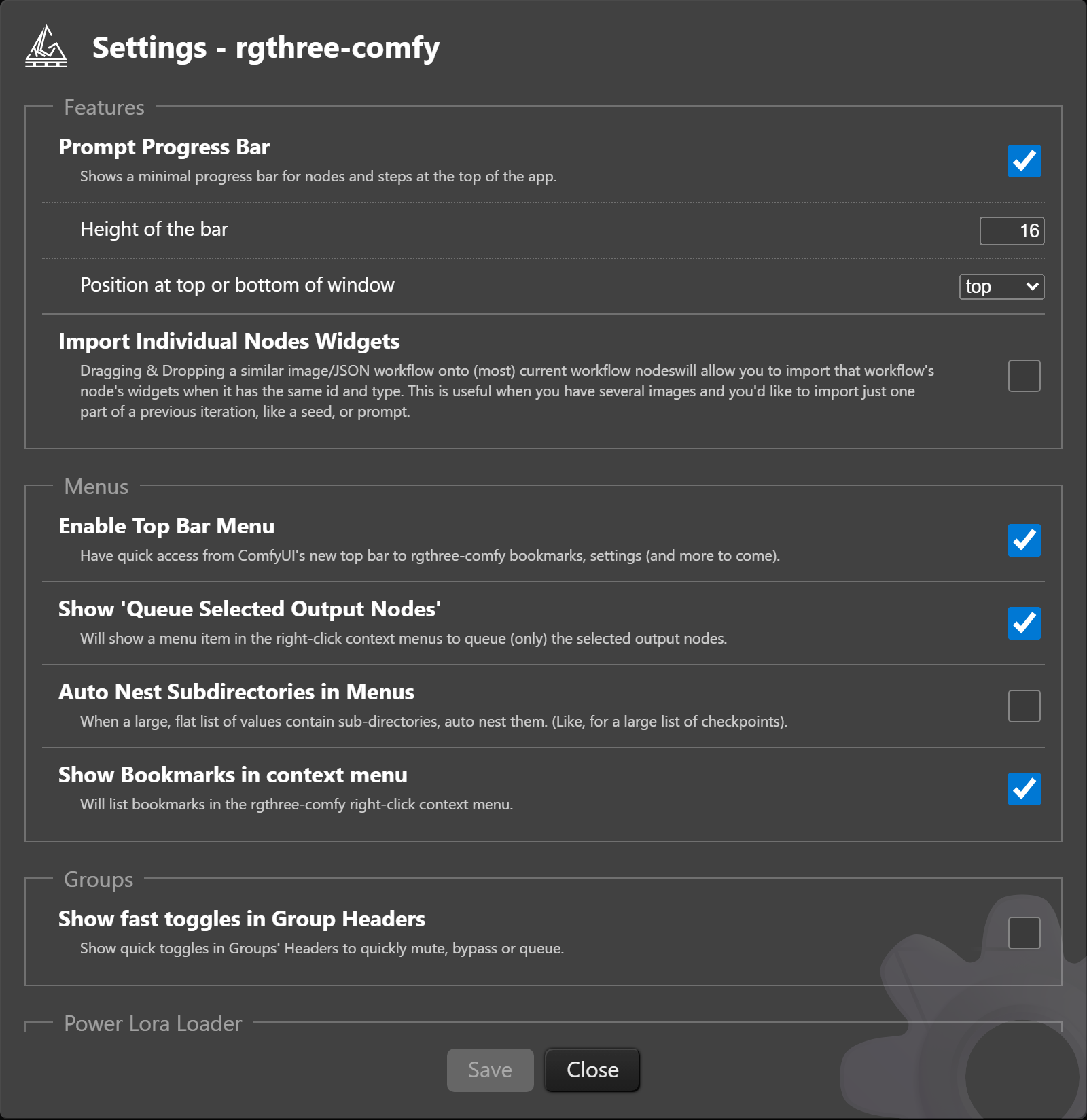
編集部の PC の設定の画面には、次の項目が並びました(✓は、rgthree-comfy を入れた直後にチェックが入っていた項目)。
| 分類 | 項目 | 内容 |
|---|---|---|
| Features | Prompt Progress Bar ✓ | 画面の上に進み具合のバーを出す。バーの高さ(16)と、上か下か(top)も選べる |
| Features | Import Individual Nodes Widgets | 前のワークフローから、同じノードの値だけを取り込む |
| Menus | Enable Top Bar Menu ✓ | 画面の上に rgthree-comfy のボタン(ブックマーク・設定)を出す |
| Menus | Show ‘Queue Selected Output Nodes’ ✓ | 右クリックのメニューに、選んだ出力のノードだけを実行する項目を出す |
| Menus | Auto Nest Subdirectories in Menus | 長い一覧をフォルダごとに分ける |
| Menus | Show Bookmarks in context menu ✓ | rgthree-comfy の右クリックのメニューに Bookmark の一覧を出す |
| Groups | Show fast toggles in Group Headers | グループの見出しに切り替えを出す。設定の画面の説明の文では「止める・バイパス・キューに入れる」、README では「止める・バイパス」 |
| Power Lora Loader | Show info badge/button など | Power Lora Loader の表示 |
| Advanced | Detect Corrupt Workflows | つながりの壊れたワークフローを読み込んだとき、画面の上にお知らせを出す |
変えたら「Save」を押して保存します。README によると、設定は rgthree-comfy のフォルダの rgthree_config.json に入り、このファイルでしか変えられない細かい設定もあります。編集部は、設定を変えていません。
会員登録(無料)
記事やテーマのお気に入り・学習履歴・フォローが使えます。

この記事について
PERSC編集部が、建築の制作に関わる知識を実務目線で整理しています。内容は公開・更新日時点の情報にもとづきます。誤りや古い情報にお気づきの場合はお問い合わせよりご連絡ください。