
ComfyUIのテンプレート|組み込みのワークフロー
*2026年9月28日に確認した内容です。ComfyUI の公式ドキュメント「ワークフローテンプレート」によります。画面は、編集部の PC(Windows 11)のポータブル版(Python ごと1つのフォルダに入った Windows 向けの ComfyUI。ComfyUI v0.37.0・フロントエンド 1.52.7・テンプレートのパッケージ 0.11.66・画面の表示は日本語)で撮りました。
ComfyUI のテンプレートは、ComfyUI に最初から入っている、そのまま実行できるワークフロー(ノードをつないだ処理の流れ)です。ComfyUI が対応しているモデルごとのワークフローと、カスタムノード(ほかの人が作って公開しているノード)に付いてくる例のワークフローが並びます。テンプレートを開いて、足りないモデルを入れれば、そのまま画像や動画を作れます。
テンプレートの一覧を開く
テンプレートの一覧は、画面の左のサイドバーの「テンプレート」を押すと開きます。左上の ComfyUI の印のメニューの「テンプレートを参照」からも開けます。
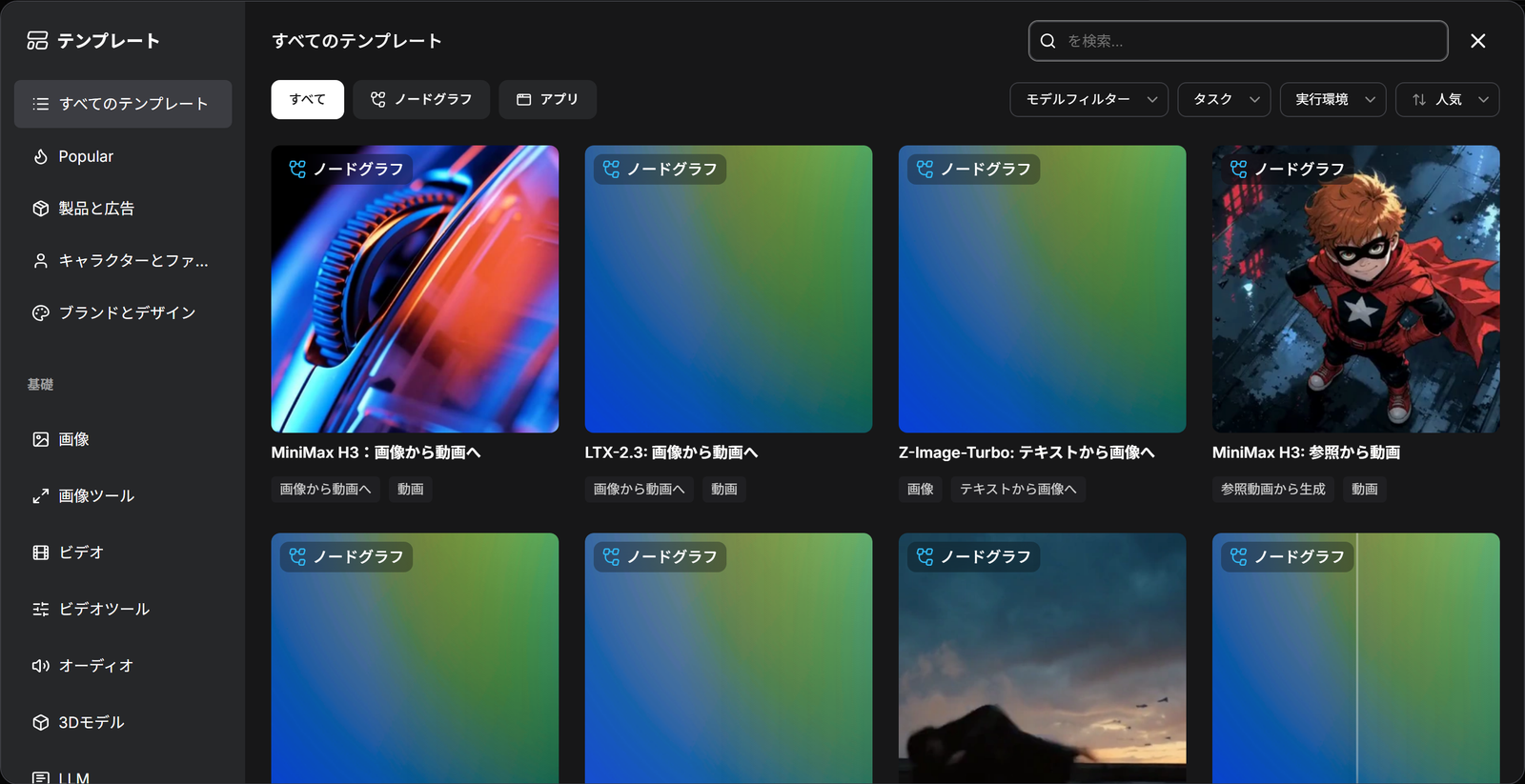
一覧の画面は、次のように分かれています。
- 左の列:分類。「すべてのテンプレート」「Popular」のほか、「製品と広告」「キャラクターとファッション」「ブランドとデザイン」と、「基礎」の下の「画像」「画像ツール」「ビデオ」「ビデオツール」「オーディオ」「3Dモデル」「LLM」などが並ぶ
- 上の段:「すべて」「ノードグラフ」「アプリ」の切り替えと、名前で探す検索の欄
- 右上:「モデルフィルター」「タスク」「実行環境」の絞り込みと、並べ方(「人気」など)
カードには、テンプレートの名前と、「画像」「テキストから画像へ」「API」などの札が付きます。「パートナーAPI」の札が付いたテンプレートは、ほかの会社のサービスのモデルを API(インターネット経由でほかのサービスの機能を呼び出す仕組み)で使うものです。編集部の PC では、一覧に564件のテンプレートがありました。
テンプレートを使う
テンプレートは、次の手順で使います。
- 一覧で、使いたいテンプレートのカードを押す。ワークフローが新しいタブで開く
- 要るモデルが PC に無いときは、画面の右上にエラーの数が出る。「詳細を表示」を押して、右のパネルの「不足しているモデル」で足りないモデルを確かめ、モデルをダウンロードして
ComfyUI/modelsの下のフォルダに入れる - ノードの欄にプロンプトや入力の画像などを入れて、画面の右上の「実行する」を押す
編集部は、「Z-Image-Turbo: テキストから画像へ」のテンプレートを開きました。モデルが入っていないため、画面の右上に「3件のエラーが見つかりました」と出ました。「詳細を表示」を押すと、右のパネルの「エラー」のタブに「不足しているモデル」の一覧が出ました。
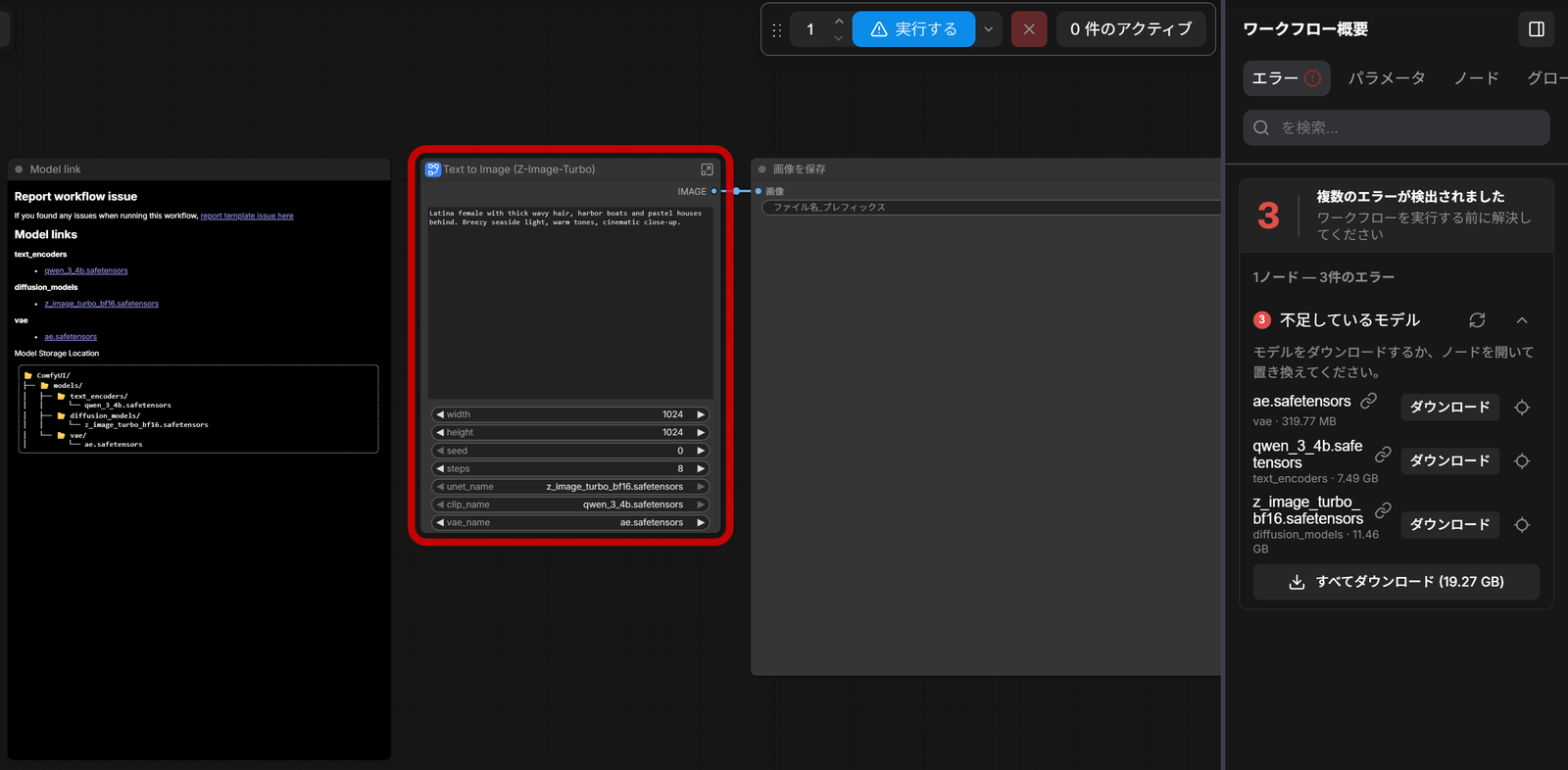
「不足しているモデル」には、モデルのファイル名、入れるフォルダ(vae・text_encoders・diffusion_models)、ファイルの大きさと「ダウンロード」のボタンが並びます。一覧の下には「すべてダウンロード」のボタンがあります。編集部はモデルを入れていないので、ダウンロードのボタンは押していません。このテンプレートは、キャンバスの左の「Model link」のノードにも、同じモデルのリンクと置き場所が書かれていました。
公式ドキュメントによると、デスクトップ版(Comfy Desktop)では、「Download」のボタンでモデルが自動でダウンロードされます。ほかの版では、ブラウザでダウンロードしたモデルを、自分で ComfyUI/models の下のフォルダに置く、と書いています。編集部のポータブル版の画面にも「ダウンロード」のボタンは出ていましたが、押していないので、どこに保存されるかは確かめていません。
テンプレートを使って最初の画像を作る流れは、「ComfyUIで最初に画像を作る手順|公式の例のワークフローからの生成」の記事で解説しています。
モデルの置き場所
公式ドキュメントによると、テンプレートには、要るモデルのダウンロード先のリンクと、置くフォルダが入っています。モデルは、ComfyUI/models の下の、決まったフォルダに置きます。公式ドキュメントの例では、次のように置きます。
ComfyUI/
└── models/
    ├── diffusion_models/
    │   └── qwen_image_fp8_e4m3fn.safetensors
    ├── vae/
    │   └── qwen_image_vae.safetensors
    └── text_encoders/
        └── qwen_2.5_vl_7b_fp8_scaled.safetensors
公式ドキュメントによると、足りないモデルの確かめ方には、次の決まりがあります。
- 確かめるのは、決まったフォルダ(例:
ComfyUI/models/diffusion_models)のすぐ下に、同じ名前のファイルがあるかどうかだけ ComfyUI/models/diffusion_models/wan_videoのように、下のフォルダに置いたモデルは、足りないと示される。この場合は表示を気にせず、モデルを読み込むノードで正しいモデルが選ばれているかを見る- テンプレートに入れられるモデルのリンクは、Hugging Face と Civitai(どちらも AI のモデルを配っているサイト)のものだけ。ファイルの形式は
.safetensorsや.sftのような安全な形式に限られ、.ggufなどは安全でない形式として扱われ、リンクが表示されない
テンプレートを新しくする
テンプレートは、ComfyUI 本体とは別の comfyui-workflow-templates というパッケージ(Python の部品)で配られています。公式ドキュメントによると、ComfyUI を更新すると、テンプレートのパッケージも一緒に新しくなることがふつうです。
ComfyUI を更新したのに新しいテンプレートが出ないときは、テンプレートのパッケージを更新します。要る版は、ComfyUI のフォルダの requirements.txt(ComfyUI が使う Python の部品と版を並べたファイル)に書かれています。編集部のポータブル版の requirements.txt には、次の3行がありました。
comfyui-frontend-package==1.52.7
comfyui-workflow-templates==0.11.66
comfyui-embedded-docs==0.5.12
ComfyUI と、これらのパッケージの更新のしかたは、「ComfyUIの更新|更新の方法と変更履歴」の記事で解説しています。
カスタムノードのテンプレート
カスタムノードを作った人がテンプレートや例のワークフローを付けていると、そのテンプレートも一覧に出ます。公式ドキュメントによると、ふつうはカスタムノードの名前の分類にまとまって並びます。編集部の PC にはテンプレートを付けたカスタムノードを入れていないので、この分類は確かめていません。
公式ドキュメントでは、テンプレートを作る人向けに、次のことも書かれています。
- カスタムノードのテンプレートは、カスタムノードのフォルダの中の
templatesフォルダに JSON のファイルで置く。templatesの下にさらにフォルダを作ることはできない。詳しくは公式ドキュメントの「Custom Node Templates」 - 公式のテンプレートは GitHub の workflow_templates で管理されている。新しいテンプレートは、Pull Request(直した内容の送信)で送れる。公式のテンプレートには、カスタムノードを使わない・今あるテンプレートと重ならない、という決まりがある
会員登録(無料)
記事やテーマのお気に入り・学習履歴・フォローが使えます。

この記事について
PERSC編集部が、建築の制作に関わる知識を実務目線で整理しています。内容は公開・更新日時点の情報にもとづきます。誤りや古い情報にお気づきの場合はお問い合わせよりご連絡ください。