
ComfyUIのワークフロー|ノードをつないで作る処理
*2026年9月28日に確認した内容です。ComfyUI の公式ドキュメント「ワークフロー」によります。画面は、編集部の PC(Windows 11)のポータブル版(Python ごと1つのフォルダに入った Windows 向けの ComfyUI。ComfyUI v0.37.0・フロントエンド 1.52.7・画面の表示は日本語)で撮りました。
ComfyUI のワークフローは、画像などを作るための処理の流れです。処理を1つずつ受け持つノードを、リンクと呼ぶ線でつないで作ります。ノードの中の値が、それぞれの処理の中身を決めます。ワークフローを実行すると、ComfyUI はリンクでつながった順にノードを動かします。画像を作るワークフローでは、最後の「画像を保存」などのノードで画像を保存します。ノードをつなぐだけで組めるので、コードを書かなくても処理を作れます。
ワークフローはノードをリンクでつないだ処理
ComfyUI の画面の広い部分は、キャンバスと呼ばれます。ワークフローは、キャンバスの上に箱の形で並んだノードと、ノードどうしをつなぐリンクでできています。
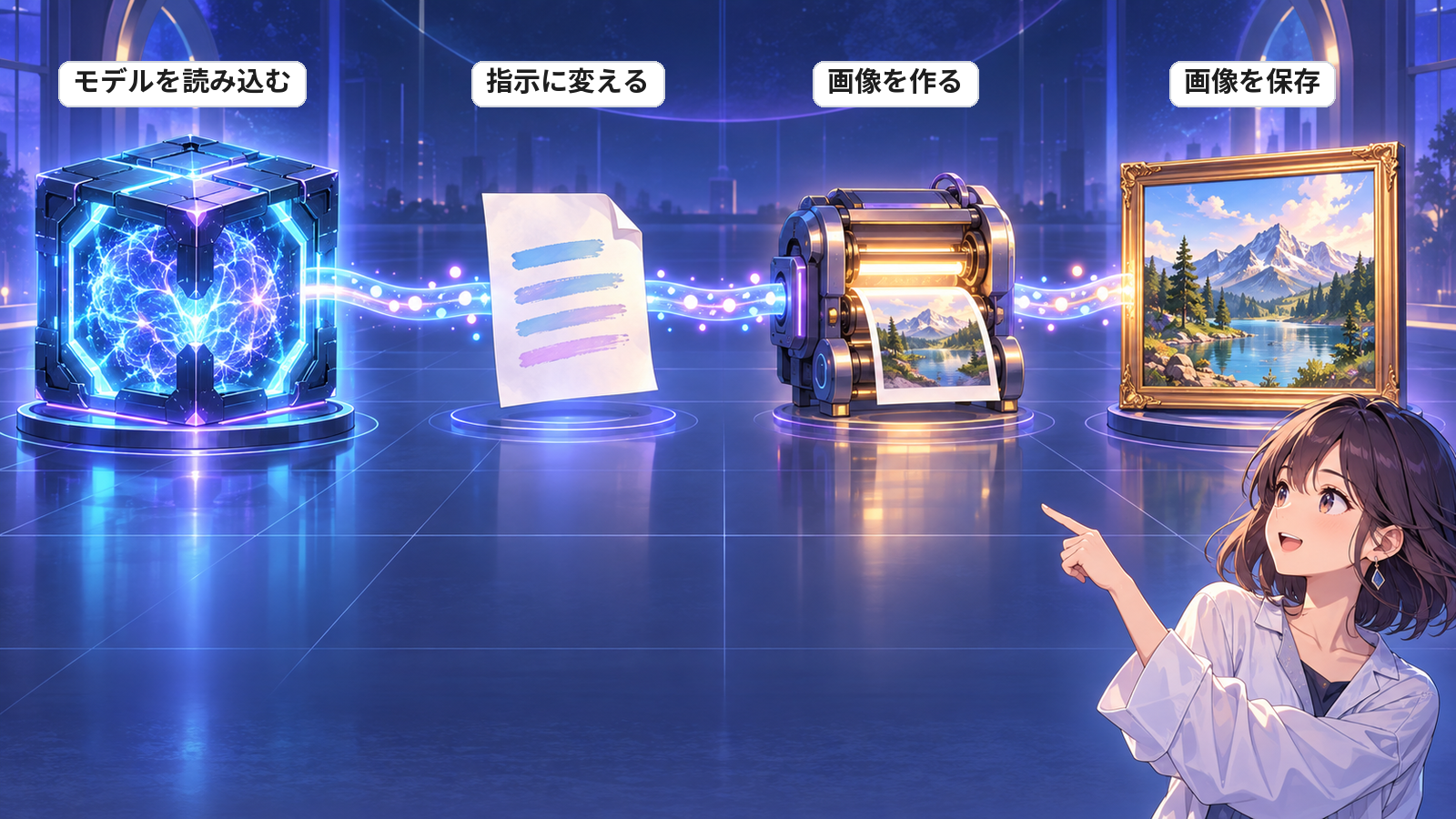
公式ドキュメントの例のワークフロー(SD1.5 のモデルで画像を1枚作るもの)では、次の順に処理が進みます。
- チェックポイント(画像を作る AI モデルのファイル)を読み込む
- 文章で書いた指示(プロンプト)を、モデルが扱える形に変える
- 画像の元になるデータを作り、目で見られる画像に変える
- 画像を保存する
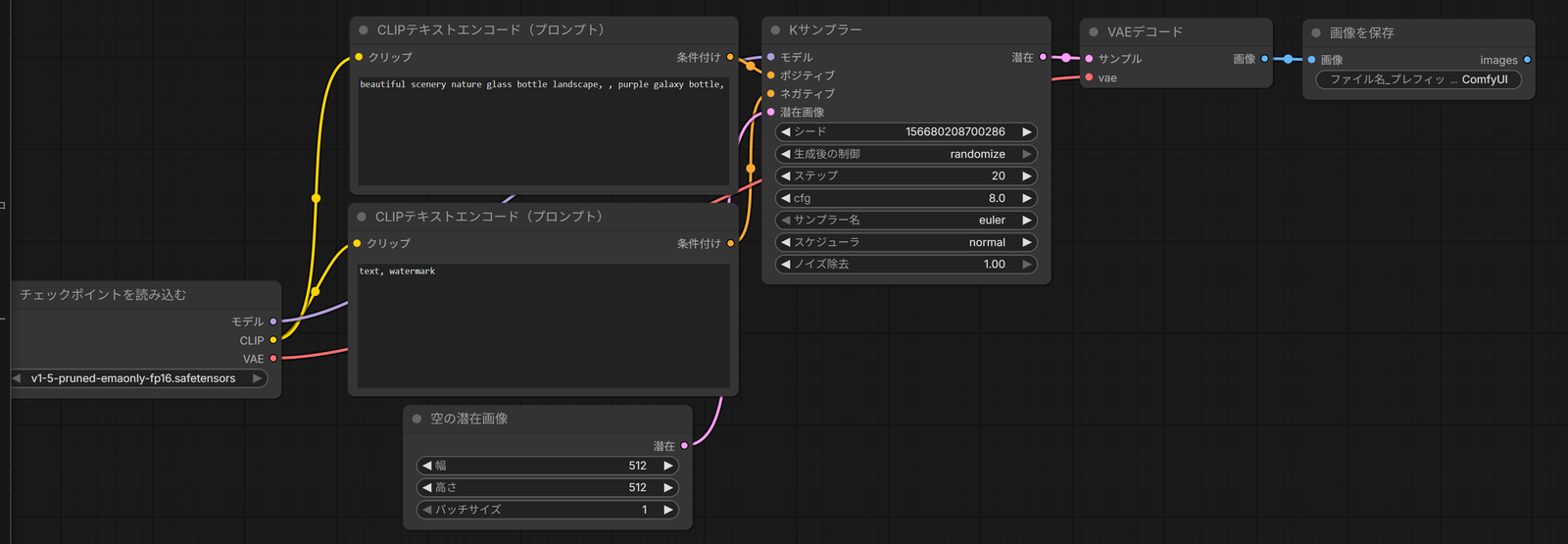
技術の言葉では、ワークフローはノードグラフ(点と線でできた図)です。ノードが点に、リンクが点と点を結ぶ線にあたります。箱を並べてつなぐことでプログラムを作るので、ビジュアルプログラミングとも呼ばれます。
この例のワークフローを開いて画像を作るまでの手順は、「ComfyUIで最初に画像を作る手順|公式の例のワークフローからの生成」の記事で解説しています。
ノードは処理の1つずつの手順
ノードは、決まった仕事を1つだけ受け持ちます。ファイルを読み込むノード、データを変えるノード、結果を作ったり保存したりするノードがあります。例のワークフローのノードは、それぞれ次の仕事をします。
| 画面の名前 | 英語の名前 | 受け持つ仕事 |
|---|---|---|
| チェックポイントを読み込む | Load Checkpoint | AI モデルを読み込む |
| CLIPテキストエンコード(プロンプト) | CLIP Text Encode | プロンプトを、モデルへの指示に変える |
| 空の潜在画像 | Empty Latent Image | 画像を作る元になる、何も描かれていないデータを用意する |
| Kサンプラー | KSampler | モデルと指示から、画像の元になるデータ(潜在画像)を作る |
| VAEデコード | VAE Decode | Kサンプラーが作ったデータを、目で見られる画像に変える |
| 画像を保存 | Save Image | 画像を PC に保存する |
「CLIPテキストエンコード(プロンプト)」は2つあり、1つは描いてほしいもの、もう1つは描いてほしくないもの(例では text, watermark)を受け持ちます。
ノードの入力・出力・値の入れ方は、「ComfyUIのノード|入力・出力・ウィジェット」の記事で解説しています。
リンクはノードのあいだでデータを渡す
リンクは、あるノードの出力(右側の点)と、別のノードの入力(左側の点)をつなぐ線です。
例のワークフローでは、「チェックポイントを読み込む」の出力の「モデル」が、「Kサンプラー」の入力の「モデル」へつながっています。「CLIPテキストエンコード(プロンプト)」が作った指示も、リンクで「Kサンプラー」へ渡ります。
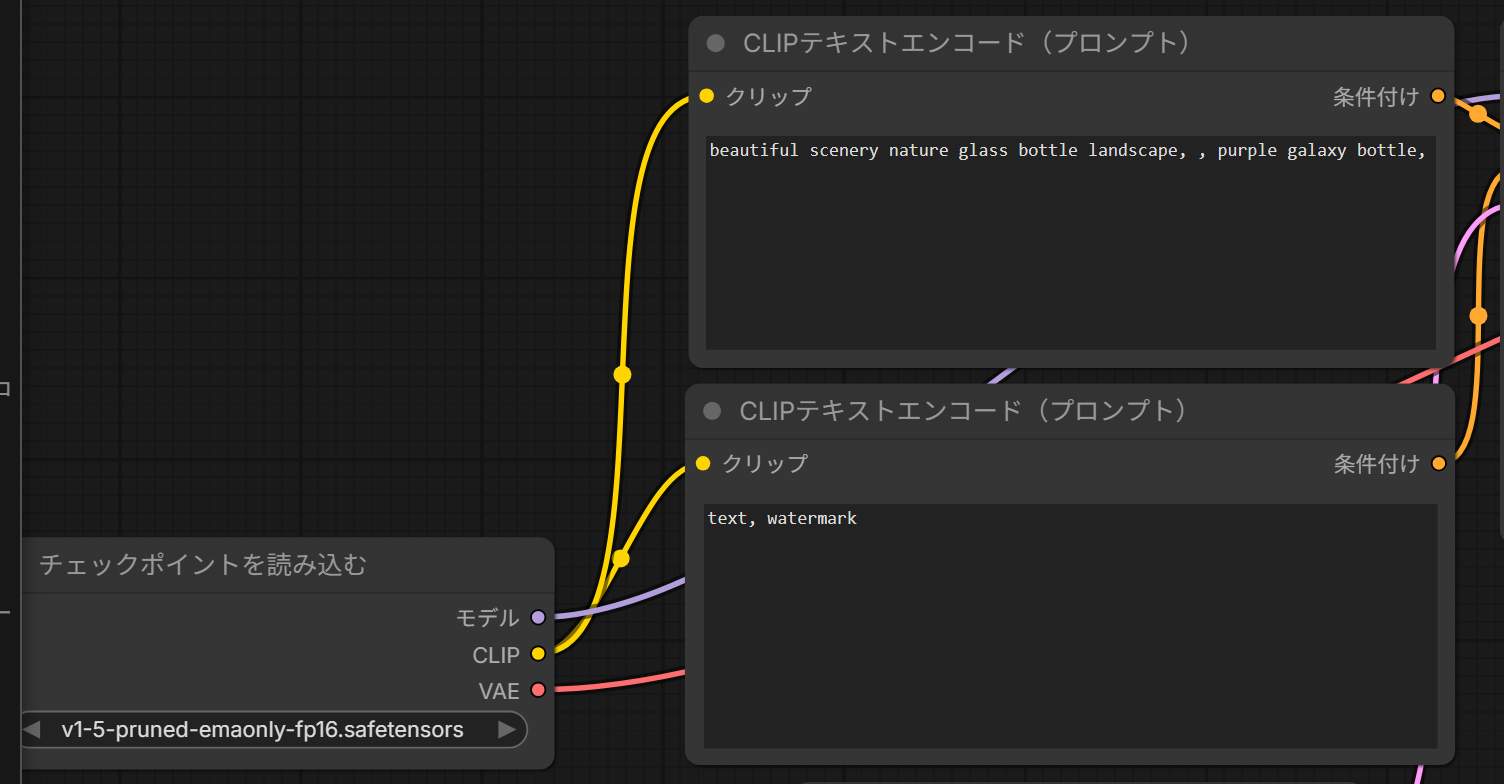
つなげるのは、データの種類(型)が合う入力と出力だけです。たとえば、画像の出力を、数を受け取る入力へそのままつなぐことはできません。つなぎ方と型は、「ComfyUIのリンク|つなぎ方とデータの型」の記事で解説しています。
ノードの値が手順の中身を決める
ノードには、処理のしかたを決める値があります。公式ドキュメントでは、この値をプロパティと呼んでいます。画面では、ノードの中の欄(ウィジェット)に並びます。
例のワークフローでは、次の値がノードの中にあります。
- 「Kサンプラー」:シード・生成後の制御・ステップ・cfg・サンプラー名・スケジューラ・ノイズ除去
- 「空の潜在画像」:幅・高さ・バッチサイズ(作る画像の大きさと枚数)
- 「CLIPテキストエンコード(プロンプト)」:プロンプトの文章
値は、ふつうはノードの上で直接変えます。値の中には、別のノードからリンクで受け取れるものもあります。ほかのノードへ値を渡すノードは、「ComfyUIの補助のノード|Primitive・Reroute・Note・計算」の記事で解説しています。
実行すると左から右へ処理が進む
ワークフローを実行するには、画面の右上の「実行する」を押すか、Ctrl+Enter(macOS は Cmd+Enter)を押します。ComfyUI は、結果を出すのに要るノードを動かし、リンクでデータを渡していきます。最後の出力(例では「画像を保存」)ができるまで処理が続きます。
例のワークフローは、データの流れに合わせて、左から右へノードが並んでいます。左の「チェックポイントを読み込む」から始まり、「Kサンプラー」「VAEデコード」を通って、右の「画像を保存」で終わります。
公式ドキュメントによると、ワークフローが使うノードが自分の ComfyUI に入っていない、ノードにエラーがある、要るデータを受け取れない、のどれかがあると、ワークフローは最後まで進みません。問題のあるノードには、赤い枠などの印が付きます。印の見え方は、「ComfyUIのノード|入力・出力・ウィジェット」の記事で解説しています。実行の順番待ちの列(キュー)と、ワークフローの一部だけを実行する方法は、「ComfyUIの実行とキュー|部分実行」の記事で解説しています。
テンプレートから始めて保存する
ComfyUI には、そのまま実行できる組み込みのワークフロー(テンプレート)があります。テンプレートは、画面の左のサイドバーの「テンプレート」から開きます。公式ドキュメントによると、テンプレートは ComfyUI に入っているノード(コアノード)だけで組まれていて、要るモデルが無いときはダウンロードを勧める画面が出ます。コアノードに無い機能は、ほかの人が作ったノード(カスタムノード)を足して使えます。テンプレートの一覧と使い方は、「ComfyUIのテンプレート|組み込みのワークフロー」の記事で解説しています。
ワークフローは、JSON のファイルとして保存して、ほかの人に渡せます。組み込みの「画像を保存」のノードで保存した画像には、その画像を作ったワークフローも入ります。その画像をキャンバスへドラッグすると、画像を作ったワークフローがキャンバスに開きます。保存と読み込みの手順は、「ComfyUIのワークフローの保存と読み込み|JSONと画像に入ったワークフロー」の記事で解説しています。
会員登録(無料)
記事やテーマのお気に入り・学習履歴・フォローが使えます。

この記事について
PERSC編集部が、建築の制作に関わる知識を実務目線で整理しています。内容は公開・更新日時点の情報にもとづきます。誤りや古い情報にお気づきの場合はお問い合わせよりご連絡ください。