
ComfyUIのキーボードとマウスのショートカット|キャンバスの移動・ノードの操作・実行
*2026年9月28日に確認した内容です。ComfyUI の公式ドキュメント「キーボードとマウスのショートカット」によります。画面は、編集部の PC(Windows 11)のポータブル版(Python ごと1つのフォルダに入った Windows 向けの ComfyUI。ComfyUI v0.37.0・フロントエンド 1.52.7・画面の表示は日本語)で撮りました。
ComfyUI のショートカットは、キャンバス(ノードを並べる画面の広い部分)の移動、ノード(処理を1つずつ受け持つ部品)の操作、実行と保存、パネルの開閉に分かれます。ショートカットは、設定の画面の「キー割り当て」で見たり変えたりできます。以下の表は、公式ドキュメントの一覧を、使う場面ごとに分けたものです。macOS では、Ctrl の代わりに Cmd(⌘)、Alt の代わりに Opt(⌥)を使います。
キャンバスを動かす・拡大する
| 操作 | Windows・Linux | macOS |
|---|---|---|
| キャンバスを動かす | Space を押したままマウスを動かす | Space を押したままマウスを動かす |
| 拡大する | Alt+= | Opt+= |
| 縮小する | Alt+- | Opt+- |
| 選んだノードが画面に収まるように見え方を合わせる | .(ピリオド) | .(ピリオド) |
| 全画面の表示(フォーカスモード)にする・戻す | F | F |
編集部の PC(フロントエンド 1.52.7)の設定の画面の「キー割り当て」には、次のショートカットも載っていました(公式ドキュメントの一覧には無いもの)。
- キャンバスをロックする:H / ロックを外す:V。編集部の PC では、ロックするとノードをドラッグしても動かず、ドラッグで見る場所だけが動いた。右下のキャンバスモードの「パンビュー」(H)と「選択」(V)の切り替えと同じ
- 右下のミニマップ(ワークフローの全体の小さな図)を出す・隠す:Alt+Shift+M
ノードを選ぶ・写す・消す
| 操作 | Windows・Linux | macOS |
|---|---|---|
| 全部のノードを選ぶ | Ctrl+A | Cmd+A |
| 押したノードを、選んでいるノードに足す | Ctrl+クリック か Shift+クリック | Cmd+クリック か Shift+クリック |
| 選んだ複数のノードを一緒に動かす | Shift+ドラッグ | Shift+ドラッグ |
| 選んだノードを写して貼る(選んでいないノードからのつながりは写さない) | Ctrl+C のあと Ctrl+V | Cmd+C のあと Cmd+V |
| 選んだノードを写して貼る(選んでいないノードの出力からのつながりも写す) | Ctrl+C のあと Ctrl+Shift+V | Cmd+C のあと Cmd+Shift+V |
| 選んだノードを消す | Delete か Backspace | Delete か Backspace |
| 取り消す・やり直す | Ctrl+Z / Ctrl+Y | Cmd+Z / Cmd+Y |
| ノードを足すための検索を出す | キャンバスの何もない所をダブルクリック | キャンバスの何もない所をダブルクリック |
公式ドキュメントの一覧には、Backspace で「ワークフローを空にする」という行もあります。編集部の PC では、ノードを選んでいるときに Backspace を押すと、選んだノードが消えました。何も選んでいないときに押しても、ワークフローは空になりませんでした。
ノードを止める・たたむ・まとめる
| 操作 | Windows・Linux | macOS |
|---|---|---|
| 選んだノードを止める(ミュート)・戻す | Ctrl+M | Cmd+M |
| 選んだノードを飛ばす(バイパス)・戻す | Ctrl+B | Cmd+B |
| 選んだノードをたたむ・広げる | Alt+C | Opt+C |
| 選んだノードなどを、動かせないように固定する(ピン留め)・外す | P | P |
| 選んだノードを枠(グループ)で囲む | Ctrl+G | Cmd+G |
止める(ミュート)と飛ばす(バイパス)の違いは、「ComfyUIのノードのプロパティ|名前・色・バイパス」の記事で解説しています。編集部の PC の設定の画面の「キー割り当て」には、「選択範囲をサブグラフに変換」(Ctrl+Shift+E)も出ていました。サブグラフ(複数のノードを1つにまとめたもの)は、「ComfyUIのサブグラフ|ノードを1つにまとめる機能」の記事で解説しています。
実行と保存
ワークフロー(ノードをつないだ処理の流れ)を実行したり、保存したりするショートカットです。
| 操作 | Windows・Linux | macOS |
|---|---|---|
| ワークフローを実行する(順番待ちの列の最後に入れる) | Ctrl+Enter | Cmd+Enter |
| ワークフローを実行する(順番待ちの列の先頭に入れる) | Ctrl+Shift+Enter | Cmd+Shift+Enter |
| 実行を止める(中断) | Ctrl+Alt+Enter | Cmd+Alt+Enter(公式ドキュメントの表記のまま) |
| ワークフローを保存する | Ctrl+S | Cmd+S |
| ワークフローを開く | Ctrl+O | Cmd+O |
| ノードの一覧を読み込み直す(モデルのフォルダに新しく置いたモデルを、ノードのモデルを選ぶ欄に出す) | R | R |
| 設定の画面を開く | Ctrl+, | Cmd+, |
実行と順番待ちの列(キュー)は「ComfyUIの実行とキュー|部分実行」の記事で、保存と読み込みは「ComfyUIのワークフローの保存と読み込み|JSONと画像に入ったワークフロー」の記事で解説しています。
パネルを開く・閉じる
画面の左のサイドバーのパネルや、下のパネルを開いたり閉じたりするショートカットです。
| 操作 | Windows・Linux | macOS |
|---|---|---|
| ノードの一覧(ノードライブラリ)を開く・閉じる | N | N |
| モデルの一覧(モデルライブラリ)を開く・閉じる | M | M |
| 保存したワークフローの一覧を開く・閉じる | W | W |
| 下のログのパネルを開く・閉じる | Ctrl+` | Cmd+` |
公式ドキュメントの一覧には、Q でキュー(順番待ちの列)のサイドバーを開く・閉じる、という行もあります。編集部の PC(フロントエンド 1.52.7)の左のサイドバーには、キューのボタンはありませんでした。キャンバスで Q を押しても、キューのパネルは開きませんでした。左のサイドバーの「アセット」(作った画像などの一覧)のボタンには「アセット(a)」の説明が出ていて、A のキーが割り当てられていました。
画面の左下の「ショートカット」を押すか Ctrl+Shift+K を押すと、よく使うショートカットの一覧が下に出ます。「必須」と「ビューコントロール」のタブで分かれています。
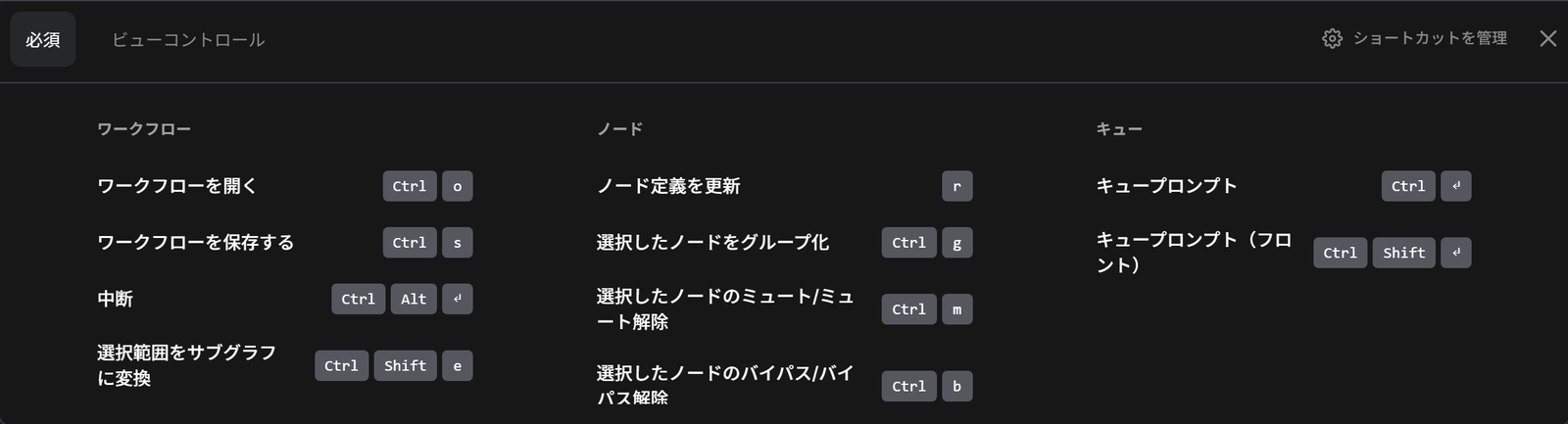
ショートカットを変える
ショートカットは、設定の画面の「キー割り当て」で見たり変えたりします。設定の画面は、画面の左下の歯車か Ctrl+, で開きます。ショートカットの一覧の「ショートカットを管理」からも開けます。
「キー割り当て」には、コマンド(ComfyUI の操作)・キーバインディング(割り当てたキー)・ソース(そのコマンドの出どころ)が並びます。上の検索の欄で、コマンドを名前で探せます。キーを割り当てていないコマンドは、キーバインディングが「-」になっています。
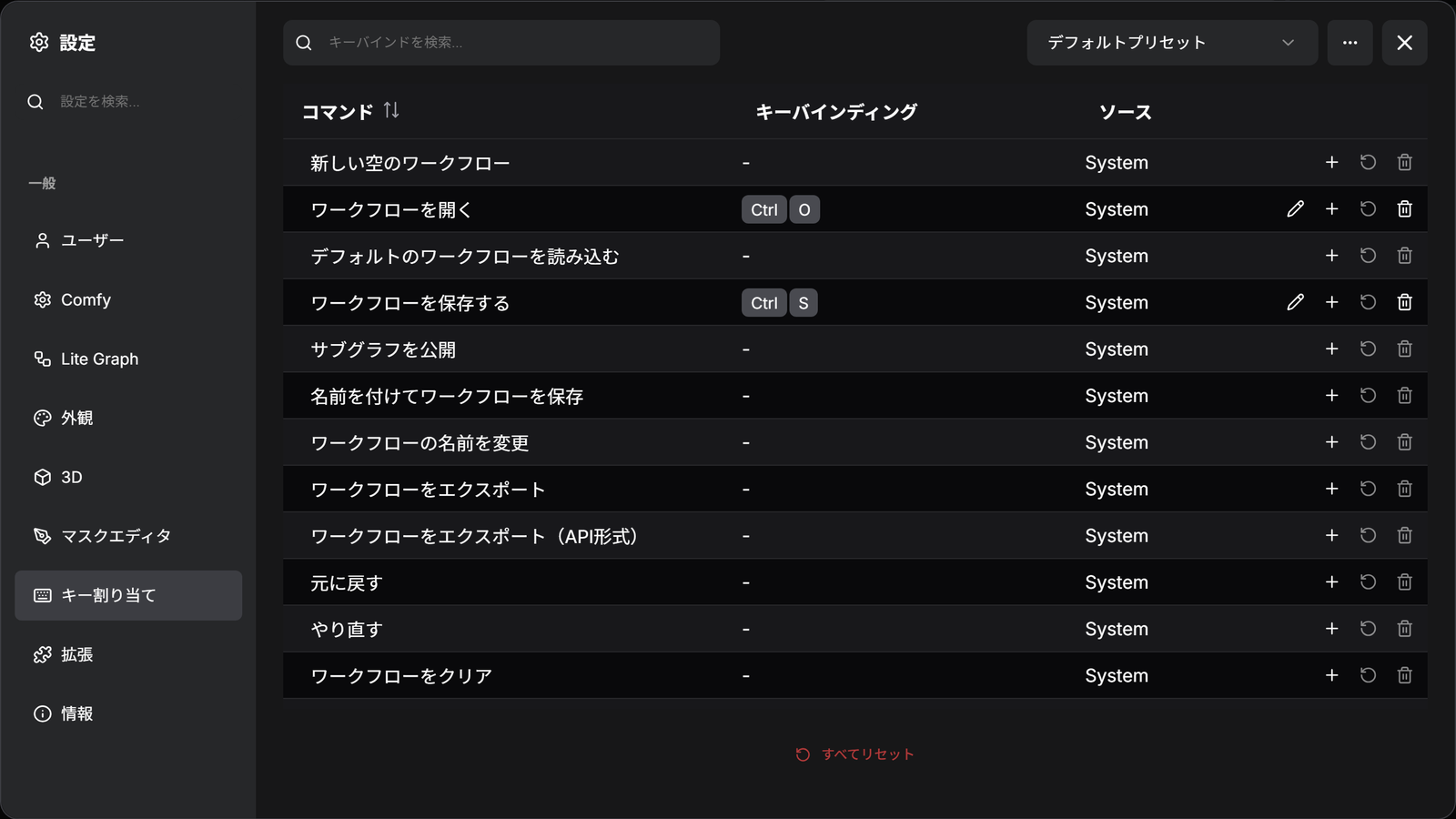
キーのあるコマンドの行の右には、「編集」(鉛筆)・「新しいキーバインドを追加」(+)・「リセット」(戻す印)・「削除」(ごみ箱)のボタンが並びます。キーの無いコマンドの行では、「+」を押してキーを足します。一覧の下には全部を元に戻す「すべてリセット」が、右上には「デフォルトプリセット」の欄があります。
「編集」を押すと、「キーバインドを変更」の画面が出ます。画面には、変えるコマンドの名前と、今のキーの欄が並びます。
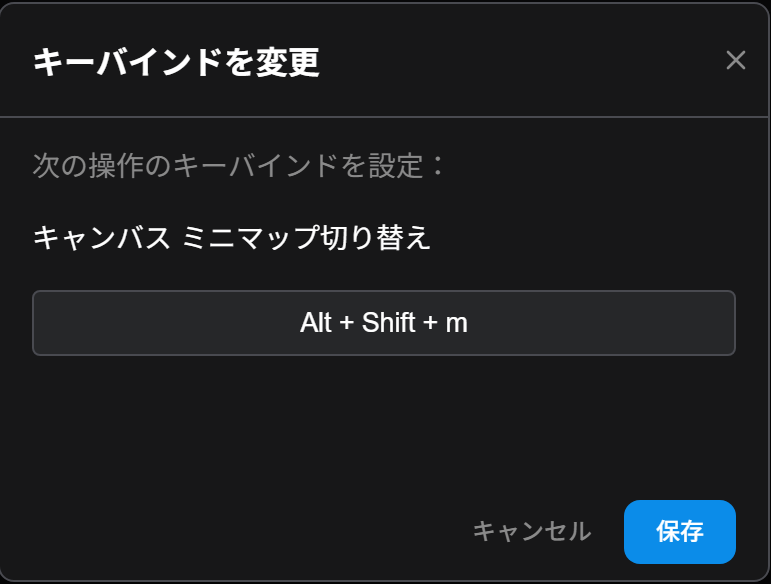
公式ドキュメントには、この画面の操作の手順は載っていません。編集部は、この画面を「キャンセル」で閉じ、キーの割り当てを変えていません。
設定の画面のほかの分類は、「ComfyUIの設定|Comfy設定・キャンバス・外観・拡張機能」の記事で解説しています。
会員登録(無料)
記事やテーマのお気に入り・学習履歴・フォローが使えます。

この記事について
PERSC編集部が、建築の制作に関わる知識を実務目線で整理しています。内容は公開・更新日時点の情報にもとづきます。誤りや古い情報にお気づきの場合はお問い合わせよりご連絡ください。