
Blenderの入力欄の操作|数値のドラッグ・数式・単位の入力
Blender(ブレンダー)の画面には、値を入れる欄(入力欄)がたくさん並んでいます。物の位置や大きさを入れる数値の欄、名前を入れる文字の欄、色を選ぶ色の欄などです。数値の欄には、マウスのドラッグで値を変えるほか、キーボードで数を打ったり、「1.2m+30cm」のような式を入れたりできます。この記事では、入力欄の操作を、数値の欄を中心に解説します。
この記事の画面は、Blender 5.2.2 LTSで、日本語の表示にしたものです。例には、3Dビューポート(3Dの物を見るエディター)の右のサイドバー(Nキーで出す)の「アイテム」のタブにある、物の「位置」の欄を使っています。
数値の欄は、ドラッグかキー入力で変える
数値の欄にカーソルを乗せると、左右に < と > の印が出ます。背景に色の帯が出る欄(スライダー)もあり、決まった範囲の中の値(例:パーセントの値)を示します。スライダーには < > は出ません。
公式マニュアルによると、数値の欄は次の方法で変えられます。
| 方法 | 操作(公式マニュアル) |
|---|---|
| 少しずつ変える | 欄の左右の < > をクリックする。カーソルを乗せてCtrl+マウスのホイールを回しても変わる |
| ドラッグで変える | 欄の上でマウスの左ボタンを押したまま、左右にドラッグする。ドラッグの途中でCtrlキーを押すときりのよい刻みで、Shiftキーを押すと細かく変わる。Shift+Ctrlで細かいきりのよい刻みになる |
| 数を打つ | 欄をクリックするか、カーソルを乗せてEnterキーを押すと、数を打てる状態になる。Enterキーか欄の外のクリックで決まり、Escキーか右クリックで取り消す |
| 次の欄に移る | 数を打っている途中でTabキーを押すと次の欄に、Shift+Tabキーで前の欄に移る |
| 正負を入れ替える | カーソルを乗せてマイナスキーを押す |
実際に試すと、サイドバーの「回転」の「X」の欄にカーソルを乗せてマイナスキーを押すと、「-0°」になりました。
公式マニュアルによると、ほとんどの数値には、変えられる範囲の決まりが2つあります。ドラッグで変えられる範囲と、キーで打てる範囲です。ドラッグで変えられる範囲を超える値も、キーで打てば入れられます(打てる範囲より広くはできません)。
数式と単位を入れる
公式マニュアルによると、数値の欄には、数式を入れられます。例えば、6の代わりに「3*2」や「10/5+4」と打てます。「pi」(円周率 3.142)や「sqrt(2)」(2の平方根)のような定数や関数も使えます。数式は、Python(Blenderの中で動くプログラムの言語)で計算されます。使える関数は、Pythonのmathモジュールの説明に並んでいます。
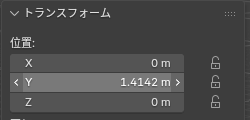
実際に試すと、「位置」の「Y」の欄に「sqrt(2)」と打ってEnterキーを押すと、「1.4142 m」になりました。
数といっしょに、単位も打てます。公式マニュアルによると、単位を付けないと、既定の単位になります。単位の仕組みは、シーンの設定で変えられます。シーンの単位の設定は、「Blenderのシーンの単位とスケール|単位の設定とスケールの意味」(準備中)の記事で解説します。
数と単位を打って入れる手順は、次のとおりです。
- 3Dビューポートで物を選び、Nキーでサイドバーを出して「アイテム」のタブを押す
- 「位置」の「X」の欄をクリックする。欄の文字が選ばれ、打てる状態になる
- 「1.2m+30cm」と打つ
- Enterキーを押す
実際に試すと、「位置」の「X」の欄に「1.2m+30cm」と打ってEnterキーを押すと、「1.5 m」になりました。
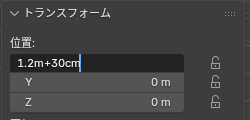 打っている途中
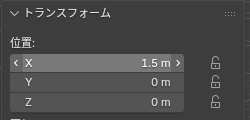 Enterキーを押した後
公式マニュアルによると、単位の書き方には次のような決まりがあります。
- 単位は、略した書き方(cm・m・mm)でも、名前(meter など)でも書ける。複数形(meters)でも書ける
- 「1m 3mm」「1m, 3mm」のように、いくつかの単位を並べて書ける
- メートルとフィートのように、別の単位の仕組みを混ぜて書ける(表示はどちらか一方)
- 小数点は書かなくてもよい
公式マニュアルによると、「#」で始めた式は、その場で計算されず、ドライバー(値を式で決め続ける仕組み)として欄に付きます。例えば「#frame」と打つと、値がアニメーションのコマ(フレーム)の番号に合わせて変わります。ドライバーは、欄の右クリックのメニューからも付けられます。
いくつかの欄をまとめて変える
公式マニュアルによると、縦に並んだいくつかの数値の欄を、まとめて変えられます。例えば、「位置」の「X」「Y」「Z」の欄をまとめて変えるときに使います。
- 最初の欄の上で、マウスの左ボタンを押す
- 押したまま、変えたい欄の上を縦にドラッグする
- そのまま左右にドラッグすると、まとめて値が変わる
- (または)マウスのボタンを離してから数を打つと、まとめてその値になる
公式マニュアルによると、いくつかのオブジェクト(物)を選んでいるときは、Altキーを押しながら値を変えると、選んでいるものすべての値が同じように変わります。数値の欄にも、チェックの欄にも使えます。
値のコピーと貼り付け・既定の値に戻す
公式マニュアルによると、欄にカーソルを乗せて、次のキーを押せます。
| キー | 働き(公式マニュアル) |
|---|---|
| Ctrl+C | その欄の値(1つ)をコピーする |
| Ctrl+V | その欄に、コピーした値(1つ)を貼り付ける |
| Ctrl+Alt+C | X・Y・Zや色のような、組になった値をまとめてコピーする |
| Ctrl+Alt+V | 組になった値をまとめて貼り付ける |
| Backspace | 値を既定の値に戻す |
| マイナス | 正負を入れ替える(-1を掛ける) |
| Ctrl+ホイール | 値を少しずつ変える。一覧から項目を選ぶ欄(例:「XYZ オイラー角」の欄)では、項目を順に切り替える |
| Enter | メニューを開く、チェックを切り替える(数値の欄では、数を打てる状態になる) |
| 右クリック | その欄のメニューを開く |
実際に試すと、「位置」の「X」(1.5 m)にカーソルを乗せてCtrl+C、「Y」に乗せてCtrl+Vを押すと、「Y」も「1.5 m」になりました。「X」に乗せてBackspaceキーを押すと、「0 m」に戻りました。
1つの欄の値を、ほかの欄へ写す手順は、次のとおりです。
- 写したい値の入った欄(「位置」の「X」など)の上に、マウスのポインターを乗せる
- Ctrl+Cキーを押す
- 写し先の欄(「位置」の「Y」など)の上に、ポインターを乗せる
- Ctrl+Vキーを押す
実際に、「X」が1.5mの状態で、この手順で「Y」に貼り付けると、「Y」も1.5mになりました。続けて「X」の上でBackspaceキーを押すと、「X」は0mに戻りました。
文字の欄・色の欄・ボタンの操作
公式マニュアルによると、文字の欄(名前などを入れる欄)と検索の欄では、ふつうの文字の編集のキーが使えます。
| キー | 働き(公式マニュアル) |
|---|---|
| Home・End | 文字を打つ位置を、行の最初・最後に移す |
| ←・→ | 文字を打つ位置が1文字ずつ動く。Ctrlキーを押しながらだと1語ずつ |
| Backspace・Delete | 文字を消す。Ctrlキーを押しながらだと1語ずつ |
| Shift+動かすキー | 文字を選ぶ |
| Ctrl+A | 全部を選ぶ |
| Ctrl+C・Ctrl+X・Ctrl+V | コピー・切り取り・貼り付け |
説明やメモなど、長い文を入れる欄(テキストボックス)では、Shift+Enterキーで行を変え、↑・↓キーで行のあいだを動きます。右下の角をドラッグすると、欄の大きさを変えられます。
公式マニュアルによると、ほかの欄とボタンは次のように扱います。
- 色の欄:クリックすると、色を選ぶ画面(カラーピッカー)が開く。色は、ドラッグでほかの色の欄に写せる。カーソルを乗せると、色の大きな見本と、16進数・RGBA・HSVAの値が出る
- チェックの欄と、押すたびにオン・オフが替わるボタン(トグルのボタン):クリックでオン・オフを切り替える。ボタンの上をドラッグすると、いくつもまとめて切り替わる。Ctrl+ホイールでも切り替わる
- 球の形をしたボタン(方向のボタン):球の中をドラッグして、向きを変える。ドラッグの途中でCtrlキーを押すと、縦や斜めの向きに合わせる
Blenderで建築パースを作る方法は、建築3DCGコース(Blender)で学べます。
会員登録(無料)
記事やテーマのお気に入り・学習履歴・フォローが使えます。

この記事について
PERSC編集部が、建築の制作に関わる知識を実務目線で整理しています。内容は公開・更新日時点の情報にもとづきます。誤りや古い情報にお気づきの場合はお問い合わせよりご連絡ください。