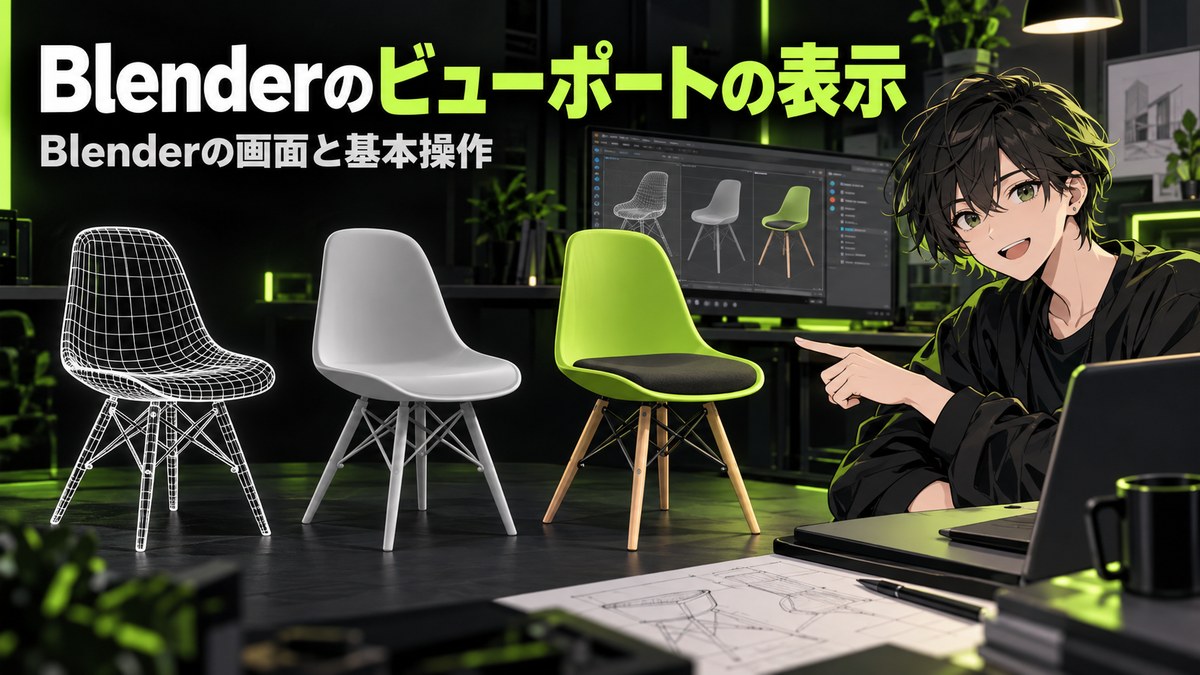
Blenderのビューポートの表示|シェーディング・オーバーレイ・ワイヤーフレーム
Blender(ブレンダー)の3Dビューポート(3Dの物を見るエディター)では、物の見え方を作業に合わせて切り替えられます。物を線だけ・面・質感・仕上がりのどれで表示するかを決めるのがシェーディング、グリッドや物の輪郭などの補助の表示を決めるのがオーバーレイです。この記事では、4つのシェーディングとその設定、オーバーレイの項目、奥の物を透かして見る透過表示を解説します。
この記事の画面は、Blender 5.2.2 LTSで、日本語の表示にしたものです。床と壁2枚、台と球を置いた部屋で、見え方を比べています。
シェーディングは、ワイヤーフレーム・ソリッド・マテリアルプレビュー・レンダーの4つ
シェーディングは、3Dビューポートのヘッダー(上の、メニューの並んだ細い段)の右にある4つの丸いボタンで切り替えます。
切り替える手順は、次のとおりです。
- 3Dビューポートのヘッダーの右にある、4つの丸いボタンを見る
- 使いたいシェーディングのボタンを押す(左から、ワイヤーフレーム・ソリッド・マテリアルプレビュー・レンダー)
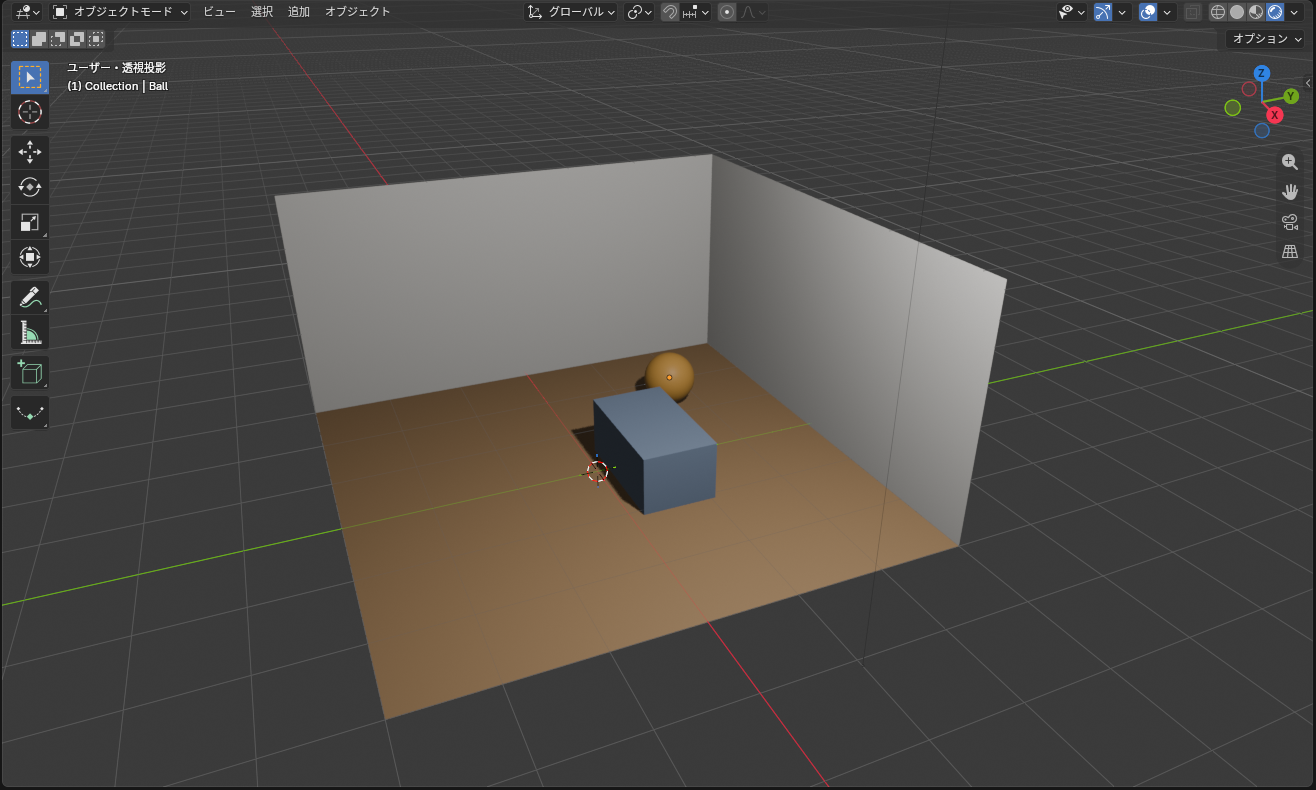
実際に、マテリアルプレビューのボタンを押すと、周りの景色の画像で照らした見え方に替わりました。

公式マニュアルによると、4つのシェーディングは次のように使い分けます。
| シェーディング | 見え方(公式マニュアル) |
|---|---|
| ワイヤーフレーム | 物の辺(線)だけを表示する |
| ソリッド | 物を面で表示する。照明と色は簡単な計算で、マテリアル(質感の設定)のノードは使わない。形を作る作業に向く |
| マテリアルプレビュー | EEVEE(Blenderのレンダリングエンジンの1つ。レンダリングエンジンは、仕上がりの画像を計算する仕組み)と、周りの景色の画像(HDRI)で表示する。マテリアルの見え方を確かめる作業に向く |
| レンダー | シーンに設定したレンダリングエンジンで表示する。シーンのライトも効くので、ライティングを決める作業に向く |
同じ部屋を、4つのシェーディングで表示しました。
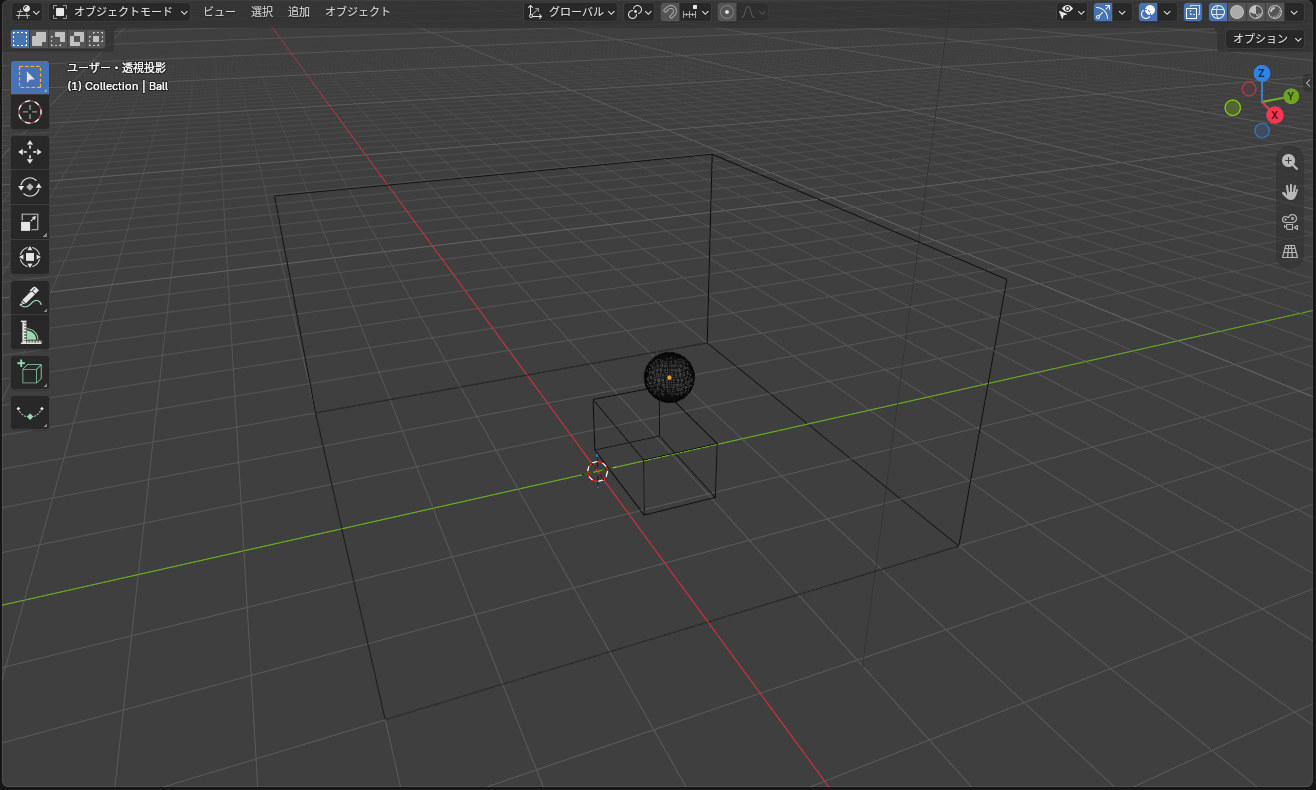 ワイヤーフレーム
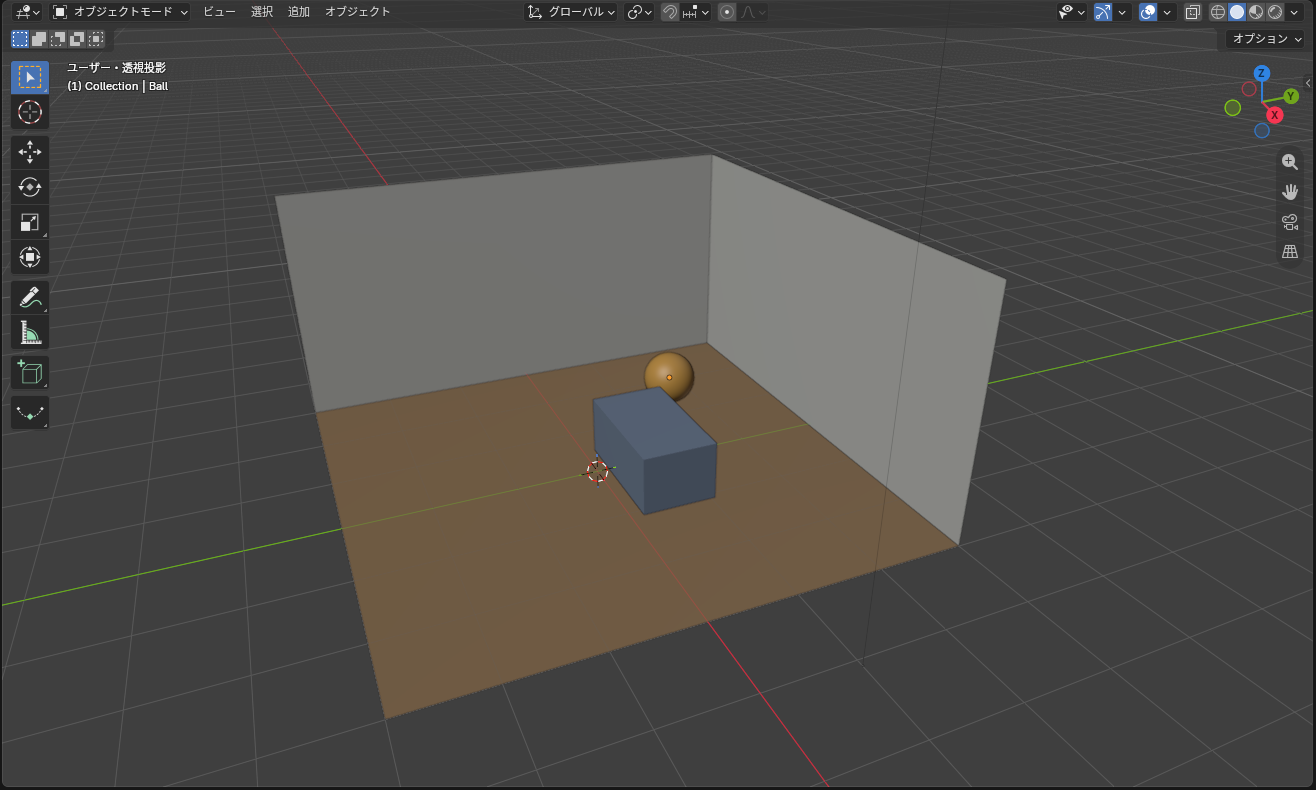 ソリッド
ソリッド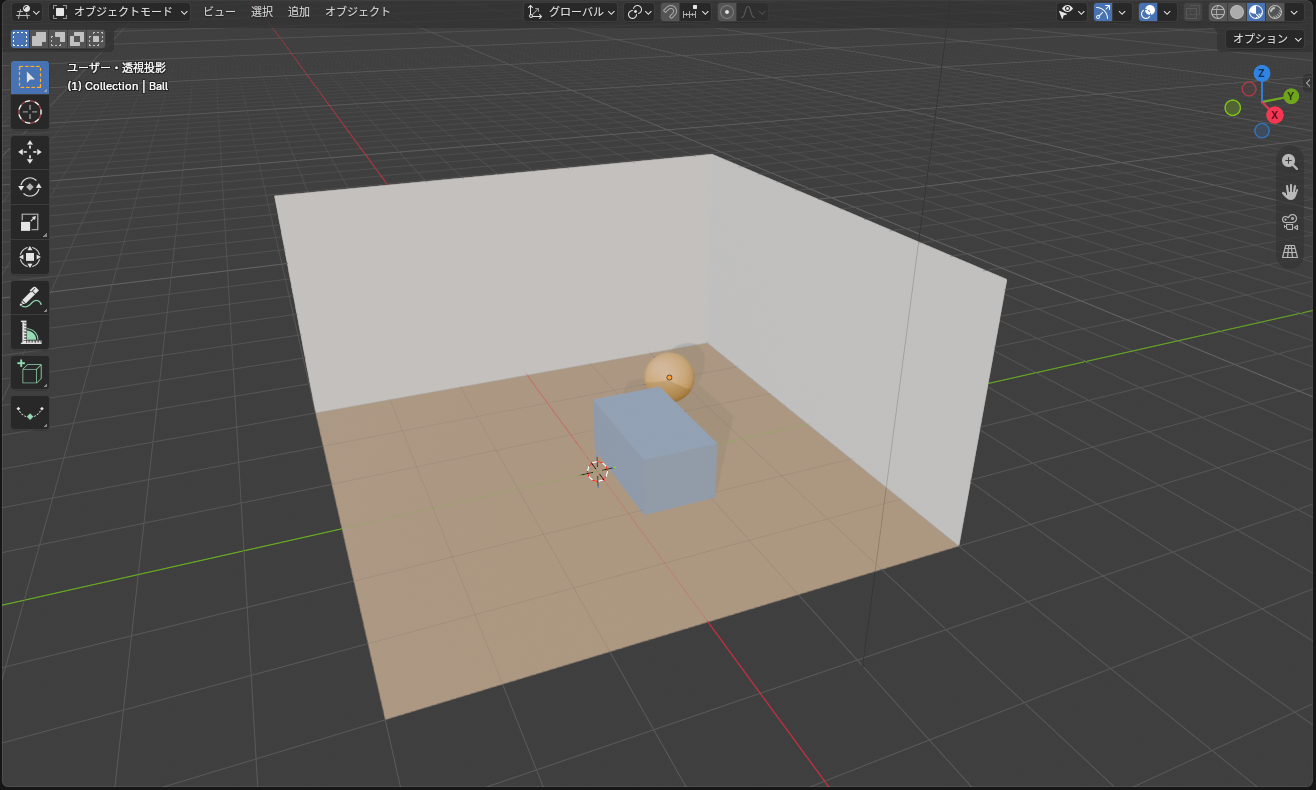 マテリアルプレビュー
 レンダー
レンダーキーでも切り替えられます。3Dビューポートにカーソルを乗せてZキーを押すと、4つのシェーディングのパイメニュー(カーソルの周りに丸く並ぶメニュー)が出ます。
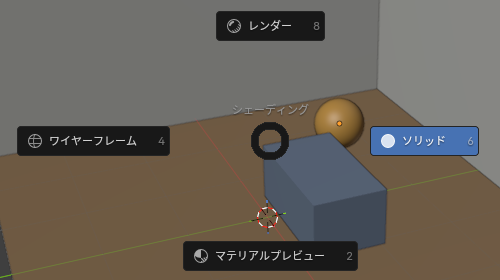
公式マニュアルによると、Shift+Zキーを押すと、今のシェーディングとワイヤーフレームを行き来します。
マテリアルプレビューは、シーンのレンダリングエンジンがWorkbench(形を確かめるためのエンジン)のときは使えません。レンダリングエンジンの違いは、「Blenderのレンダリングエンジンの違い|Cycles・EEVEE・Workbench」(準備中)の記事で解説します。
ソリッドの照明と色の設定
ソリッドにしてから、4つのシェーディングのボタンの右の「∨」を押すと、ソリッドの見え方の設定(ビューポートシェーディング)が開きます。
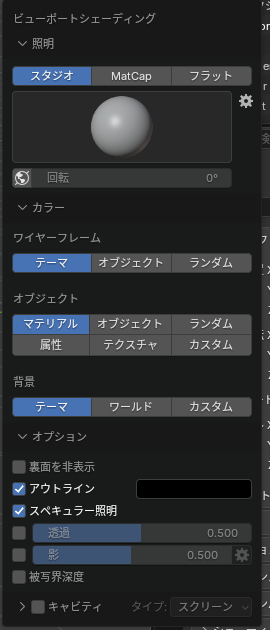
公式マニュアルによると、それぞれの項目の働きは次のとおりです。
| 欄 | 項目(既定) | 働き(公式マニュアル) |
|---|---|---|
| 照明 | スタジオ(既定) | スタジオライトで照らす。「回転」の左の地球のボタン(ワールド空間ライティング・既定はオフ)をオンにすると、ライトが視点についてこなくなり、「回転」でライトの向きを変えられる |
| 照明 | MatCap | 球に写した質感(マテリアルキャプチャ)で照らす |
| 照明 | フラット | 照明を計算しない。物の色がそのまま出る |
| カラー | ワイヤーフレーム(テーマ) | 線の色。テーマ(Blenderの配色)の色、物ごとの色、物ごとにランダムな色から選ぶ |
| カラー | オブジェクト(マテリアル) | 物の色を何から取るか。マテリアル・オブジェクトに決めたビューポートの表示の色、ランダム、属性(頂点などに持たせた色)、テクスチャ(画像)、カスタム(1色) |
| カラー | 背景(テーマ) | 3Dビューポートの背景。テーマの色、ワールド(シーンの周りの環境の設定)の色、カスタム(決めた色) |
| オプション | 裏面を非表示(オフ) | 面の裏側を表示しない |
| オプション | アウトライン(オン) | 物の輪郭に線を引く。線の色も変えられる |
| オプション | スペキュラー照明(オン) | 光の当たった所のつや(スペキュラーハイライト)を表示する |
| オプション | 透過(オフ・0.500) | シーン全体を透かして表示する。数値は不透明度 |
| オプション | 影(オフ・0.500) | くっきりした影を表示する。数値は影の暗さ |
| オプション | 被写界深度(オフ) | カメラから見ているときに、カメラのピントの設定で奥や手前をぼかす |
| オプション | キャビティ(オフ) | 形の出っ張りと、くぼみを強調する。タイプ(既定はスクリーン)で計算の方法を選ぶ |
マテリアルの作り方は、「Blenderのマテリアルとテクスチャとは|作成・割り当て・スロット」(準備中)の記事で解説します。
ワイヤーフレームのときの設定は、線の色と背景、透過と、アウトラインです。ワイヤーフレームでは、透過が既定でオン(数値は0.000)で、ソリッドとは別の数値を持ちます。
マテリアルプレビューとレンダーの照明の設定
マテリアルプレビューにしてから、4つのシェーディングのボタンの右の「∨」を押すと、マテリアルプレビューの設定(ビューポートシェーディング)が開きます。
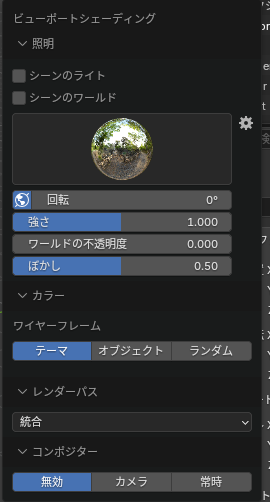
| 項目(既定) | 働き(公式マニュアル) |
|---|---|
| シーンのライト(オフ) | シーンに置いたライトを使う。オフのときや、ライトが無いときは、仮のライトで照らす |
| シーンのワールド(オフ) | シーンのワールド(周りの環境の設定)で照らす。オフのときは、下の項目で決めた景色の画像で照らす |
| 景色の画像の球 | 照らすのに使う景色の画像(HDRI)を選ぶ |
| 回転(0°) | 景色の画像を、上下の軸の周りに回す |
| ワールド空間ライティング(オン・回転の左の地球のボタン) | 景色の画像の向きを固定して、視点についてこないようにする |
| 強さ(1.000) | 景色の画像の明るさ |
| ワールドの不透明度(0.000) | 景色の画像を、背景にどれだけ見せるか |
| ぼかし(0.50) | 背景に見せる景色の画像をぼかす。照らし方は変わらない |
| ワイヤーフレーム(テーマ) | 線の色。テーマの色・物ごとの色・ランダム |
| レンダーパス(統合) | 仕上がりの画像の代わりに、影だけ・色だけなどの一部を表示する |
| コンポジター(無効) | コンポジット(レンダリングした画像の仕上げ)の結果を、3Dビューポートでも見せるか。無効・カメラ(カメラから見ているときだけ)・常時 |
公式マニュアルによると、レンダーの設定も、マテリアルプレビューとほぼ同じです。ただし、レンダーでは「シーンのライト」「シーンのワールド」が既定でオンなので、シーンに置いたライトとワールドで照らします。レンダリングエンジンがCycles(Blenderのもう1つのレンダリングエンジン)のときは、レンダーパスで選べるものが変わります。
レンダーパスは、「Blenderのレンダーパスとビューレイヤー|パスの出力とビューレイヤーの使い方」(準備中)の記事で解説します。コンポジットは、「Blenderのコンポジットとは|ノードでのレンダリング画像の仕上げ」(準備中)の記事で解説します。
オーバーレイで、グリッドや線などの表示を切り替える
オーバーレイは、グリッドや物の輪郭、原点の点など、作業を助けるための表示です。ヘッダーの右の、2つの円が重なった絵のボタンを押すと、オーバーレイ全体を消したり出したりできます。ボタンの右の「∨」を押すと、項目ごとの設定(ビューポートオーバーレイ)が開きます。
オーバーレイの項目を1つ切り替える手順は、次のとおりです。
- ヘッダーの右の、2つの円が重なった絵のボタンの右の「∨」を押す。「ビューポートオーバーレイ」が開く
- 切り替えたい項目(「統計」など)のチェックを押す
- 開いた欄の外にマウスのポインターを動かすと、欄が閉じる
実際に「統計」のチェックを入れると、左上に「オブジェクト」「頂点」「辺」「面」「三角形面」の数が出ました。
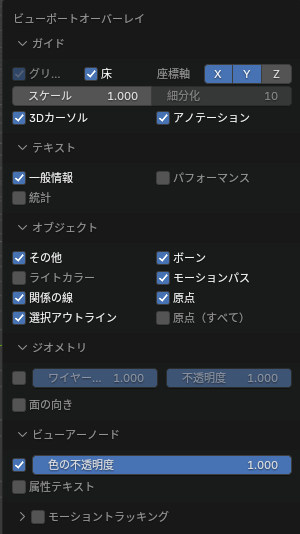
オブジェクトモード(物を選んで動かすモード)の項目は、次のとおりです。
| 欄 | 項目(既定) | 働き(公式マニュアル) |
|---|---|---|
| ガイド | グリッド(オン) | 平行投影(遠近の無い、図面のように見える表示)で正面・横などから見ているときに、グリッドを表示する |
| ガイド | 床(オン) | 透視投影(遠くの物が小さく見える表示)のときに、地面のグリッドを表示する |
| ガイド | 座標軸(X・Yがオン) | X・Y・Zの軸の線を表示する |
| ガイド | スケール(1.000)・細分化(10) | グリッドの線の間隔と、線と線のあいだの分割の数。細分化は、シーンの単位系が「なし」のときだけ効く(既定のメートル法では灰色) |
| ガイド | 3Dカーソル(オン) | 3Dカーソル(物を追加する位置などに使う目印)を表示する |
| ガイド | アノテーション(オン) | 画面に書き込んだメモの線を表示する |
| テキスト | 一般情報(オン) | 左上に、視点の名前(「ユーザー・透視投影」など)と、今のフレーム(アニメーションのコマの番号。左上の「(1)」)、コレクション(物のまとまり)、アクティブな物(最後に選んだ物)の名前を表示する。アニメーションの再生中は、1秒あたりのコマ数も出る。正面・上などに視点を合わせたときは、グリッドの線の間隔も出る |
| テキスト | パフォーマンス(オフ) | 表示にかかった時間を表示する(公式マニュアルに説明が無く、5.2.2の画面の説明による) |
| テキスト | 統計(オフ) | 物の数や、頂点・面の数を表示する。数は、選んでいる物によって変わる |
| オブジェクト | その他(オン) | 形の無い物(カメラ・ライト、形の無い目印のエンプティ)を表示する |
| オブジェクト | ライトカラー(オフ) | ライトの輪郭を、ライトの光の色で表示する |
| オブジェクト | 関係の線(オン) | 親子などの関係を点線で表示する |
| オブジェクト | 選択アウトライン(オン) | 選んでいる物の輪郭を線で囲む |
| オブジェクト | ボーン(オン) | ボーン(キャラクターなどを動かす骨組み)を表示する |
| オブジェクト | モーションパス(オン) | 動きの通り道の線を表示する |
| オブジェクト | 原点(オン) | 選んでいる物の原点(物の位置や回転の中心になる点)を点で表示する |
| オブジェクト | 原点(すべて)(オフ) | すべての物の原点を点で表示する |
| ジオメトリ | ワイヤーフレーム(オフ・1.000) | 面の上に辺の線を重ねて表示する。数値を下げると、ほぼ平らな面の上の線が消える |
| ジオメトリ | 不透明度(1.000) | 重ねる線の濃さ |
| ジオメトリ | 面の向き(オフ) | 面の裏側を赤で表示する |
| ビューアーノード | ビューアーノード(オン)・色の不透明度(1.000)・属性テキスト(オフ) | ジオメトリノードのビューアーノードにつないだ値を、色や文字で表示する |
| モーショントラッキング | モーショントラッキング(オフ) | 動画から読み取ったカメラの動きと目印を表示する。中に、カメラパス・マーカー名・トラックの表示の形・サイズの項目がある |
公式マニュアルによると、カメラから見ているときには「カメラガイド」、マテリアルプレビューのときには、光の当たり方を見る2つの球の「参照球」の項目も、「ガイド」の欄に出ます。編集モード(形を直すモード)などでは、そのモード用の項目が、もう1つのボタンに出ます。
裏返った面の見つけ方と直し方は、「Blenderの法線の確認と反転|面の向き」(準備中)の記事で解説します。
透過表示で、奥の物を見る・選ぶ
透過表示は、物を透かして表示する設定です。公式マニュアルによると、ほかの物に隠れて見えない物も、見たり選んだりできるようになります。ヘッダーの透過表示のボタン(2つの四角が重なった絵)か、Alt+Zキーで切り替えます。
透過表示がオフ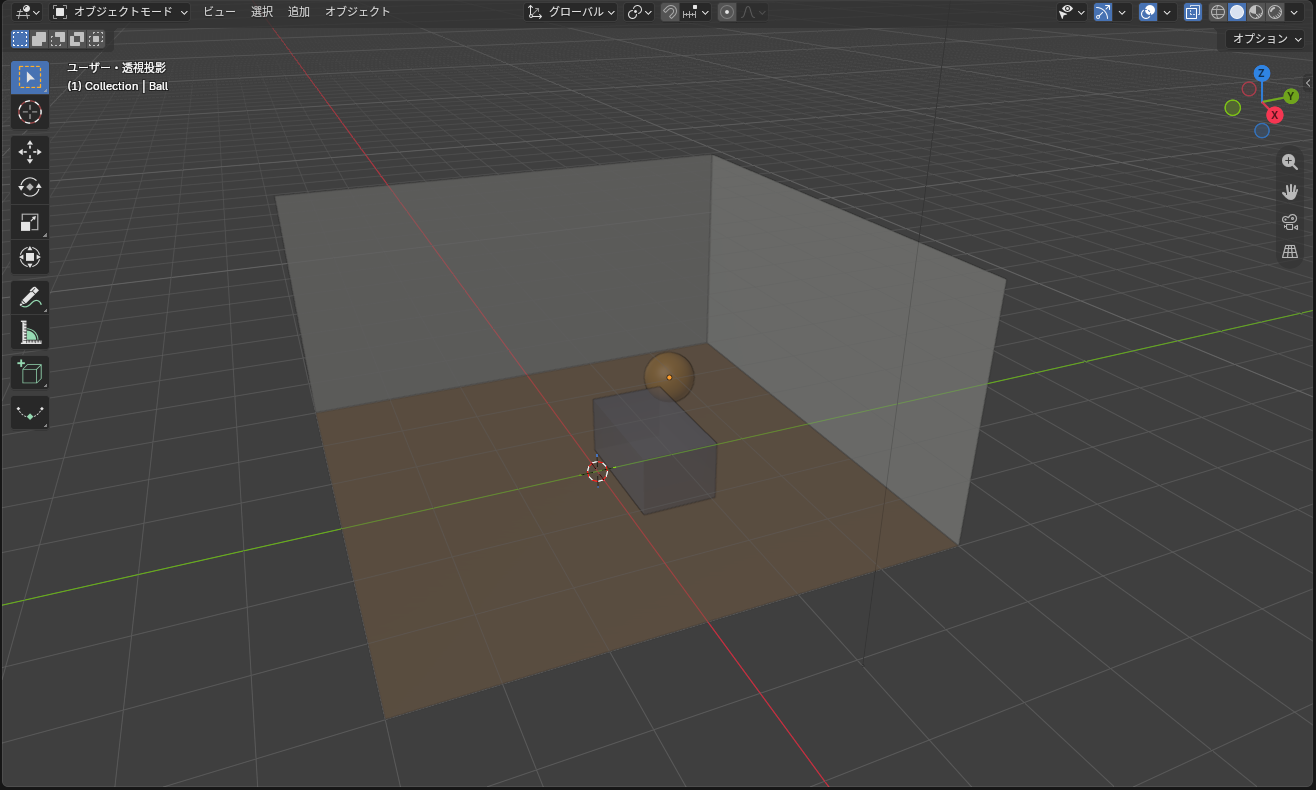 透過表示がオン
透け具合は、ソリッドの設定の「透過」の数値(不透明度・既定は0.500)で変えます。数値を下げるほど透けます。公式マニュアルでは、透過表示はワイヤーフレームとソリッドの設定です。
Blenderで建築パースを作る方法は、建築3DCGコース(Blender)で学べます。
会員登録(無料)
記事やテーマのお気に入り・学習履歴・フォローが使えます。

この記事について
PERSC編集部が、建築の制作に関わる知識を実務目線で整理しています。内容は公開・更新日時点の情報にもとづきます。誤りや古い情報にお気づきの場合はお問い合わせよりご連絡ください。