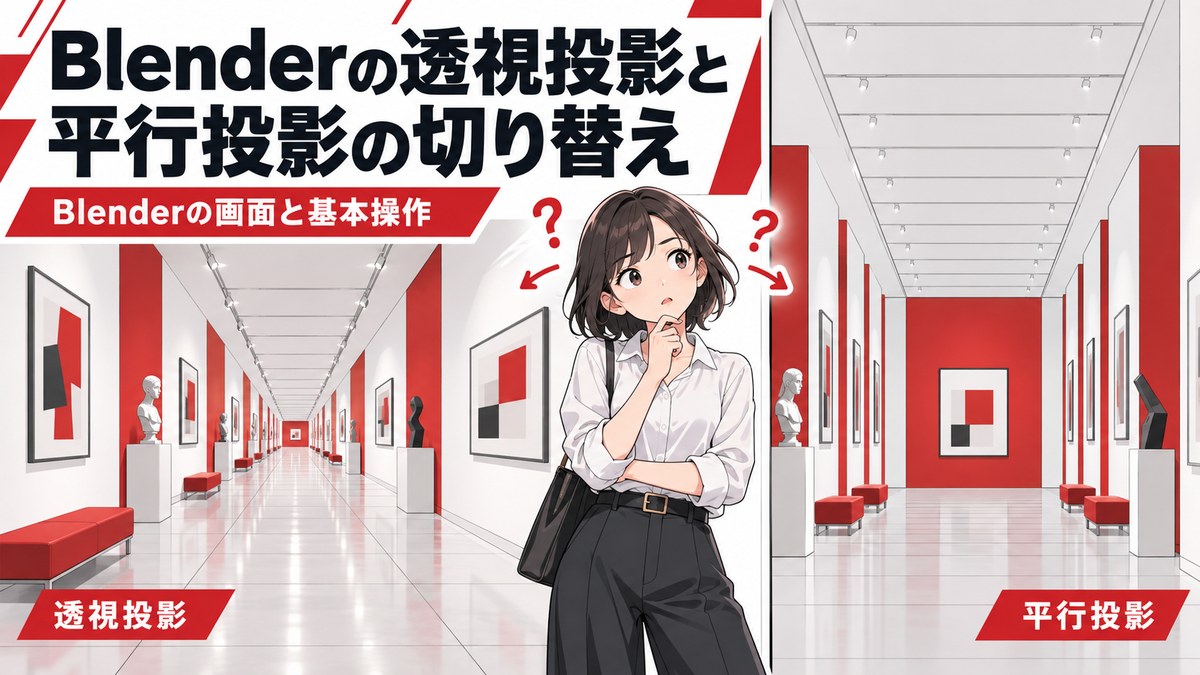
Blenderの透視投影と平行投影の切り替え|2つの投影の違い
Blender(ブレンダー)の3Dビューポート(3Dの物を見るエディター)には、物の見せ方(投影)が2つあります。遠くの物ほど小さく見える透視投影と、遠くの物も同じ大きさで見える平行投影です。この記事では、2つの投影の違いと切り替え方と、正面や上から見る視点にしたときに自動で平行投影になるしくみを解説します。
この記事の画面は、Blender 5.2.2 LTSで、日本語の表示にしたものです。「テンキー」は、キーボードの右にある数字のキーです。視点の回し方や、テンキーで正面・上面から見る操作は、Blenderの3Dビューポートの視点操作|回転・移動・拡大と正面・上面への切り替えで解説しています。
透視投影は遠くの物が小さく、平行投影は同じ大きさで見える
公式マニュアルによると、2つの投影の違いは次のとおりです。
| 投影 | 見え方(公式マニュアル) |
|---|---|
| 透視投影 | 遠くの物が小さく見える。人の目が見慣れている見え方 |
| 平行投影 | 物の大きさが、遠さによって変わらない。限りなく遠くからシーンを見ているような見え方になる |
公式マニュアルは、平行投影は初めは少し変に見えるものの、形を作ったり、大きさの釣り合いを見比べたりしやすい、としています。
実際に、同じ大きさ(2m)の立方体を奥へ一列に並べ、同じ視点で2つの投影を比べました。3Dビューポートの左上には、視点の名前(決まった向きでないときは「ユーザー」)と、今の投影の名前が出ます。
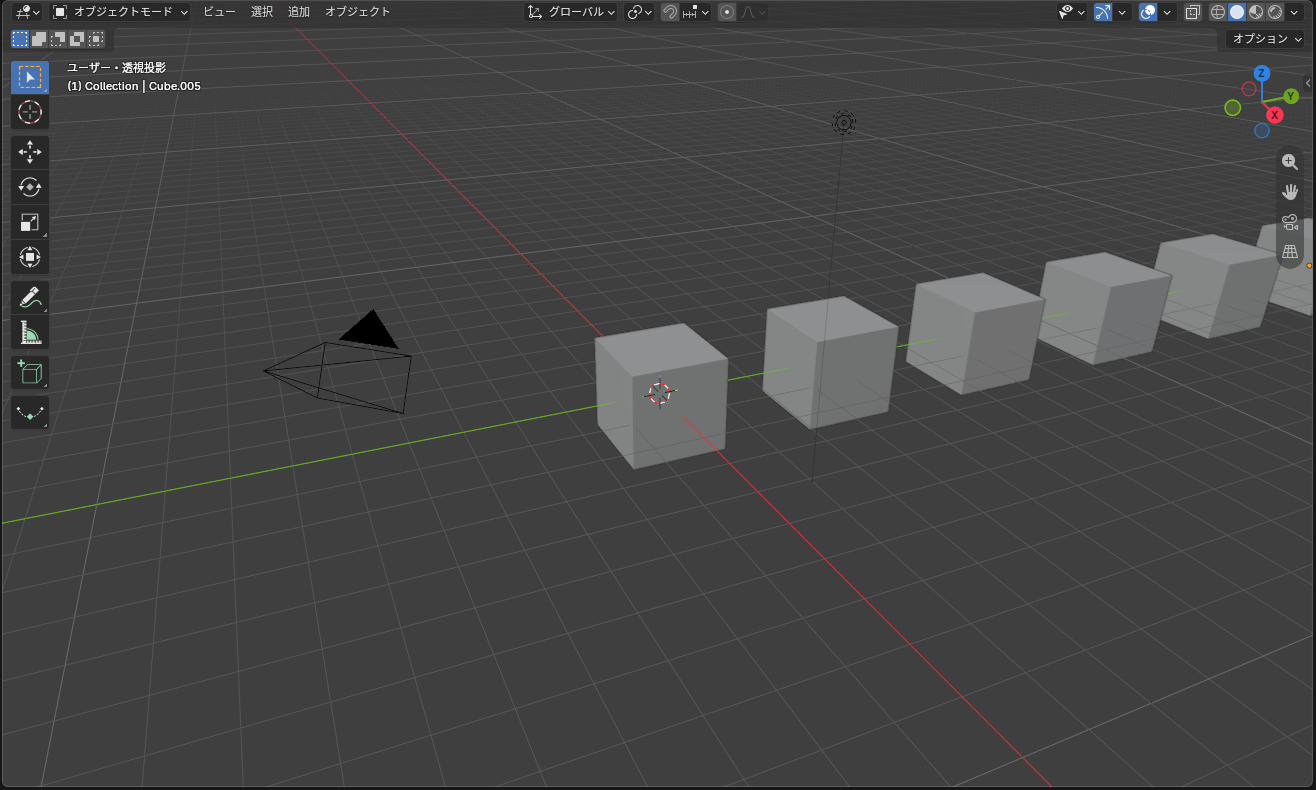 透視投影
透視投影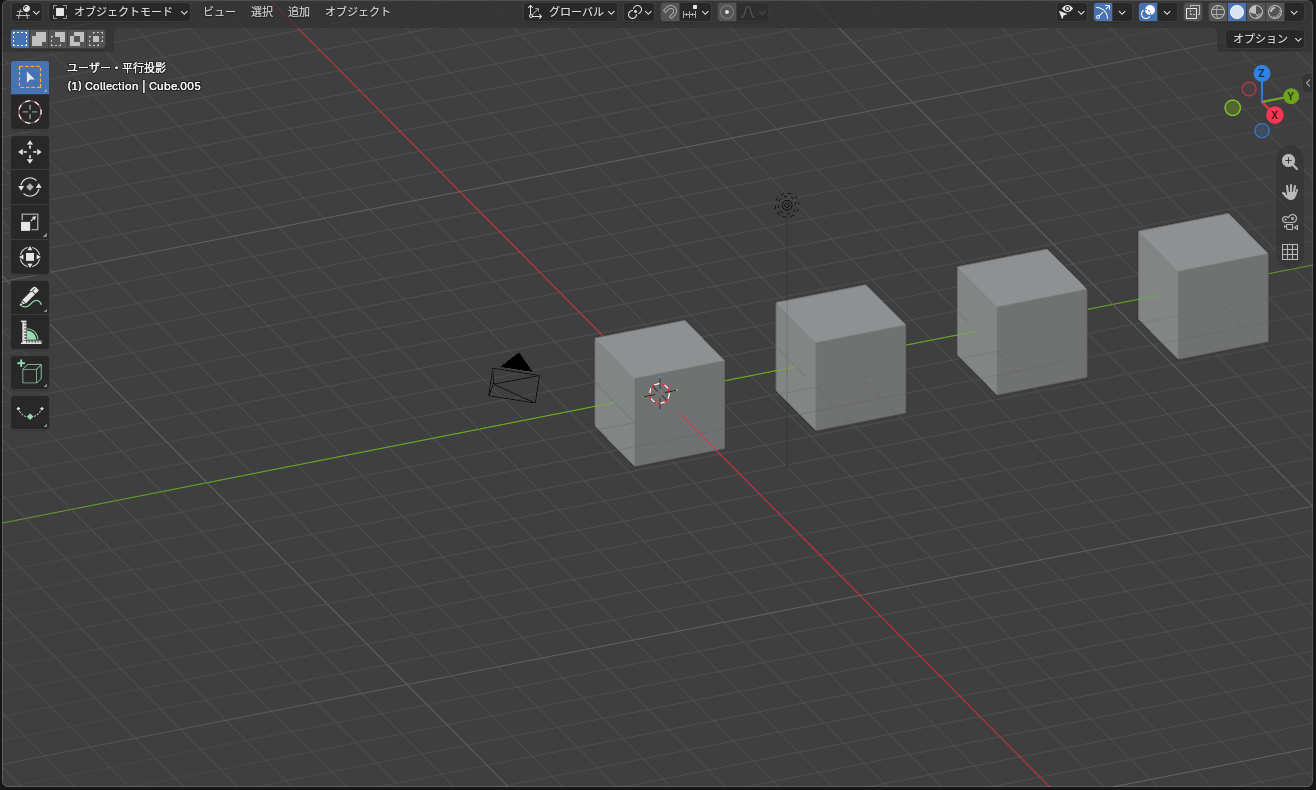 平行投影
平行投影テンキーの5とビューのメニューで切り替える
2つの投影は、3Dビューポートにカーソルを乗せてテンキー5を押すと切り替わります。押すたびに、透視投影と平行投影が入れ替わります。3Dビューポートのヘッダー(上の、メニューの並んだ細い段)の「ビュー」→「透視投影/平行投影」でも切り替えられます。
切り替える手順は、次のとおりです。
- 3Dビューポートにマウスのポインターを乗せる
- テンキーの5を押す(テンキーが無いときは「ビュー」→「透視投影/平行投影」)
- 左上の表示の「透視投影」が「平行投影」に替わる。もう一度押すと戻る
実際に部屋の画面でテンキーの5を押すと、左上の表示が「ユーザー・平行投影」になりました。
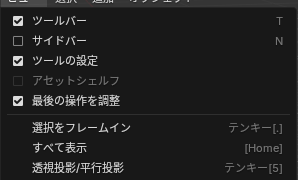
テンキーが無いときは、3Dビューポートの右上のナビゲーションギズモ(視点を操作するボタン)の、格子の絵のボタンを押しても切り替わります。カメラから見ているとき(カメラビュー)は、このボタンは別の設定の切り替えになります。
公式マニュアルによると、3Dビューポートの投影を変えても、レンダリング(画像の書き出し)の見え方は変わりません。レンダリングは、シーンに置いたカメラから見た画を書き出します。カメラは、既定では透視投影です。平行投影で書き出すときは、カメラの設定を変えます。方法は、「Blenderのカメラの平行投影|平行投影のスケール」(準備中)の記事で解説します。
正面などの視点では、自動で平行投影になる
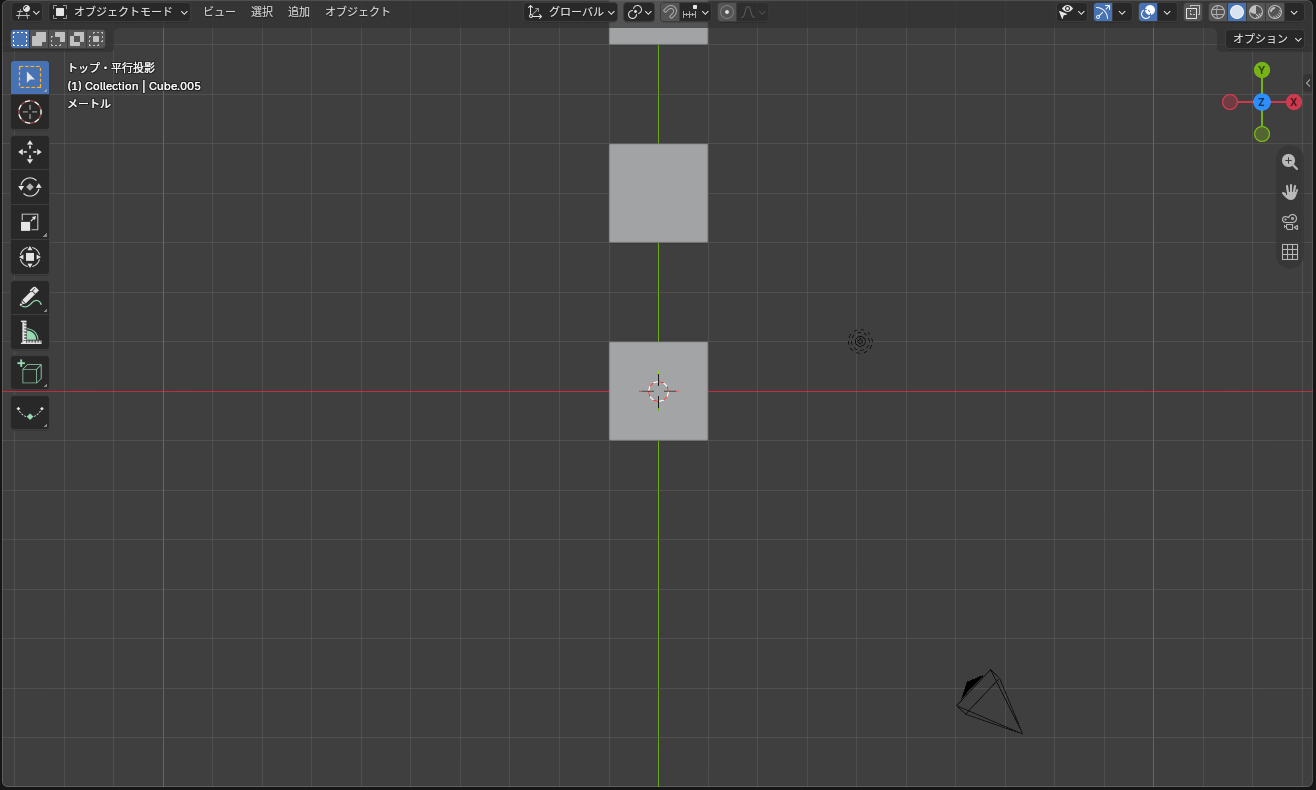
テンキー(1・3・7など)で正面・横・上から見る視点にすると、平行投影に切り替わります。実際に、透視投影のままテンキー7を押して上から見る視点(トップ)にすると、左上の表示は「トップ・平行投影」になりました。
これは、プリファレンス(Blenderの設定の画面。「編集」→「プリファレンス」で開く)の「視点の操作」→「周回とパン」の「自動」の「透視投影」が、既定でオンになっているためです。この設定の説明には、「視点を上/横/前に変更時に、平行投影と透視投影を自動で切り替えます」とあります。
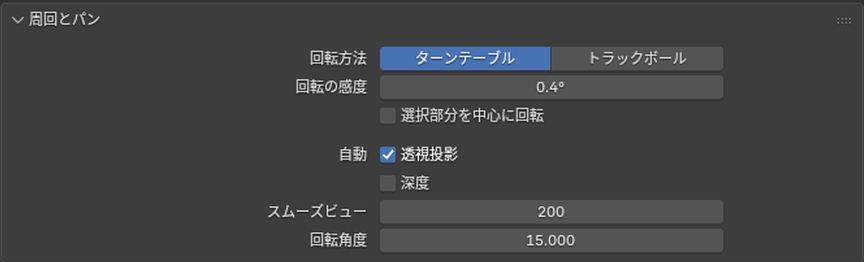
実際に試すと、この設定のオンとオフで、次のようになりました。
| 操作 | 投影 |
|---|---|
| オンのまま、テンキー7(トップ)を押す | 平行投影になった |
| オンのまま、トップから、テンキー8(視点を上下に回すキー)で回す | 平行投影のまま |
| オンのまま、トップから、ナビゲーションギズモの軸の丸をドラッグして回す | 透視投影に戻った(左上の表示は「ユーザー・透視投影」) |
| 設定をオフにして、テンキー7を押す | 透視投影のまま |
公式マニュアルによると、次の操作でも投影が変わります。
- Altキーを押したまま、中ボタン(マウスのホイールを押し込むボタン)で向きたい方へドラッグすると、その方向の決まった向きに視点が揃い、平行投影になる
- 平行投影のときにドリー(Shift+Ctrl+中ボタンを押したまま上下にドラッグして、前後に進む操作)を使うと、透視投影になる。平行投影では、前後に進んでも物の大きさが変わらないため
Blenderで建築パースを作る方法は、建築3DCGコース(Blender)で学べます。
会員登録(無料)
記事やテーマのお気に入り・学習履歴・フォローが使えます。

この記事について
PERSC編集部が、建築の制作に関わる知識を実務目線で整理しています。内容は公開・更新日時点の情報にもとづきます。誤りや古い情報にお気づきの場合はお問い合わせよりご連絡ください。