
Blenderのプロパティエディター|タブの構成
Blender(ブレンダー)のプロパティエディターは、選んでいる物やシーンの設定を並べるエディター(作業用の道具)です。最初の画面では、右下にあります。設定はタブに分かれていて、レンダリングの設定も、物の位置も、面の色(マテリアル)も、ここで決めます。この記事では、タブの並びと、それぞれのタブで何を決めるかを解説します。
この記事の画面は、Blender 5.2.2 LTSで、日本語の表示にしたものです。この記事で「選んでいる物」と書くときは、3Dビューポート(3Dの物を見るエディター)で選んだ物のうち、最後に選んだもの(アクティブな物)を指します。
プロパティエディターは、選んだ物やシーンの設定をタブで分けて並べる
プロパティエディターの左の縦の帯(ナビゲーションバー)に、タブのアイコンが並びます。公式マニュアルによると、この帯は左右どちらにも置けます。5.2.2では、タブを押すと右にそのタブの設定が並び、アイコンにカーソルを止めると「レンダー」「レンダープロパティ」のように2行で名前が出ました。
タブを切り替える手順は、次のとおりです。
- 3Dビューポートかアウトライナーで、設定を見たい物を選ぶ
- プロパティエディターの左の縦の帯に並んだアイコンから、見たいタブのアイコンを押す
- 右に、そのタブのパネルが並ぶ
実際に、立方体を選んでスパナの絵のアイコンを押すと、「モディファイアー」のタブに替わり、「モディファイアーを追加」のボタンが出ました。
並ぶタブは、選んでいる物で変わります。5.2.2の最初の画面で、立方体(Cube)を選んだときとカメラを選んだときを比べると、次のように違いました。
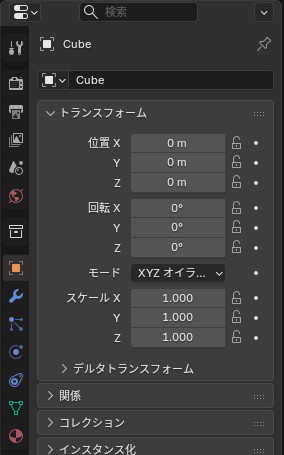 立方体(Cube)を選んだとき
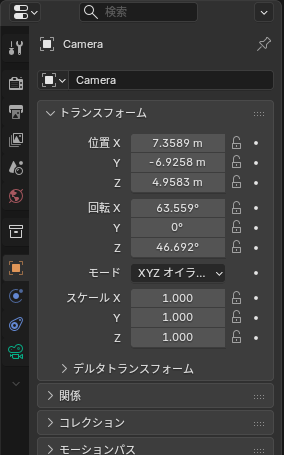 カメラを選んだとき
立方体を選んだときはタブが14個あり、カメラかライトを選ぶと11個になりました。
プロパティエディターの上の段(ヘッダー)には、次のものがあります(公式マニュアル)。
| 部分 | 働き |
|---|---|
| 検索の欄 | 設定を名前で探す。合う設定だけが明るく残り、最初に合った設定のタブに切り替わる。Ctrl+Fで探し始め、Alt+Fで消す |
| データのパス | 今表示している設定が、どのデータのものかを、名前とアイコンで示す。5.2.2でワールドのタブを開くと「Scene › World」と出た |
| ピンのアイコン | 押すと、今表示しているデータ(物・マテリアルなど)に固定する。ほかの物を選んでも表示が変わらない。もう一度押すと戻る |
| 右上の ⌄ のボタン | 「アウトライナーと同期」の設定を出す |
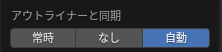
公式マニュアルによると、「アウトライナーと同期」は、アウトライナー(物の一覧のエディター)でアイコンをクリックしたときに、プロパティエディターのタブを合わせて切り替えるかを決めます。「常時」はいつも切り替え、「なし」は切り替えず、「自動」はプロパティエディターがアウトライナーと隣り合っているときだけ切り替えます。
タブの一覧と、それぞれで決めること
タブは、上から次の順に並びます(ナビゲーションバーを右クリックして出る「表示タブ」の並び)。選んでいる物によって、出ないタブがあります。まとまりは公式マニュアルの分け方で、中身は5.2.2で立方体を選んでタブを開いたときの画面から書いています。帯の中では、まとまりの間に隙間があります。
| まとまり | タブ | 5.2.2の画面の中身 |
|---|---|---|
| ツール | ツール | 3Dビューポートのツールバーで今選んでいるツールと、ワークスペース(作業ごとの画面の並び)の設定 |
| シーン | レンダー | 画像を仕上げる仕組み(レンダーエンジン)と、その設定。EEVEEでは、サンプリング・ライトパス・被写界深度・カラーマネージメントなどのパネルが並ぶ |
| シーン | 出力 | 書き出す画像の大きさ(解像度。最初は1920×1080)とフレームレート、コマの範囲(フレーム範囲)、立体視、書き出す先とファイルの形式(ファイルフォーマット。最初はPNG) |
| シーン | ビューレイヤー | レンダリングに使うかどうかと、書き出す情報の種類(パス。統合・深度・ミスト・ノーマルなど) |
| シーン | シーン | シーン全体に効く設定。使うカメラ・単位・重力・オーディオなど |
| シーン | ワールド | 周りの環境の設定。背景の色や光(サーフェス)・ミストパスなど |
| コレクション | コレクション | 今のコレクション(物をまとめる入れ物)の設定 |
| オブジェクト | オブジェクト | 選んでいる物の位置・回転・スケール、関係(親子)、表示の仕方など |
| オブジェクト | モディファイアー | 「モディファイアーを追加」のボタンから、形に後から手を加える仕組み(モディファイアー)を足す |
| オブジェクト | エフェクト | グリースペンシル(2Dの線の物)の効果。グリースペンシルを選んだときに出る |
| オブジェクト | パーティクル | 粒(パーティクル)の一覧。+で足す |
| オブジェクト | 物理演算 | フォースフィールド・コリジョン・クロス・ダイナミックペイント・ソフトボディ・流体・リジッドボディ・リジッドボディコンストレイントのボタンで、物の動きの計算を足す |
| オブジェクト | コンストレイント | 「オブジェクトコンストレイントを追加」のボタンから、ほかの物に合わせて動くなどの決まり(コンストレイント)を足す |
| データ | データ | 物の中身の設定。メッシュ・カメラ・ライトなど、物の種類でアイコンと中身が変わる |
| データ | ボーン・ボーンコンストレイント | 骨組み(アーマチュア)の骨の設定。アーマチュアを選んだときに出る |
| 見た目 | マテリアル | 面の色や質感(マテリアル)の一覧と、プレビュー・サーフェスなどの設定 |
| 見た目 | テクスチャ | テクスチャ(模様)の設定。関係するときだけ出る |
| ストリップ | ストリップ・ストリップモディファイアー | 動画編集の素材(ストリップ)の設定。動画編集のときに出る |
それぞれのタブの中の設定は、「Blenderのレンダリングとは|エンジン・実行・保存」(準備中)、「Blenderのマテリアルとテクスチャとは|作成・割り当て・スロット」(準備中)などの記事で解説します。
パネルの開閉・並べ替え・固定
タブの中の設定は、見出しの付いたまとまり(パネル)に分かれています。パネルの中に、さらに小さいまとまり(サブパネル)を持つものもあります。例えば、レンダーのタブの「サンプリング」のパネルの中には、「ビューポート」「レンダー」のサブパネルがあります。
公式マニュアルによると、パネルとタブは次のように扱います。
| したいこと | 操作(公式マニュアル) |
|---|---|
| パネルを開く・閉じる | パネルの見出しをクリックする。カーソルを乗せてAキーを押しても開閉する |
| 1つだけ開いて、ほかを閉じる | 閉じたパネルの見出しをCtrl+クリックする |
| 中のサブパネルをまとめて開閉する | 開いたパネルの見出しをCtrl+クリックする |
| いくつものパネルをまとめて開閉する | 見出しの上をドラッグする |
| パネルの順番を変える | 見出しの右の(::::)の印をドラッグする |
| タブを切り替える | カーソルをプロパティエディターに置いて、Ctrl+マウスのホイールを回す。Ctrl+Tab・Shift+Ctrl+Tabでも順に切り替わる。タブのアイコンの上をドラッグしても切り替わる |
| 今のタブまで帯を送る | テンキーの「.」を押す(タブが帯に収まらないとき) |
5.2.2の画面では、パネルの見出しの左にある ∨ が開いている、> が閉じているしるしでした。一部のパネルの見出しの右には、よく使う設定を保存して呼び出す「プリセット」のアイコンがあります(例:出力のタブの「フォーマット」の見出しの右)。
公式マニュアルによると、パネルをタブにかかわらず出し続ける「固定(ピン留め)」は、サイドバー(3Dビューポートの右の、タブで設定が並ぶ段)ではできますが、プロパティエディターではできません。
表示するタブを選ぶ
ナビゲーションバー(タブの帯)を右クリックすると、「ナビゲーションバー」のメニューが出ます。タブを1つずつ隠すのは「表示タブ」です。
| 項目 | 働き(公式マニュアル) |
|---|---|
| 隠す | タブの帯ごと隠す。隠したあとは、公式マニュアルによると、縁に出る小さな矢印をクリックすると戻る |
| 右に切り替え | タブの帯を右側に移す |
| 表示タブ | タブごとに、表示するかを選ぶ |
実際に試すと、帯のアイコンの上で右クリックしたときのメニューには、「ナビゲーションバー」(中に「右に切り替え」「隠す」)と「表示タブ」が並びました。
特定のタブを隠す手順は、次のとおりです。
- プロパティエディターの左の縦の帯の上で、右クリックする
- 出たメニューの「表示タブ」にマウスのポインターを乗せる。タブの名前にチェックが並ぶ
- 隠したいタブのチェックを押して外す
実際に「ワールド」のチェックを外すと、帯からワールドのタブ(赤い地球の絵)が消えました。もう一度チェックを入れると、また出ます。
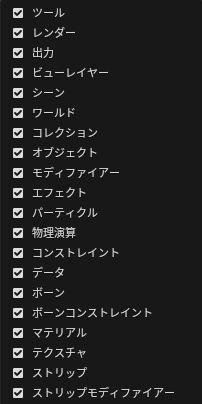
公式マニュアルは、例えば「Video Editing」のワークスペースでは物や見た目のタブを隠す、「Modeling」のワークスペースではストリップのタブを隠す、といった使い方を挙げています。隠したタブは、同じメニューでチェックを入れ直すと戻ります。
Blenderで建築パースを作る方法は、建築3DCGコース(Blender)で学べます。
会員登録(無料)
記事やテーマのお気に入り・学習履歴・フォローが使えます。

この記事について
PERSC編集部が、建築の制作に関わる知識を実務目線で整理しています。内容は公開・更新日時点の情報にもとづきます。誤りや古い情報にお気づきの場合はお問い合わせよりご連絡ください。