- ソフト・サービス
- ArchiX
- ArchiXの使い方
- ArchiXでできること|ブラウザで画像からパースや動画を作る4つの機能と始め方
ArchiX
ArchiXでできること|ブラウザで画像からパースや動画を作る4つの機能と始め方
ArchiXでできること|ブラウザで画像からパースや動画を作る4つの機能と始め方
*この記事はArchiX(アクチュアル株式会社)の提供を受けて編集部が制作しています。
パースはこれまで3DCGで制作し、内製でも外注でも時間がかかっていました。ArchiX(アーキエックス)では、ブラウザで登録したあと、AIパース・AI画像編集・AIステージング・AI動画の4つの機能で、パースや動画を生成します。
ArchiXはアップロードした画像をもとにパースや動画を生成する
ArchiXは、アップロードした画像をもとにパースや動画を生成するAIツールです。AIパースで素材からパースを生成し、AI画像編集で修正を加えられます。AIステージングで室内にインテリアを施し、AI動画でパースを動かすこともできます。4つの機能をまとめて使える、建築特化型オールインワンAIプラットフォームです。
写真・スケッチ・図面・CG・模型の写真や画像が素材となる
AIパースで素材の種類をAIに伝える入力タイプは、写真・スケッチ・図面・CG・模型に合わせて、7種類に分かれています。7種類の名前は、写真・CGパース・コンセプトスケッチ・着彩スケッチ・模型・平面図・立面図。7種類それぞれの素材と生成されるパースは、ArchiXのAIパースの入力タイプ|写真かCGか図面か、画像に合わせた7種の選び方で解説しています。
元の画像に写っていない要素を足すときは、生成したあとにAI画像編集で補います。補う例を載せているのは、ArchiXのAIパースの基本|アップロードした画像からフォトリアルなパースを生成する流れです。
ArchiXの機能は4つある
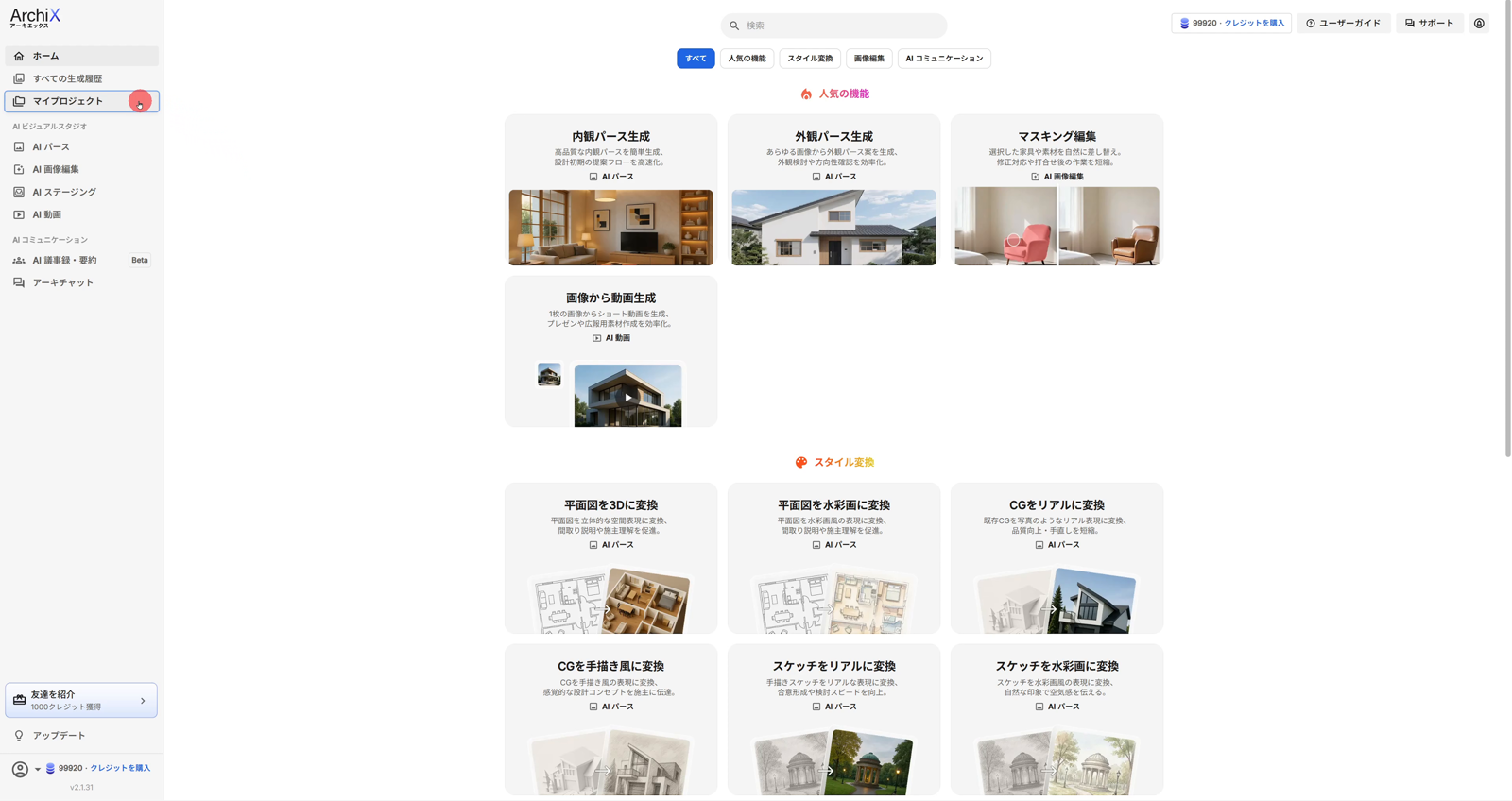
ArchiXのメイン機能は、AIパース・AI画像編集・AIステージング・AI動画の4つです。
AIパースはアップロードした画像を元にしてフォトリアルなパースを生成する
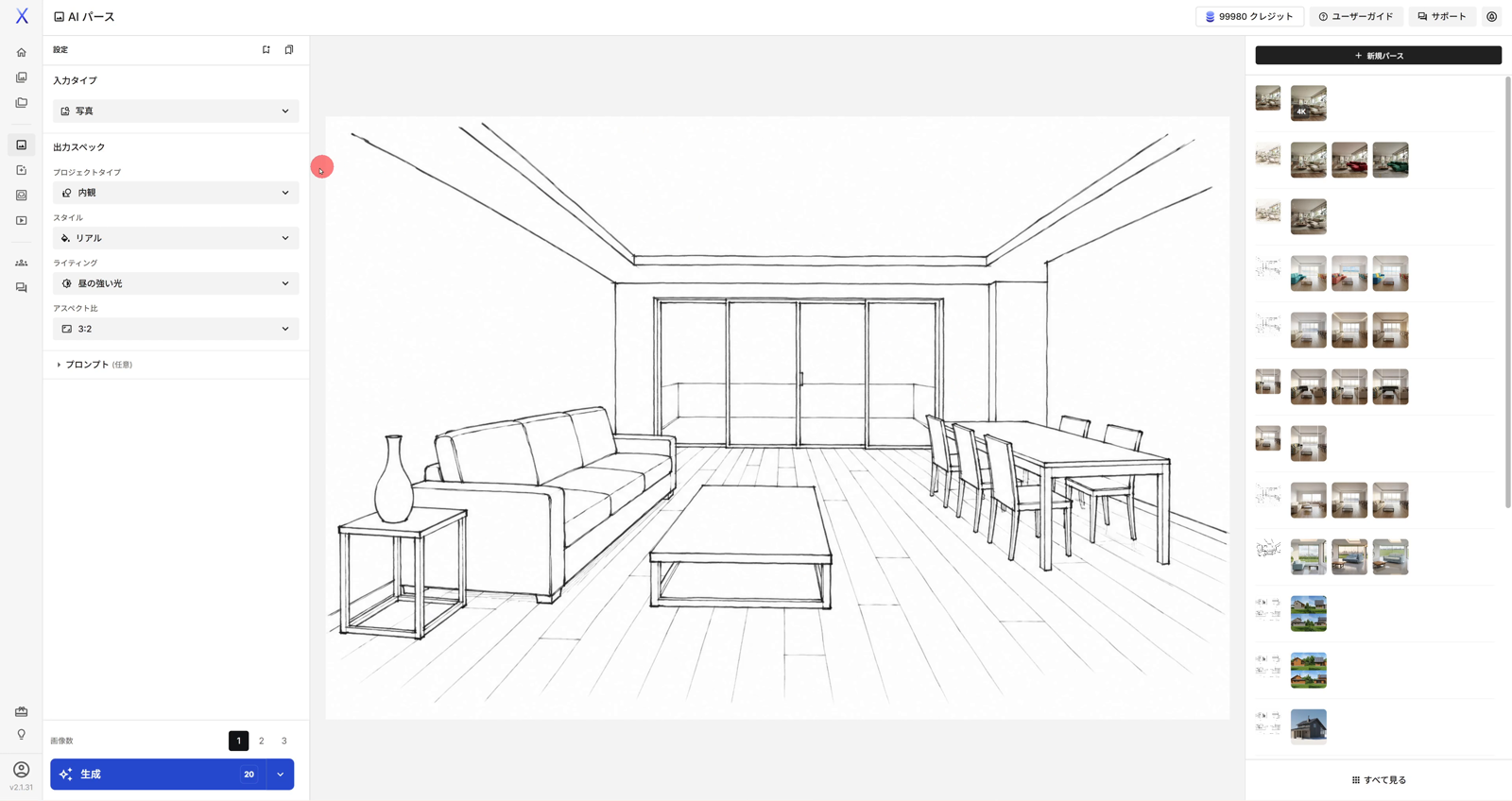
AIパースは、アップロードした画像を元にして、フォトリアルなパースを生成する機能です。画像のアップロードから生成までの手順は、ArchiXのAIパースの基本|アップロードした画像からフォトリアルなパースを生成する流れにまとめています。出力スペックは、内観か外観か・スタイル・光・背景・比率の5つで、生成するパースの見せ方を決める設定です。5つの設定の選び方は、ArchiXのAIパースの出力スペック|内観か外観か・スタイル・光・背景・比率の5つの選び方で解説しています。
AI画像編集はアップロードした画像に対して編集をしていく
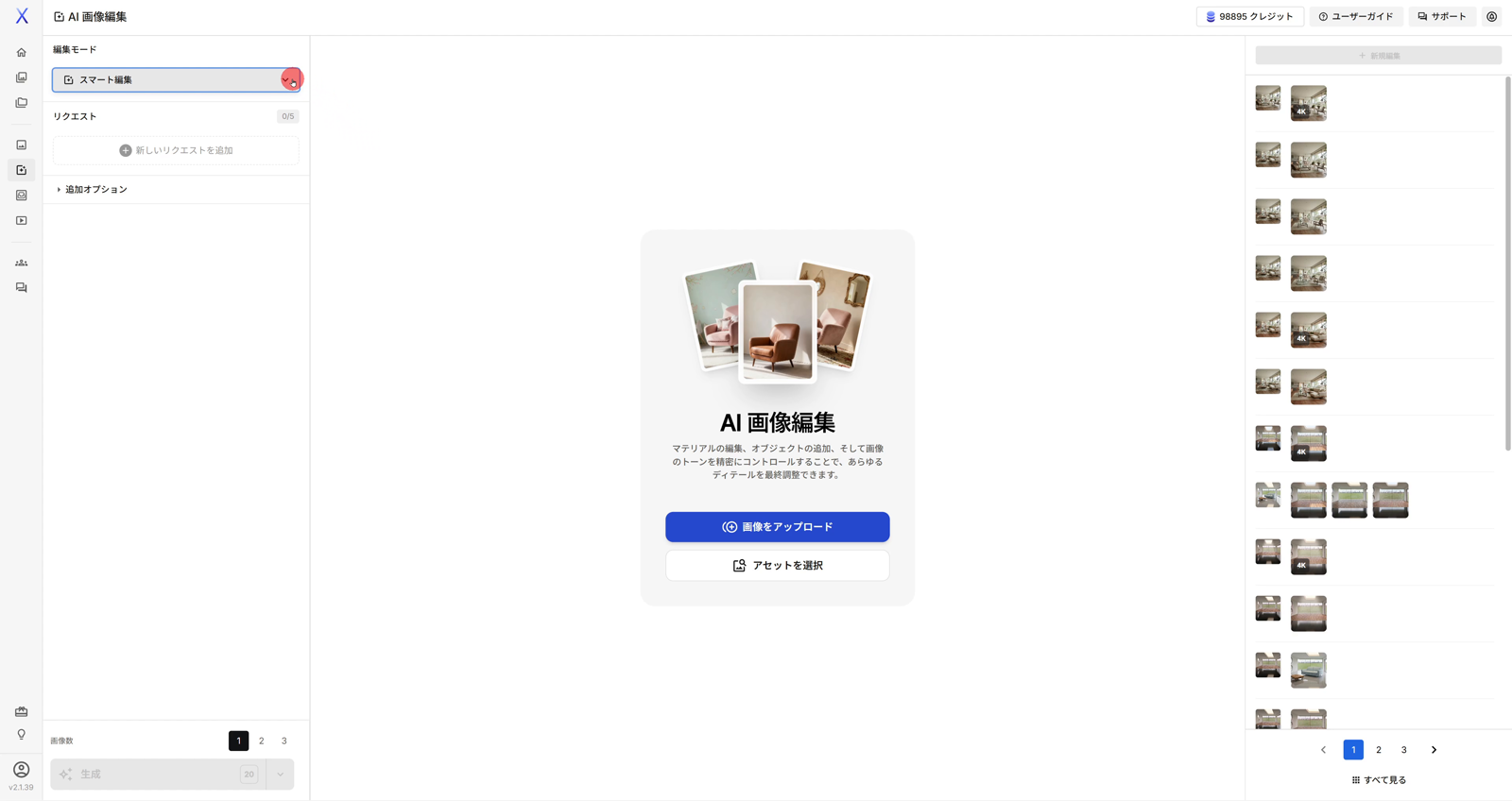
AI画像編集は、アップロードした画像に対して編集をしていく機能です。目的別の6つの編集モードで、パースや写真を編集する手順は、ArchiXのAI画像編集の基本|生成したパースや写真を直す6つの編集モードの使い分けで解説しています。画像の一部を直すスマート編集は、ArchiXのスマート編集|シェイプで部位を指し、リクエストタイプ7種で部分的に直す方法で解説しています。
AIステージングは室内のパースや写真にAIでインテリアを加える
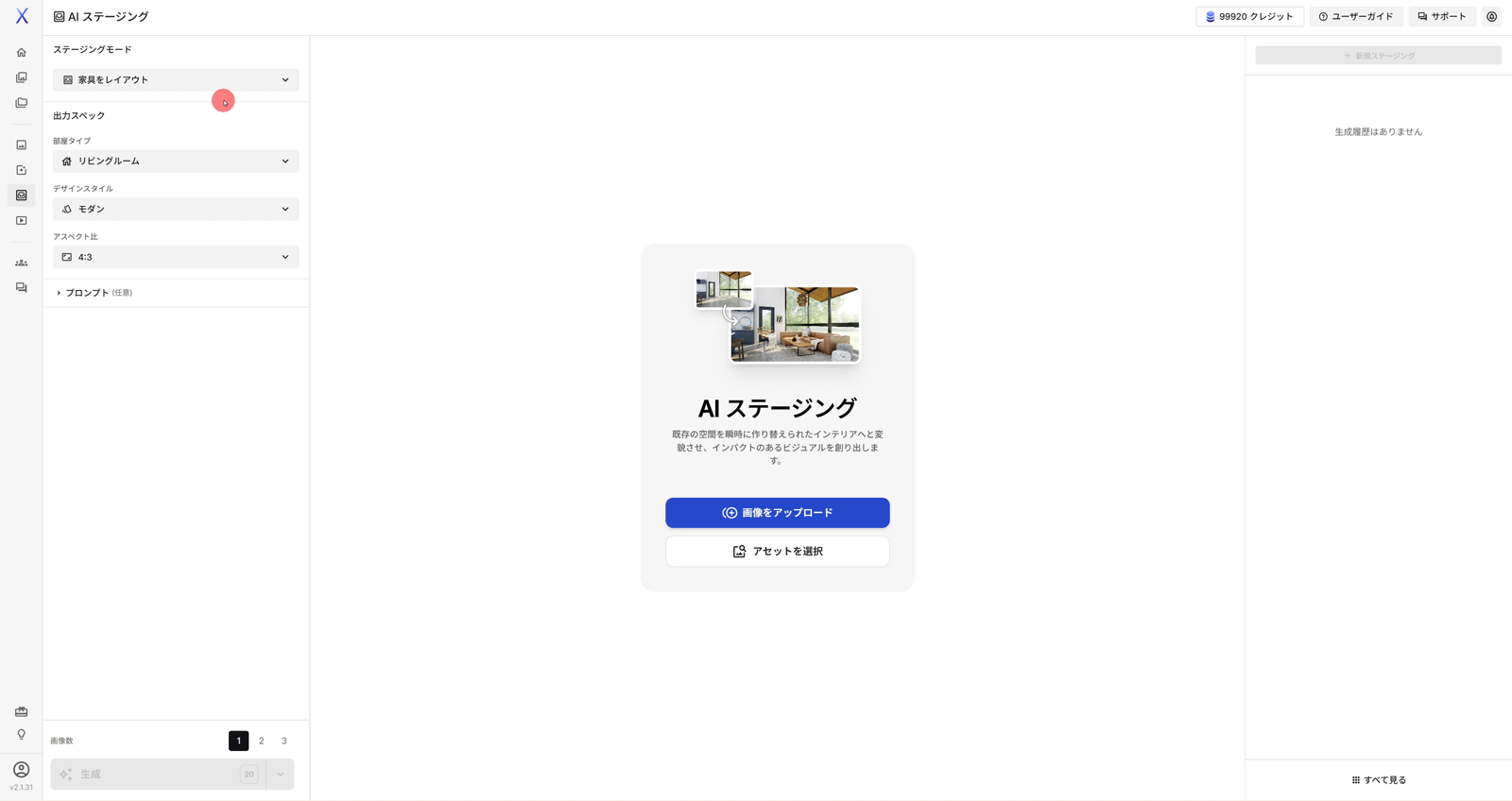
AIステージングは、室内のパースや写真にAIでインテリアを加える機能です。家具を置く・消す・部屋を改装するといった、生成する画像の種類を選ぶ設定が出力画像タイプで、6種類あります。6種類の出力画像タイプの選び方は、ArchiXのAIステージングの基本|部屋の写真に家具を置く・消す・改装する出力画像タイプ6種にまとめています。「家具をレイアウト」と「部屋を改造」で選択する部屋タイプとデザインスタイルは、ArchiXのAIステージングの出力スペック|部屋タイプとデザインスタイルの選び方で解説しています。
AI動画はアップロードした画像をもとに動画を生成する
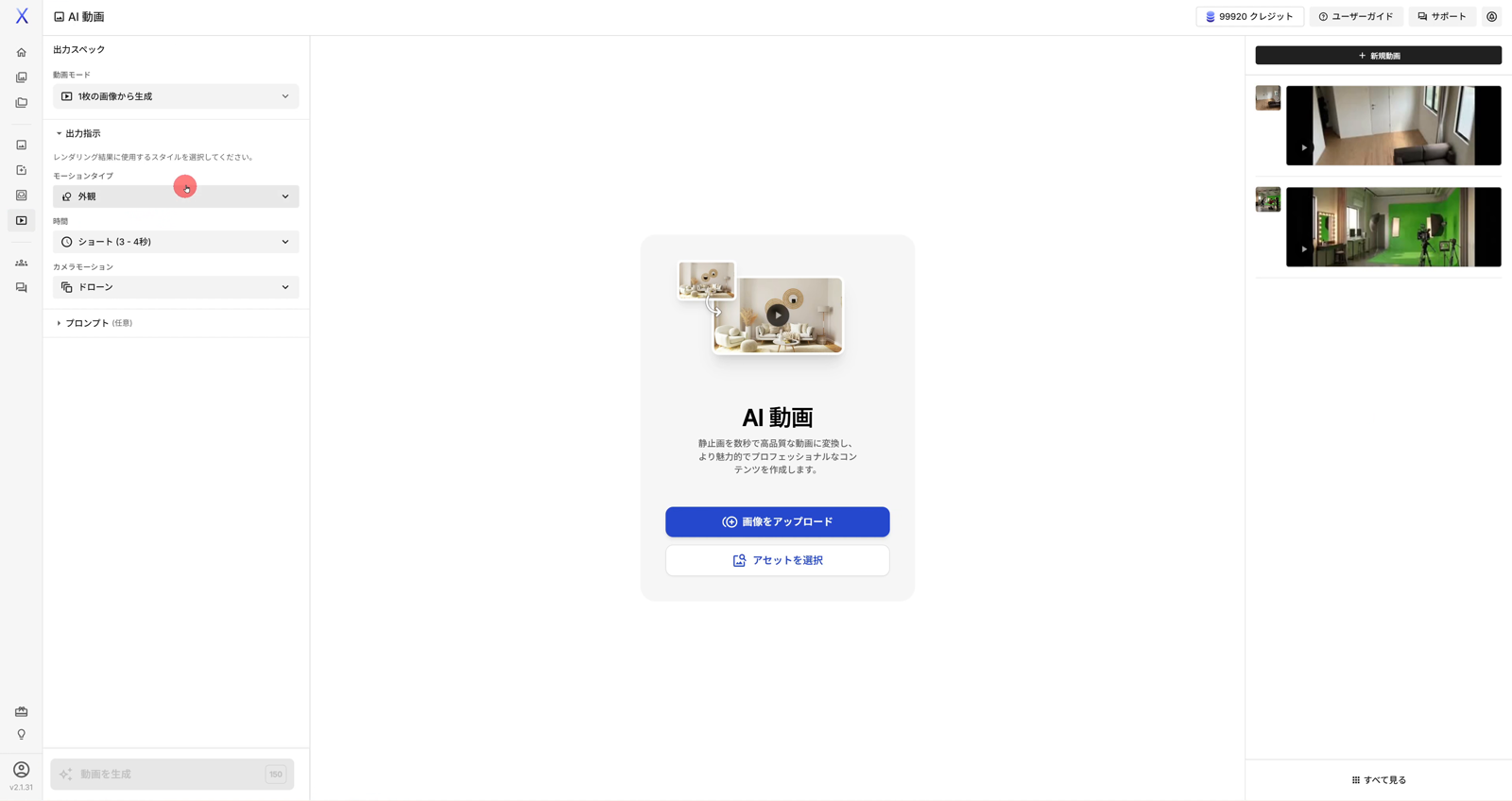
AI動画は、アップロードした画像をもとに動画を生成する機能です。プレゼンやSNSなどで、動くパースを見せたいときに使えます。動画モードは、「1枚の画像から生成」と「開始と終了を指定して生成」の2種類です。動画の中でカメラをどう動かすかは、カメラモーションで選択します。2種類の動画モードとカメラモーションの選択肢は、ArchiXのAI動画|パースを動かす動画モード2種とカメラモーション・プロンプトで解説しています。
プロンプトで生成するパースを作り込む
ArchiXのプロンプトは、AIパース・AI画像編集・AIステージング・AI動画の4つの機能に共通する、生成するパースを作り込むための指示です。入力は任意で、AIパースやAIステージングなら、プロンプトを書かなくても、出力スペックで選択した設定で生成できます。出力スペックの設定にないものや詳しい指示は、プロンプトで作り込みます。
入力した文をAIの理解しやすい文章に書き換える「プロンプトを磨く」は、クリックしてもクレジットを消費しません。プロンプトの書き方と、4つの機能での効きどころは、ArchiXのプロンプト|設定にないものをパースに作り込む書き方と「プロンプトを磨く」で解説しています。
ArchiXはブラウザだけで利用する
ArchiXは、ブラウザだけで利用でき、インストールは不要です。app.archix.ai を開いて登録すれば、始められます。推奨のブラウザはChromeで、SafariやFirefoxでも使えます。
メールアドレスかGoogle・Apple・Microsoftのアカウントで登録する
登録には、メールアドレスのほか、Google・Apple・Microsoftのアカウントを使えます。メールアドレスで登録したときは、認証を済ませます。
新規登録で14日間有効の無料クレジットを受け取る
ArchiXに新規登録すると、14日間有効の無料クレジットを受け取れます。クレジットは、画像や動画を生成するたびに消費するポイントです。無料期間が終わったあとや、クレジットを使い切ったあとも続けるときは、画面の左下のアカウントアイコンから設定を開き、「プランとお支払い」から契約に進みます。
ログインするとダッシュボードが開く
ArchiXにログインすると、最初にダッシュボードが開きます。新しく生成するときも、過去の生成を見直すときも、操作はダッシュボードから始めます。ダッシュボードの左サイドバーに並ぶ項目は、上から次の順です。
- ホーム
- すべての生成履歴
- マイプロジェクト
- AIビジュアルスタジオ
- AIコミュニケーション
- 友達を紹介
- アップデート
クレジット残高は、画面の右上と左下の2か所に表示されます。アカウント・設定は、左下のアカウントアイコンから開きます。
4つの機能は左サイドバーのAIビジュアルスタジオにまとまっている
左サイドバーの「AIビジュアルスタジオ」には、AIパース・AI画像編集・AIステージング・AI動画の4つの機能がまとまっています。機能の名前をクリックすると、その機能の作業画面に入ります。
目的別ショートカットのカードでやりたいことから選択する
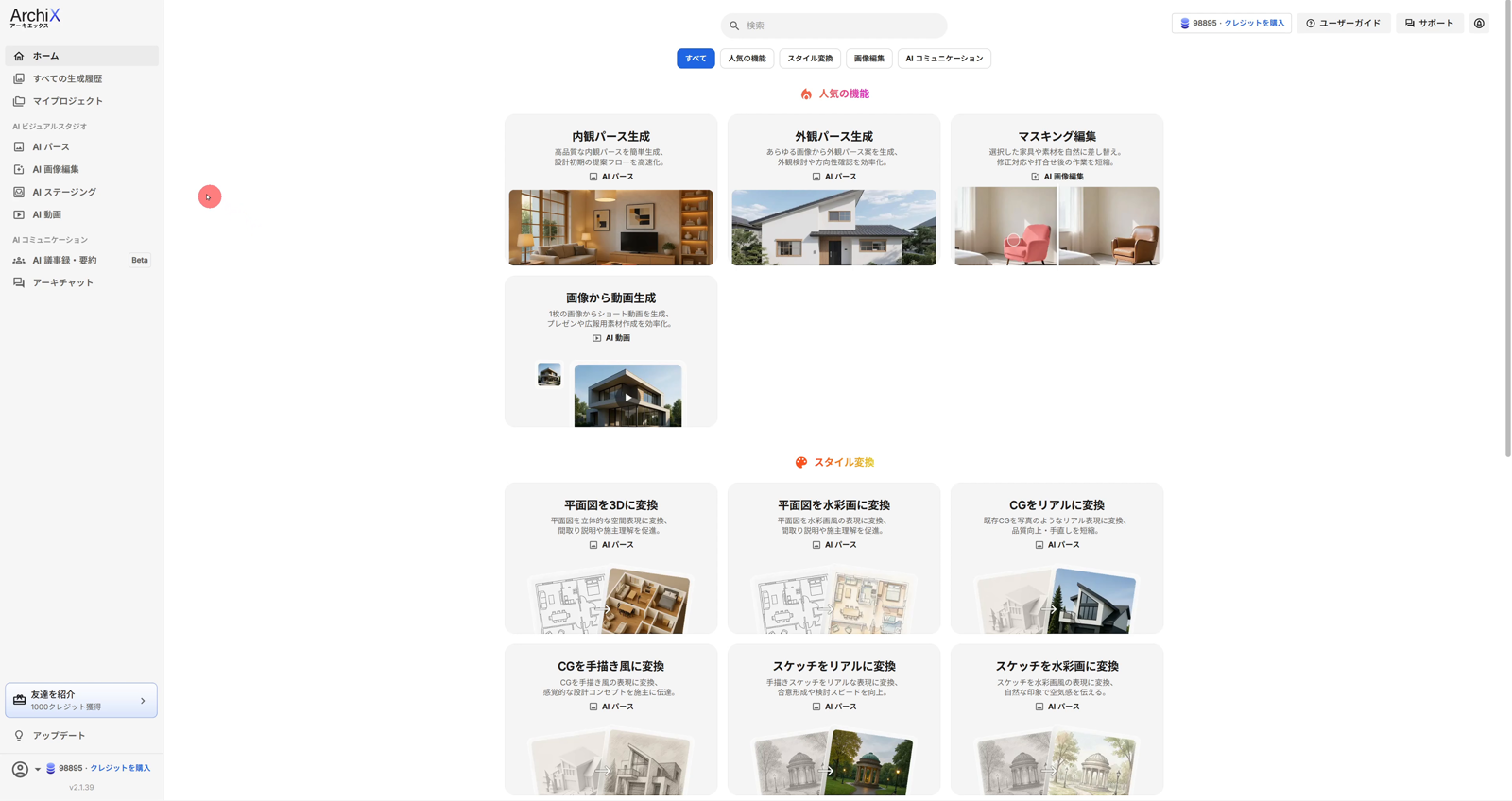
ダッシュボードの目的別ショートカットには、「内観パース生成」「外観パース生成」のように、やりたいことから選択できるカードが並びます。カードには、AIパースなど、そのカードで使う機能が表示されます。
作業画面はどの機能も4つに分かれる
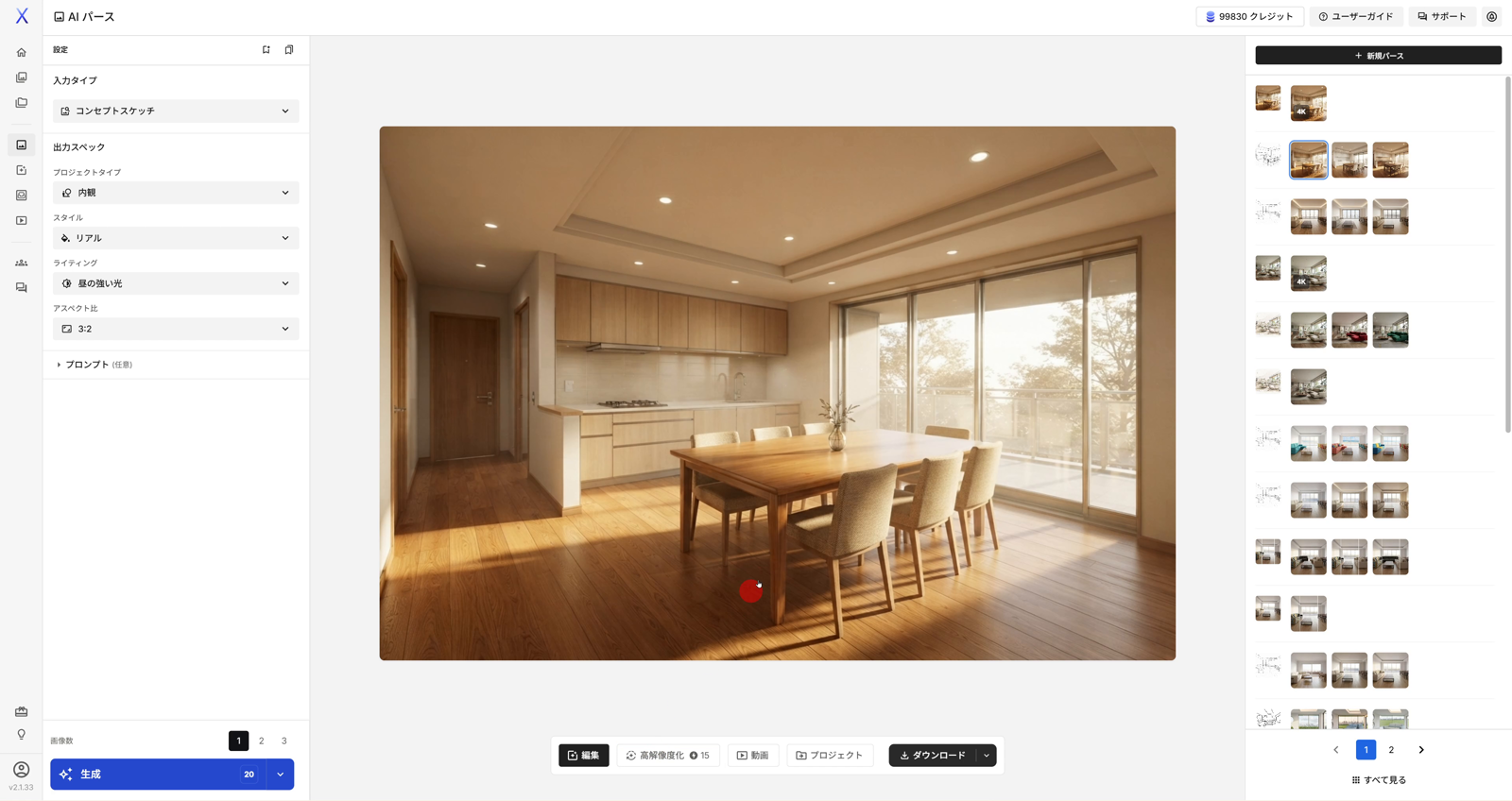
ArchiXの各機能に入ると、作業画面に移ります。作業画面は、左パネル・キャンバス・下メニュー・生成履歴の4つに分かれます。機能によって設定項目は異なりますが、基本的なレイアウトは同じです。どれかの機能で操作を覚えれば、初めて開く機能でも、どこに何があるかを探さずに済むでしょう。
左パネルで入力や出力を指定する
左パネルに並ぶ各機能の設定項目で、入力や出力を指定します。AIパースなら、入力タイプと出力スペックが左パネルの設定項目です。
キャンバスで画像をアップロードし生成結果を表示する
キャンバスの「画像をアップロード」をクリックして、画像ファイルを選択します。アップロードした画像も生成結果も、キャンバスに表示されます。
下メニューに画像を編集・調整するツールが並ぶ
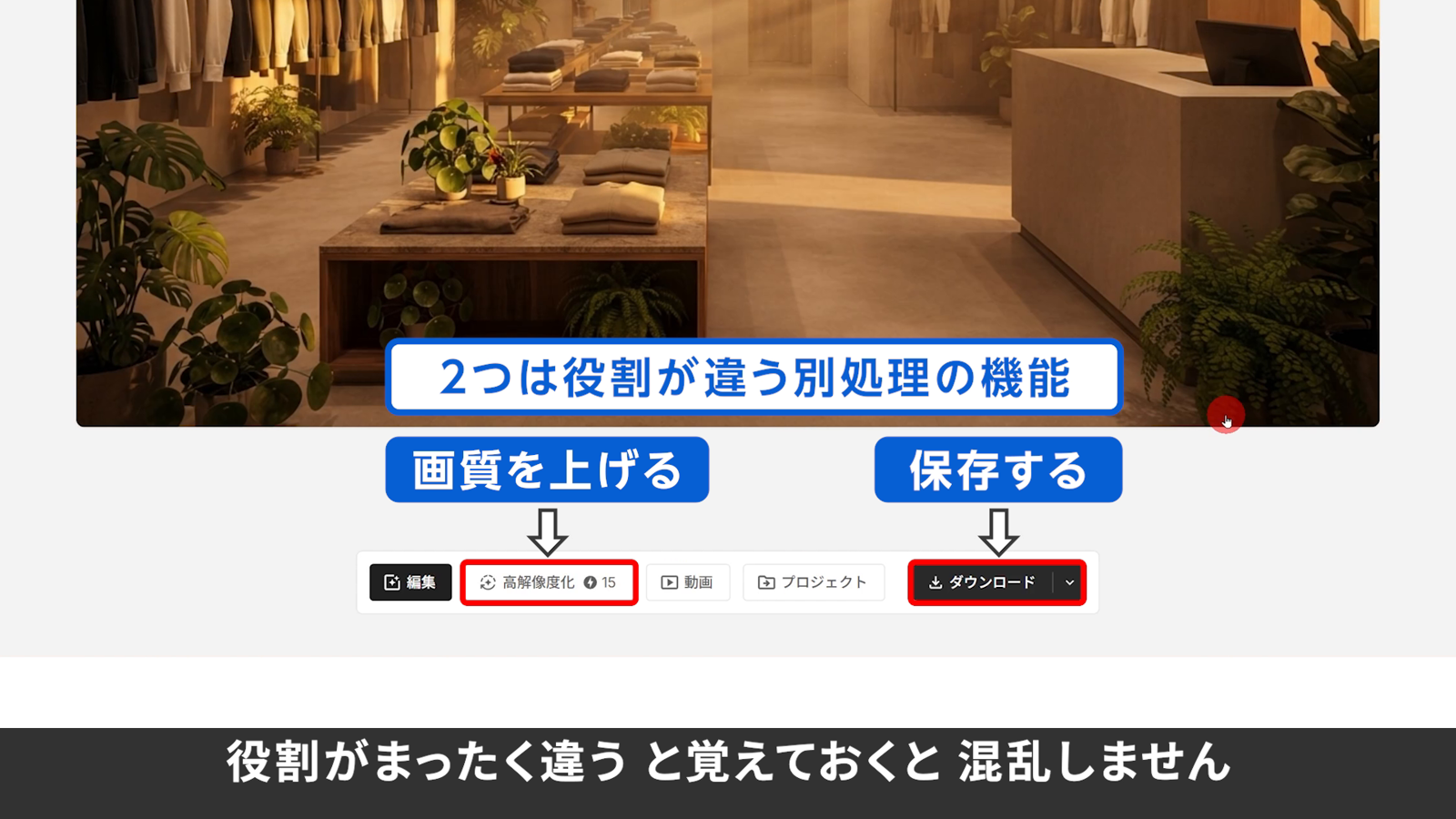
AIパースでは、生成結果を選択すると、下メニューに「高解像度化」や「編集」が表示されます。AI画像編集では、選択した編集モードによって、下メニューの中身が変わります。
生成履歴にこれまで生成した画像や動画が並ぶ
生成履歴は作業画面の右サイドバーにあり、開いている機能で生成した画像や動画が並びます。
生成したものはすべての生成履歴に自動で残る
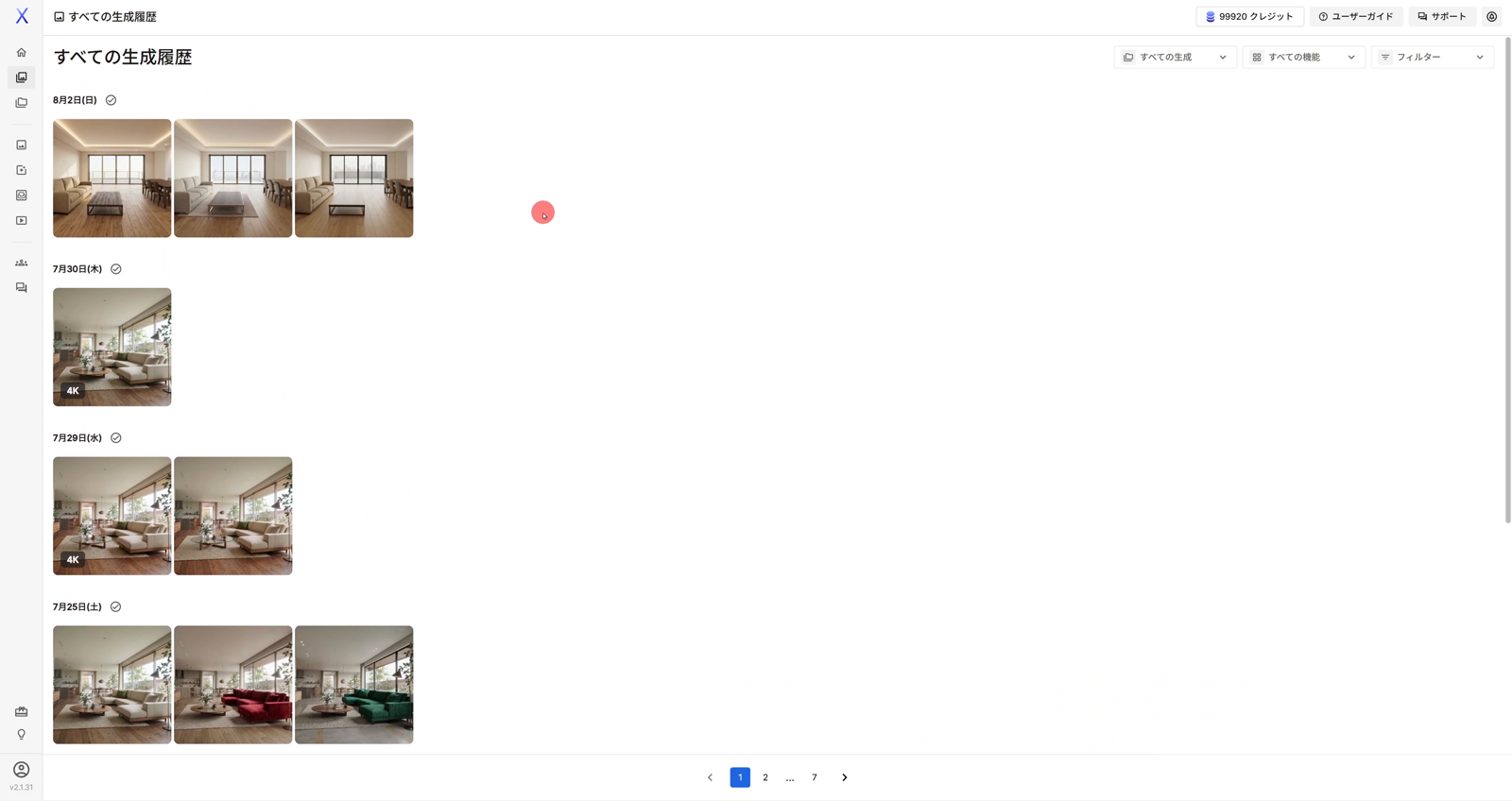
ArchiXで生成した画像や動画は、保存の操作をしなくても、すべての生成履歴に残ります。保存先は、すべての生成履歴とマイプロジェクトの2つです。案件ごとに分けるときは、マイプロジェクトの「+ 新しいプロジェクト」からプロジェクトを作り、生成したものを入れます。
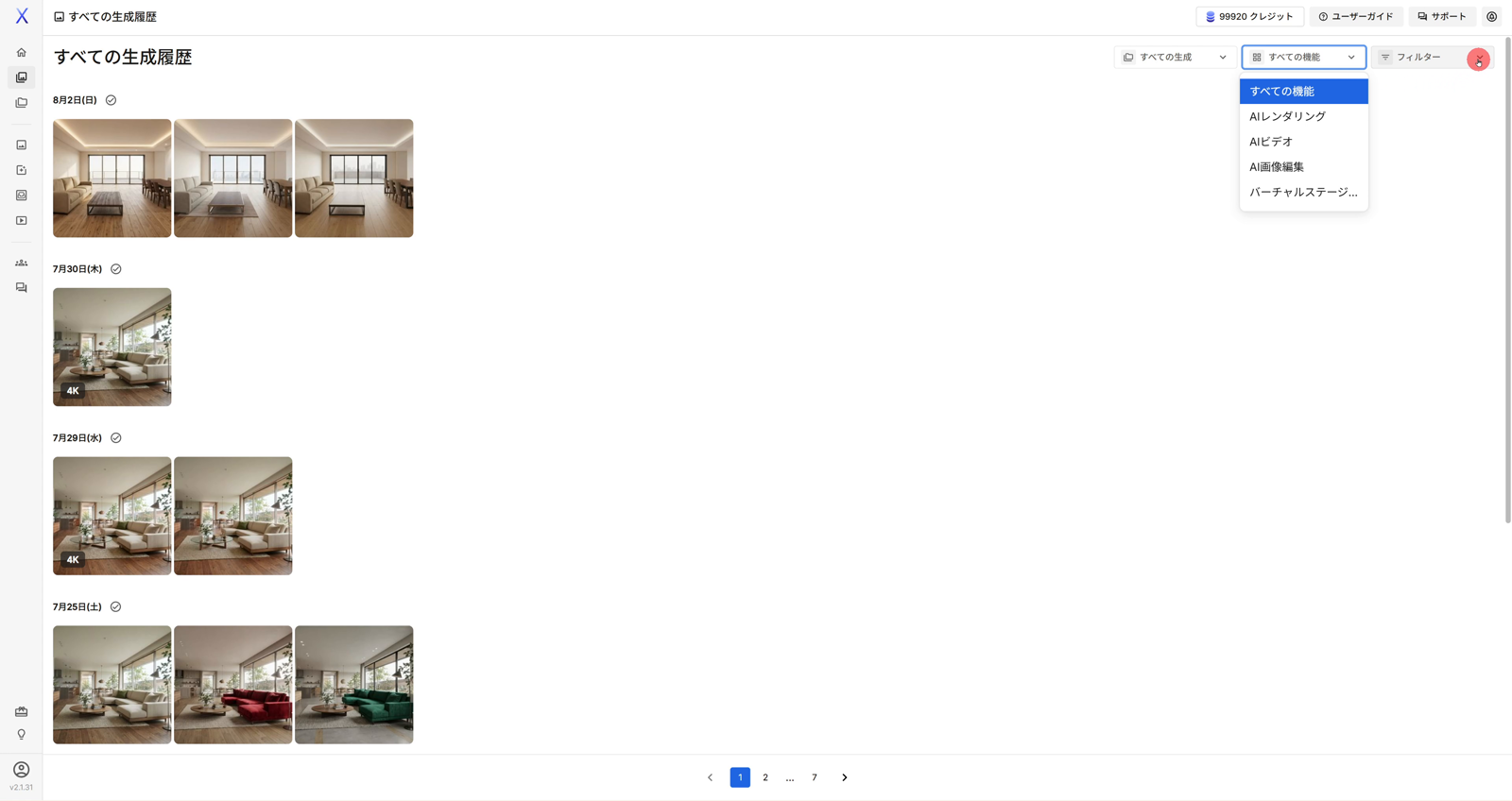
すべての生成履歴は、右上の「すべての機能」のプルダウンで、生成した機能ごとに絞り込めます。プルダウンの選択肢は、すべての機能・AIレンダリング・AIビデオ・AI画像編集・バーチャルステージングAIの5つです。
機能をまたいで使う画像はプロジェクトに入れておく
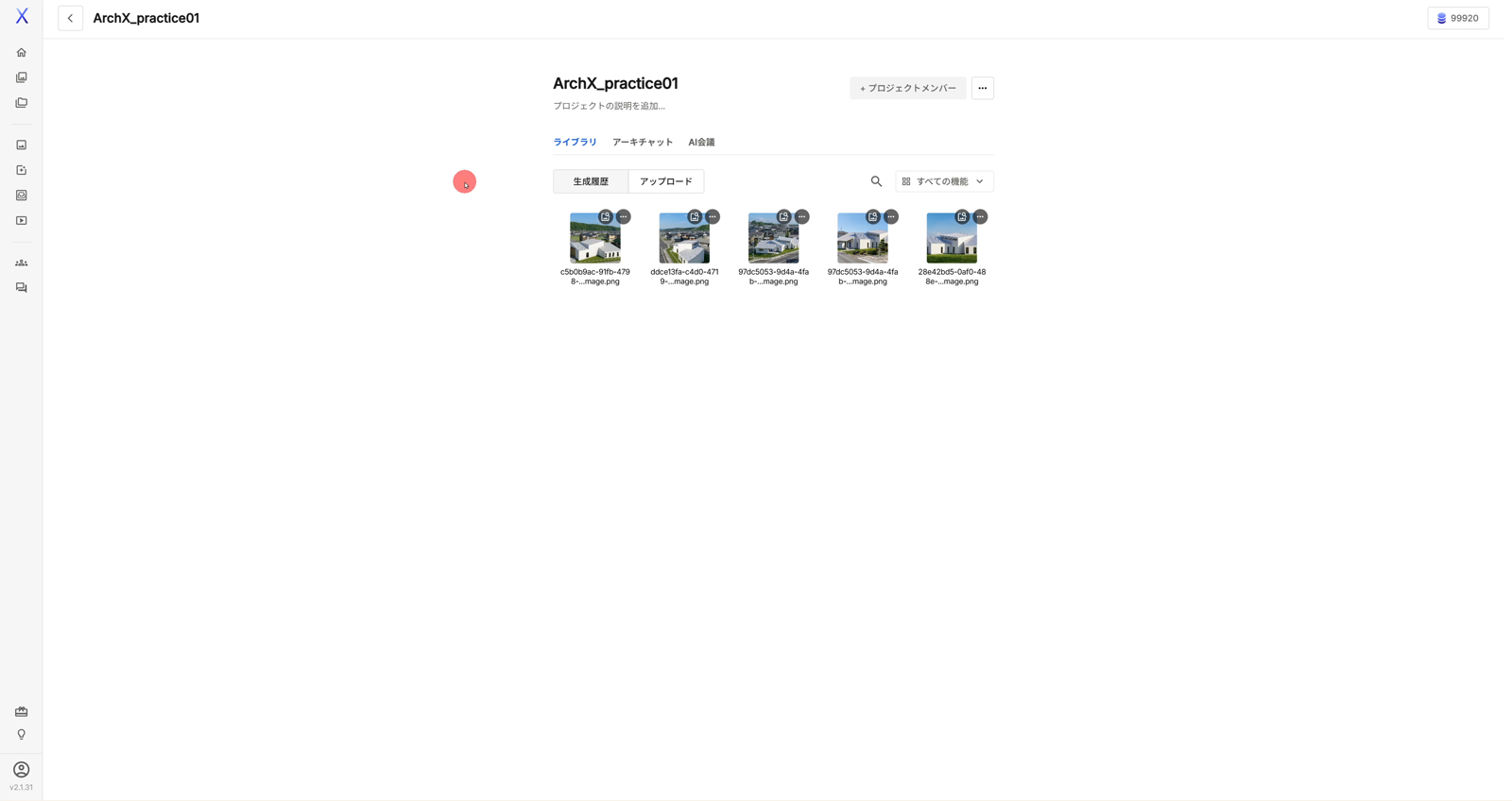
ArchiXで機能をまたいで使う画像は、生成結果のサムネイルの三点メニューにある「プロジェクトに…」で、プロジェクトに入れておきます。各機能の作業画面で素材の画像を選ぶ「アセットを選択」のボタンから選べるのは、プロジェクトかライブラリの画像だけ。生成履歴に置いたままの画像は、次の機能で素材として選べません。
たとえば、AIパースで生成したパースをAI画像編集で直し、AI動画でも使うときは、工程ごとにプロジェクトへ入れます。AI画像編集でもAI動画でも、「アセットを選択」から、プロジェクトに入れたパースを選択します。「プロジェクトに…」はコピーなので、元の生成履歴からは消えません。
生成した画像を「アセットを選択」から別の機能で使う手順は、次のとおりです。
- 生成結果のサムネイルの三点メニューから「プロジェクトに…」をクリックし、プロジェクトを選択します
- 次に使う機能を左サイドバーから開き、「アセットを選択」をクリックします
- 開いたモーダル「参照画像を入力」で、左のドロップダウンを「未整理の画像」からプロジェクトに切り替えます
- 画像を選択し、「選択した画像を使用」をクリックします
画像ファイルは、プロジェクトの「ライブラリ」で「アップロード」を選び、「+ アップロード」から入れることもできます。生成結果の下メニューや詳細パネルにある「編集」「動画」から進むときは、画像をプロジェクトに入れる必要がありません。詳細パネルは、右サイドバーの生成履歴で、サムネイルの右上に出るアイコンをクリックすると開きます。詳細パネルで生成パースを見比べ、高解像度化して書き出す手順は、ArchiXの生成結果の詳細パネル|元の画像との見比べ・4Kへの高解像度化・ダウンロードで解説しています。
生成にはクレジットを消費する
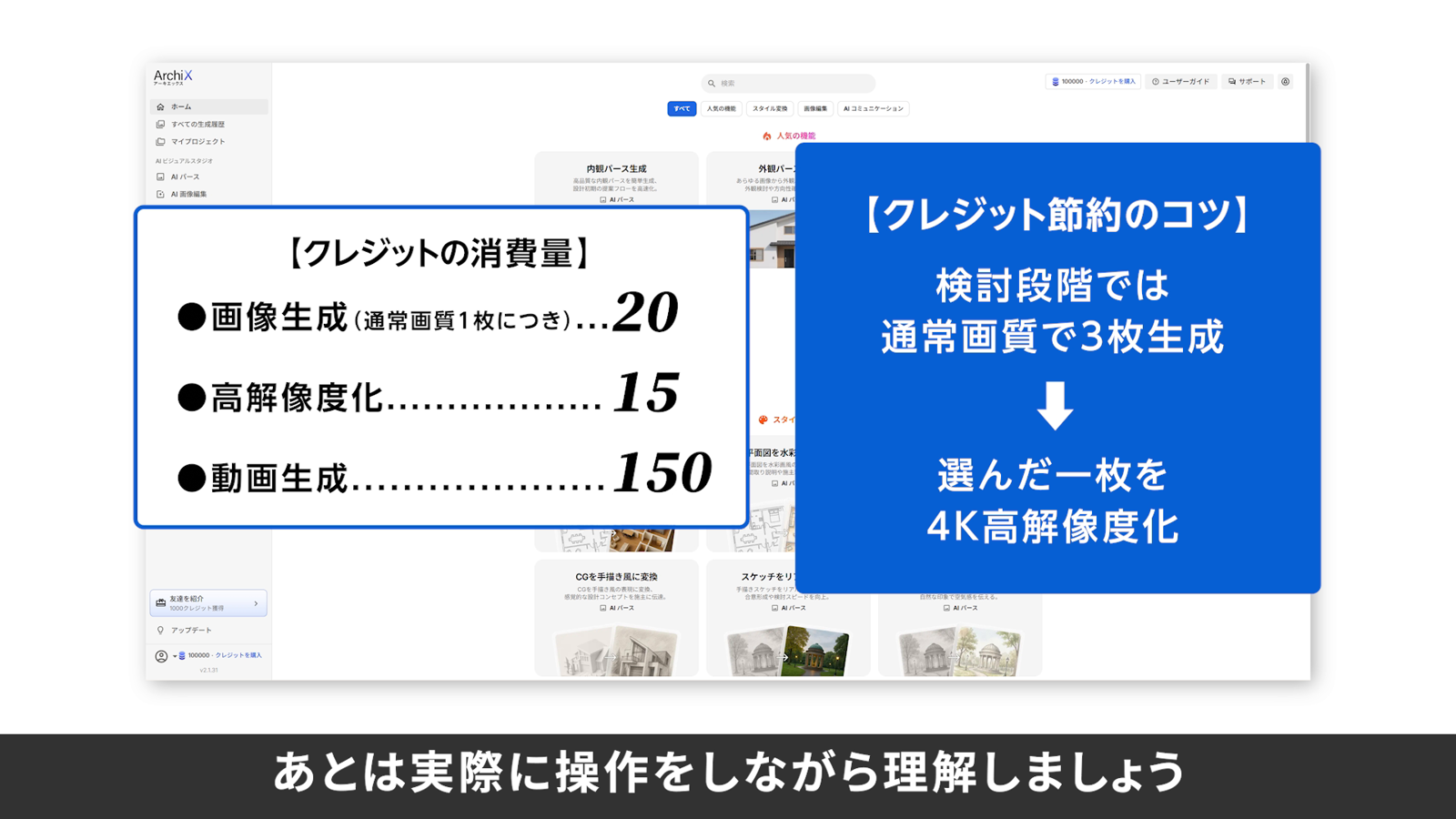
ArchiXでは、画像や動画の生成にクレジットを消費し、消費量は操作ごとに次のように違います。
| 操作 | 消費するクレジット |
|---|---|
| AIパースの画像生成(通常画質) | 1枚20(2枚40・3枚60) |
| AIパースの「HDで生成」 | 1枚30 |
| AI画像編集の生成 | 1回20(1回に生成する枚数=画像数が2で40・3で60) |
| AIステージングの生成 | 1枚20(2枚40・3枚60) |
| 高解像度化 | 15 |
| AI動画の動画生成 | 150 |
| AI画像編集の「手動で色調整」 | 0 |
| AI議事録(録音のアップロード) | 20 |
| オンライン議事録(オンライン会議への参加) | 100 |
AIコミュニケーションには2つの機能がある
ArchiXには、4つのメイン機能のほかに、打ち合わせを支援する機能もあります。左サイドバーの「AIコミュニケーション」には、AI議事録・要約とアーキチャットの2つがまとまっています。
AI議事録・要約は会議の記録・文字起こし・要約を自動で生成する
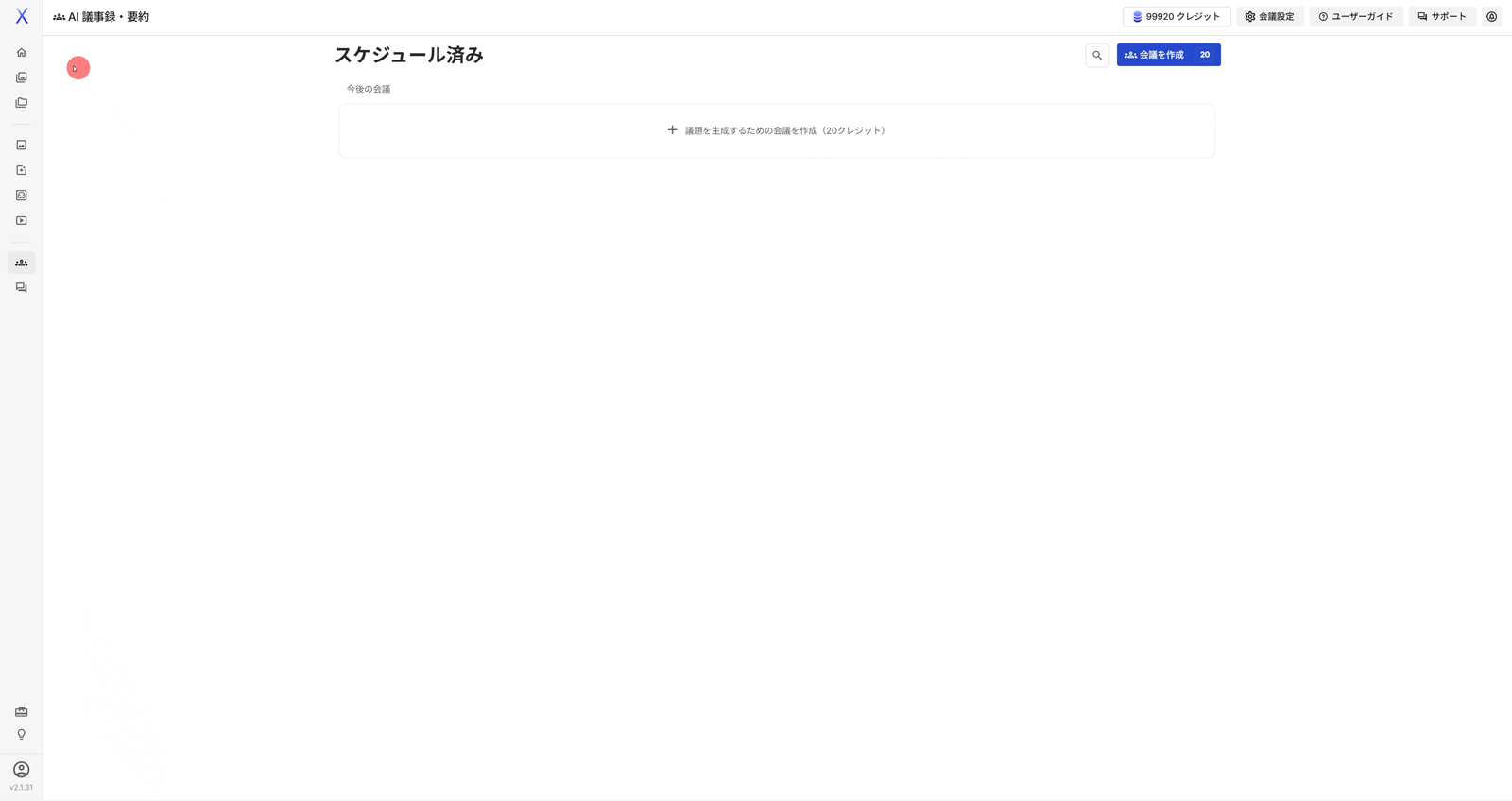
AI議事録・要約は、会議の記録・文字起こし・要約を自動で生成する機能です。録音をアップロードする方法と、オンライン会議から生成する方法があります。
アーキチャットはAIに相談しながら作業を進める
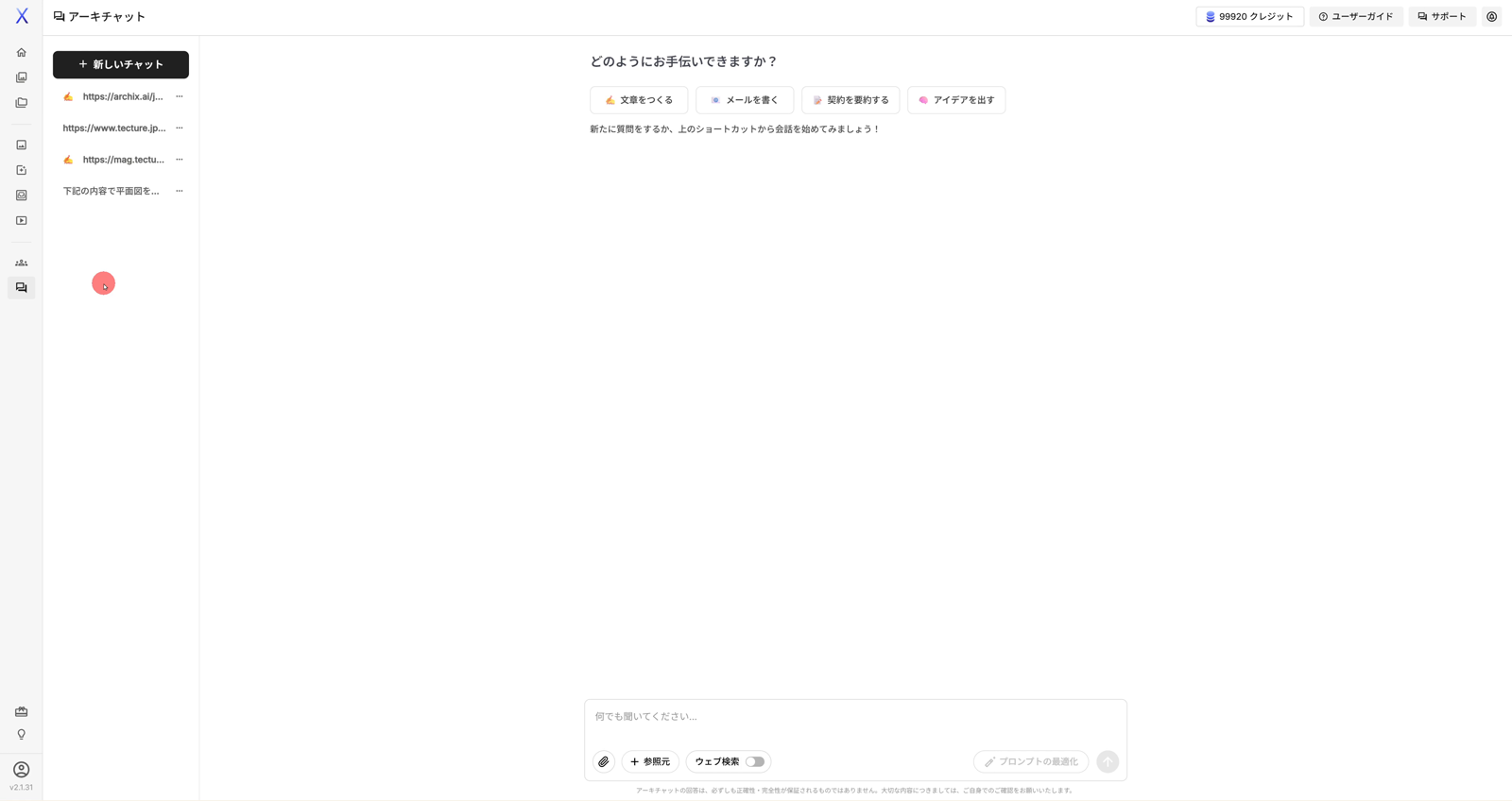
アーキチャットは、AIに相談しながら作業を進めるチャット機能です。プロジェクト画面には、「ライブラリ」と並んで「アーキチャット」のタブがあります。
業種ごとの使い方は6本の記事で解説する
設計事務所は打ち合わせで描いたスケッチからフォトリアルなパースを生成する
設計事務所では、打ち合わせで描いたスケッチから、フォトリアルなパースを生成できます。設計事務所での使い方は、ArchiXの設計事務所での使い方|打ち合わせで描いたスケッチからパースを生成で解説しています。
工務店は図面から生成したパースで施主と情報を共有する
工務店では、図面から生成したパースが、施主と情報を共有する手段になります。工務店での使い方は、ArchiXの工務店での使い方|平面図と立面図から間取りと外観のパースを生成で解説しています。
不動産では空室の写真にAIステージングで家具を入れる
不動産では、AIステージングを使うと、空室の写真の上で家具を入れられます。不動産での使い方は、ArchiXの不動産での使い方|空室の写真にAIステージングで家具を配置で解説しています。
リフォームでは現況写真から同じ画角で改装後のパースを生成する
リフォームでは、現況写真から同じ画角で改装後のパースを生成すれば、ビフォーアフターで並べられます。リフォームでの使い方は、ArchiXのリフォームでの使い方|現況写真から同じ画角の改装後を生成で解説しています。
店舗の提案では外観と内観の両方のパースを生成する
店舗の提案で外観と内観の両方のパースを生成すると、出店者は、自分の店が街でどう見えて、店内がどう仕上がるのかのイメージを持てます。店舗設計での使い方は、ArchiXの店舗設計での使い方|外観と内観のパースで出店者に提案で解説しています。
メーカーは提案先の空間に製品を配置したパースを生成する
メーカーは、提案先の空間に製品を配置したパースを生成できます。メーカーの製品提案での使い方は、ArchiXの製品提案での使い方|メーカーが提案先の空間に製品を置いたパースを生成で解説しています。
ブラウザで登録して、4つの機能でパースや動画を生成する操作を試せるのが、ArchiXの無料トライアルです。4つの機能の操作は、ArchiXコースで、レッスンに沿って学べます。
会員登録(無料)
記事やテーマのお気に入り・学習履歴・フォローが使えます。

この記事について
PERSC編集部が、建築の制作に関わる知識を実務目線で整理しています。内容は公開・更新日時点の情報にもとづきます。誤りや古い情報にお気づきの場合はお問い合わせよりご連絡ください。
あわせて読みたい
ArchiXのAIパースの基本|アップロードした画像からフォトリアルなパースを生成する流れ
画像のアップロードから生成と高解像度化までの、AIパースの操作の順番
ArchiXのAI画像編集の基本|生成したパースや写真を直す6つの編集モードの使い分け
生成したパースや写真を編集する6つの編集モード
ArchiXのAIステージングの基本|部屋の写真に家具を置く・消す・改装する出力画像タイプ6種
室内のパースや写真にインテリアを加える、6種類の出力画像タイプ
ArchiXのAI動画|パースを動かす動画モード2種とカメラモーション・プロンプト
2種類の動画モードとカメラモーションの選択肢

ArchiXの生成結果の詳細パネル|元の画像との見比べ・4Kへの高解像度化・ダウンロード
生成パースを見比べ、高解像度化して書き出す手順

ArchiXのプロンプト|設定にないものをパースに作り込む書き方と「プロンプトを磨く」
「プロンプトを磨く」と、4つの機能でのプロンプトの書き方

ArchiXの設計事務所での使い方|打ち合わせで描いたスケッチからパースを生成
打ち合わせで描いたスケッチから、フォトリアルなパースを生成する使い方

ArchiXの工務店での使い方|平面図と立面図から間取りと外観のパースを生成
図面から生成したパースで、施主と情報を共有する使い方
ArchiXの不動産での使い方|空室の写真にAIステージングで家具を配置
空室の写真に、AIステージングで家具を入れる使い方
ArchiXのリフォームでの使い方|現況写真から同じ画角の改装後を生成
現況写真から同じ画角で改装後のパースを生成し、ビフォーアフターで並べる使い方
ArchiXの店舗設計での使い方|外観と内観のパースで出店者に提案
外観と内観の両方のパースを生成して、出店者に提案する使い方

ArchiXの製品提案での使い方|メーカーが提案先の空間に製品を置いたパースを生成
提案先の空間に製品を配置したパースを生成する使い方