- ソフト・サービス
- ArchiX
- ArchiXの使い方
- ArchiXのAIステージングの出力スペック|部屋タイプとデザインスタイルの選び方
ArchiX
ArchiXのAIステージングの出力スペック|部屋タイプとデザインスタイルの選び方
ArchiXのAIステージングの出力スペック|部屋タイプとデザインスタイルの選び方
*この記事はArchiX(アクチュアル株式会社)の提供を受けて編集部が制作しています。
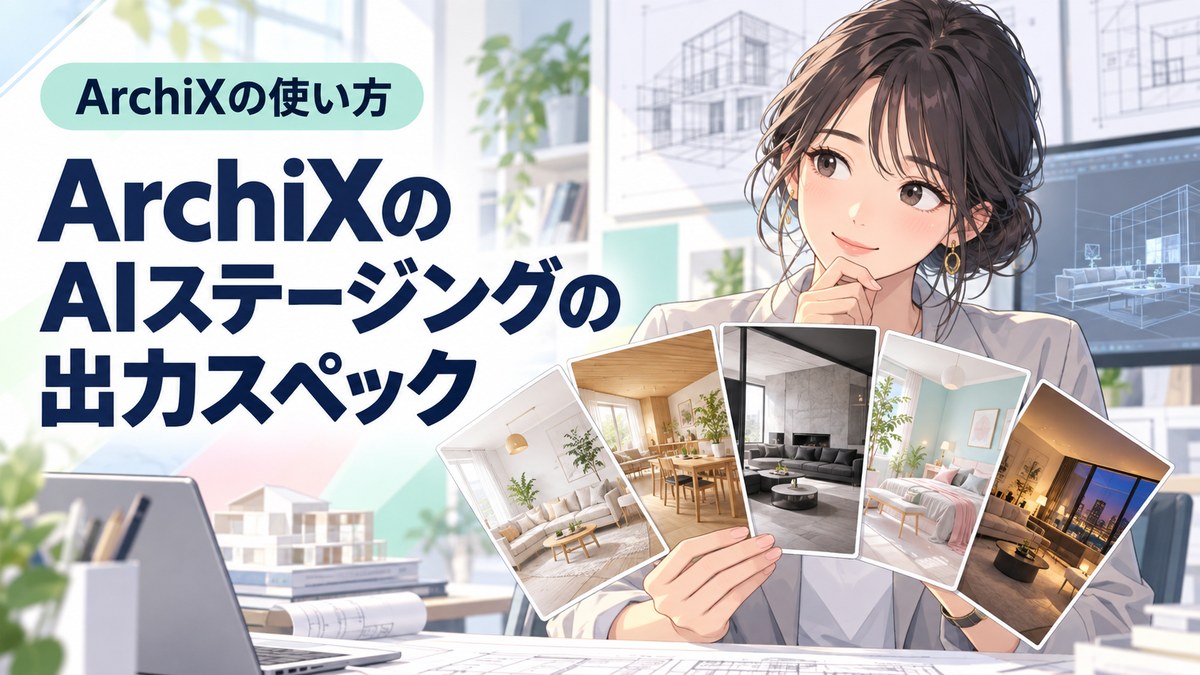
ArchiX(アーキエックス)のAIステージングは、室内のパースや写真にAIでインテリアを加える機能です。画像をアップロードし、左パネルの「ステージングモード」で出力画像タイプの一覧を開きます。「家具をレイアウト」か「部屋を改造」を選択すると、出力スペックが選べるようになります。出力画像タイプは、家具を置く・消すといった、生成する画像の種類です。
ArchiXのAIステージングは出力スペックを選択するだけで生成する
AIステージングの出力スペックは、左パネルの「ステージングモード」の下に並ぶ設定で、ArchiXがプロンプトを不要にするために、生成の設定を揃えたものです。「家具をレイアウト」なら、部屋タイプとデザインスタイルの2つを選択するだけで生成できます。そのため、プロンプトの入力は任意です。画面のプロンプト欄にも、「プロンプト(任意)」と表示されます。
部屋タイプとデザインスタイルでAIに伝えるのは、どんな部屋を、どんなテイストで仕上げるかという前提です。そのうえで、置きたい家具をプロンプトに具体的に書くほど、狙った配置に近づきます。
出力スペックは「家具をレイアウト」と「部屋を改造」で選択する
AIステージングの出力スペックは、出力画像タイプの次に選択する設定です。6種類ある出力画像タイプのうち、出力スペックを選択するのは「家具をレイアウト」と「部屋を改造」の2つです。残りの「空の部屋」「家具を再配置」「装飾を削除」「小物を削除」の4つでは、出力スペックを選択しません。
6種類の出力画像タイプは、ArchiXのAIステージングの基本|部屋の写真に家具を置く・消す・改装する出力画像タイプ6種で解説しています。
「家具をレイアウト」は部屋タイプとデザインスタイルを選択する
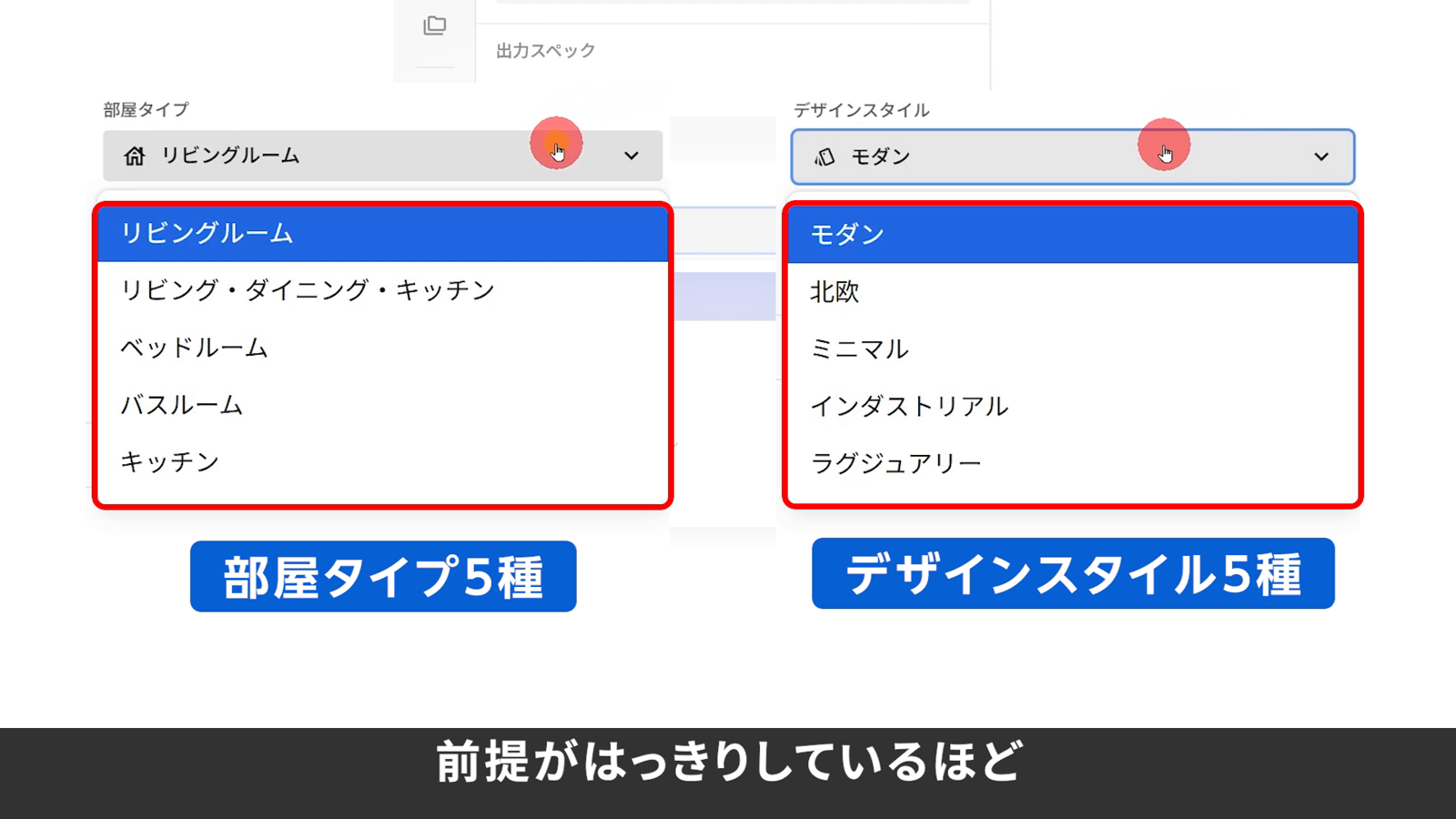
「家具をレイアウト」は、新しい家具を追加し、既存の家具を置き換える出力画像タイプです。家具が残っている写真に使うと、今ある家具の置き換えとして生成されます。「出力画像タイプ」で「家具をレイアウト」のカードを選択したら、「部屋タイプ」と「デザインスタイル」をそれぞれ開いて、5種類の中から選択肢をクリックします。
たとえば、マンションのリビングを撮った空室の写真。この写真なら、部屋タイプは「リビングルーム」、デザインスタイルは「北欧」を選択して生成します。同じ写真でデザインスタイルだけを「モダン」に変えて生成すると、家具のコーディネートが変わります。
生成したあとに見るのは、部屋の形(壁・窓・床)が元の写真から破綻していないかです。
「部屋を改造」はデザインスタイルを選択する
「部屋を改造」は、構造を変更したり、インテリアを改装したりする出力画像タイプです。出力スペックで選択するのはデザインスタイルだけで、選択肢は「家具をレイアウト」と同じ5種類の並びです。
戸建て住宅の子供部屋を撮った生活感のある写真からは、改装後のイメージを生成できます。「部屋を改造」のカードを選択したら「デザインスタイル」を開いて選択肢をクリックし、改装の方向性はプロンプトで補足します。デザインスタイルを「ミニマル」にしたときなら、プロンプトに書くのは「シックで都会的な大人の空間」のような方向性です。
生成したあとは、間取りや窓の位置が元の写真と別物になっていないかを確かめます。
部屋タイプはリビングルームやベッドルームなど住宅向けの5種類から選択する
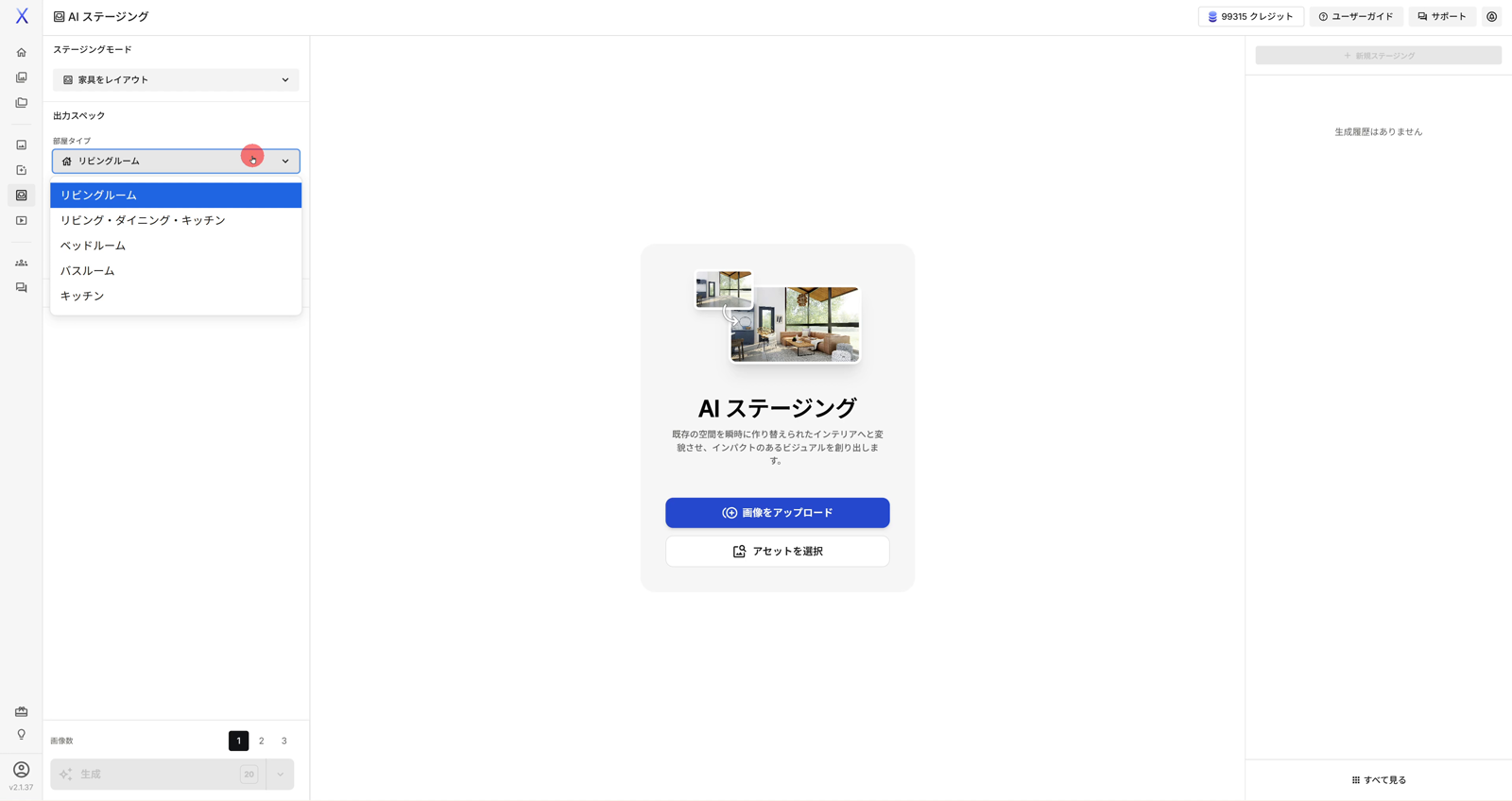
AIステージングの部屋タイプは、「家具をレイアウト」の出力スペックで、次の5種類から選択します。
- リビングルーム
- リビング・ダイニング・キッチン
- ベッドルーム
- バスルーム
- キッチン
部屋タイプは住宅向けの5種類なので、店舗の空間で生成するときは、その空間に近い部屋タイプを選択します。たとえば、美容室の什器をAI画像編集のスマート編集で置いた、店舗物件の写真。この写真に「家具をレイアウト」で装飾を加えるときに選択するのは、「リビング・ダイニング・キッチン」です。
デザインスタイルは躯体と同じ方向のものを選択する
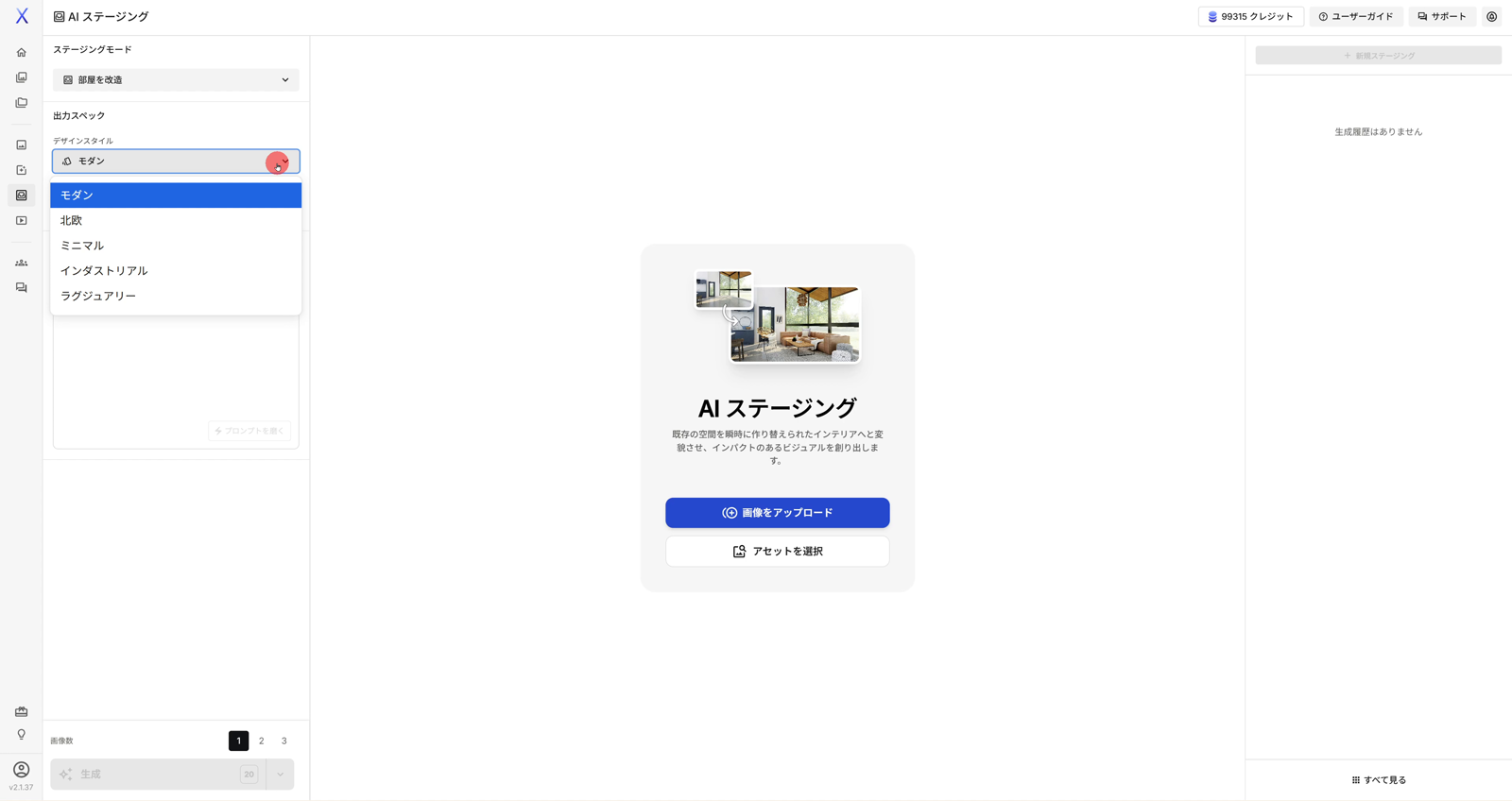
AIステージングのデザインスタイルは、「家具をレイアウト」と「部屋を改造」の出力スペックで、次の5種類から選択します。
- モダン
- 北欧
- ミニマル
- インダストリアル
- ラグジュアリー
「モダン」は、選ぶだけだと若干和の雰囲気が出るデザインスタイルです。洋室のモダンを想定しているときは、洋室であることをプロンプトに書きます。
現し天井の配管とコンクリートの土間がある店舗物件なら、躯体と同じ方向の「インダストリアル」を選択します。躯体と違う方向のデザインスタイルを選択すると、生成したパースでは躯体のほうが変わりやすくなるためです。
「家具をレイアウト」は、画像全体を作り直す出力画像タイプです。そのため、壁の開口部のような躯体も、什器の配置も動きます。置き場所が決まっている什器は、AI画像編集で置きます。画像の一部をシェイプ(四角形などの図形)で指して直す編集モード「スマート編集」で、直し方の種類(リクエストタイプ)の「追加」を選択します。
プロンプトに書いた内容はデザインスタイルより強く効く
AIステージングでデザインスタイルとプロンプトが違う方向を指すと、強く出るのはプロンプトに書いた方向です。ただし、生成したパースによっては、両方の方向が混ざることもあります。デザインスタイルとプロンプトで同じ方向を二重に指定しても、生成したパースに差は出ません。
デザインスタイルを選択しても、狙ったスタイルと結果に差が出ることがあるでしょう。プロンプトを入れないと、家具の配置もデザインスタイルだけで決まりやすくなります。そのため、デザインスタイルで方向を決めたうえで、狙うスタイルや5種類より細かいテイストは、プロンプトで具体的に補足します。「部屋を改造」で書くのは、「北欧ナチュラル、白基調、無垢床、間接照明」のような色・素材・照明です。
AIステージングのプロンプトに置きたい家具や雰囲気を書く方法は、ArchiXのプロンプト|設定にないものをパースに作り込む書き方と「プロンプトを磨く」で解説しています。
店舗の業態は部屋タイプの選択肢にないので、プロンプトの冒頭で指定します。たとえば美容室を想定した内装なら、プロンプトの冒頭に書くのは「美容室。」です。美容室を想定した店舗の内観を生成する手順は、ArchiXの店舗設計での使い方|外観と内観のパースで出店者に提案に載せています。
部屋タイプとデザインスタイルを選択して、室内の写真に家具をレイアウトする操作を試せるのが、ArchiXの無料トライアルです。
会員登録(無料)
記事やテーマのお気に入り・学習履歴・フォローが使えます。

この記事について
PERSC編集部が、建築の制作に関わる知識を実務目線で整理しています。内容は公開・更新日時点の情報にもとづきます。誤りや古い情報にお気づきの場合はお問い合わせよりご連絡ください。