- ソフト・サービス
- ArchiX
- ArchiXの使い方
- ArchiXのAIパースの出力スペック|内観か外観か・スタイル・光・背景・比率の5つの選び方
ArchiX
ArchiXのAIパースの出力スペック|内観か外観か・スタイル・光・背景・比率の5つの選び方
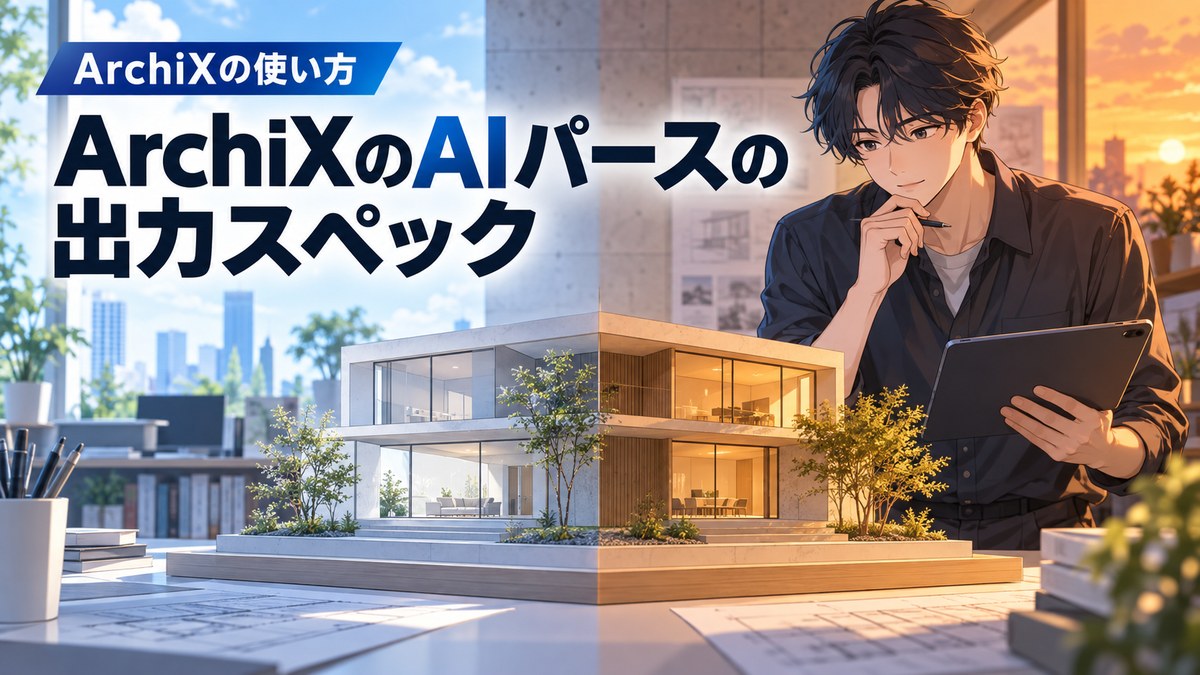
ArchiXのAIパースの出力スペック|内観か外観か・スタイル・光・背景・比率の5つの選び方
*この記事はArchiX(アクチュアル株式会社)の提供を受けて編集部が制作しています。
ArchiX(アーキエックス)のAIパースは、アップロードした画像を元にして、フォトリアルなパースを生成する機能です。画像をアップロードして入力タイプを選択したら、次に出力スペックを選択します。プロンプトを書いて生成するのは、出力スペックを選択したあとです。
ArchiXのAIパースは出力スペックを選択するだけで生成する
AIパースの出力スペックは、ArchiXがプロンプトを不要にするために、生成の設定を揃えたものです。プロジェクトタイプ、スタイル、ライティング。これらを出力スペックで選択すると、仕上がりの方向が決まります。そのため、プロンプトの入力は任意です。出力スペックで大きな方向を決めたうえで、細部はプロンプトで指示します。
出力スペックは、入力タイプの次に選択する設定です。入力タイプで選択するのは、アップロードした画像が何の素材かです。どのようなパースを生成したいかは、出力スペックで決めます。
選択した入力タイプと出力スペックは、左パネルの「設定」の右にある保存のアイコンから、「設定を名前を付けて保存」で名前を付けて保存できます。画面の右上の「+ 新規パース」は、AIパースの入力画面に戻るボタンで、クリックすると設定はリセットされます。そのため、同じ設定で別の画像から生成するときは、保存のアイコンの隣のアイコンから「保存された設定を適用」で、保存した設定を呼び出します。
出力スペックで5つの設定を選択する
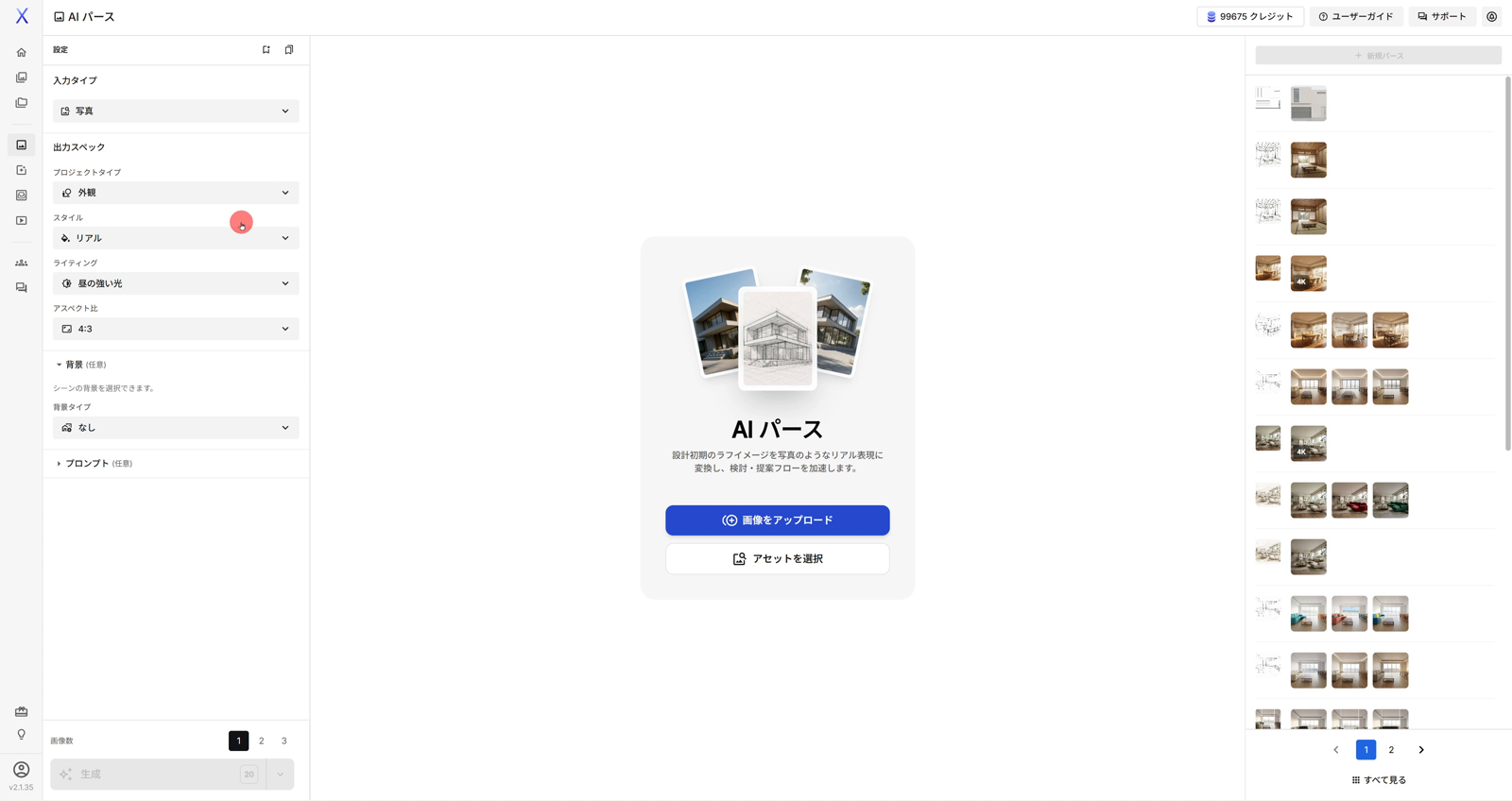
AIパースの出力スペックは、プロジェクトタイプ・スタイル・ライティング・背景・アスペクト比の5つです。どの設定も、設定の名前をクリックして開き、選択肢をクリックして選択します。入力タイプによって、表示されない設定があります。平面図ではプロジェクトタイプとライティング、立面図ではライティング、模型ではプロジェクトタイプが表示されません。
プロジェクトタイプで内観か外観を選択する
プロジェクトタイプで選択するのは、生成するパースが内観か外観か。内観は、室内のパースを生成するときに選択します。
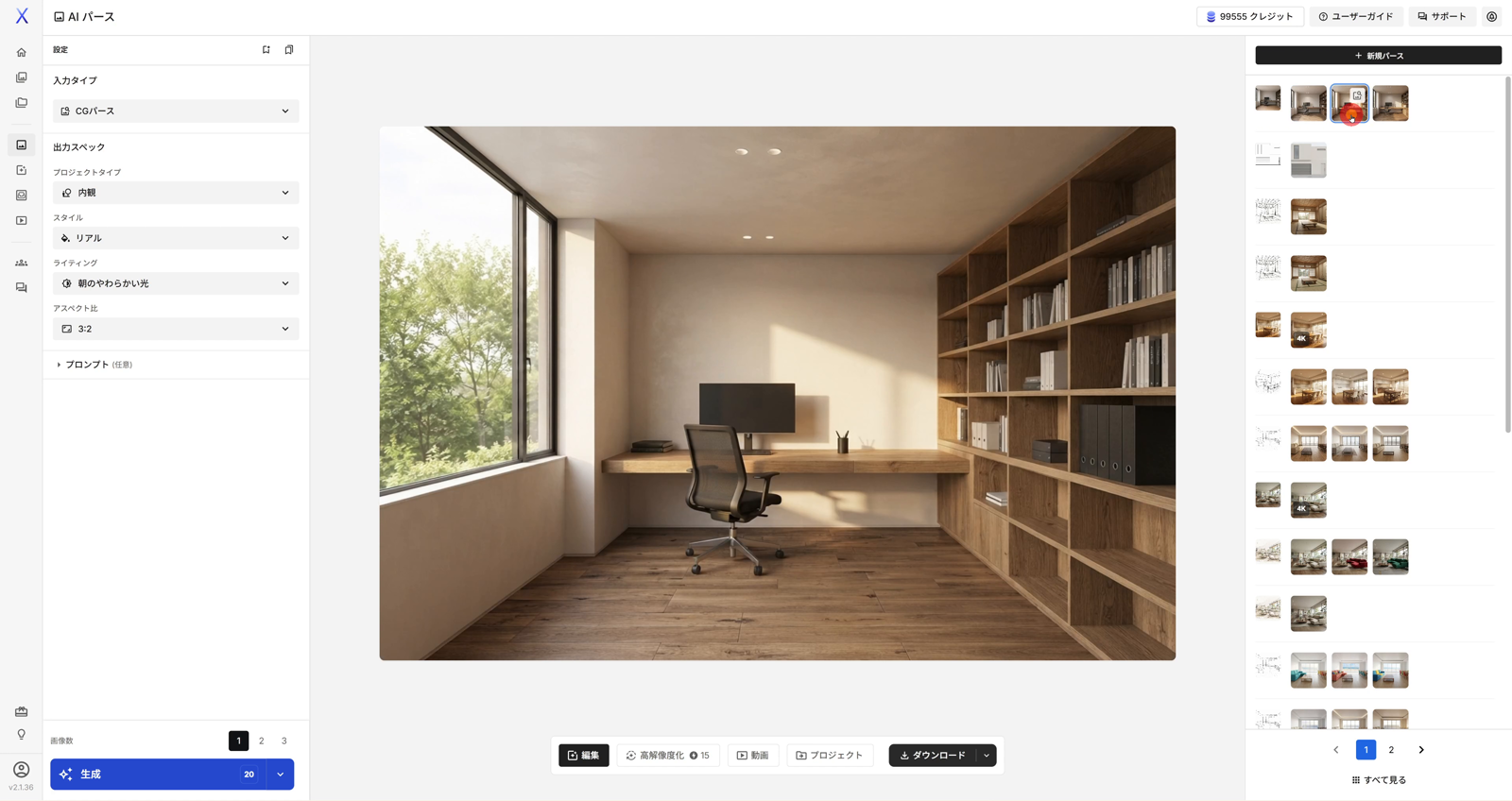
外観は、建築・外観・エクステリアのパースを生成するときに選択します。露天風呂やプール、中庭のような屋外の場所も、プロジェクトタイプは「外観」にします。
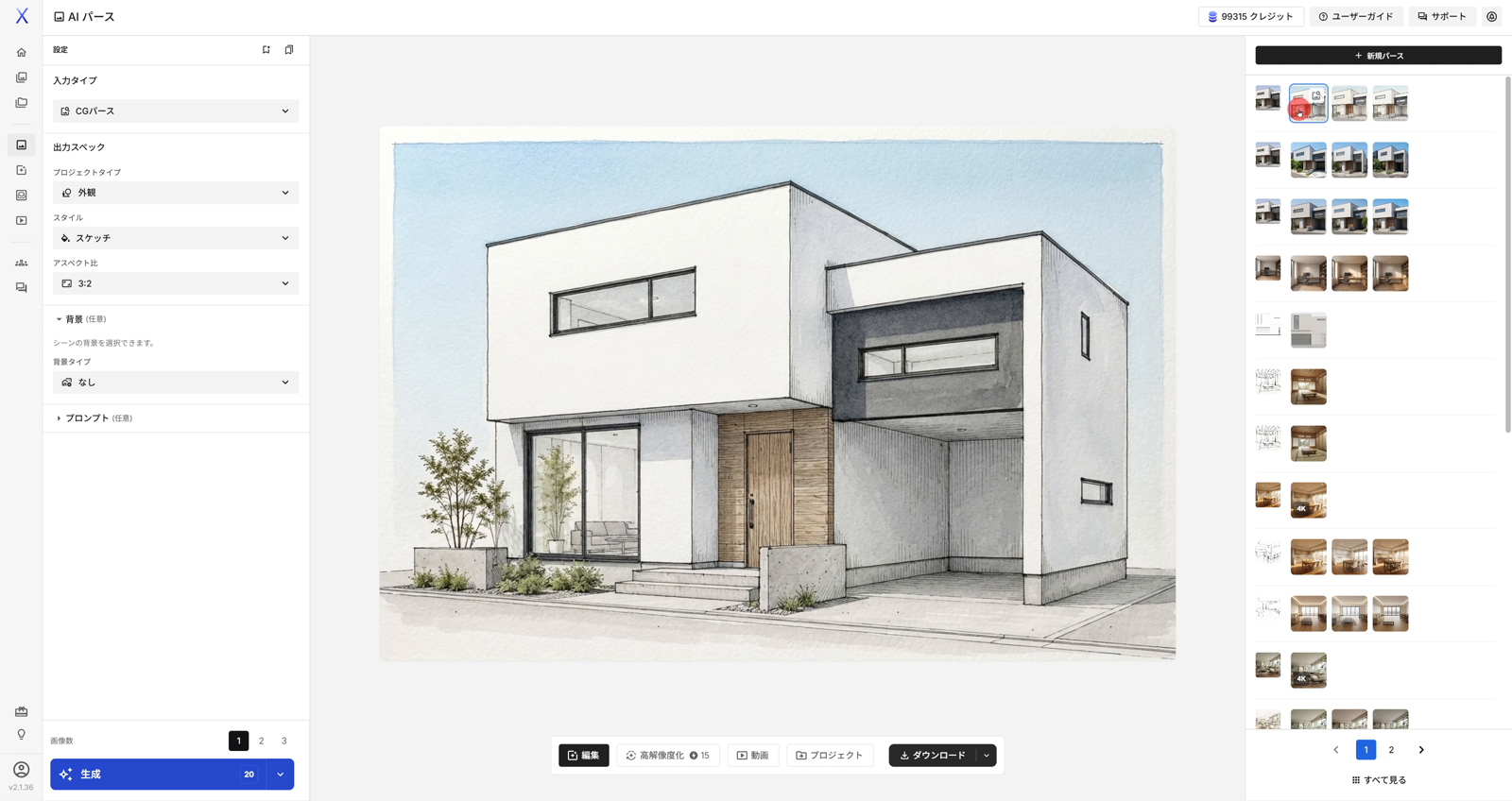
アップロードした画像に合わせて選択すると、AIの生成精度が高まります。リビングのホワイトモデルCGから生成するなら「内観」、戸建て住宅の外観のCGパースから生成するなら「外観」です。
スタイルでリアル・水彩画風・スケッチ・マーカーのタッチを選択する
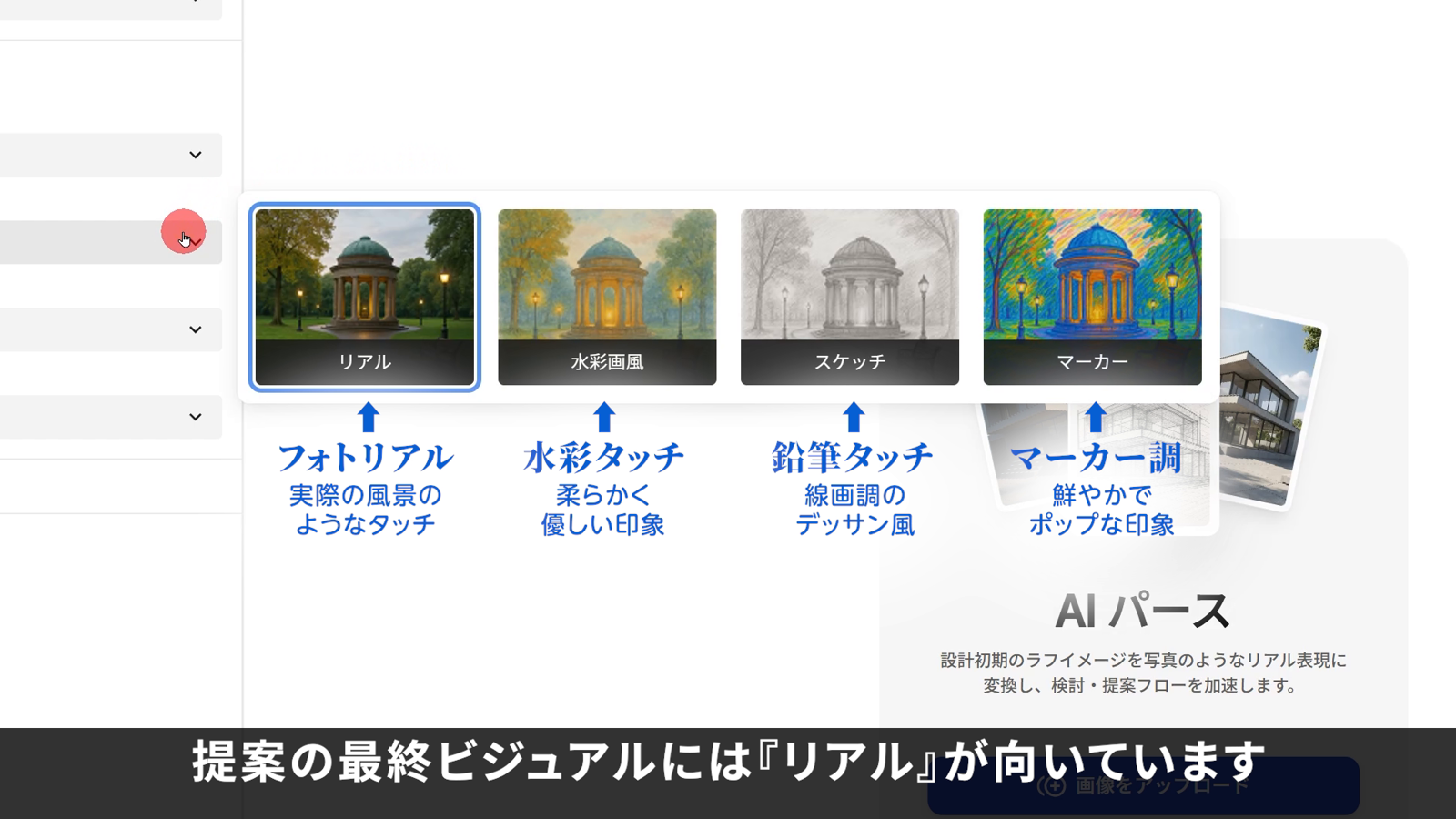
スタイルは、生成するパースのタッチを決める設定で、選択肢は4種です。
| スタイル | タッチ |
|---|---|
| リアル(デフォルト) | 実際の風景のようなフォトリアルなタッチ |
| 水彩画風 | 水彩画のようなやわらかいタッチ |
| スケッチ | 鉛筆画のような線画調のタッチ |
| マーカー | マーカーで描いたようなポップなタッチ |
たとえば、戸建て住宅の外観パースを生成した設定のまま、スタイルだけを「スケッチ」に変えて生成します。できあがるのは、同じ外観を鉛筆画のような線画調のタッチにしたパースです。
スタイルの欄を開いた画面「スタイル」には、4つのスタイルの下に「参照を追加」の段があります。プロジェクトタイプが「内観」のときに並ぶのは、モダン禅・侘び寂び・ジャパンディ・アーシーミニマルといったインテリアの写真のプリセットと、「画像を追加」の枠です。「画像を追加」は、自分で用意した参考の画像を、スタイルとして使うための枠です。選択したら、画面の下の「スタイルを適用」をクリックします。
入力タイプが平面図や立面図のときは、選べるスタイルが変わります。平面図の表示タイプごとの選択肢と立面図のスタイルは、ArchiXのAIパースの入力タイプ|写真かCGか図面か、画像に合わせた7種の選び方で解説しています。
ライティングで昼の強い光・朝のやわらかい光・室内のあかりを選択する
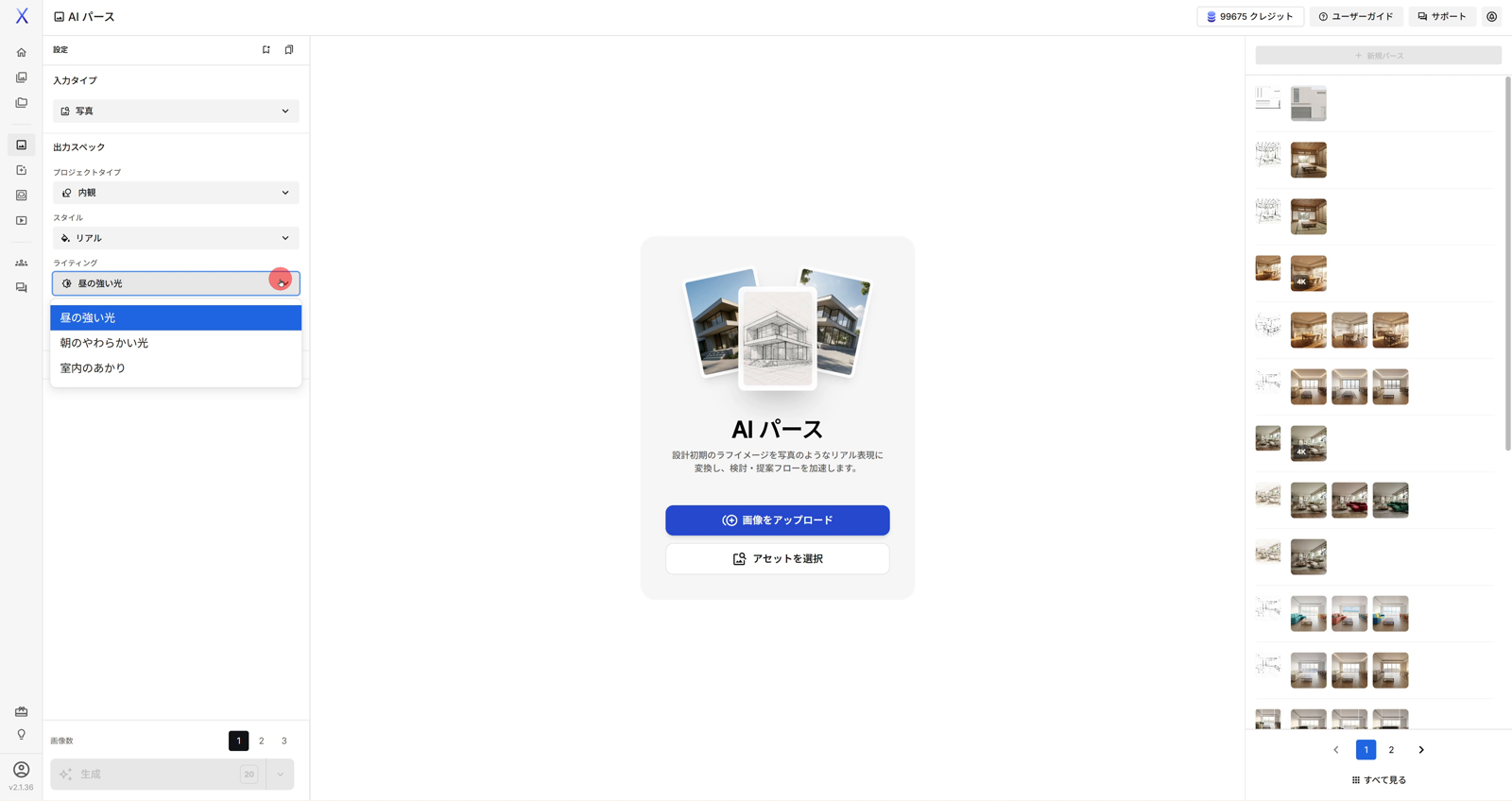
ライティングでは、光の当たり方を3種から選択します。同じ空間でも、ライティングを変えるだけで、印象は大きく変わるでしょう。
| ライティング | 仕上がり |
|---|---|
| 昼の強い光 | 明るく、くっきりした印象 |
| 朝のやわらかい光 | やわらかく、落ち着いた印象 |
| 室内のあかり | 照明を点けた室内の雰囲気 |
たとえば、書斎の内観のCGパースを「朝のやわらかい光」で生成すると、落ち着いた印象の内観パースになります。
入力タイプが平面図か立面図のときは、ライティングが表示されません。そのときは、プロンプトにライティングの希望を書きます。
背景は外観のときに5つのプリセットから選択する
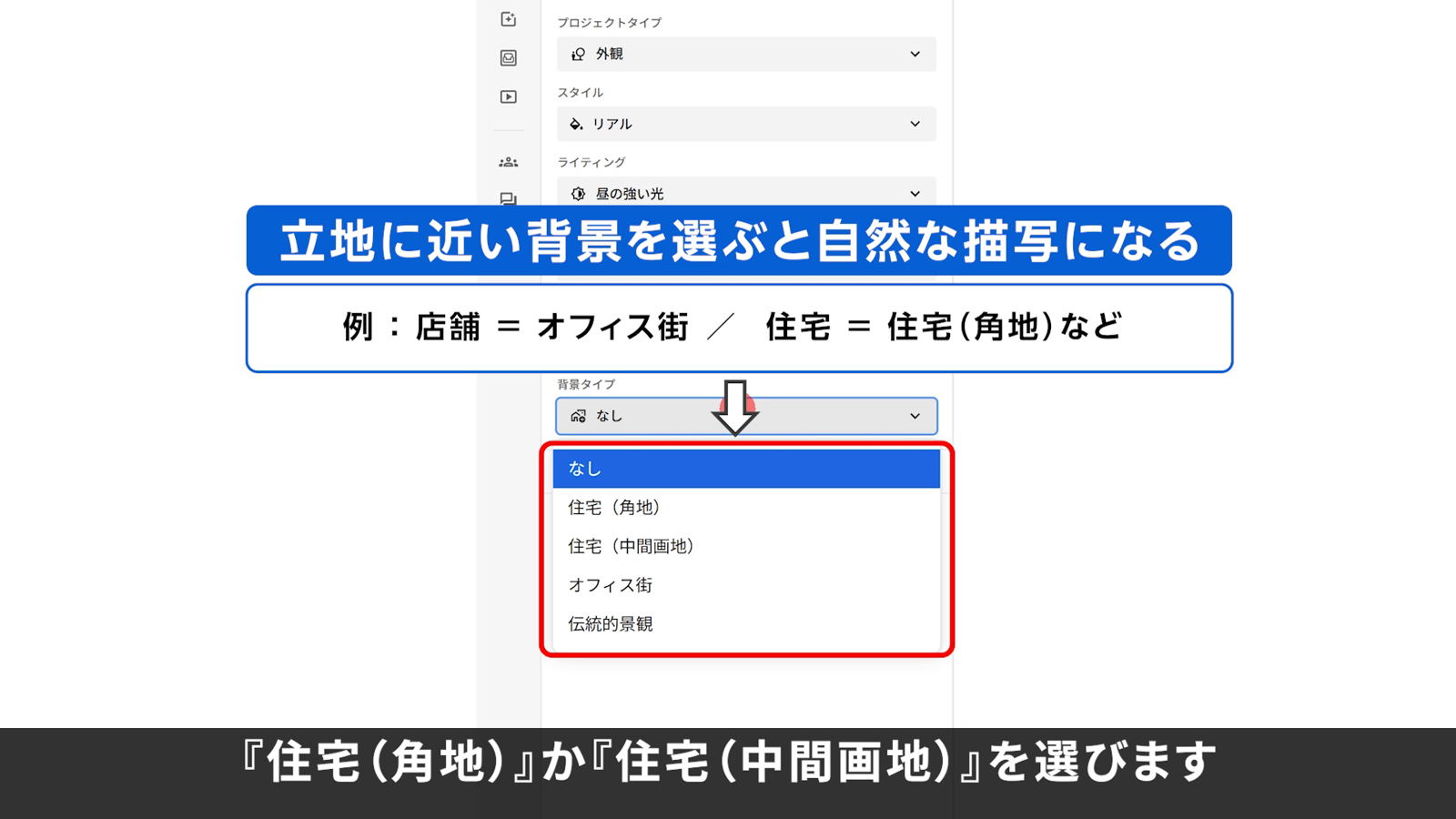
背景は、外観パースで建物を置く周辺の環境を、5つのプリセットから選択する設定です。背景を選べるのは、プロジェクトタイプで外観を選択したときだけです。画面には「背景(任意)」と表示され、選択しなくても生成できます。
- なし(既定)
- 住宅(角地)
- 住宅(中間画地)
- オフィス街
- 伝統的景観
たとえば、戸建て住宅の外観のCGパースで、ライティングを「昼の強い光」、背景を「住宅(角地)」にして生成すると、周辺の環境まで含めた外観パースになります。
背景の設定が見当たらないときに確かめるのは、プロジェクトタイプが内観のままになっていないかです。
アスペクト比はアップロード画像に合わせて自動で選択される
アスペクト比は、アップロードした画像に合わせて自動で選択されます。そのまま生成すれば、パースもアップロード画像と同じ比率です。違う比率で生成したいときは、アスペクト比を設定します。生成結果に反映されるのは、設定したアスペクト比です。
ArchiXのAI動画(アップロードした画像をもとに動画を生成する機能)は、アップロード画像の比率にかかわらず、すべて16:9で生成されます。AIパースの生成を16:9に合わせておくと、動画に黒縁が表示されず、画面いっぱいのパースで動画を生成できます。
選択肢にないライティングや背景はプロンプトで補足する
AIパースで希望するライティングや背景にならないときは、プロンプトで希望を補足します。出力スペックのうち、ライティングは3種、背景は5種のプリセットから選択する設定のためです。
希望する明るさにならないときは、プロンプトに「明るく」「やわらかい光」などを補足します。夜のライトアップは、ライティングの選択肢にありません。そうしたライティングも、プロンプトで指定することになるでしょう。背景は、プリセットで任意の風景を細かく指定できません。希望があるときは、プロンプトで補足するか、生成したあとに、パースや写真を直すAI画像編集で、編集モード「背景」を選んで調整します。編集モード「背景」なら、プロジェクトタイプを外観にして生成していない画像でも、背景を差し替えられます。
プロンプトの書き方を解説しているのは、ArchiXのプロンプト|設定にないものをパースに作り込む書き方と「プロンプトを磨く」。ライティングの選択肢にない夜のライトアップを、プロンプトで指定した例も載せています。AI画像編集の「背景」は、ArchiXのAI画像編集の基本|生成したパースや写真を直す6つの編集モードの使い分けで、ほかの編集モードとあわせて解説しています。
出力スペックの5つの設定を、選択肢を切り替えながら試せるのが、ArchiXの無料トライアルです。
会員登録(無料)
記事やテーマのお気に入り・学習履歴・フォローが使えます。

この記事について
PERSC編集部が、建築の制作に関わる知識を実務目線で整理しています。内容は公開・更新日時点の情報にもとづきます。誤りや古い情報にお気づきの場合はお問い合わせよりご連絡ください。