- ソフト・サービス
- ArchiX
- ArchiXの使い方
- ArchiXの製品提案での使い方|メーカーが提案先の空間に製品を置いたパースを生成
ArchiX
ArchiXの製品提案での使い方|メーカーが提案先の空間に製品を置いたパースを生成
ArchiXの製品提案での使い方|メーカーが提案先の空間に製品を置いたパースを生成
*この記事はArchiX(アクチュアル株式会社)の提供を受けて編集部が制作しています。
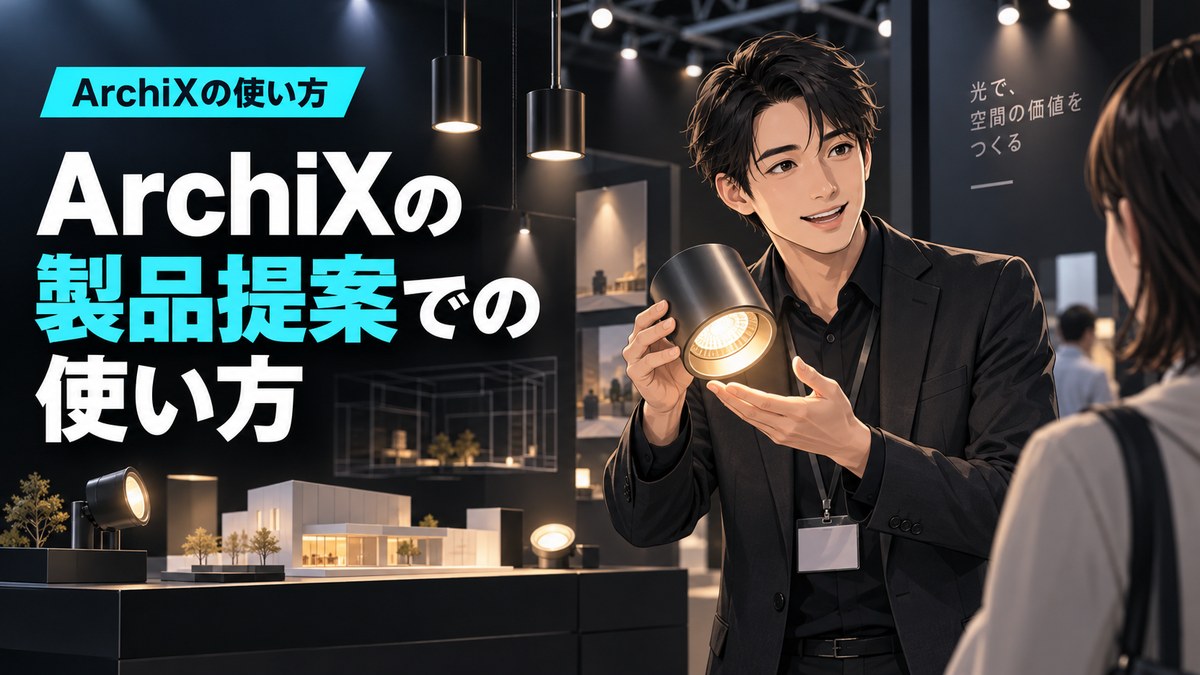
メーカーやインテリアコーディネーターは、提案先の現場に合う製品を提案します。ArchiX(アーキエックス)は、アップロードした画像をもとにパースや動画を生成するAIツールです。提案先の現場写真をアップロードすれば、そこに製品を置いたパースを生成できます。ArchiXの機能は4つあります。画像からパースを生成するAIパース、パースや写真を直すAI画像編集、室内にインテリアを加えるAIステージング、パースを動かすAI動画です。
メーカーが提供できるのはカタログの製品写真だけになる
メーカーやインテリアコーディネーターが提案の場に持っていけるのは、カタログの製品写真だけになります。製品を撮った写真なので、提案先の空間は写っていません。
相手が知りたいのは、製品単体ではありません。その製品が自分の現場に入ったときの仕上がりです。
ArchiXで提案先の空間に製品を配置したパースを生成する
ArchiXでは、提案先の現場写真をアップロードして、そこに製品を配置したパースを生成します。使うのは、AI画像編集のスマート編集(画像の一部を指して直す編集モード)です。配色を変えた生成パースや、別アングルのカットも続けて生成できます。
相手に見せられるのは、自分の現場に製品が入った仕上がりです。製品が空間にどう収まり、周りの内装と配色がどう合うのかが、1枚で伝わります。採用のイメージがはっきりするので、製品の採用につながるでしょう。
AI画像編集のスマート編集で現場写真に製品を置く
製品を空間に置いた提案は、AI画像編集のスマート編集で製品を置き、同じスマート編集で配色をそろえる順に作ります。そのあと、編集モードの「リフレーム」(カメラアングルを変えて生成し直すモード)で別アングルを足します。最後に、提案に出す2枚の生成パースを高解像度化(画像を4Kに仕上げる処理)します。
スマート編集は、画像を部分的に編集する編集モードです。画像の上に描くシェイプ(四角形などの図形)で部位を指し、リクエストタイプの入力欄に記入して、指示を出します。シェイプとリクエストタイプ7種類の入力欄は、ArchiXのスマート編集|シェイプで部位を指し、リクエストタイプ7種で部分的に直す方法で解説しています。
製品提案の印象を決めるのは、置く場所と配色の方向です。この2つをスマート編集で指定するので、工程は、製品を置くリクエストと、配色をそろえるリクエストに分かれます。リクエストは、シェイプで指した部位と、そこへの指示を組にした、編集の1件です。
どの製品をどの空間にどんな配色で見せるかを先に決める
手を動かす前に決めるのは、次の3つです。
- 提案する製品は何か(家具・建材・設備)
- 見せたい空間はどこか(業種・用途)
- 配色の方向はどうするか(ブランドカラー・空間のトーン)
配色の方向を先に決めておくと、あとの工程が速く進みます。ブランドカラーがある製品なら、その色を軸に空間をまとめると、提案全体でブランドの世界観を見せられます。空間のトーンに製品を合わせるのか、製品の色で空間を引き締めるのかを決めてから生成に進めば、配色がぶれません。
提案先の現場写真を土台にする
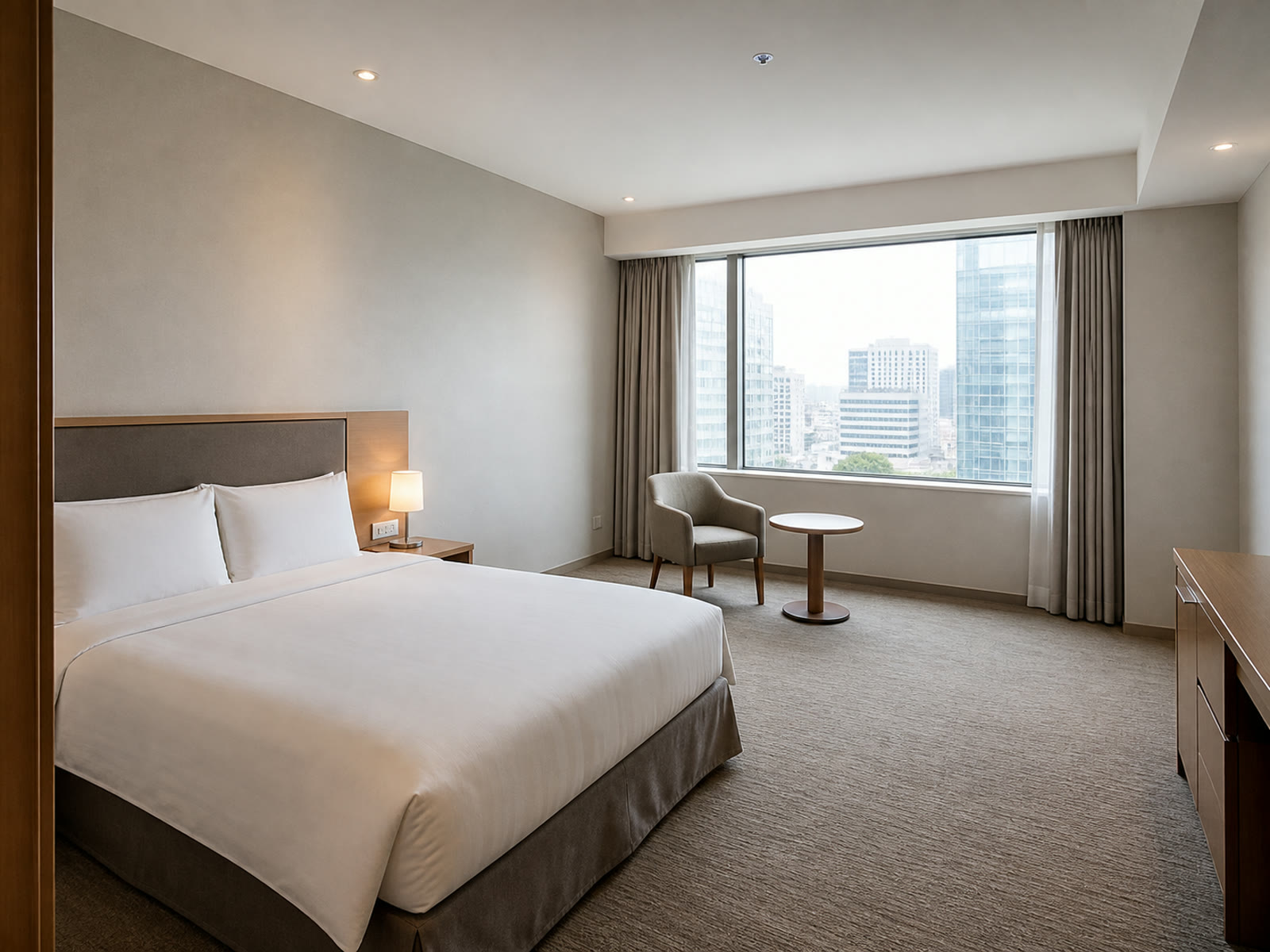
製品を置く土台にするのは、提案先の現場写真です。実際の空間に製品が入った提案になります。
選ぶのは、製品が映える明るさと画角の写真です。空間が暗かったり画角が狭かったりすると、置いた製品も沈んで見えます。
現場写真と製品画像は、案件ごとのプロジェクト(画像をまとめておく場所)に先に入れておきます。AI画像編集の「アセットを選択」で選べるのは、プロジェクトかライブラリの画像だけです。プロジェクトに入れる手順は、ArchiXでできること|ブラウザで画像からパースや動画を作る4つの機能と始め方で解説しています。
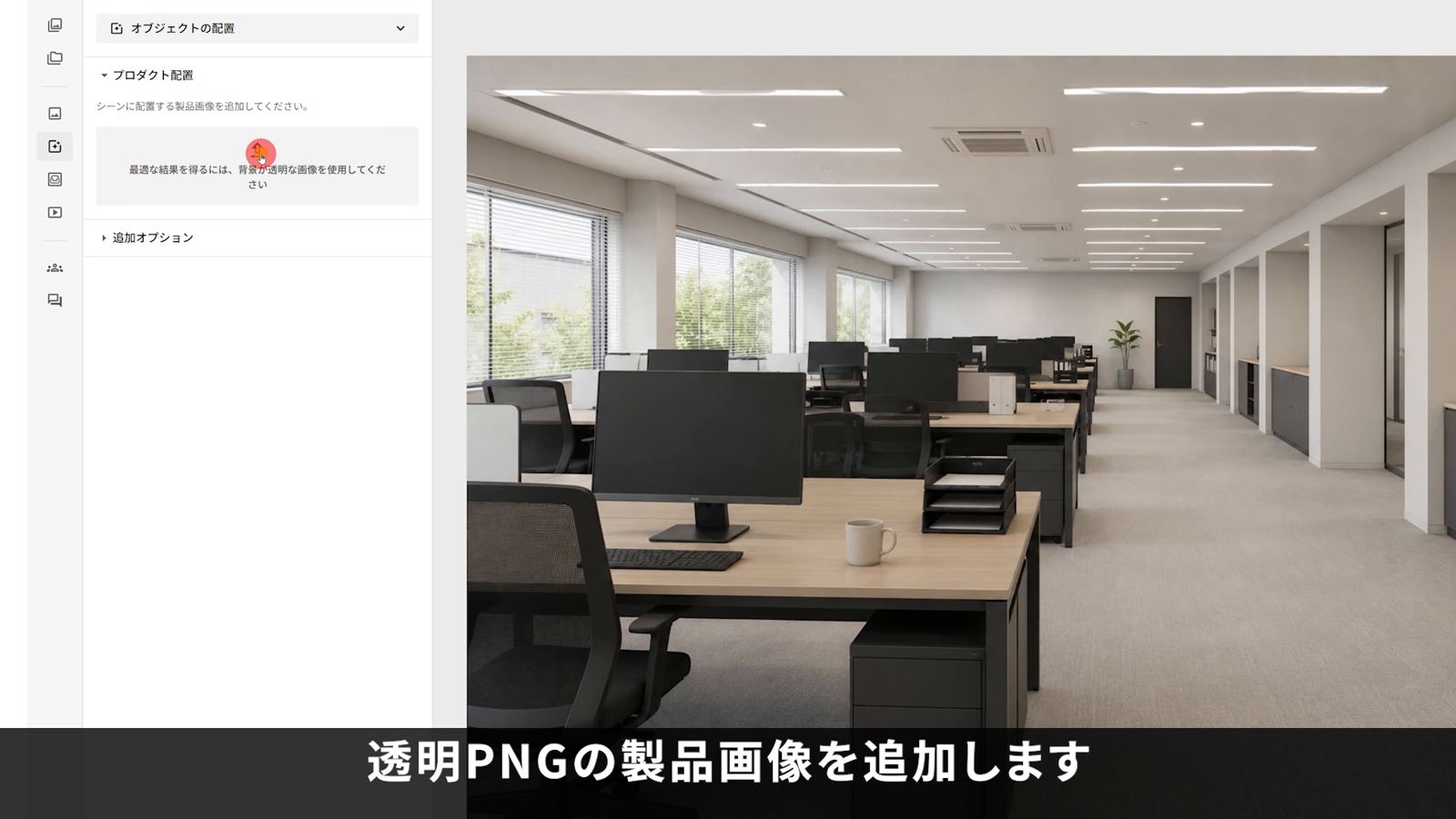
製品画像を「追加」に添付してシェイプで置く位置を示す
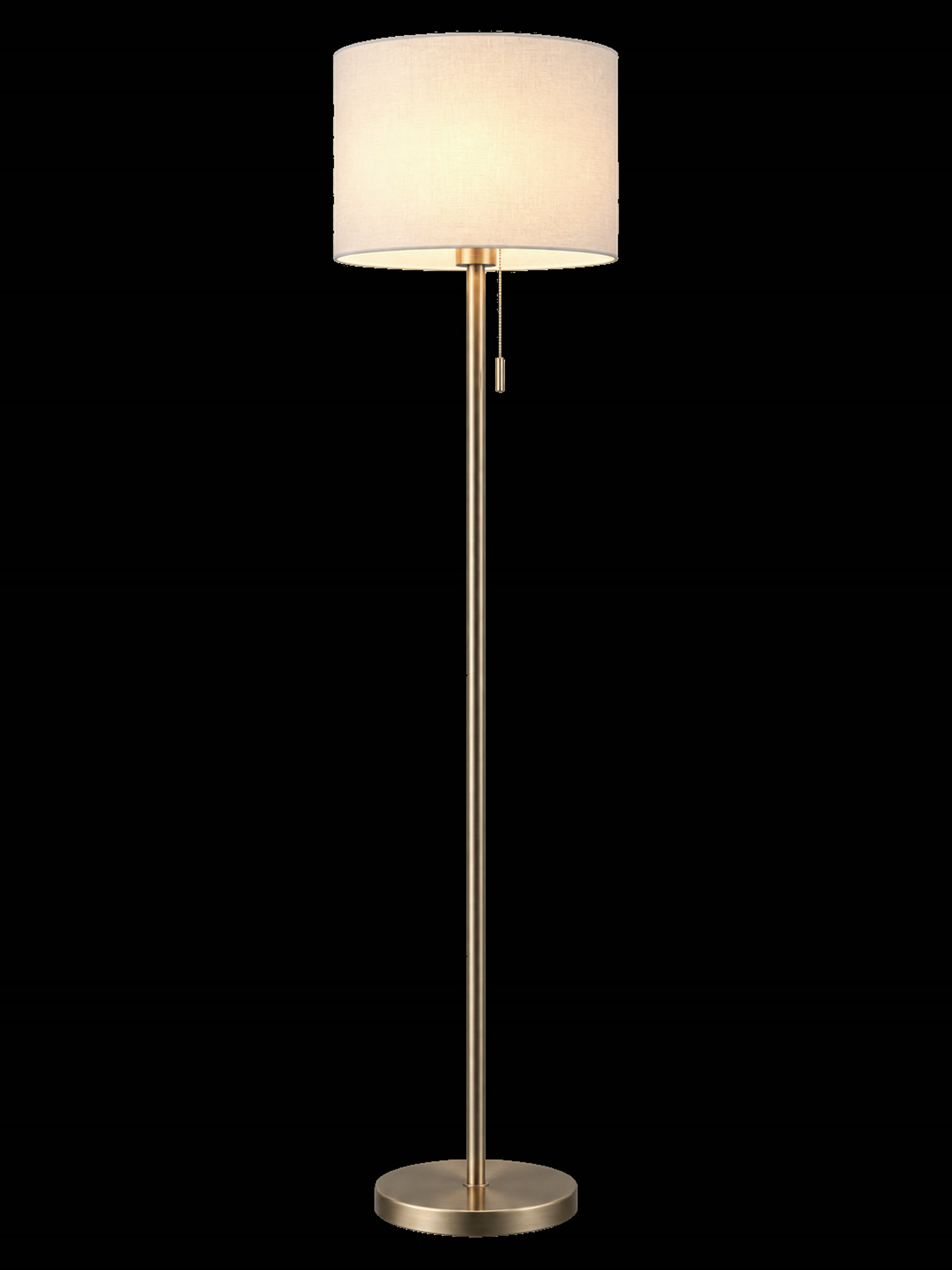
製品を置くリクエストは、スマート編集の画面で、キャンバスの下の下メニューにある「四角形」で置く位置を囲んでから作ります。四角形を描くと開くリクエストの画面で、リクエストタイプ「追加」を選択し、「追加したい要素」の「画像プロンプト」から製品画像を添付します。
「追加」の入力欄は、「追加したい要素」の1つだけです。テキストと参照画像(添付した製品画像)のどちらかを入れるので、画像を添付するとテキストは書けません。そのため、置く位置はシェイプで示します。
シェイプで囲んだ範囲が、そのまま置き場所と大きさです。フロアスタンドのように背の高い製品なら、置く範囲を、床から置きたい高さまで縦長に囲みます。添付した製品は、そのままの形で空間に入ります。
参照画像は背景が透明な画像にする
「追加」に添付する参照画像は、背景が透明な画像(透明PNG)にします。背景が残っていると、その背景ごと空間に入るためです。
生成したパースで製品の背景が貼り付いていたら、見直すのは参照画像です。背景を透明にしてから、添付し直します。
配色は囲む範囲と要素名の二段構えで指定する
配色をそろえるリクエストは、色を変えたい部位をシェイプで囲み、リクエストタイプ「色の変更」の入力欄に記入して作ります。シェイプで囲んだ範囲はどのあたりかを伝えるものなので、要素名は具体的に書きます。
たとえば、ベッドの頭側の壁を四角形で囲んだリクエスト。「色を変えたい要素」に記入するのは「壁」ではなく、「ベッドの頭側の壁」です。囲む範囲と要素名がそろうと、狙いどおりに反映されやすくなるでしょう。
「新しい色」には、「モスグリーン」のように色の名前を記入します。元の内装と近い色を指定すると、変わったことが読み取れません。
配色をそろえたい箇所が複数あるときは、1つのリクエストにまとめず、箇所ごとに分けて指定します。
製品を置いてから配色違いと別アングルまで通すと約230クレジットになった
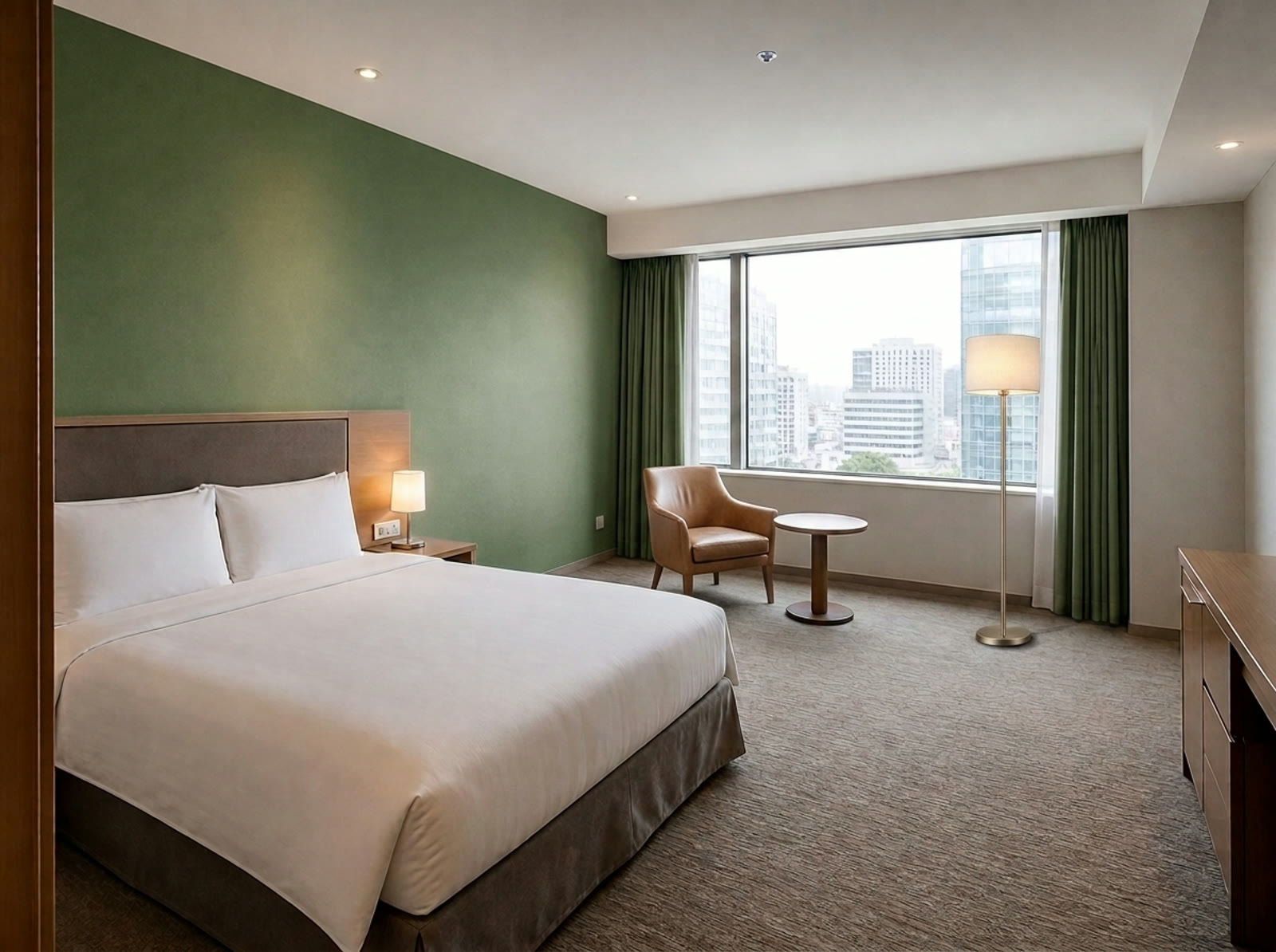
ホテル客室の内観写真に、フロアスタンド照明の透明PNGを置き、配色違いの生成パース2枚と別アングルまで通しました。消費したクレジット(画像や動画を生成するたびに消費するポイント)は、約230です。
内訳は、製品を置く生成が画像数3で60、配色と仕上げをまとめた1回が60、配色違いの2枚目が60。ここに別アングルの20と、高解像度化の15が2枚ぶん加わります。
AI画像編集のスマート編集は、リクエストを何件まとめても1回の生成です。配色と仕上げのリクエストを4件まとめて生成したので、消費は画像数3で60クレジットでした。
別アングルは、編集モードの「リフレーム」で足します。角度・高さ・距離で結果が決まるので、画像数は1で足ります。カメラアングルの設定を解説しているのは、ArchiXのAI画像編集の基本|生成したパースや写真を直す6つの編集モードの使い分けです。
高解像度化をかけるのは、提案に出す2枚だけです。検討の段階を通常画質で進めれば、一式あたりの消費を抑えられるでしょう。
現場写真に製品を置いてから、配色違いと別アングルまでそろえる工程は、ArchiXコースで、レッスンに沿って学べます。
会員登録(無料)
記事やテーマのお気に入り・学習履歴・フォローが使えます。

この記事について
PERSC編集部が、建築の制作に関わる知識を実務目線で整理しています。内容は公開・更新日時点の情報にもとづきます。誤りや古い情報にお気づきの場合はお問い合わせよりご連絡ください。