
- ソフト・サービス
- ArchiX
- ArchiXの使い方
- ArchiXのAI画像編集の基本|生成したパースや写真を直す6つの編集モードの使い分け
ArchiX
ArchiXのAI画像編集の基本|生成したパースや写真を直す6つの編集モードの使い分け
ArchiXのAI画像編集の基本|生成したパースや写真を直す6つの編集モードの使い分け
*この記事はArchiX(アクチュアル株式会社)の提供を受けて編集部が制作しています。
ArchiX(アーキエックス)は、アップロードした画像をもとに、パースや動画を生成するAIツールです。ArchiXの機能「AIパース」で生成したパースに修正を加えるときは、AI画像編集を使います。編集モードは6つあり、写真もアップロードすれば、同じ編集モードで編集できます。
ArchiXのAI画像編集でアップロードした画像に対して編集をしていく
ArchiXのAI画像編集は、アップロードした画像に対して編集をしていく機能です。目的別に6つの編集モードがあり、部分的な編集から、配置・色味・背景・スタイル・視点まで扱えます。たとえば、パースに写っているソファの色だけを変更するときは、編集モード「スマート編集」を使います。
元の画像に写っていなかった要素を足すときに使うのも、AI画像編集です。
AIパースで生成したパースも写真も編集する
AI画像編集では、AIパースで生成したパースも、写真も編集できます。編集する画像は、アップロードした画像か、「アセットを選択」で選択したプロジェクト(案件ごとに画像をまとめておく場所)やライブラリの画像です。
AI画像編集を開いて画像をアップロードする
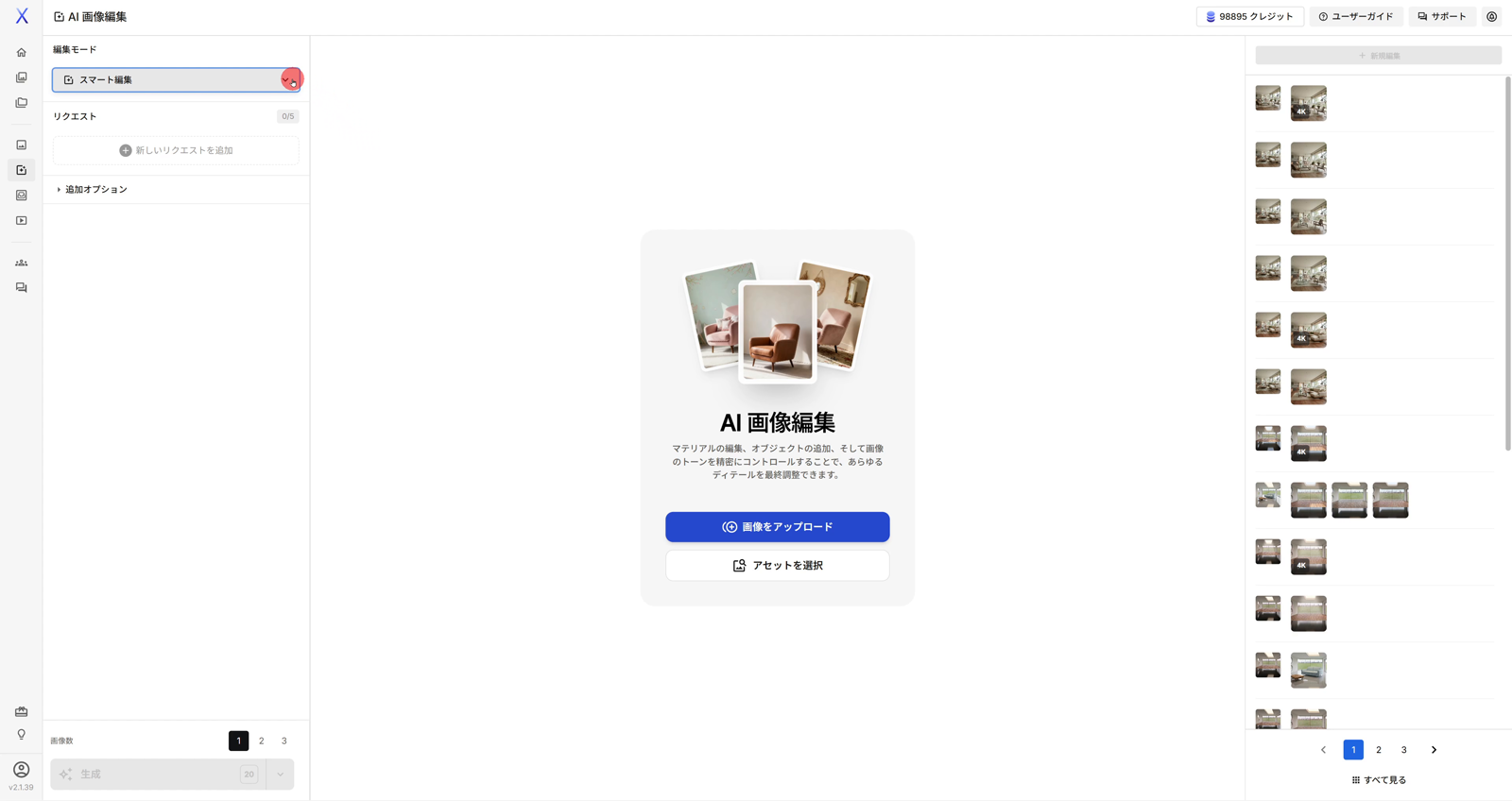
AI画像編集を開いたら、最初に、編集する画像をアップロードします。画像をアップロードするまで、キャンバスの下にツールが並ぶ下メニューは表示されず、「生成」もクリックできないためです。
編集モードを選択するまでの操作は、次の4ステップです。
- 左サイドバーの「AI画像編集」をクリックします
- キャンバスの「画像をアップロード」をクリックして画像ファイルを選択するか、「アセットを選択」をクリックします
- 「アセットを選択」では、開いたモーダル「参照画像を入力」で画像を選択し、「選択した画像を使用」をクリックします
- キャンバスに画像が表示されたら、左パネルの「編集モード」から編集モードを選択します
モーダル「参照画像を入力」の左のドロップダウンは、最初は「未整理の画像」になっています。ドロップダウンをプロジェクトに切り替えると、そのプロジェクトの画像だけが並びます。
AIパースの生成結果からは下メニューの「編集」で切り替わる
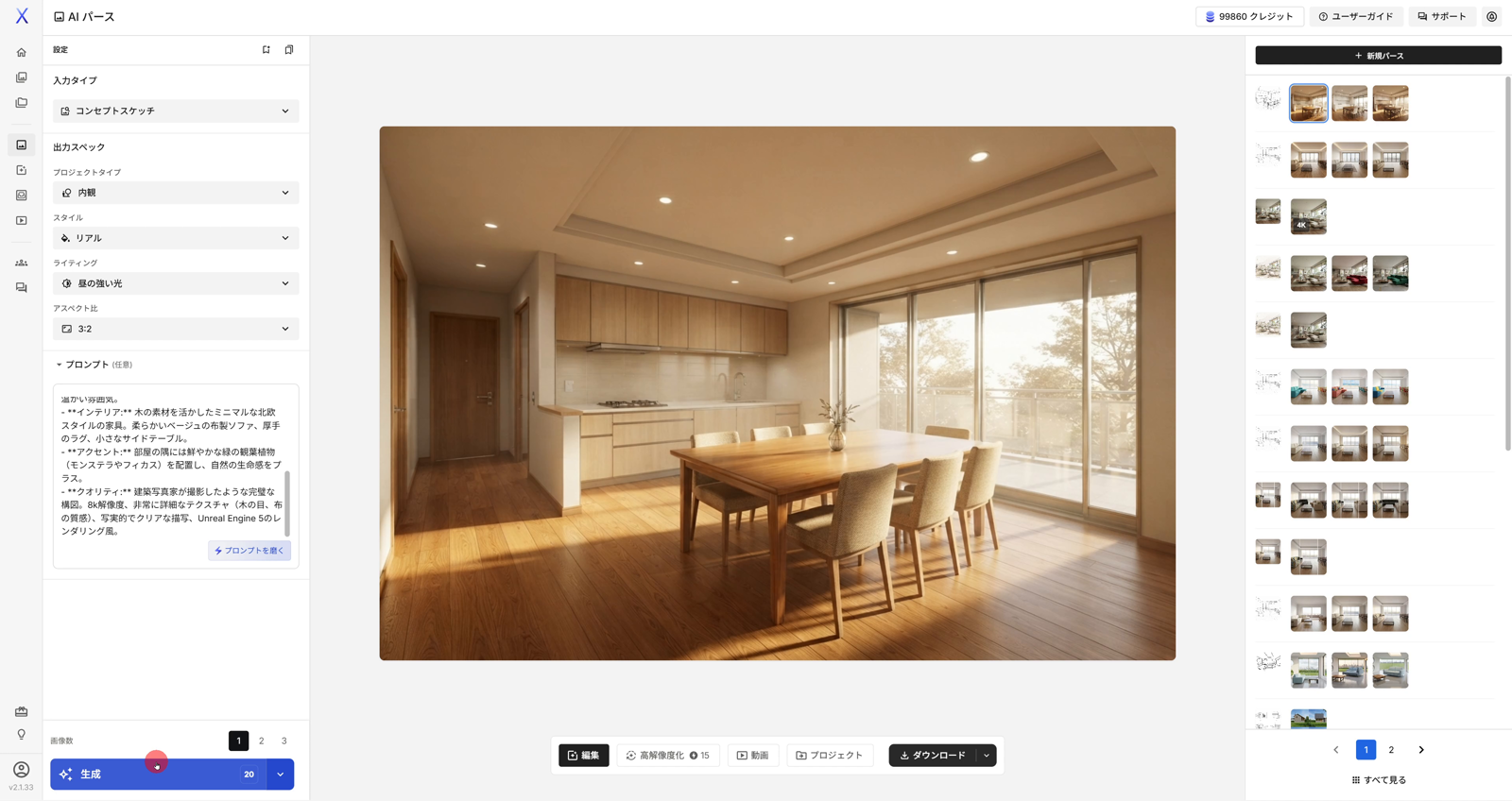
AIパースの画面では、採用したいパースを右サイドバーの生成履歴から選び、下メニューの「編集」をクリックすると、AI画像編集に切り替わります。生成履歴のサムネイルの右上に出るアイコンから開く詳細パネルにも「編集」があり、クリックすると、AI画像編集に切り替わります。切り替わったあとは、画像をアップロードし直す必要はありません。そのまま「編集モード」から、使う編集モードを選択します。
AI画像編集は6つの編集モードから選択する
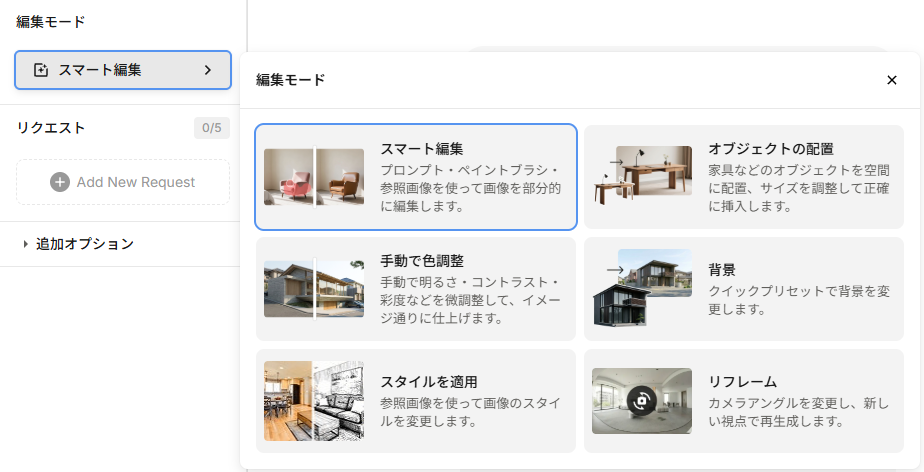
AI画像編集の編集モードは、スマート編集・オブジェクトの配置・手動で色調整・背景・スタイルを適用・リフレームの6つです。左パネルの「編集モード」をクリックすると、6つのカードが並びます。カードを選択して切り替わるのは、左パネルの設定項目と、下メニューのツールです。手動で色調整・背景・リフレームの下メニューには、範囲を指定するツールがありません。
「スマート編集」は画像を部分的に編集する
編集モード「スマート編集」で画像を部分的に編集するときは、画像の上に描くシェイプ(四角形などの図形)で直したい部位を指します。そのうえで、置き換え・追加・削除といった直し方の種類(リクエストタイプ)を選択し、決まった入力欄に記入して指示を出します。リクエストタイプごとの入力の例は、ArchiXのスマート編集|シェイプで部位を指し、リクエストタイプ7種で部分的に直す方法で解説しています。
「オブジェクトの配置」は製品画像を空間に置く
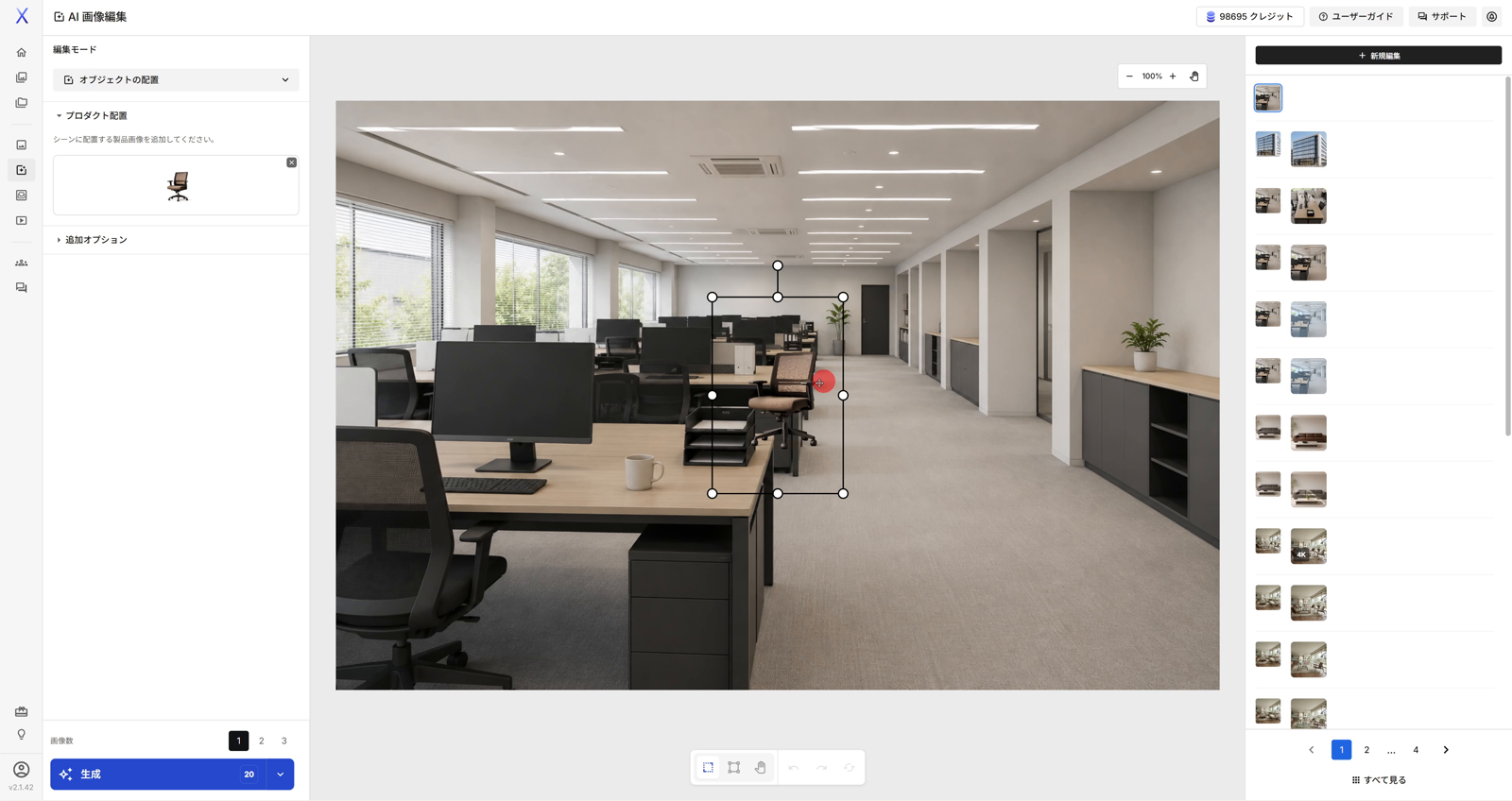
編集モード「オブジェクトの配置」は、家具などの製品画像を空間に挿入し、サイズを調整して置くモードです。左パネルの「プロダクト配置」のアップロード枠から、製品画像を追加します。
アップロード枠に表示される案内は、「最適な結果を得るには、背景が透明な画像を使用してください」です。背景があっても配置はできますが、その背景ごと貼り付くので、製品画像を、背景が透明な画像(透明PNG)にします。
たとえば、執務室の内観パースに置く、オフィスチェアの透明PNG。追加したオフィスチェアを、キャンバスの上で置きたい位置へドラッグし、下メニューの「自由変形」で周りの家具になじむ大きさに調整してから生成します。
オブジェクトの配置では、製品がうまく配置できないことがあります。置き場所が決まっている製品は、スマート編集のリクエストタイプ「追加」で、配置する範囲をシェイプで指定します。
「手動で色調整」はクレジットを消費せずに明るさや彩度を調整する
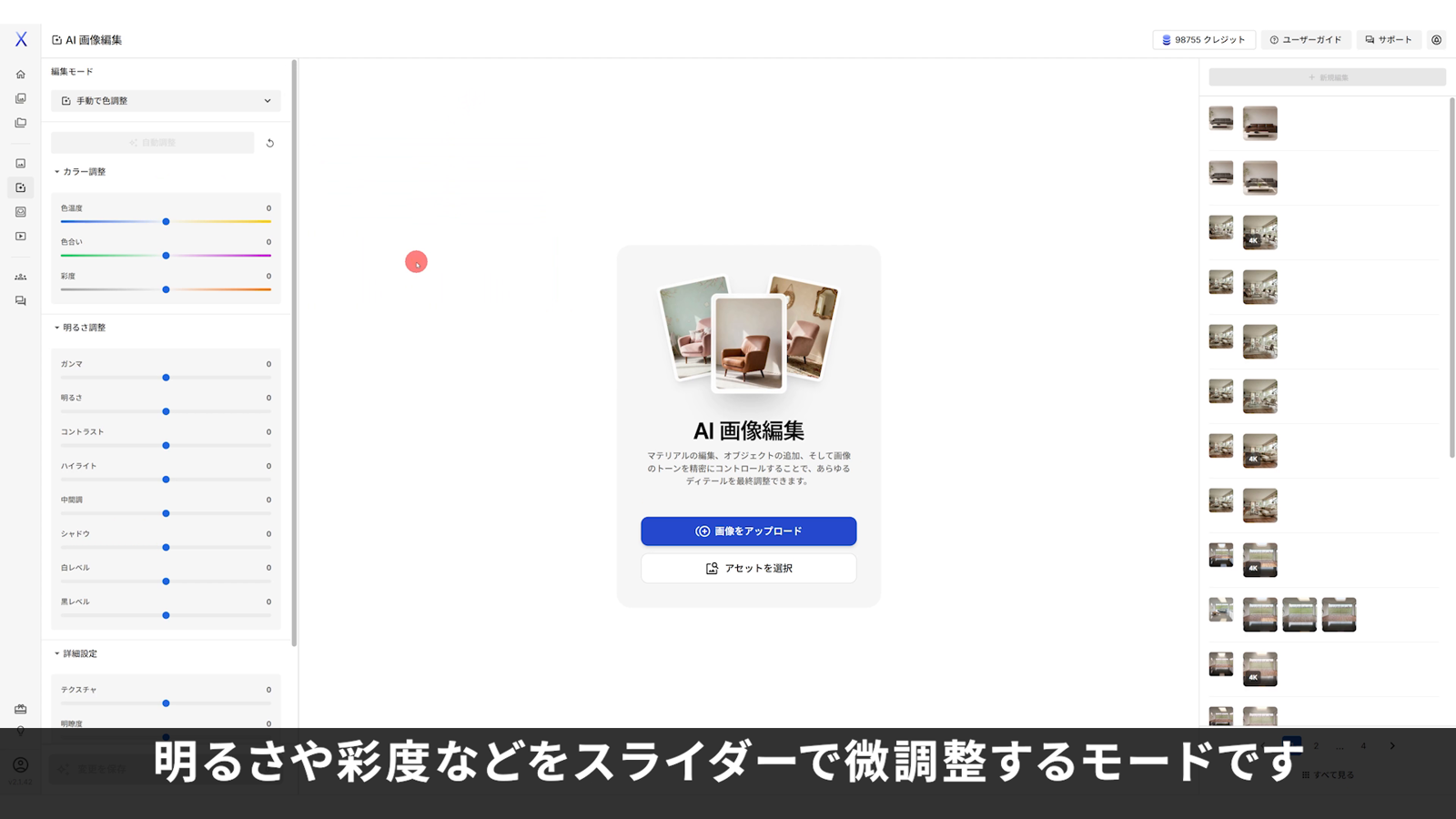
編集モード「手動で色調整」は、明るさや彩度などを、カラー調整・明るさ調整・詳細設定の3つのまとまりに分かれたスライダーで調整するモードです。AIで色を変えるスマート編集のリクエストタイプ「色の変更」と違い、「手動で色調整」ではクレジットを消費しません。スライダーの項目は、次のとおりです。
- カラー調整:色温度/色合い/彩度
- 明るさ調整:ガンマ/明るさ/コントラスト/ハイライト/中間調/シャドウ/白レベル/黒レベル
- 詳細設定:テクスチャ/明瞭度/かすみの除去/ブラックミスト
「手動で色調整」のボタンは「変更を保存」で、横に消費クレジットの「0」が表示されます。クレジットは、画像や動画を生成するたびに消費するポイントです。ほかの5つの編集モードでは、このボタンが「生成」です。
たとえば、執務室の内観パースで「明るさ」と「彩度」のスライダーを右へ動かすと、キャンバスの画像が明るくなり、色が濃くなります。調整を終えたら、「変更を保存」をクリックします。
左パネルのいちばん上には、「自動調整」のボタンと、その右に「リセット」のボタン(↺のアイコン)があります。調整を元に戻すときは、「リセット」のボタンを押します。
「背景」は生成済みの画像の背景をプリセットで差し替える
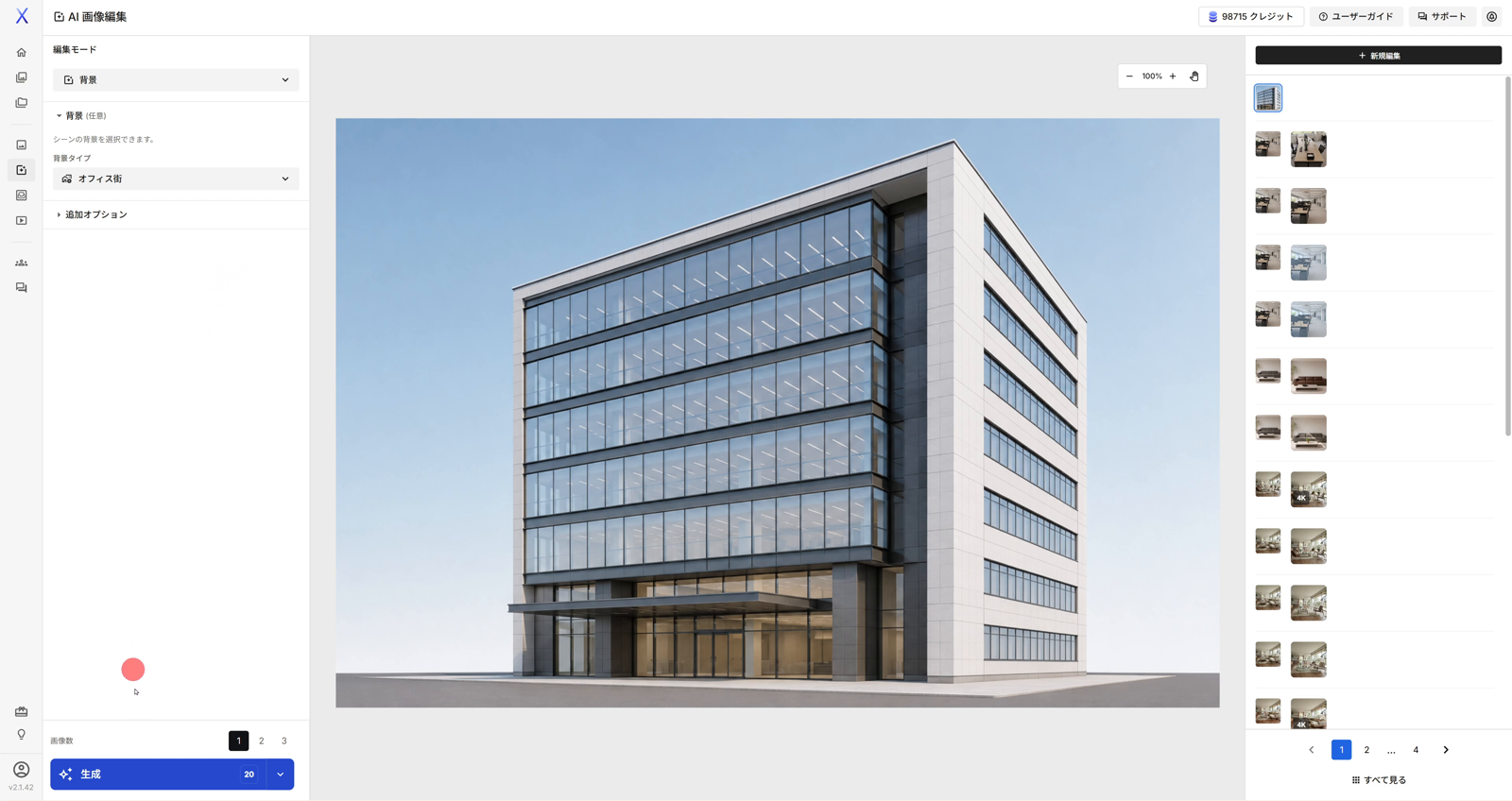
編集モード「背景」は、生成済みの画像の背景を、左パネルの「背景タイプ」で選択したプリセットに差し替えるモードです。背景タイプは、次の4種類です。
- 住宅(角地)
- 住宅(中間画地)(既定)
- オフィス街
- 伝統的景観
AIパースの生成時に選択する背景と違い、編集モード「背景」に「なし」はありません。AIパースの背景を選べるのは、生成する前に、内観か外観かを選ぶプロジェクトタイプで、外観を選択したときだけです。編集モード「背景」では、生成したあとの画像の背景を差し替えます。
たとえば、オフィスビルの外観パースの背景を、オフィス街に差し替える編集。外観パースを選択して「背景」のカードを選び、背景タイプを「オフィス街」にして生成します。
編集モード「背景」には、プロンプト(任意)の欄もあります。実写の外観なら、プロンプトで構図の指示も反映されます。たとえば、背景タイプを「住宅(中間画地)」にして、プロンプトに「正面から見た構図に修正する」と入れて生成すると、実写の外観が正面から見た構図に修正されます。実写をAIパースで生成しても変化が少ないときに使えるのが、このモードです。
「スタイルを適用」は参照画像を使って画像のスタイルを変更する
編集モード「スタイルを適用」は、参照画像(お手本にする画像)を使って、画像のスタイルを変更するモードです。編集モードのカードには、「参照画像を使って画像のスタイルを変更します。」と書かれています。
「スタイルを適用」を選択すると、左パネルに、上から「スタイル参照」の欄、「ビジュアルスタイルを適用」、「追加オプション」が並びます。「スタイル参照」の欄の説明は、「プリセットから選択するか画像をアップロードして、出力のビジュアルスタイルに影響を与えます。」です。
写っているものを消すときは、編集モード「スマート編集」で、消したい部位をシェイプで囲み、リクエストタイプ「削除」を使います。リクエストタイプ「削除」の書き方は、ArchiXのスマート編集|シェイプで部位を指し、リクエストタイプ7種で部分的に直す方法で解説しています。
「リフレーム」はカメラアングルを変えて再生成する
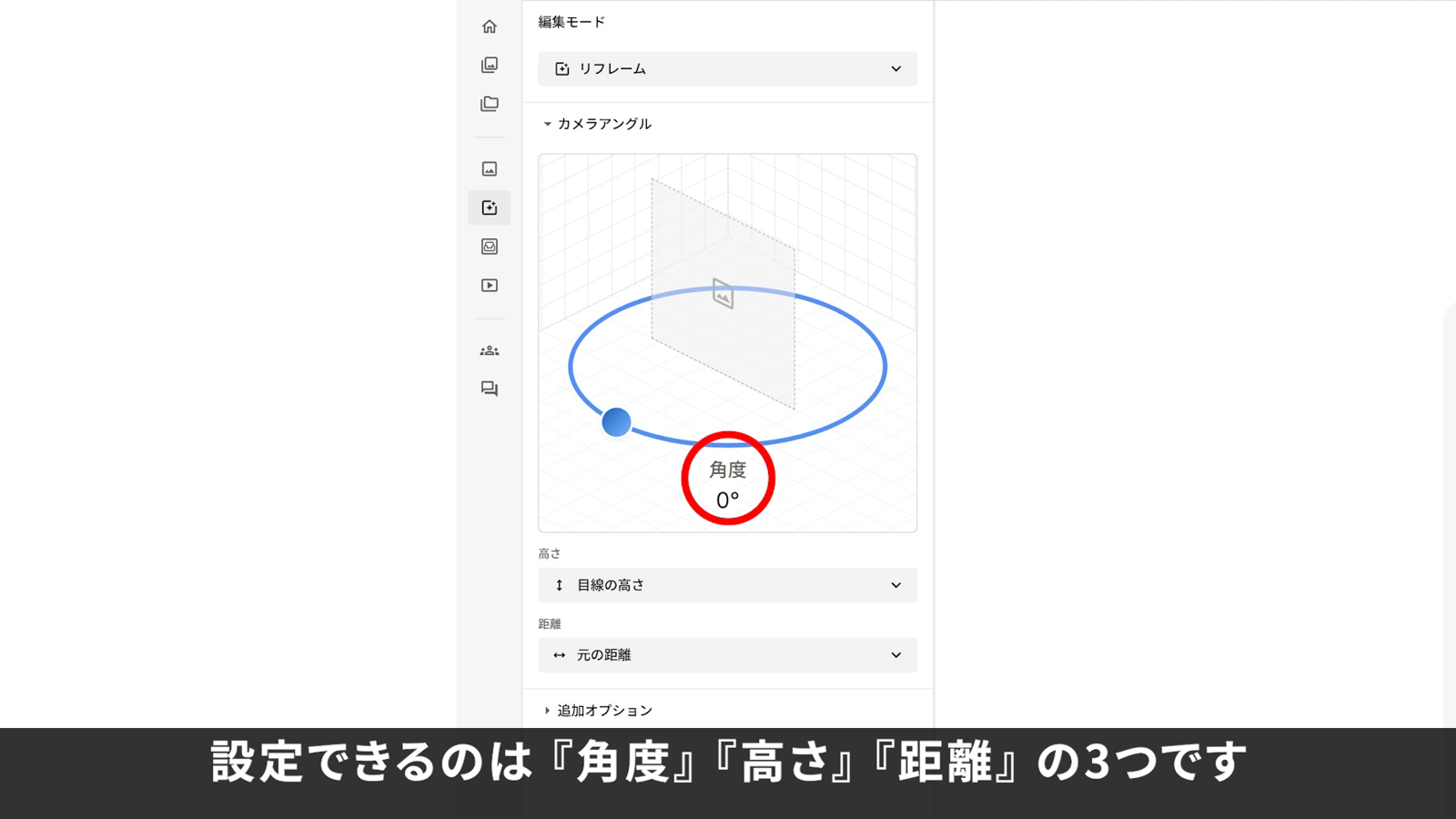
編集モード「リフレーム」は、カメラアングルを変えて、その視点から再生成するモードです。左パネルで設定するのは、次の3つです。
- カメラアングル:円形の3Dビューで、円周上の点をドラッグして角度を指定します。45度刻みで止まり、「角度 0°」のように角度が表示されます
- 高さ:上から/少し上から/目線の高さ(既定)/下からの4種
- 距離:近く/元の距離(既定)/遠くの3種
リフレームには、プロンプトの欄がありません。そのため、角度・高さ・距離を組み合わせて、視点を指定します。
たとえば、リビングのパースの別アングルを生成するときは、角度を45°、高さを「目線の高さ」、距離を「元の距離」にします。1回に生成する枚数(画像数)は1にして生成します。画像数を1にするのは、角度・高さ・距離で結果が決まり、生成結果ごとの差が小さいためです。
リフレームでは、元の画像に写っている範囲は再現され、写っていない範囲は新しく生成されます。角度を大きく振るほど、新しく生成される範囲は増えます。写っている範囲を多く残したいなら、元の画角に近い角度を選択することになるでしょう。
別の編集モードを使うときは画像を選び直す
AI画像編集で別の編集モードを使うときは、「+ 新規編集」で入力画面に戻り、プロジェクトから編集済みの画像を選び直します。編集モードを切り替えると、直前に編集した内容が外れて、元の画像に戻るためです。
「アセットを選択」で選べるのは、プロジェクトかライブラリの画像だけです。そのため、編集した画像を、その都度プロジェクトに入れます。画像を選び直す手順は、次のとおりです。
- 編集した画像のサムネイルの三点メニューから「プロジェクトに…」をクリックし、プロジェクトを選択します
- 右上の「+ 新規編集」をクリックして、入力画面に戻ります
- 「アセットを選択」から、プロジェクトに入れた画像を選択します
- 「編集モード」から、次に使う編集モードを選択します
たとえば、スマート編集で内装を変えたパースから、リフレームで別アングルを生成するときは、スマート編集の結果をプロジェクトに入れてから選び直します。
編集の生成は1回20クレジットを消費する
AI画像編集の生成は、手動で色調整を除いて、1回20クレジットを消費します。画像数を2枚・3枚にしたときは、生成ボタンの表示が枚数×20に変わります。たとえば、リフレームを画像数1で生成すると20クレジット、編集モード「背景」を画像数3で生成すると60クレジットです。
スマート編集では、リクエストを何件まとめても、1回の生成で20クレジットです。下メニューの「高解像度化」では、15クレジットを消費します。
パースや写真をアップロードして、6つの編集モードで編集する操作は、ArchiXの無料トライアルで試せます。
会員登録(無料)
記事やテーマのお気に入り・学習履歴・フォローが使えます。

この記事について
PERSC編集部が、建築の制作に関わる知識を実務目線で整理しています。内容は公開・更新日時点の情報にもとづきます。誤りや古い情報にお気づきの場合はお問い合わせよりご連絡ください。
あわせて読みたい
ArchiXでできること|ブラウザで画像からパースや動画を作る4つの機能と始め方
ブラウザで始める方法とArchiXの4つの機能
ArchiXのスマート編集|シェイプで部位を指し、リクエストタイプ7種で部分的に直す方法
シェイプとリクエストタイプの入力欄で、画像を部分的に編集する手順
ArchiXのAIパースの基本|アップロードした画像からフォトリアルなパースを生成する流れ
AI画像編集で編集するパースを生成する、AIパースの操作の順番
ArchiXのAI動画|パースを動かす動画モード2種とカメラモーション・プロンプト
AI画像編集の下メニューにある「動画」から進むAI動画
AI建築パースにおける品質管理の考え方|破綻を防ぐ判断軸と確認の順番
AI建築パースの破綻を防ぐ確認の順番