- ソフト・サービス
- ArchiX
- ArchiXの使い方
- ArchiXのスマート編集|シェイプで部位を指し、リクエストタイプ7種で部分的に直す方法
ArchiX
ArchiXのスマート編集|シェイプで部位を指し、リクエストタイプ7種で部分的に直す方法
ArchiXのスマート編集|シェイプで部位を指し、リクエストタイプ7種で部分的に直す方法
*この記事はArchiX(アクチュアル株式会社)の提供を受けて編集部が制作しています。
ArchiX(アーキエックス)のAI画像編集は、アップロードした画像に対して編集をしていく機能です。目的別に6つの編集モードがあり、中心になるのがスマート編集です。画像の上に描いたシェイプ(四角形・矢印・フリー描画の図形)で部位を指し、7種類のリクエストタイプの入力欄に記入して、パースや写真の一部を変更します。
AI画像編集のスマート編集で画像を部分的に編集する
AI画像編集のスマート編集は、画像を部分的に編集するモードです。編集の指示は、リクエストタイプを選択し、「置き換えたい要素」「新しい色」のような決まった入力欄に記入する形で出します。
目的に合うリクエストタイプを選択し、入力欄に沿って書くと、プロンプトを細かく書かなくても指示がAIに伝わります。
リクエストタイプがあるのは、AI画像編集のスマート編集です。AIパースで生成する画面にリクエストタイプの欄はなく、生成の段階の指示はプロンプトで行います。
AI画像編集の編集モードからスマート編集を選択する
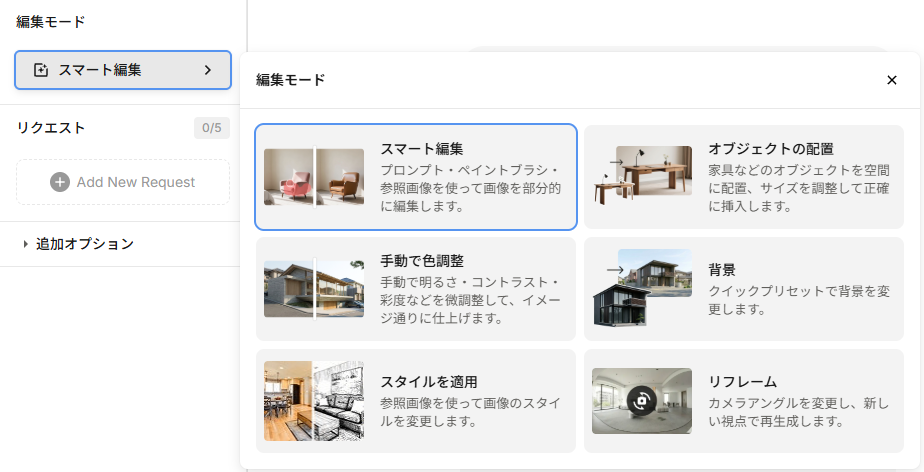
AI画像編集のスマート編集は、左サイドバーの「AI画像編集」を開いて画像をアップロードし、「編集モード」から選択します。左パネルの「編集モード」を押すと並ぶのは、スマート編集・オブジェクトの配置・手動で色調整・背景・スタイルを適用・リフレームの6つのカードです。
編集する画像は、アップロードした画像のほか、「アセットを選択」で選択したプロジェクト(案件ごとに画像をまとめておく場所)やライブラリの画像も対象です。ほかの5つの編集モードと、編集する画像の選択方法は、ArchiXのAI画像編集の基本|生成したパースや写真を直す6つの編集モードの使い分けで解説しています。
下メニューは、キャンバスの下に並ぶボタンの列です。編集する画像を開くと表示され、並ぶボタンは編集モードごとに変わります。スマート編集の下メニューに並ぶのは、シェイプです。
スマート編集はシェイプで指してリクエストタイプを選択して生成する
AI画像編集のスマート編集では、編集したい内容を「リクエスト」という単位で作り、1枚の画像に複数のリクエストを設定して、最後にまとめて生成します。シェイプを描いてから生成するまでは、次の5ステップです。
- 範囲や位置を描く:下メニューのシェイプで、編集したい範囲や位置を画像の上に描きます
- リクエストタイプを選択する:シェイプを描くと「リクエスト1」のポップアップが開きます。「リクエストタイプ」の「選択する」から、行いたいリクエストタイプを選択します
- 内容を記入する:リクエストタイプごとの入力欄に、変更内容を記入します
- 保存する:「保存」を押すと、左パネルの一覧にリクエストが追加され、画像の上に番号のバッジが付きます
- 生成する:必要なリクエストをすべて設定してから「生成」を押すと、まとめて実行されます
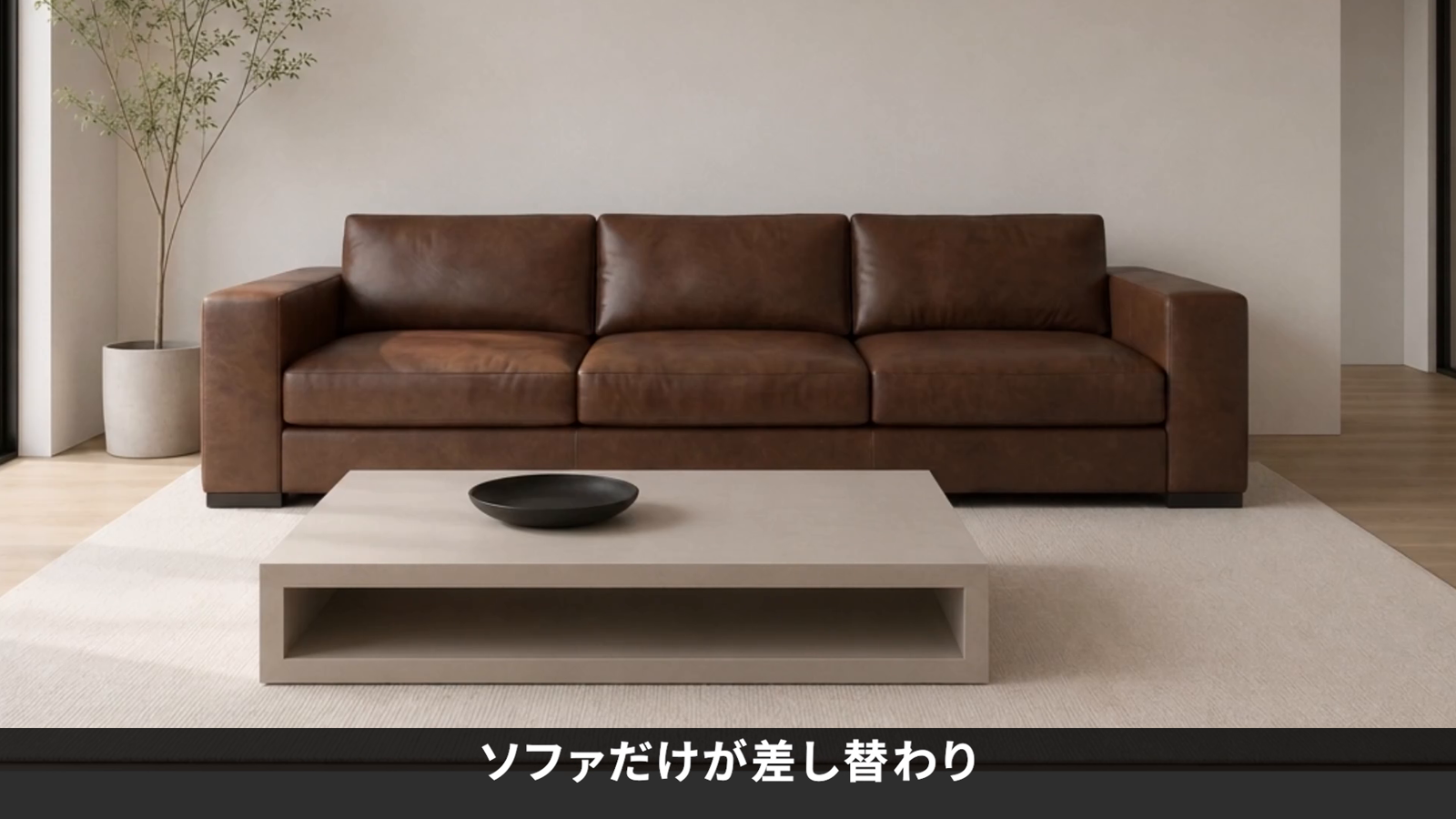
たとえば、生成済みの内観パース。写っているソファだけを差し替えるときは、下メニューの「四角形」でソファを囲み、リクエストタイプ「置き換え」を選択して入力欄に記入し、「保存」を押します。2件目に、変更しない部分を指定するリクエストタイプ「保持」のリクエストを保存してから「生成」を押すと、2件のリクエストが1回の生成でまとめて実行されます。生成されるのは、ソファだけが差し替わり、ほかの部分はそのまま残ったパースです。
シェイプは四角形・矢印・フリー描画の3種類ある
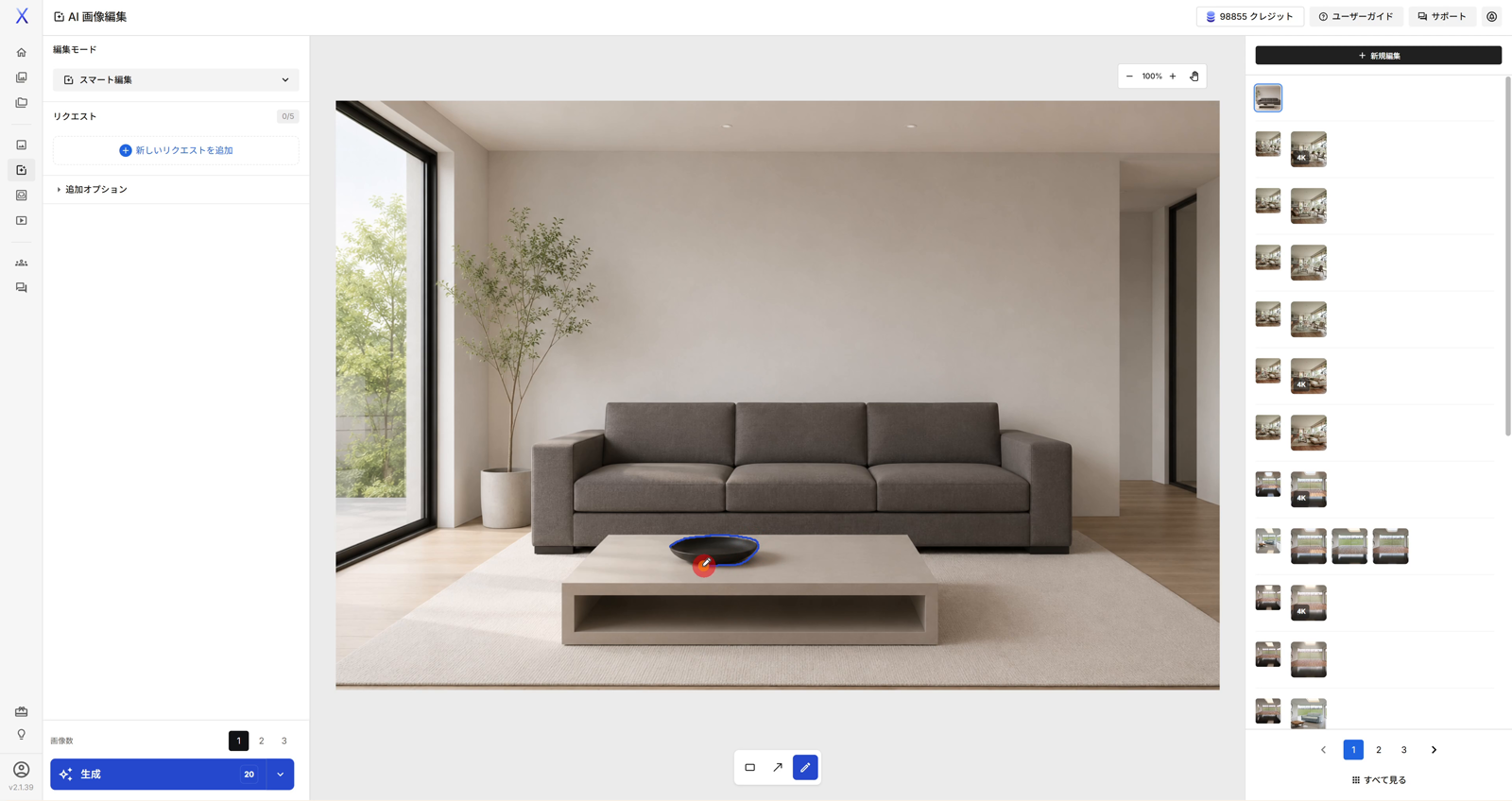
AI画像編集のスマート編集のシェイプは、下メニューにある、画像の上に描く3種類の図形です。シェイプで、画像のどこを編集するかを示します。
四角形で範囲を大きく囲む
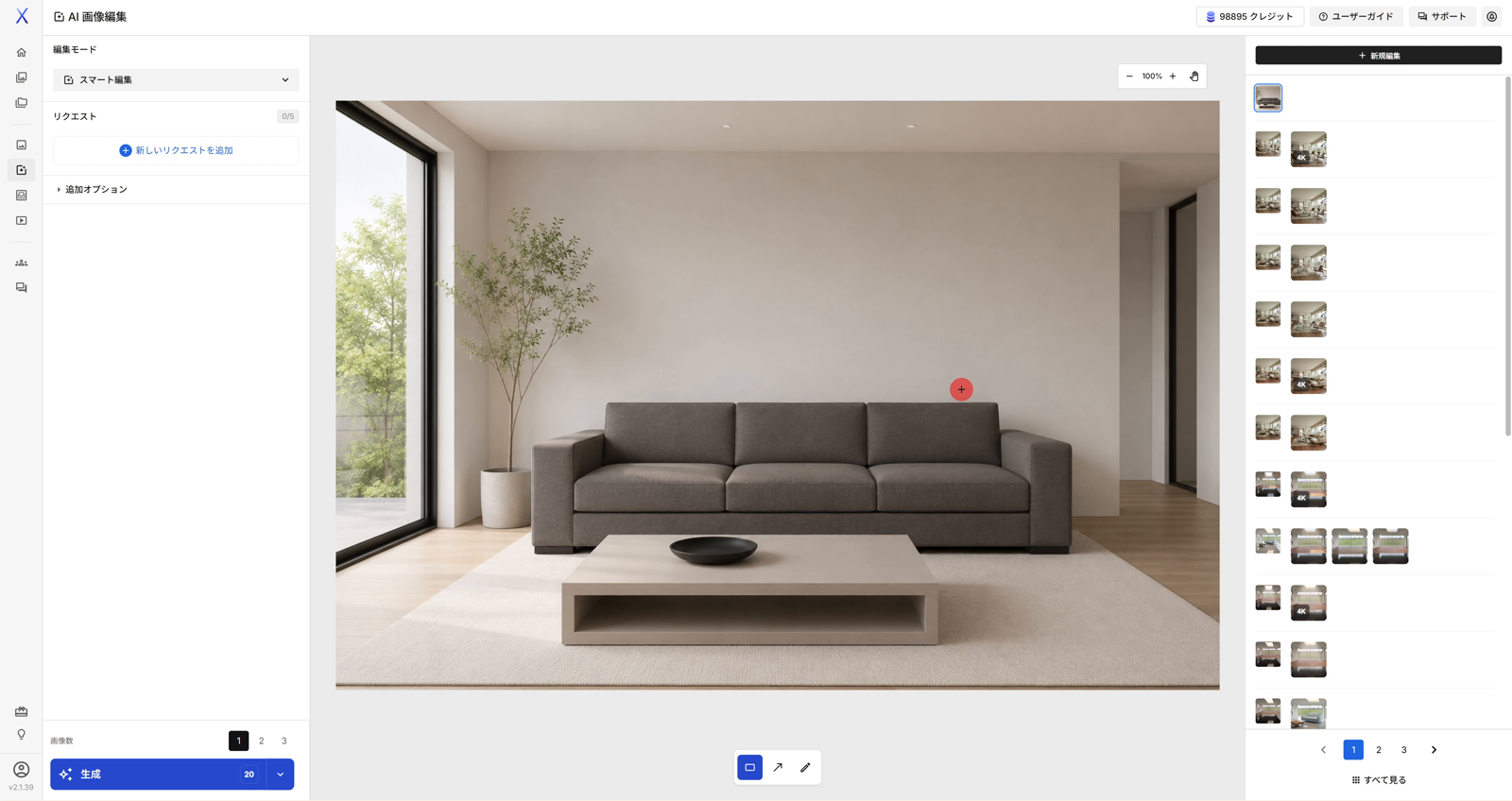
四角形は、標準の指定方法です。四角形で、変更したい範囲を大きく囲みます。
リクエストタイプ「追加」で什器を置くときに、置く範囲を示すのも四角形です。
矢印で位置をピンポイントで指す
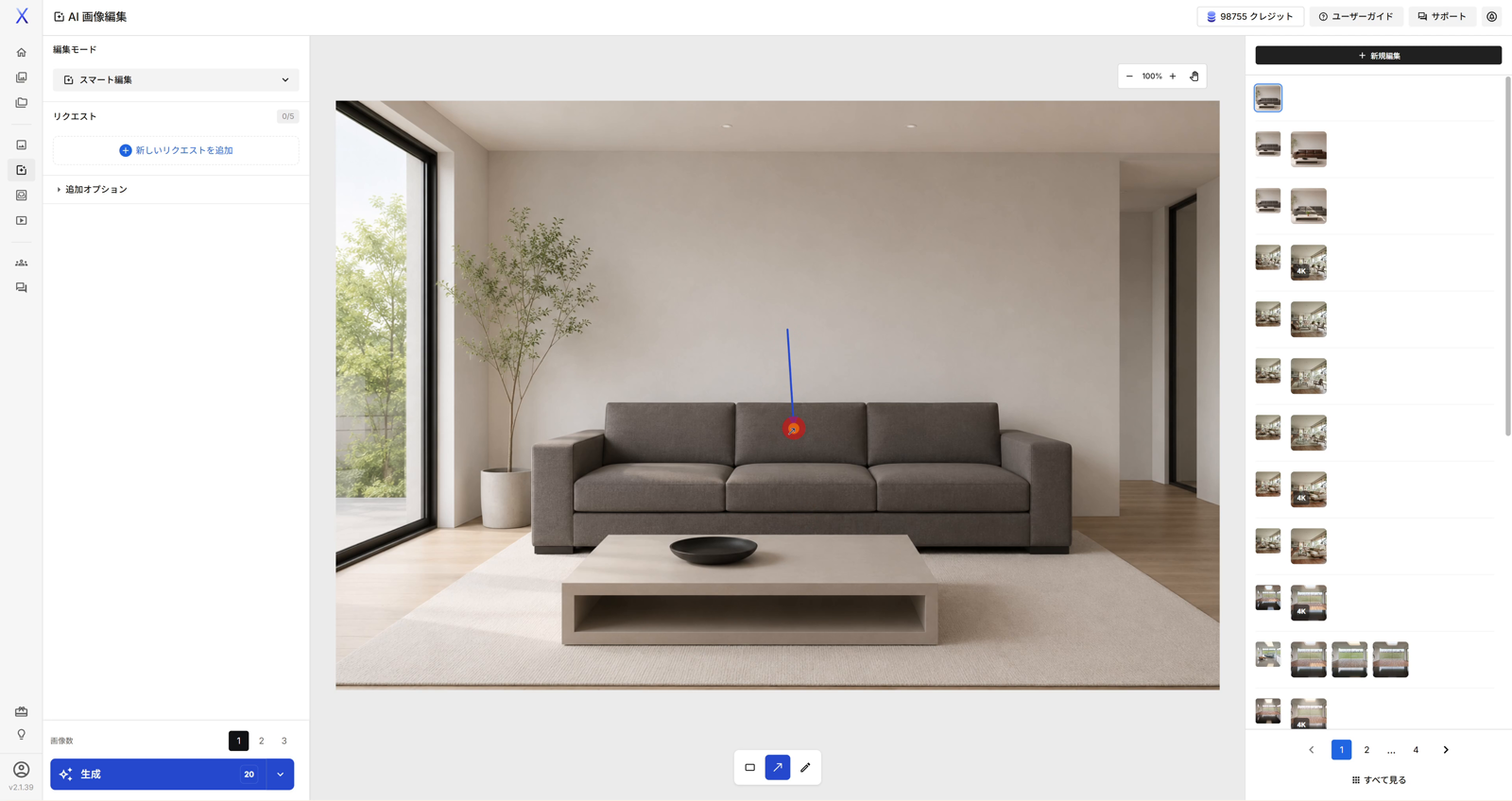
矢印は、位置をピンポイントで指すシェイプです。
リビングのパースの床・壁・天井を、添付画像に写っている素材に変えるときは、下メニューの「矢印」で床を指します。リクエストタイプは、文章で自由に指示する「カスタム」を選択します。床の素材が写った画像は、テキストプロンプトの欄に添付します。テキストプロンプトに書くのは、「矢印が指している床の素材を、添付画像に写っている床の素材に変える。」から始まる文です。壁と天井も、それぞれ矢印で指したリクエストにします。
フリー描画で複雑な形をなぞる
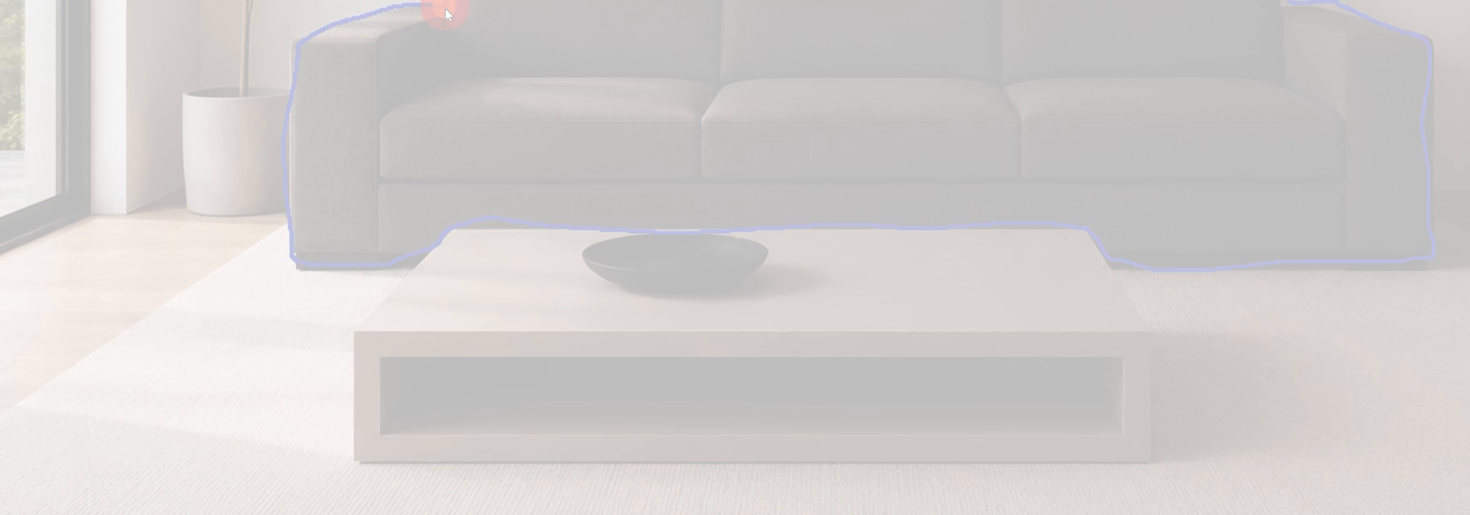
フリー描画は、複雑な形をなぞって指定するシェイプです。
シェイプで囲むとどの部位を指しているかがAIに伝わる
AI画像編集のスマート編集のシェイプで囲むのは、どの部位を指しているかをAIに伝えるためです。物を指定するときは、囲んだ範囲がそのまま効きます。看板の文字のように位置が決まっているものなら、囲んだ範囲が文字を入れる場所です。看板には、日本語の文字も読める形で挿入されます。その例が、看板面に文字を入れる指示です。リクエストタイプ「カスタム」の、文章で自由に書く欄「テキストプロンプト」に、「看板面に『あおば内科クリニック』と読める日本語の文字を入れる」と書きます。店舗の什器では、囲んだ範囲が置き場所になり、範囲の大きさが什器の大きさになります。
サッシのように同じ部位が画面の複数の箇所にあると、囲んだ範囲の外も一緒に変わります。たとえば、クリニックの外観パースで、エントランスの自動ドアとその枠を四角形で囲んだリクエスト。リクエストタイプ「テクスチャの変更」で「サッシと扉の枠」を「木目調」にすると、ほかのサッシの枠まで木目調になります。それでも囲むと、要素名だけでは伝わりにくい部位を特定できるので、狙いどおりに反映されやすくなるでしょう。
また、「置き換えたい要素」のような入力欄に書く要素名は、どの部位かが分かる名前にします。指定したのに変わらないときに見直すのは、要素名で部位を特定できているかどうかです。
壁や床は一部を囲んでも面の全体が変わる
壁や床のように連続した面は、一部を囲んでも、その面の全体が変わります。塗り分けは壁一面が最小の単位です。そのため、壁の色を塗り分けるときは、壁一面ごとに指定します。
「範囲指定した」と書き添えると囲んだ面が対象になる
入力欄の要素名に「範囲指定した」と書き添えると、シェイプで囲んだ面が対象になります。書き添えないと、変わるのは囲みを越えた壁全面です。四角形でリビングの壁を囲んだリクエストなら、リクエストタイプ「色の変更」の「色を変えたい要素」は「範囲指定したリビングの壁」です。「新しい色」には「朱色」と記入します。
床のように広い面は、囲まずに矢印で位置を指します。要素名を「リビングの床」のように書くと、1枚に複数の部屋が写っていても、変わるのは指した部屋の床だけです。
シェイプを描かないリクエストは画像全体にかかる
左パネルの「Add New Request」を押すと、シェイプを描かずにリクエストを作れます。画像をアップロードするまでは、グレーアウトしていて押せません。範囲を持たないので、このリクエストは画像全体にかかり、一覧には「T」のアイコンで表示されます。
たとえば、店舗の写真で、照明やエアコンのように点在するものをまとめて消すリクエスト。リクエストタイプ「削除」の「削除したい要素」に、「照明・エアコン・その他の棚や装飾・小物」と記入します。保持のリクエストも、シェイプを描かずに作ります。
リクエストタイプは7種類ある
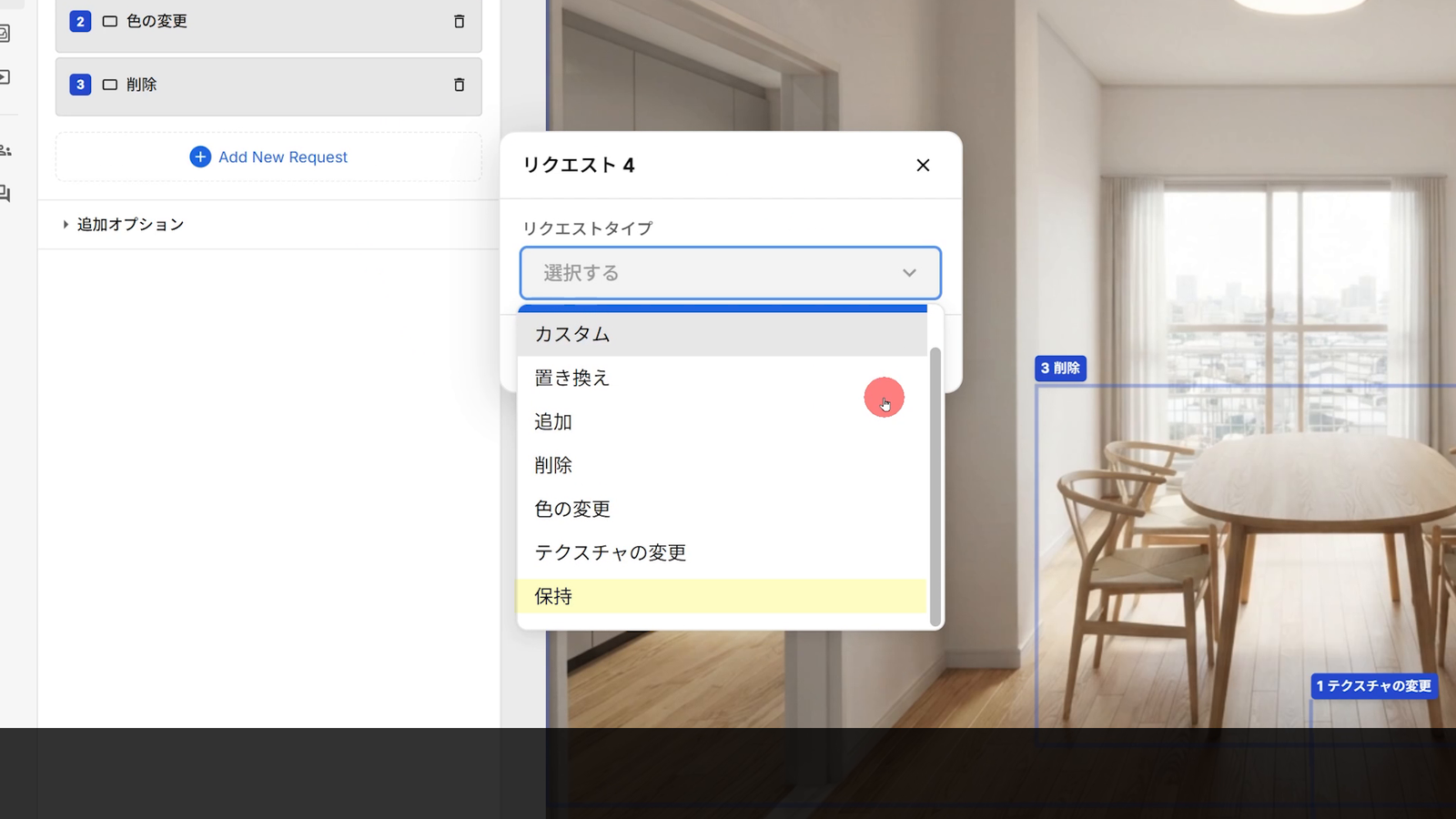
AI画像編集のスマート編集のリクエストタイプは、カスタム・置き換え・追加・削除・色の変更・テクスチャの変更・保持の7種類です。どのリクエストタイプも、入力欄に従って記入するだけで編集でき、入力欄はすべて必須です。テキストの入力欄には、文字数の上限がありません。
置き換え・追加・削除・色の変更・テクスチャの変更・保持の6つは、決まった入力欄に沿って書く定型の編集です。どれにも当てはまらない表現や複合的な指示は、カスタムに書きます。
カスタムにはほかに当てはまらない表現や複合的な指示を書く
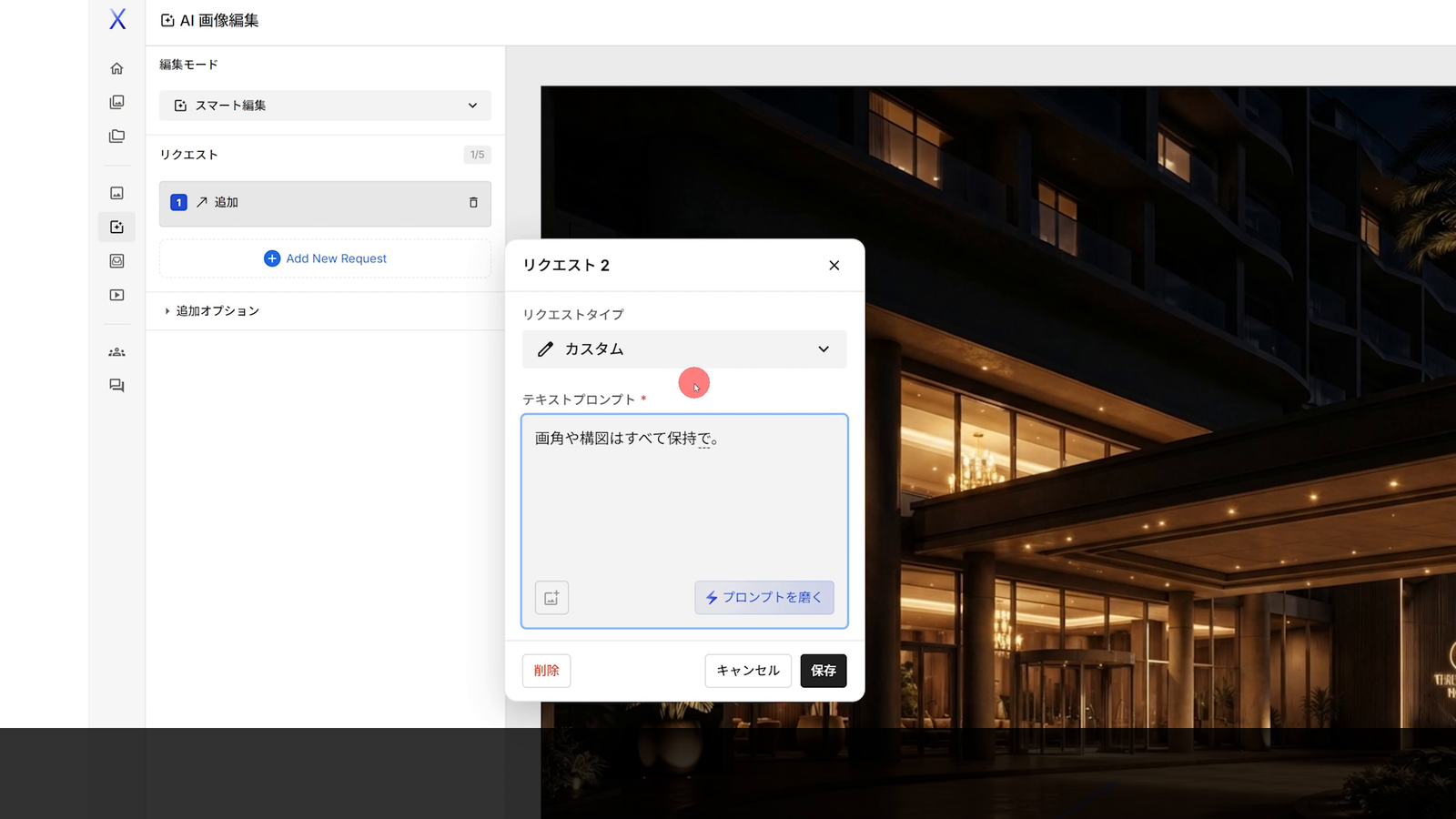
カスタムは、テキストプロンプトを自由な文章で書くリクエストタイプです。テキストプロンプトの欄の右下の「プロンプトを磨く」を押すと、入力した文がAIの理解しやすい文章に書き換わり、お手本にする参照画像も添付できます。
床をリクエストタイプ「置き換え」で高級感のあるカーペットにするときは、「床の高級感のあるカーペットは階段も含めること」と書いたカスタムのリクエストを並べます。階段のような段差を取りこぼさないように、念を押す指示です。
プロンプトの書き方と、参照画像を添付できる4つのリクエストタイプは、ArchiXのプロンプト|設定にないものをパースに作り込む書き方と「プロンプトを磨く」で解説しています。
置き換えは置き換えたい要素と置き換え後を入力する
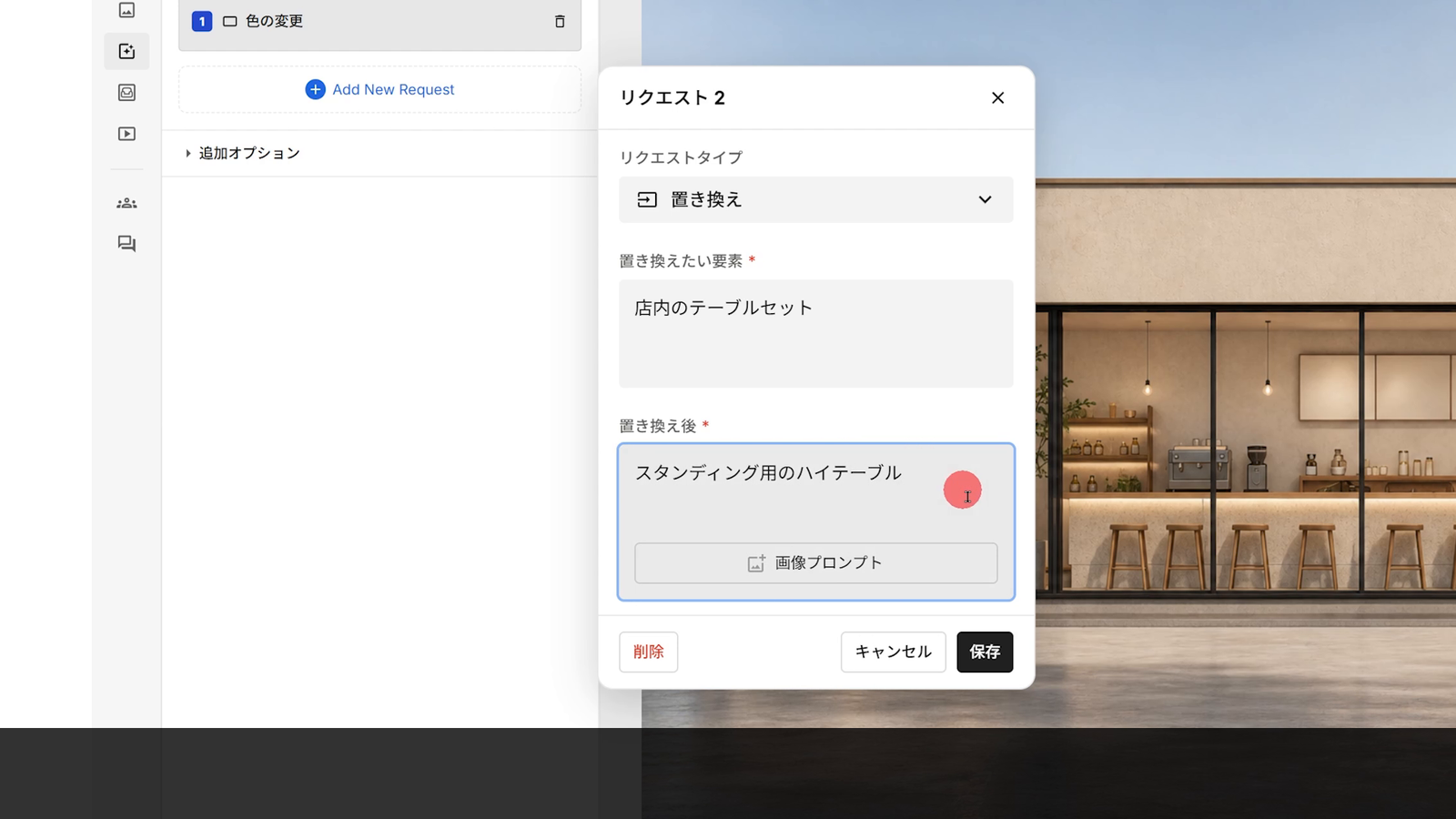
置き換えは、「置き換えたい要素」と「置き換え後」を入力するリクエストタイプで、参照画像も添付できます。入力の例は、「置き換えたい要素」が「グレーのリネンソファ」、「置き換え後」が「ブラウンのレザーソファ」です。
追加は画像を添付したら置く位置をシェイプで示す
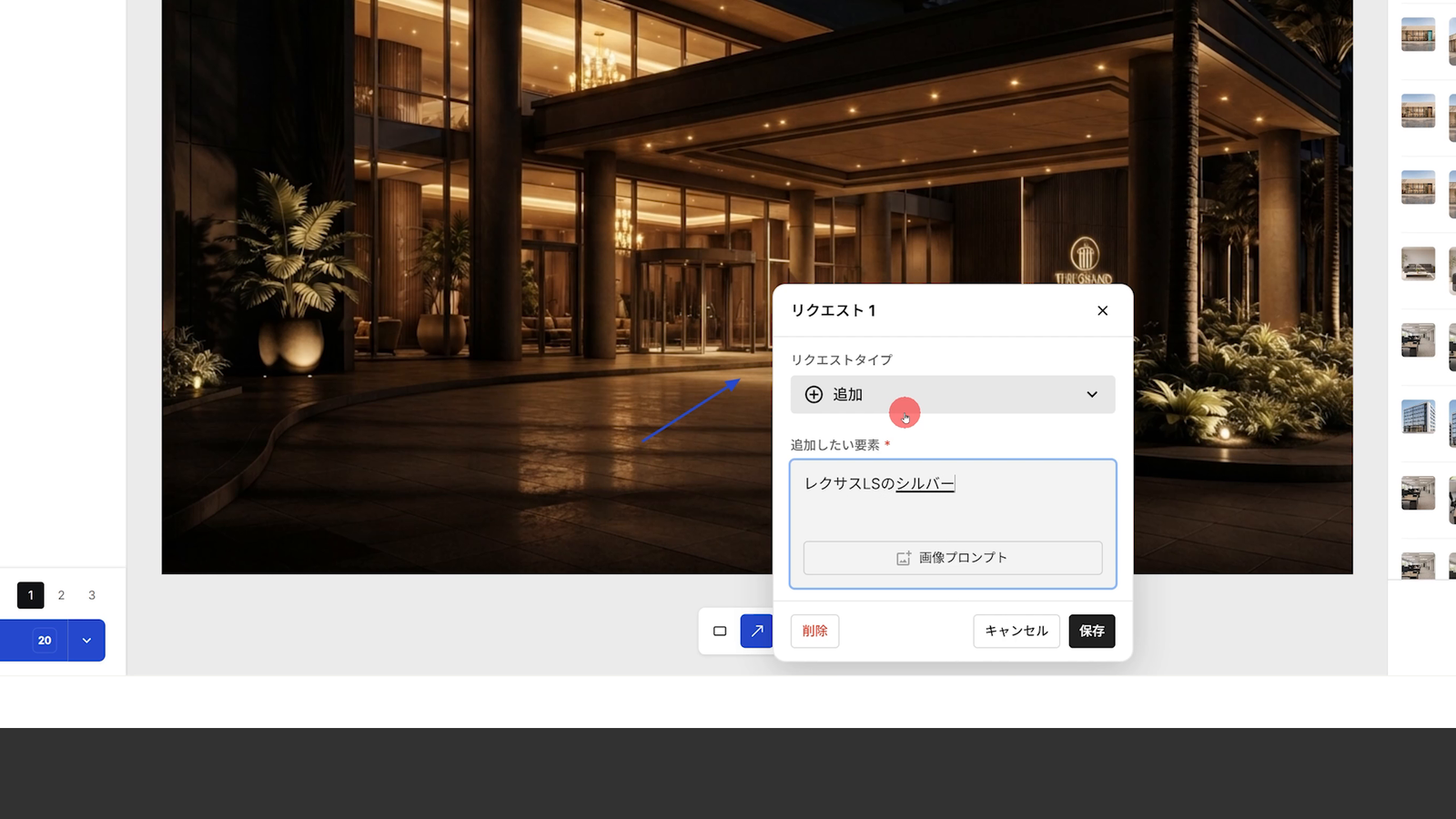
追加は、空間に新しい要素を足すリクエストタイプです。入力欄は「追加したい要素」だけで、テキストか参照画像のどちらかで指定します。画像を添付すると、テキストは書けません。そのため、置く位置はシェイプで示します。
製品を置くときに四角形で囲むのは、置く範囲です。「追加したい要素」の欄の下にある「画像プロンプト」のボタンから、製品画像を添付します。参照画像に背景が残っていると、その背景ごと入って空間になじみにくくなるので、添付するのは、背景が透明な画像(透明PNG)にした製品画像です。
画像を添付したうえで、置く位置や大きさを文章でも指示したいときは、リクエストタイプ「カスタム」を使います。カスタムなら、テキストプロンプトと添付画像の両方で指示できるためです。
土地の写真に建物の画像を配置するときは、建物の画像を添付するだけでは、地面に模型を設置したような仕上がりになります。基礎の立ち上がり、地面と接する線の影、建物の周囲の造成まで、カスタムに記入します。
削除は削除したい要素を入力する
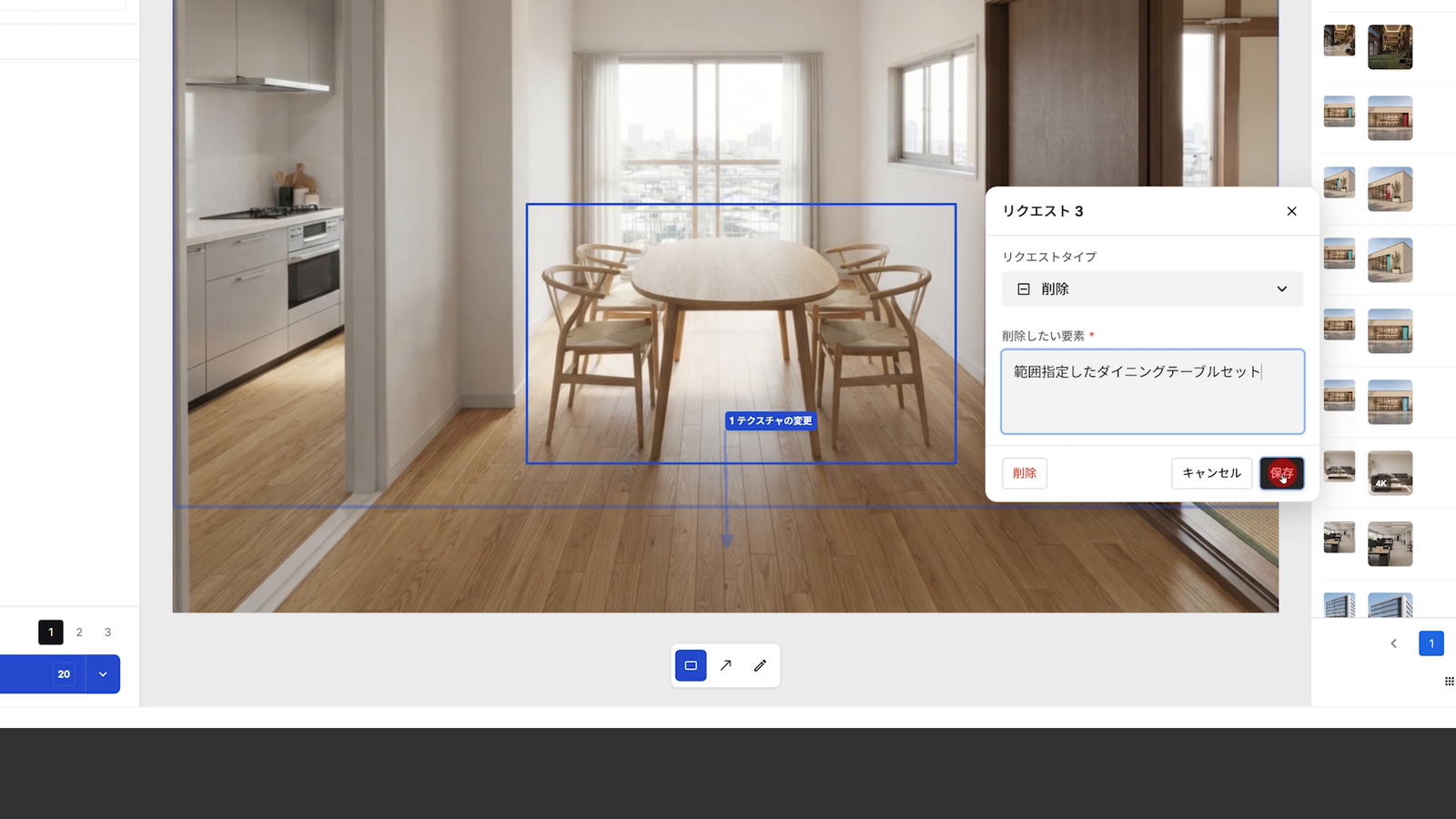
削除は、「削除したい要素」に入力した要素を消すリクエストタイプです。「隅のフロアランプ」のように入力します。参照画像の欄はありません。
店舗の写真で厨房カウンターとカウンター席を四角形で囲んだリクエストなら、「削除したい要素」は「厨房カウンターとカウンター席・スツール」です。コンロ・レンジフード・冷蔵庫は別のリクエストで囲み、「業務用のコンロとレンジフード、業務用の冷蔵庫」と記入します。
色の変更は色を変えたい要素と新しい色を入力する
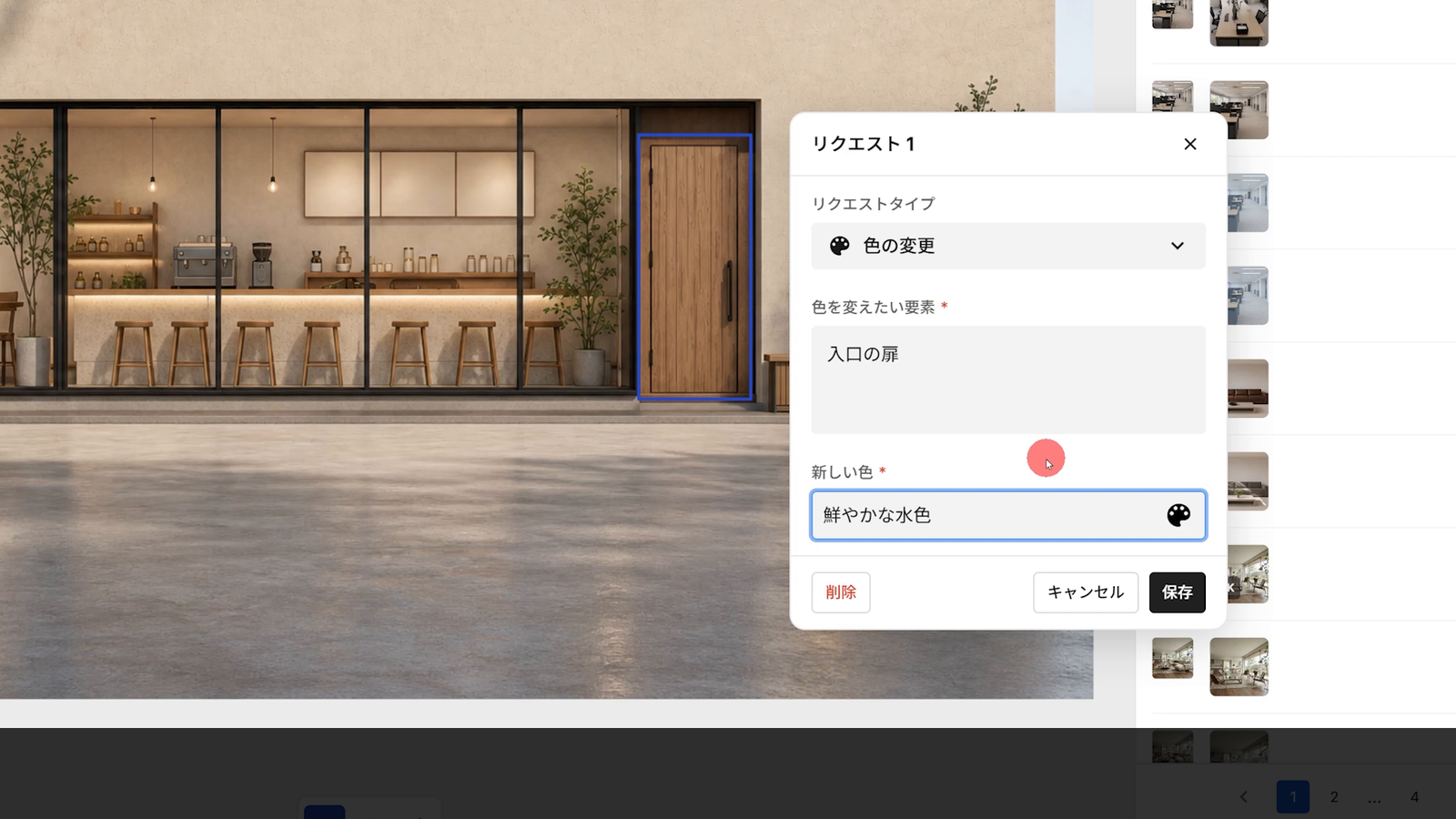
色の変更は、「色を変えたい要素」と「新しい色」を入力するリクエストタイプです。「色を変えたい要素」に「キッチンの扉」、「新しい色」に「マットホワイト」と記入するのが入力の例です。新しい色は、文字で書くほか、欄のパレットアイコンからカラーピッカーを開いて指定します。
カラーピッカーに並ぶのは、色相環、マンセル値の入力、スポイト、最近使った色、カラーパレット。「カラーパレットを管理」から、自分のカラーパレットを作成することもできます。ブランドカラーなど決まった色を正確に再現できるのは、マンセル値やカラーパレットでの指定です。
壁とカーテンのように箇所が違うときは、箇所ごとにリクエストを分けて指定します。元の色と近い色を指定すると、変わったことが読み取れません。
テクスチャの変更は素材を変えたい要素と新しい素材を入力する
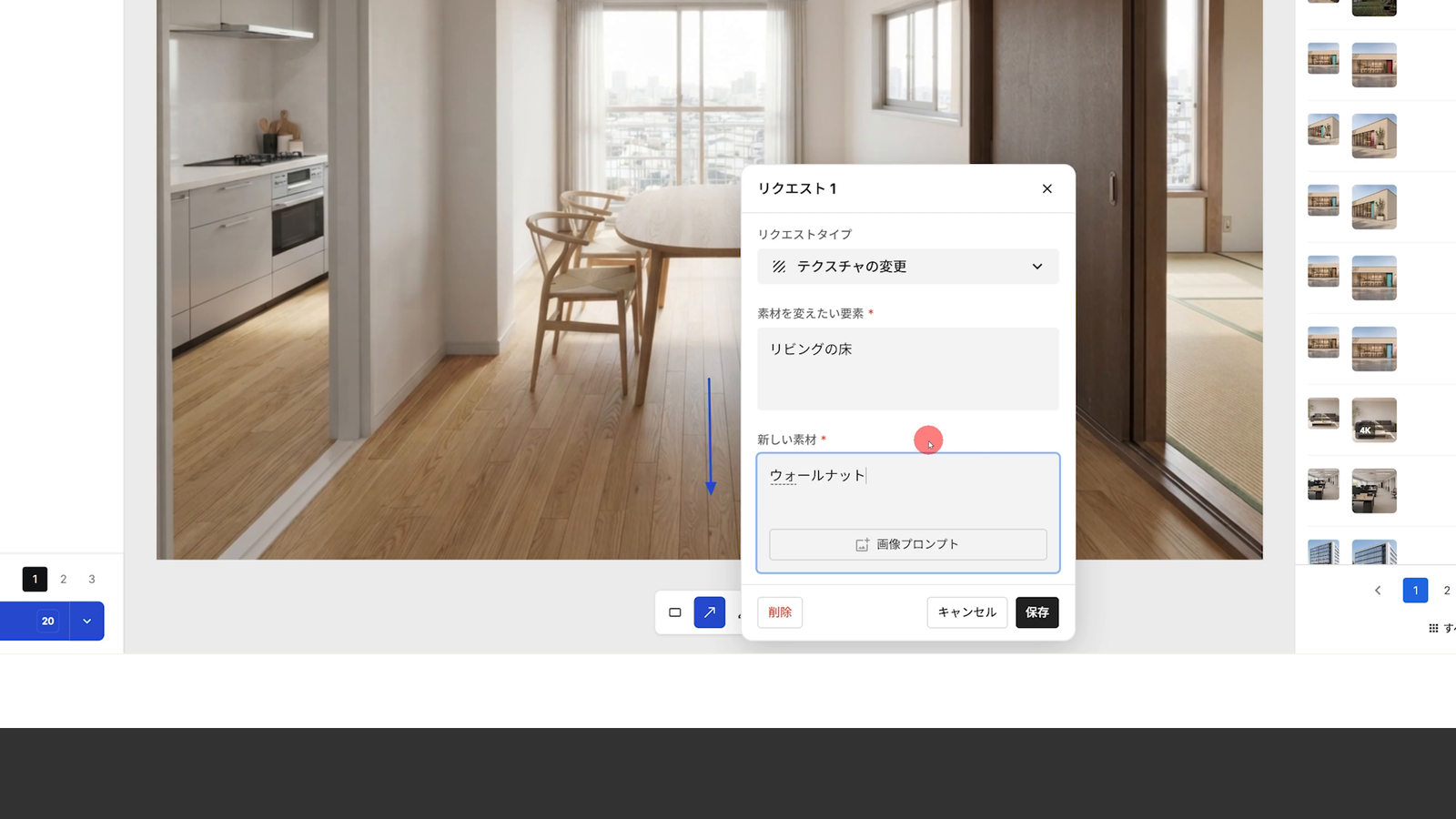
テクスチャの変更は、「素材を変えたい要素」と「新しい素材」を入力するリクエストタイプです。「素材を変えたい要素」に「リビングの床」、「新しい素材」に「オーク材の定尺張り」のように記入し、参照画像も添付できます。
保持に「リクエスト以外」と書くと指定した箇所以外が保たれる
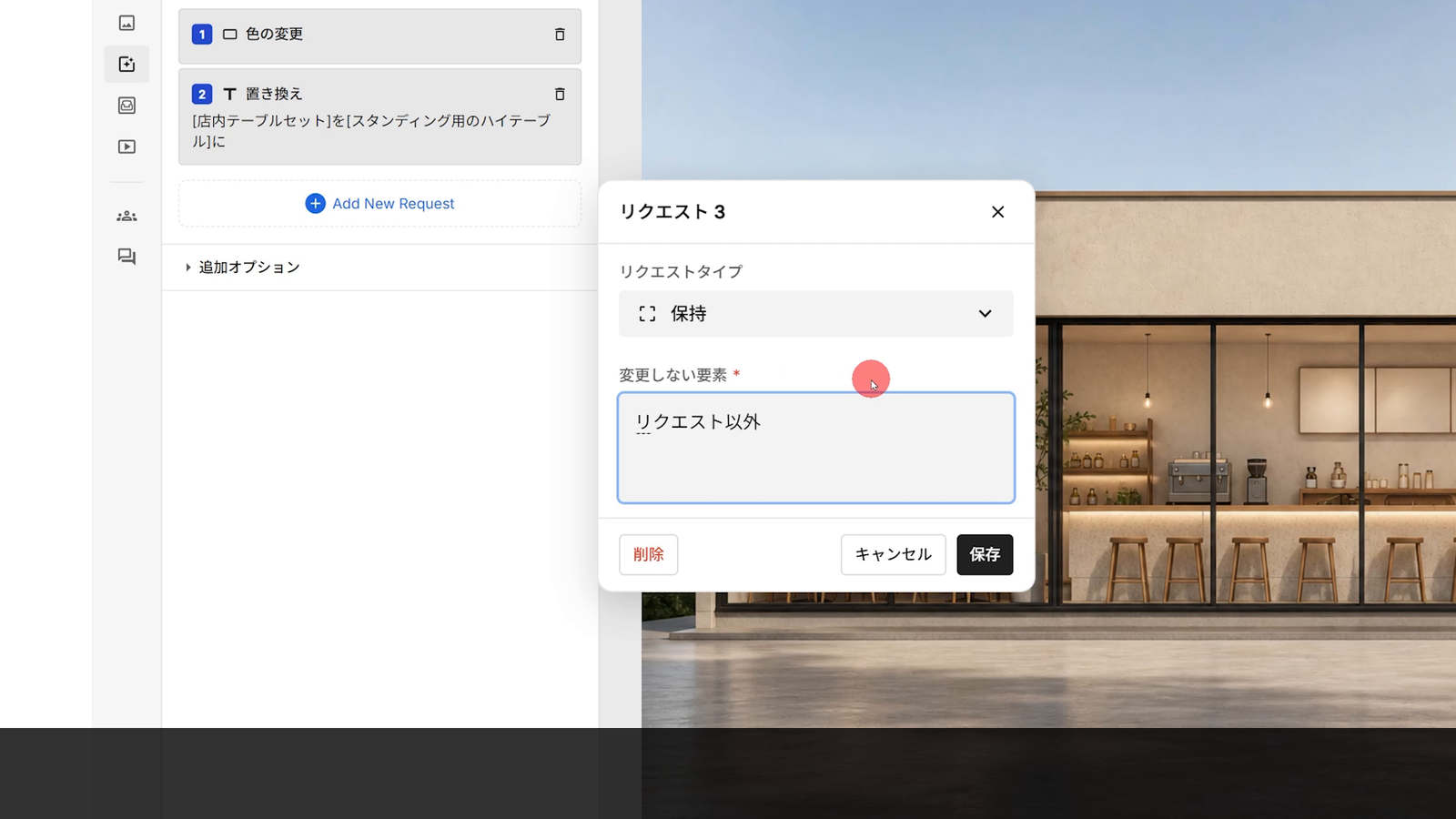
保持は、「天井のかたち」のように「変更しない要素」を入力して、編集から守るリクエストタイプです。「変更しない要素」に「リクエスト以外」と書くと、ほかのリクエストで指定した箇所以外が保たれます。窓・柱・天井と1つずつ数え上げなくても、変えたくない部分をまとめて守れる書き方です。
店舗の写真に什器を置くリクエストと並べるときは、「変更しない要素」に「リクエスト以外、部屋の奥行きと広がり」と記入します。部屋の奥行きは、指定しないと変わることがあるためです。
リクエストは5件までまとめて1回20クレジットで生成する
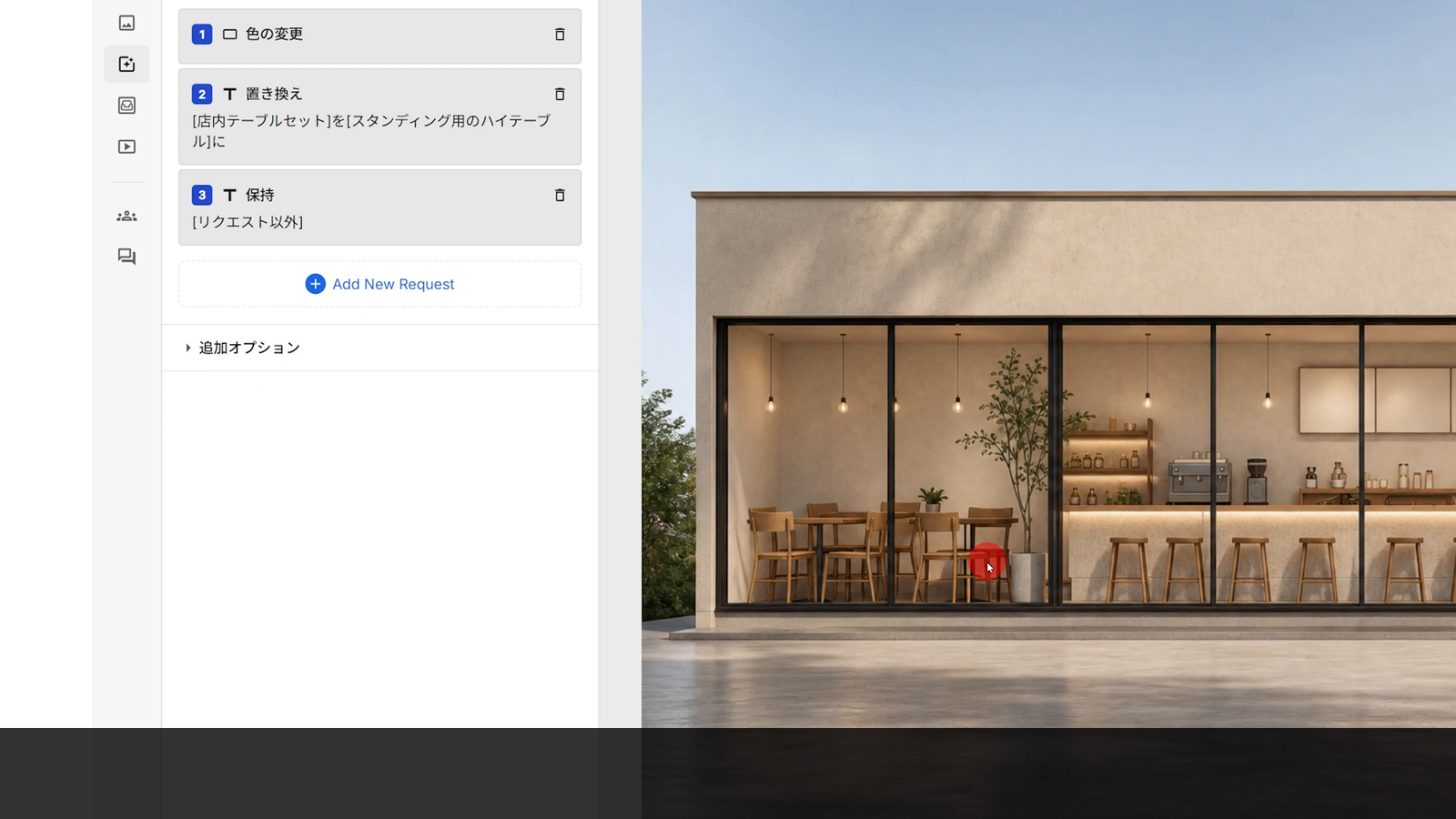
AI画像編集のスマート編集のリクエストは、1枚につき5件までです。何件まとめても、生成するたびに消費するクレジットは1回20。リクエストを5件設定しても、1回の生成としてまとめて実行されるためです。1件ずつ生成すると、そのたびに20クレジットかかります。違うシェイプで描いたリクエストも、1回の生成にまとめられます。まとめたリクエストは打ち消し合わず、すべて反映されます。リクエストを設定する単位は、画像1枚ごとです。生成履歴から元の画像を選択し直すと、描いた範囲とリクエストがそのまま残ります。
左パネルの「リクエスト」の横のカウンタは「0/5」から数え上がり、5件を超えて追加しようとすると「最大リクエスト数に達しました」と表示されます。1回に生成する枚数(画像数)を2枚・3枚にすると、生成ボタンの表示は枚数×20に変わり、3枚なら60です。
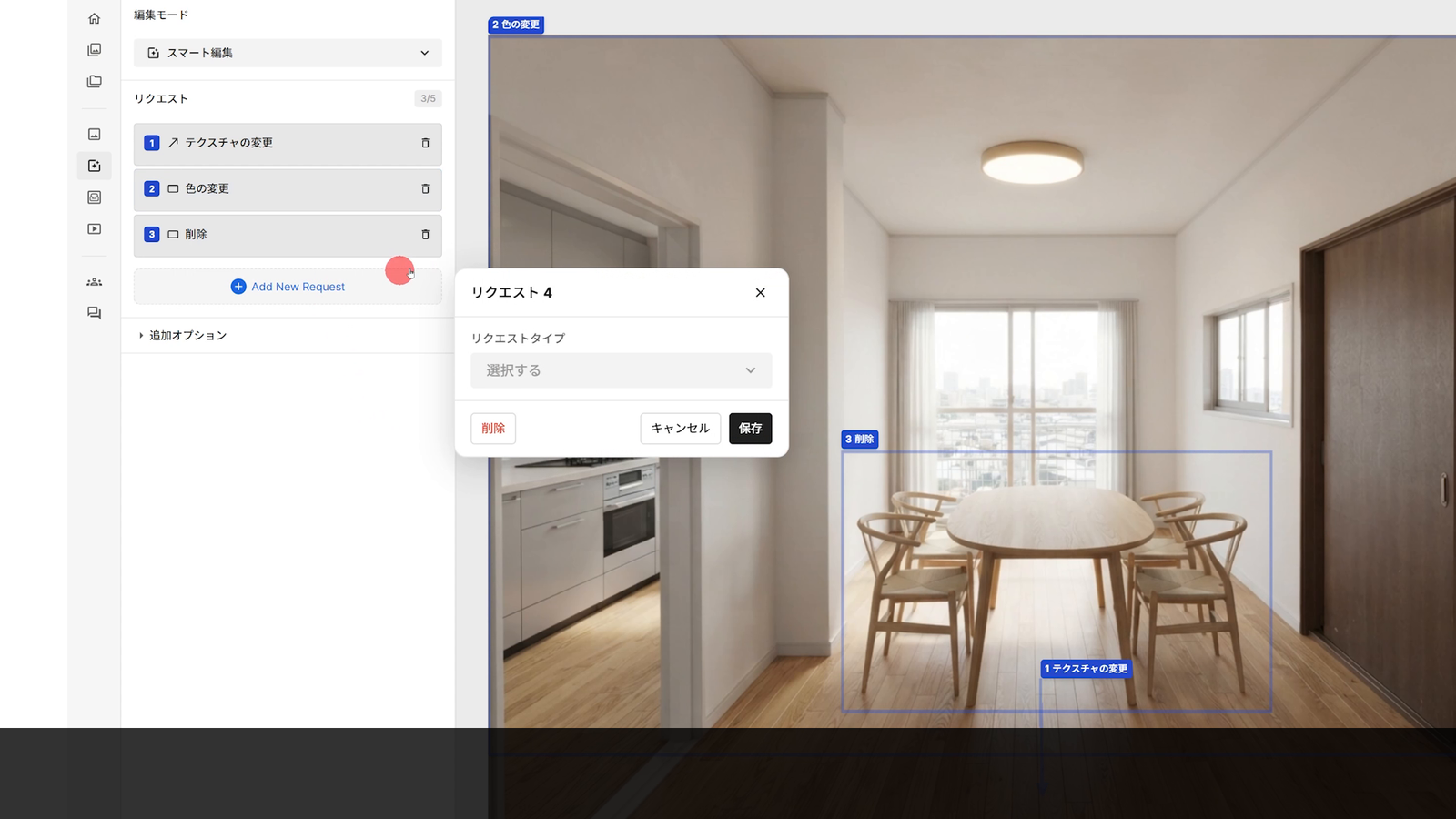
たとえば、色の変更2件、置き換え1件、保持1件の合わせて4件を設定すると、カウンタは「4/5」になります。4件のまま画像数3で生成すると、消費するのは60クレジットです。
シェイプで部位を指し、リクエストタイプを選択して、リクエストをまとめて生成する操作は、ArchiXの無料トライアルで試せます。
会員登録(無料)
記事やテーマのお気に入り・学習履歴・フォローが使えます。

この記事について
PERSC編集部が、建築の制作に関わる知識を実務目線で整理しています。内容は公開・更新日時点の情報にもとづきます。誤りや古い情報にお気づきの場合はお問い合わせよりご連絡ください。
あわせて読みたい
ArchiXのAI画像編集の基本|生成したパースや写真を直す6つの編集モードの使い分け
スマート編集を含む6つの編集モードと、編集する画像の選び方
ArchiXのプロンプト|設定にないものをパースに作り込む書き方と「プロンプトを磨く」
リクエストタイプに当てはまらない指示をカスタムに書くときのプロンプトと、参照画像を添付できる4つのリクエストタイプ
ArchiXの店舗設計での使い方|外観と内観のパースで出店者に提案
躯体だけの店舗物件にスマート編集で什器を置き、看板や建具を整える手順
ArchiXの製品提案での使い方|メーカーが提案先の空間に製品を置いたパースを生成
製品画像をスマート編集の「追加」で置き、配色を変えて見せる手順