- ソフト・サービス
- ArchiX
- ArchiXの使い方
- ArchiXのAI動画|パースを動かす動画モード2種とカメラモーション・プロンプト
ArchiX
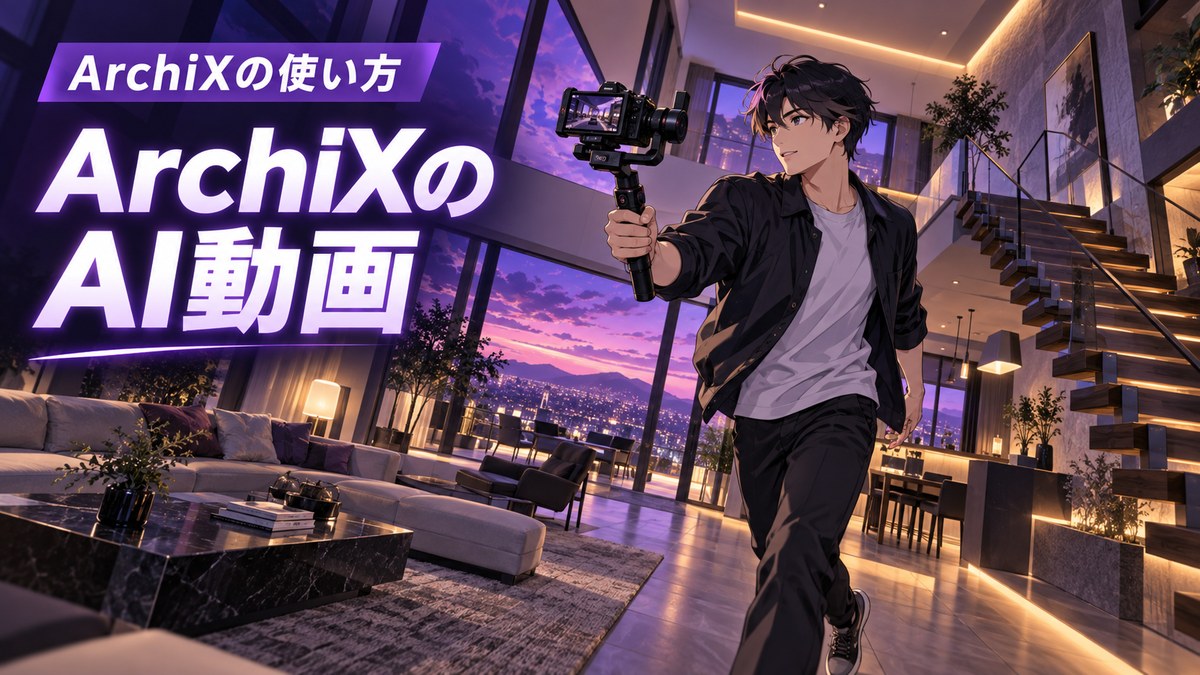
ArchiXのAI動画|パースを動かす動画モード2種とカメラモーション・プロンプト
ArchiXのAI動画|パースを動かす動画モード2種とカメラモーション・プロンプト
*この記事はArchiX(アクチュアル株式会社)の提供を受けて編集部が制作しています。
ArchiX(アーキエックス)のAI動画で選択する設定は、動画モード・モーションタイプ・時間・カメラモーションの4つです。プロンプトの入力は任意なので、画像をアップロードして4つの設定を選択すれば、動画を生成できます。
ArchiXのAI動画でアップロードした画像をもとに動画を生成する
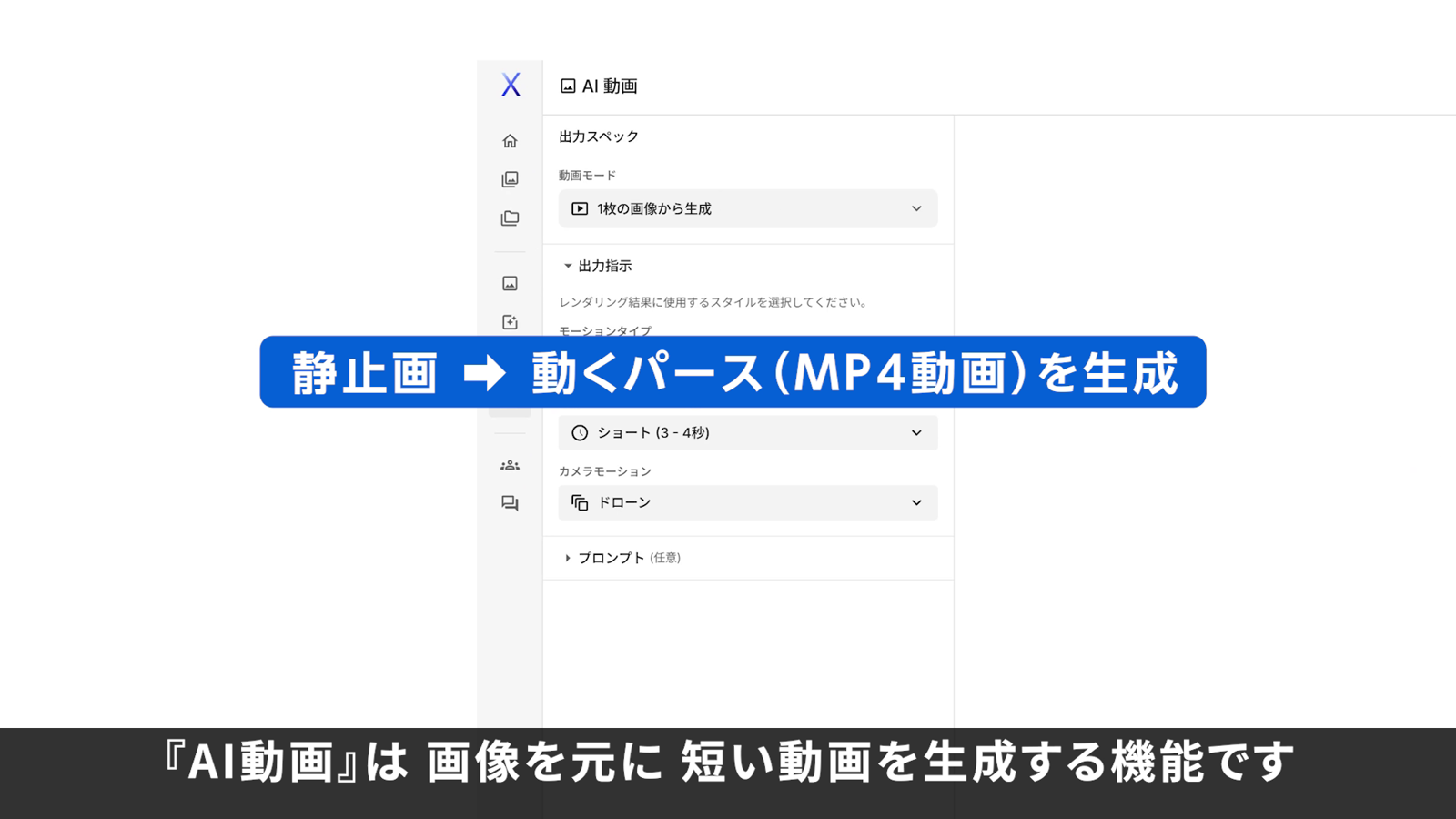
ArchiXのAI動画は、アップロードした画像をもとに動画を生成する機能です。プレゼンやSNSなどで、動くパースを見せたいときに使えます。
前進、左右の移動、ドローンで撮影したような動き、2枚の画像の間の切り替え。カメラモーションで画像に付けるのは、こうした動きです。
たとえば、ArchiXの別の機能のAIパース(画像からパースを生成する機能)で生成したパースをもとに、動画を生成できます。生成した動画は、MP4でダウンロードします。
AI動画を開いて画像をアップロードする
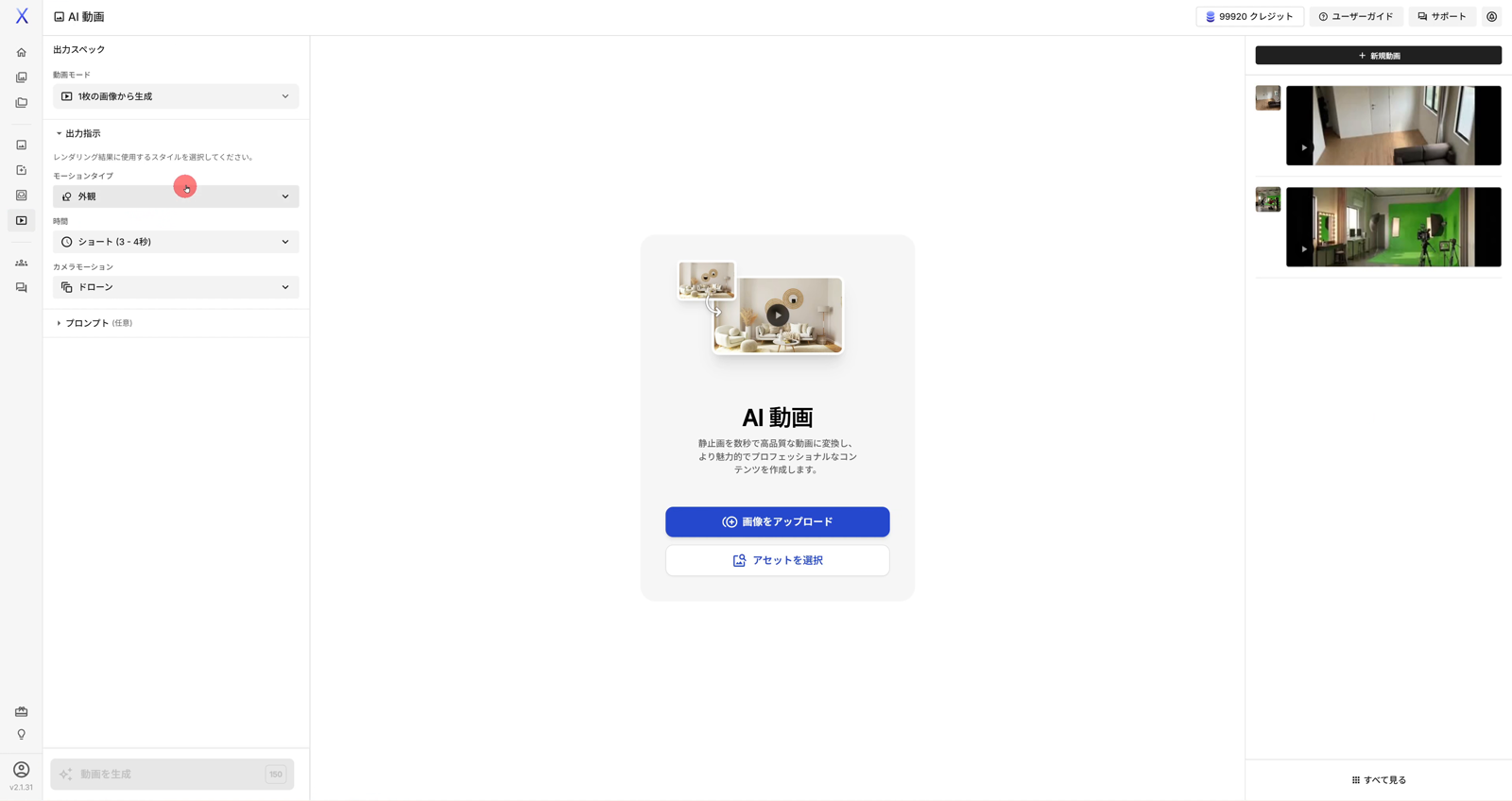
左サイドバーの「AI動画」をクリックして開き、「画像をアップロード」から画像ファイルを選択します。
AIパースやAI画像編集で生成したパースを使うときは、「画像をアップロード」の下の「アセットを選択」をクリックします。「アセットを選択」で選べるのは、プロジェクト(左サイドバーの「マイプロジェクト」で作る、画像をまとめて入れておく場所)かライブラリの画像だけです。生成したパースは、生成結果の三点メニューにある「プロジェクトに…」から、先にプロジェクトに入れておきます。
AIパースやAI画像編集の生成結果の詳細パネルにある「動画」から進むときは、パースをプロジェクトに入れる必要がありません。詳細パネルは、右サイドバーの生成履歴で、サムネイルの右上に出るアイコンをクリックすると開きます。
続けて別の画像から動画を生成するときは、右サイドバーのいちばん上の「+ 新規動画」をクリックして入力画面に戻ります。
AI画像編集の下メニューにある「動画」からも進める
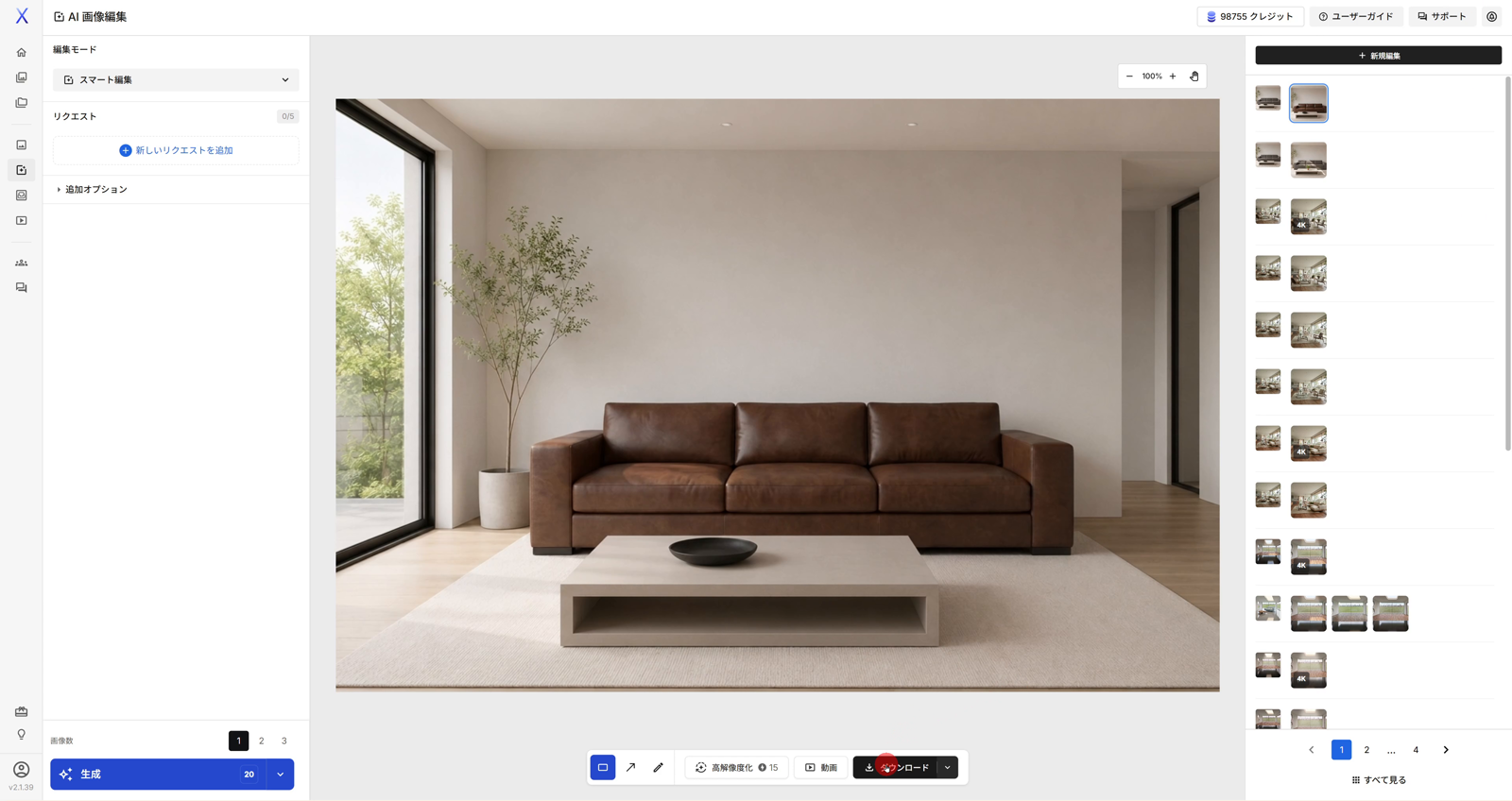
AI画像編集では、編集する画像を開くと、キャンバスの下にボタンが並ぶ下メニューが表示されます。高解像度化・ダウンロードと並ぶ「動画」は、AI動画へ進むボタンです。
AI画像編集の6つの編集モードは、ArchiXのAI画像編集の基本|生成したパースや写真を直す6つの編集モードの使い分けで解説しています。
動画モードは2種類ある
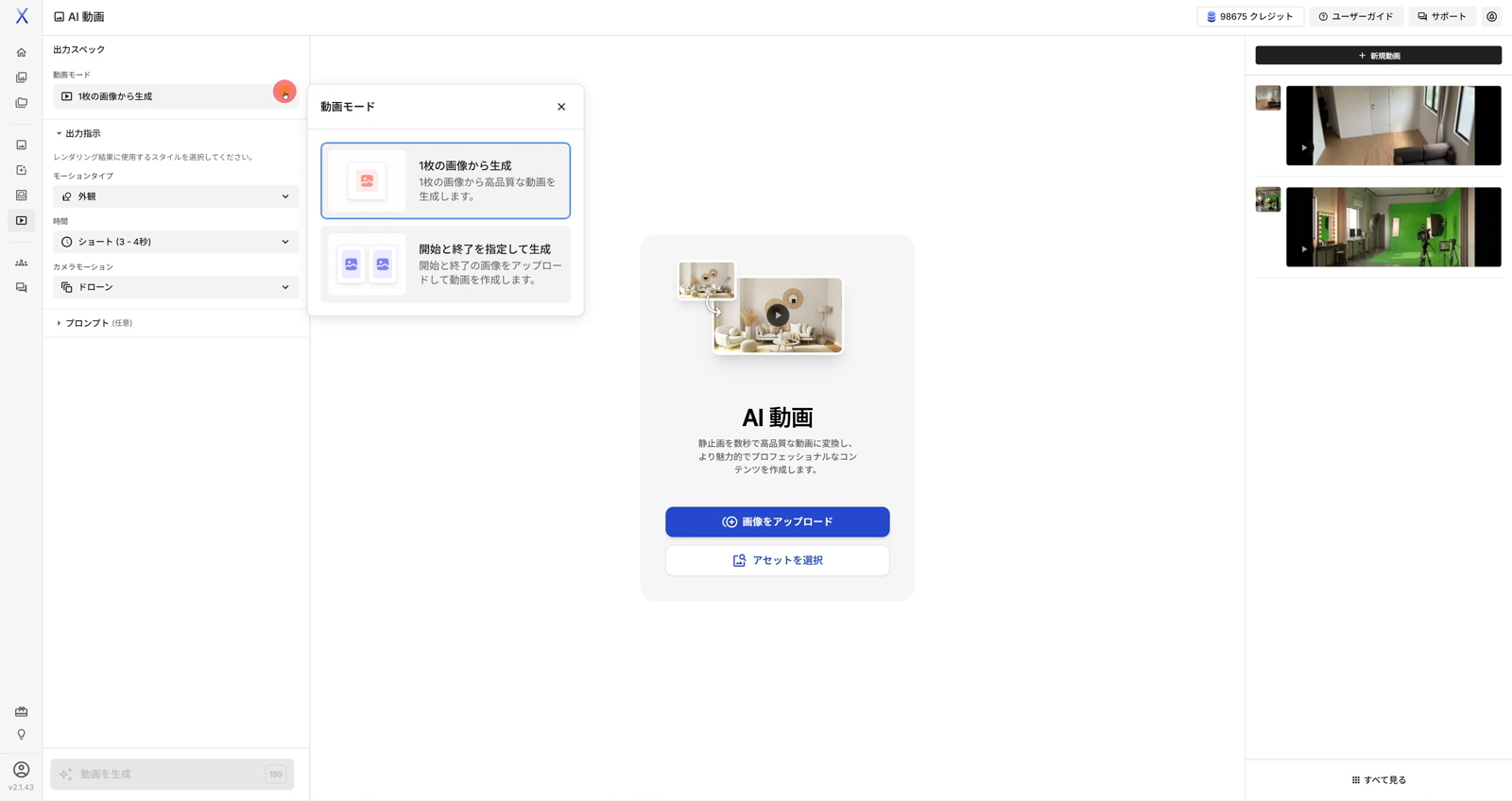
AI動画の動画モードは、「1枚の画像から生成」と「開始と終了を指定して生成」の2種類です。「動画モード」を開くと、2つの動画モードがカードで表示されます。
「1枚の画像から生成」は1枚のパースを動かす
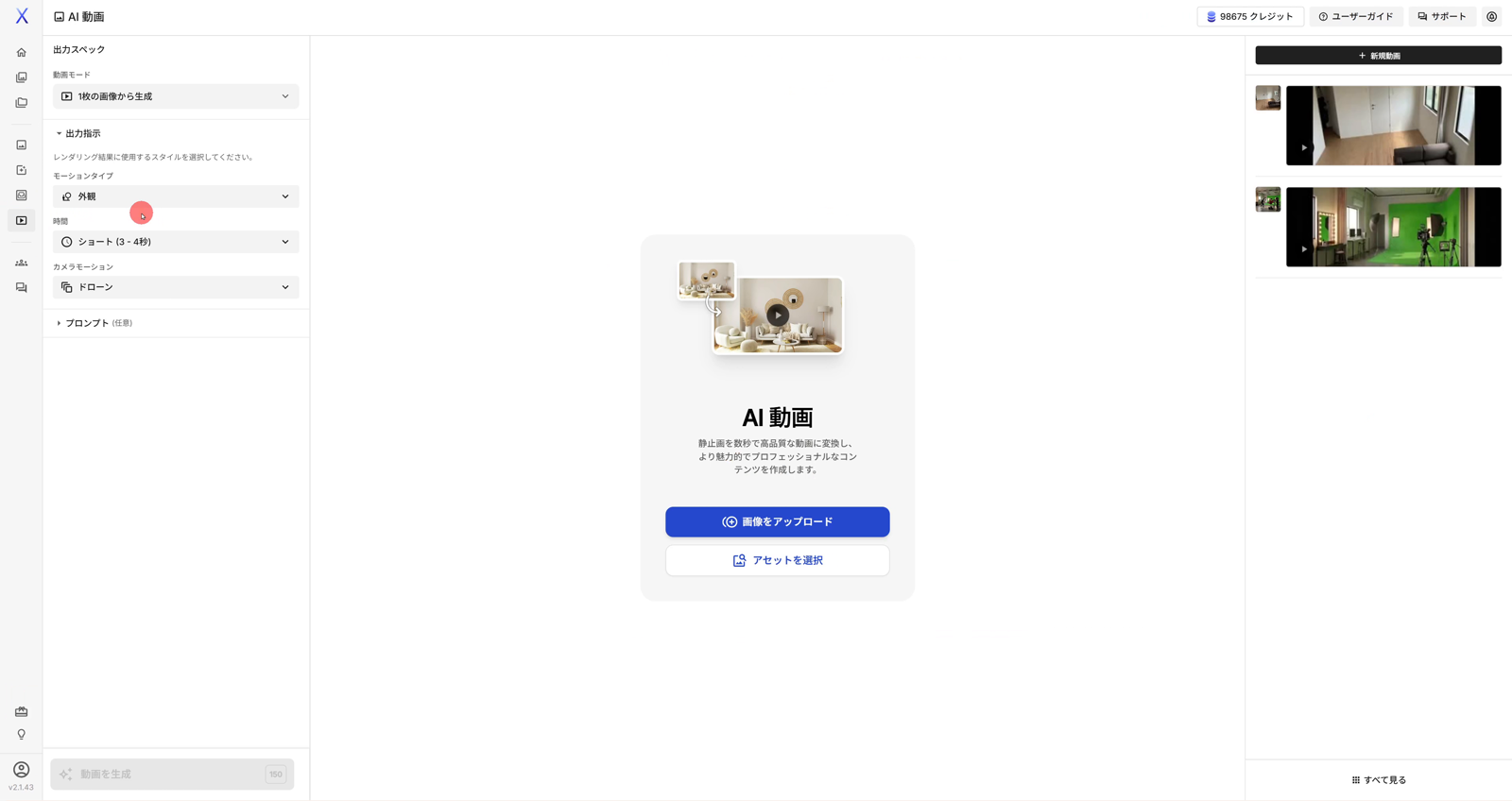
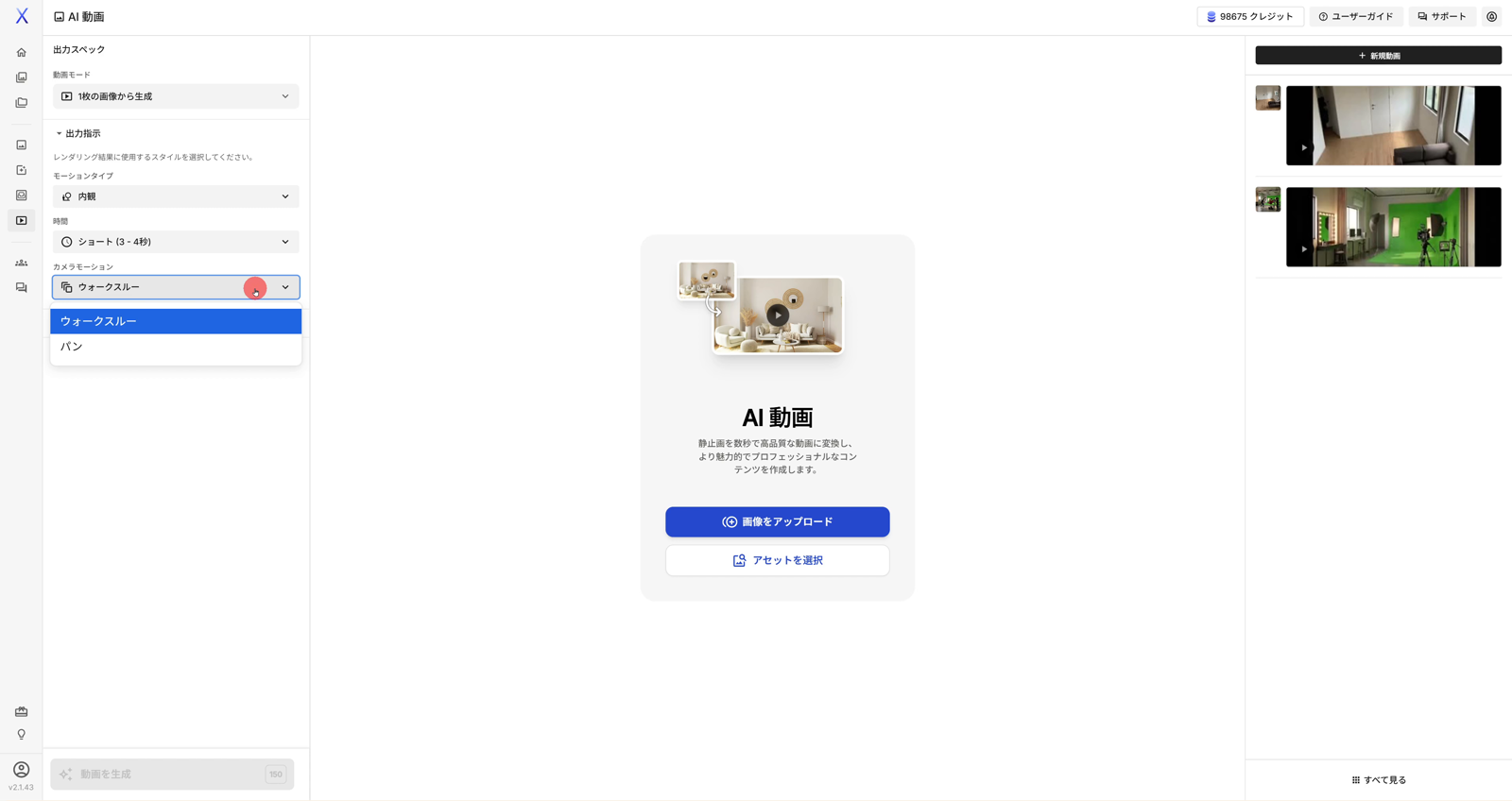
モーションタイプは、動かす被写体が外観か内観かを選ぶ設定です。「1枚の画像から生成」で選べるカメラモーションは、モーションタイプが内観なら2種、外観なら1種です。
| モーションタイプ | カメラモーション | 動き |
|---|---|---|
| 内観 | ウォークスルー | 前に進む動き |
| 内観 | パン | 左右に移動する動き |
| 外観 | ドローン | 建物のまわりを左右に移動する、ドローンで撮影したような動き |
たとえば、敷地全体を見下ろす俯瞰パースを動かすときは、モーションタイプを「外観」にして、カメラモーションで「ドローン」を選択します。リビングのパースなら、モーションタイプは「内観」、カメラモーションは「ウォークスルー」です。
「開始と終了を指定して生成」は2枚の画像の間をなめらかにつなぐ
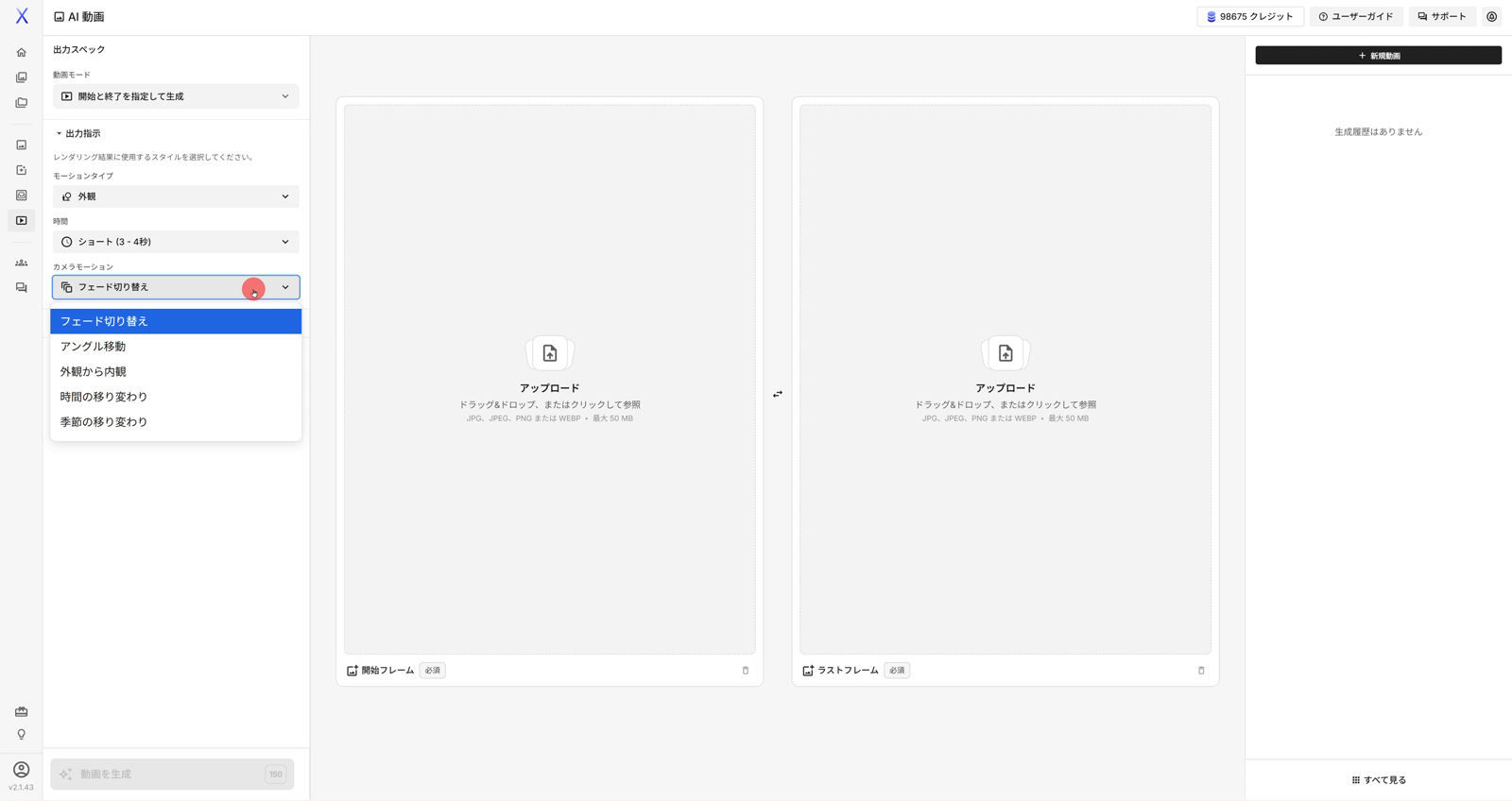
「開始と終了を指定して生成」は、開始と終了の2枚の画像をアップロードし、その間をなめらかにつなぐ動画モードです。このモードで画像をアップロードする枠は、「開始フレーム(必須)」と「ラストフレーム(必須)」の2つです。枠をクリックすると、モーダル「参照画像を入力」が開きます。モーダルの左のドロップダウンは、最初は「未整理の画像」です。ドロップダウンを、画像を入れたプロジェクトに切り替えてから画像を選択し、「選択した画像を使用」をクリックします。
選べるカメラモーションは、モーションタイプが外観なら5種、内観なら「外観から内観」を除く4種です。
| カメラモーション | 動き |
|---|---|
| フェード切り替え | 2つのシーンをなめらかに切り替える |
| アングル移動 | 視点を移動させる |
| 外観から内観 | 外観から室内へと移る |
| 時間の移り変わり | 昼から夜などの時間の変化を表現する |
| 季節の移り変わり | 季節の変化を表現する |
モーションタイプを決めてからカメラモーションを選択する
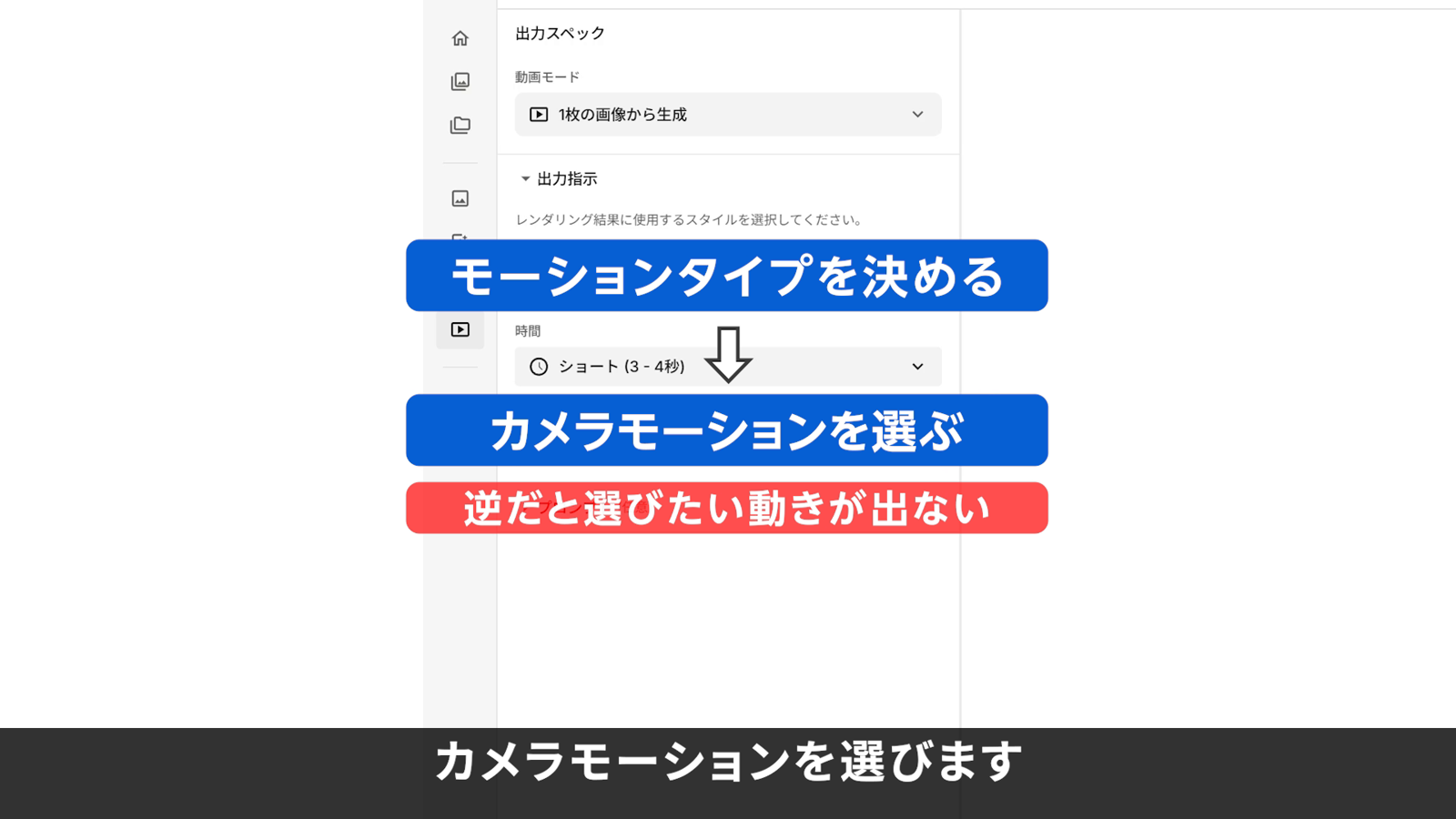
AI動画では、モーションタイプで外観か内観かを決めてから、カメラモーションを選択します。選べるカメラモーションが、モーションタイプによって変わるためです。順番が逆だと、選びたいカメラモーションが出てきません。
モーションタイプ、時間、カメラモーション、プロンプト(任意)。設定は、この順に並んでいます。モーションタイプは、動かす被写体に合わせて選択します。外観のパースなら「外観」、室内のパースなら「内観」です。
「開始と終了を指定して生成」で「外観から内観」を使うときは、先にモーションタイプを「外観」にします。「1枚の画像から生成」でウォークスルーやパンが見当たらないときに確かめるのは、モーションタイプが「外観」になっていないかです。
時間はショート・ミディアム・ロングから選択する
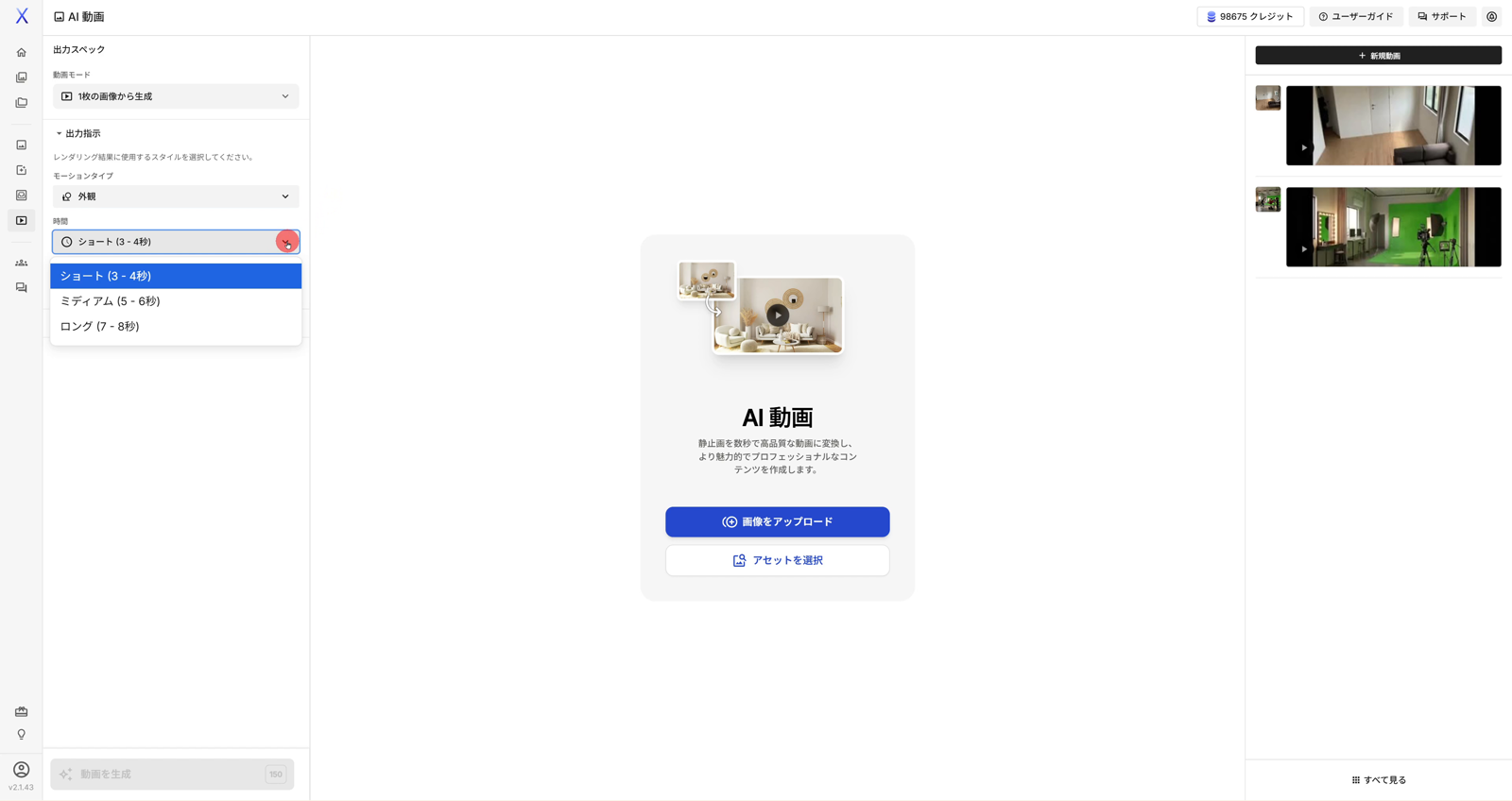
AI動画の時間は、ショート(3〜4秒)・ミディアム(5〜6秒)・ロング(7〜8秒)の3つから選択します。どちらの動画モードでも共通の設定です。最長のロングでも7〜8秒なので、動画は見せたい要点を絞った構成にします。
秒数は「時間」で選択するので、プロンプトには書きません。
動画はすべて16:9で生成される
AI動画で生成する動画は、アップロード画像の比率にかかわらず、すべて16:9です。縦位置や正方形の動画は生成できません。AIパースの生成を16:9に合わせるアスペクト比の設定は、ArchiXのAIパースの出力スペック|内観か外観か・スタイル・光・背景・比率の5つの選び方で解説しています。
プロンプトで動き方やスピードを整える
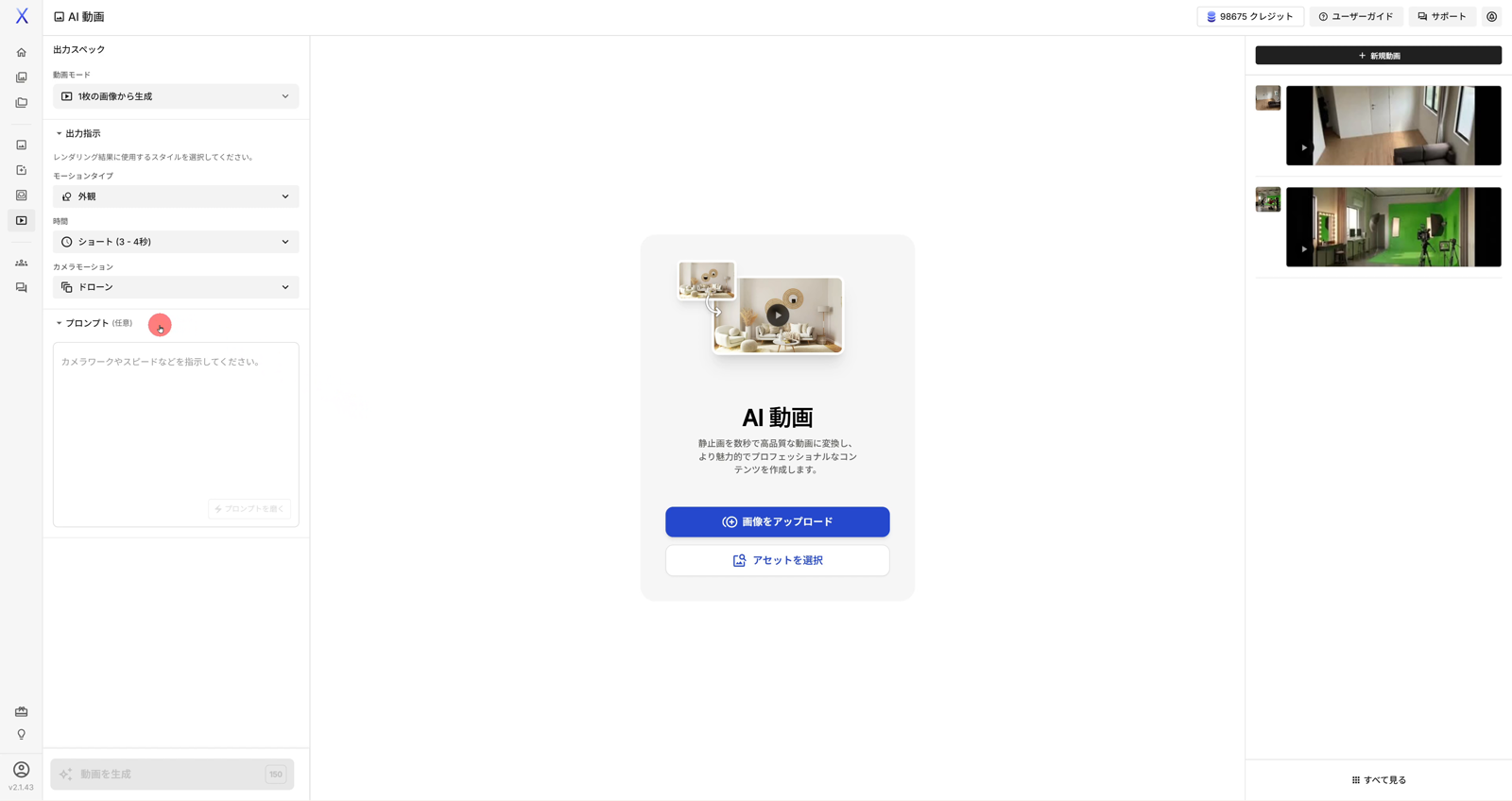
AI動画で動きの型を決めるのはカメラモーション、動き方やスピードを細かく整えるのはプロンプトです。「プロンプト(任意)」を開き、カメラの動き方やスピードを書いて、演出を調整します。
たとえば、カメラモーションで「ウォークスルー」を選択した内観の動画。この動画のプロンプトには、「ゆっくり前進」と動きを補足します。カメラを動かす向きを指示するときは、「左へパン」のように書きます。
動画のプロンプトを静止画より短く書く理由と、書く内容を解説しているのは、ArchiXのプロンプト|設定にないものをパースに作り込む書き方と「プロンプトを磨く」です。
AI動画は1回150クレジットを消費する
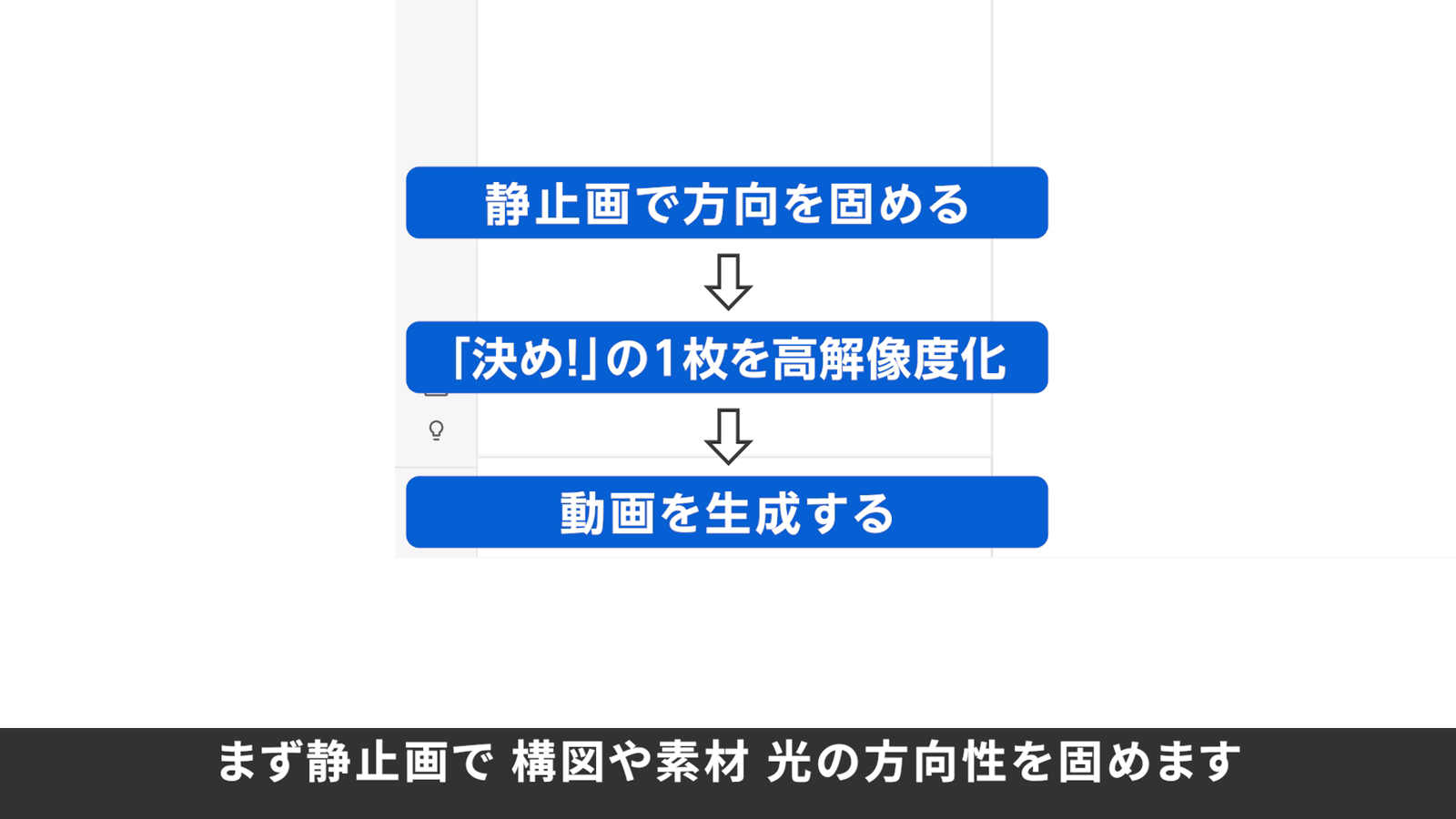
AI動画は、「生成」をクリックして動画を1回生成するごとに、150クレジットを消費します。クレジットは、生成のたびに消費するポイントです。画像生成は1枚20クレジット、高解像度化は15クレジットです。動画は静止画の生成よりクレジットを多く消費するので、静止画で方向性を固めてから動画を生成します。
動画モードとカメラモーションを選択して、パースから動画を生成する操作は、ArchiXの無料トライアルで試せます。
会員登録(無料)
記事やテーマのお気に入り・学習履歴・フォローが使えます。

この記事について
PERSC編集部が、建築の制作に関わる知識を実務目線で整理しています。内容は公開・更新日時点の情報にもとづきます。誤りや古い情報にお気づきの場合はお問い合わせよりご連絡ください。