ArchiXの店舗設計での使い方|外観と内観のパースで出店者に提案
*この記事はArchiX(アクチュアル株式会社)の提供を受けて編集部が制作しています。
店舗設計では、出店者に外観と内観の両方を提案します。ArchiX(アーキエックス)は、アップロードした画像をもとにパースや動画を生成するAIツールです。外観のスケッチからも、躯体だけになった店舗物件の写真からも、提案に出せるパースを生成できます。ArchiXの機能は4つあります。画像からパースを生成するAIパース、パースや写真を直すAI画像編集、室内にインテリアを加えるAIステージング、パースを動かすAI動画です。
店舗の提案では外観と内観の両方が要る
店舗の提案では、外観と内観の両方が要ります。外観で見せるのは街並みの中での見え方、内観で見せるのは店内の仕上がりです。
外観の印象を決めるのは、建物そのものと同じくらい、まわりの街並み。同じファサードでも、何もない背景に置いたときと、にぎわう街に置いたときとでは、伝わる印象が変わります。出店者が知りたいのは、自分の店がその街でどう見えるかです。
内観では、什器がどこに並び、どんなテイストの空間になるのかを見せます。外観だけでは、出店者は店の中を思い描けません。
ArchiXのパースで出店者が自分の店の見え方と仕上がりをイメージする
店舗の提案で外観と内観の両方をそろえるには、パースの制作に時間がかかります。ArchiXなら、外観のスケッチと店舗物件の写真から、提案に出せるパースを生成できます。外観で変えるのは、街並みの背景と時間帯です。内観は、什器の位置を決めたうえで、業態に合わせた装飾を加えます。
出店者は、自分の店が街でどう見えて、店内がどう仕上がるのかのイメージを持てるでしょう。出店の判断が進み、契約につながります。
外観は街並みの中での見え方をAIパースで生成する
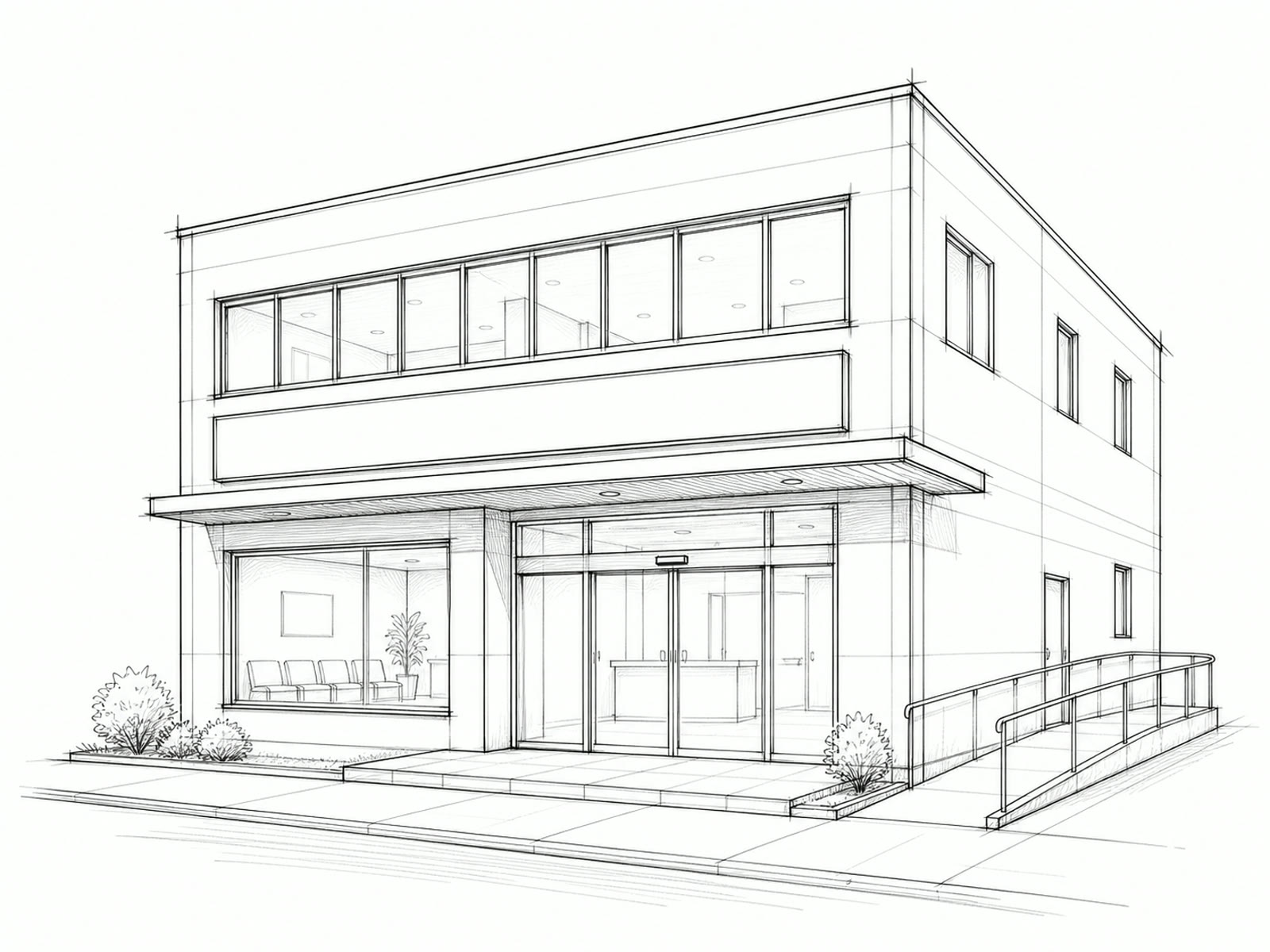
店舗の外観は、AIパースで生成してから、AI画像編集で仕上げます。AIパースで内観か外観かを選ぶプロジェクトタイプを「外観」にすると、背景を選択できます。生成したあとに使うのは、AI画像編集の3つの編集モードです。背景を差し替える「背景」、画像の一部を指して直す「スマート編集」、カメラアングルを変えて生成し直す「リフレーム」を使います。動画にするのは、AI動画の動画モード「1枚の画像から生成」です。
外観の提案では、背景と時間帯の組み合わせで印象が決まります。AIパースで生成するまでの操作は、ArchiXのAIパースの基本|アップロードした画像からフォトリアルなパースを生成する流れで解説しています。編集モードごとの設定を載せているのは、ArchiXのAI画像編集の基本|生成したパースや写真を直す6つの編集モードの使い分けです。
背景と時間帯の組み合わせを先に固める
手を動かす前に、提案する建物をどの街で、どの時間に見せるかを決めます。決めるのは、立地が商業地か住宅地か、業種と用途、見せたい時間帯の3つです。
立地が決まると、選ぶ背景が絞れます。商業地の店舗なら街のにぎわいが見える背景、住宅地なら落ち着いた家並みの背景です。実際の出店環境に近い背景を選択するほど、提案は具体的になります。見せたい時間帯は、1つに決めておきます。
背景はAIパースの5種類のプリセットから選択する
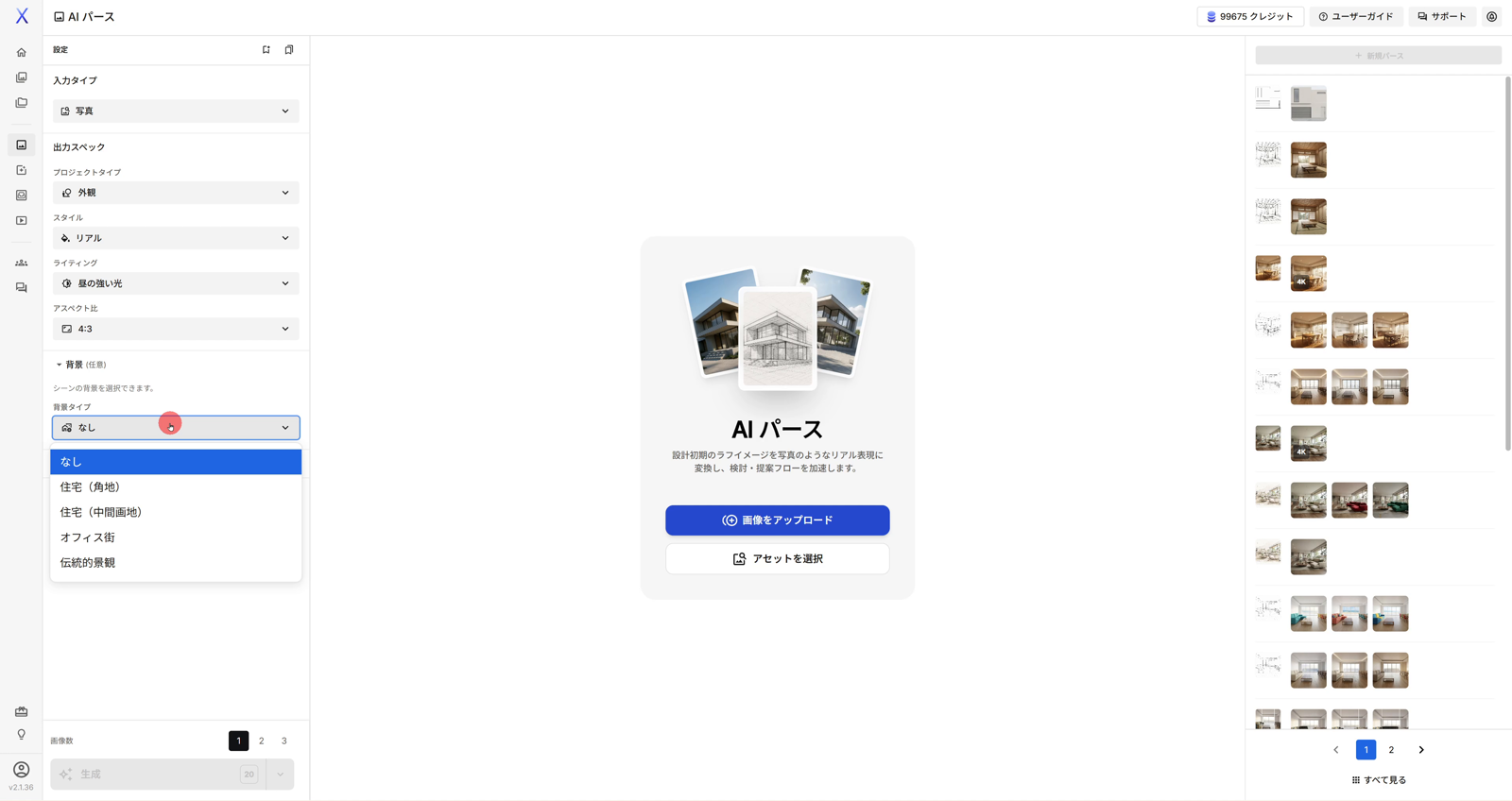
AIパースの背景は、なし・住宅(角地)・住宅(中間画地)・オフィス街・伝統的景観の5種類のプリセットから選択します。背景は外観専用の設定なので、プロジェクトタイプが内観のままでは表示されません。
立地に近い背景を選択すると、外観が街になじんで見えます。商業エリアの店舗なら「オフィス街」です。プリセットにない風景は、細かく指定できません。そのため、希望があるときは周辺の様子をプロンプトで補足します。
生成したあとで街並みを変えたくなったら、AIパースで生成し直さずに、AI画像編集の編集モード「背景」で差し替えます。同じ建物を住宅地の背景と商業地の背景で生成しておくと、出店の候補が複数あるときに、そのまま両方へ提案できるでしょう。
背景の5種類の選択肢は、ArchiXのAIパースの出力スペック|内観か外観か・スタイル・光・背景・比率の5つの選び方で解説しています。
時間帯はAIパースのライティングで選択する
店舗の見え方は、時間帯で大きく変わります。その時間帯を決めるのは、AIパースのライティングです。プロンプトには書きません。ライティングで「昼の強い光」を選択しているのにプロンプトにも昼と書くと、あとで「朝のやわらかい光」に変えたときに指示が食い違うためです。
店舗のにぎわいを見せるなら、明るくくっきりした「昼の強い光」です。
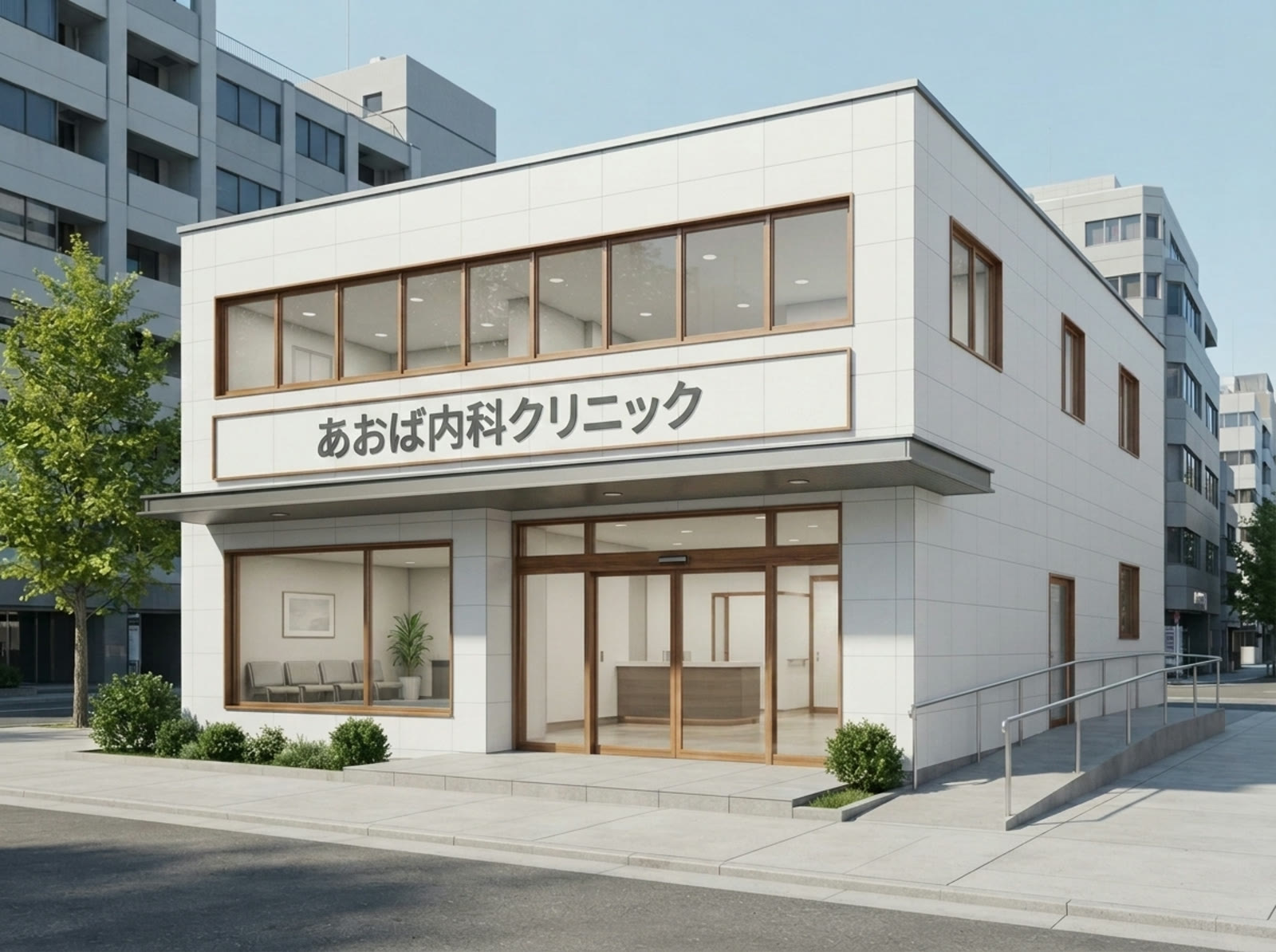
その「昼の強い光」で生成したあと、ライティングだけを「朝のやわらかい光」に差し替えて、もう1枚生成します。ほかの設定は、そのままです。2枚を並べると、時間帯でどう見えるかが伝わるでしょう。
時間帯は生成のときに決まる設定なので、朝も仕上げるなら、朝の1枚にも同じ編集をかけます。出力スペックは、プロジェクトタイプ・スタイル・ライティングなど、左パネルに並ぶ設定です。出力スペックで選択したことをプロンプトに書かない理由を解説しているのは、ArchiXのプロンプト|設定にないものをパースに作り込む書き方と「プロンプトを磨く」です。
看板と建具はスマート編集で整える
看板の文字やサッシの素材は、AI画像編集のスマート編集で整えます。外観は遠目で見られることが多い一方、看板まわりは拡大して確認されるためです。スマート編集は、画像の上に四角形などのシェイプ(図形)を描いて直す部位を指し、直し方の種類(リクエストタイプ)を選んで内容を記入する編集モードです。
たとえば、クリニックの外観パース。看板面を、キャンバスの下に並ぶ下メニューの「四角形」で囲みます。リクエストタイプ「カスタム」のテキストプロンプトに「看板面に『あおば内科クリニック』と読める日本語の文字を入れる」と記入して、「保存」を押します。同じように、エントランスの自動ドアとその枠を四角形で囲みます。リクエストタイプ「テクスチャの変更」で指定するのは、「素材を変えたい要素」が「サッシと扉の枠」、「新しい素材」が「木目調」です。記入したら、「保存」を押します。
保存した2件のリクエストは、1回の生成でまとめて実行されます。リクエストを何件まとめても、生成は1回ぶんです。シェイプとリクエストタイプの使い方は、ArchiXのスマート編集|シェイプで部位を指し、リクエストタイプ7種で部分的に直す方法にまとめています。
正面と斜めの視点から外観を見せる
外観は、正面の1枚で全体を、斜めの1枚で奥行きと街並みへの溶け込みを見せます。斜めのカットを足すのは、AI画像編集の編集モード「リフレーム」です。
リフレームで設定する角度は45度、高さは「目線の高さ」、距離は「元の距離」です。リフレームは角度・高さ・距離で結果が決まるので、1回に生成する枚数(画像数)は1で足ります。角の店舗なら、ファサードが2面見える斜めのカットになります。
内観はスマート編集で什器を置いてからAIステージングで装飾を加える
内観は、AI画像編集のスマート編集で什器を置いてから、AIステージングで装飾を加えます。素材は、躯体だけになった店舗物件の写真です。装飾まで入ったら、編集モード「リフレーム」で別アングルを足し、AI動画で店内を動かします。
機能を分けるのは、什器と装飾で決め方が違うためです。位置が決まっている什器は、スマート編集のシェイプで位置と大きさを指定して置きます。照明・グリーン・ディスプレイ棚のような装飾には、決まった置き場所がありません。そのため、装飾はAIステージングのプロンプトに書いて加えます。
別アングルは、リフレームの角度45度で振ります。什器の配置を保つためです。AI動画で選択するのは、動かす被写体を選ぶモーションタイプの「内観」と、カメラの動きを選ぶカメラモーションの「ウォークスルー」です。動画は形が崩れやすいので、AI動画のプロンプトに残すものを名指しして書き添えます。たとえば「店内の什器と鏡はそのまま。壁・窓・床・天井の形は変えない。」という書き方です。
躯体だけの写真を生成するところまでの手順は、ArchiXの不動産での使い方|空室の写真にAIステージングで家具を配置に載せています。動画モードとカメラモーションの選択肢は、ArchiXのAI動画|パースを動かす動画モード2種とカメラモーション・プロンプトで解説しています。
位置が決まっている什器はシェイプで囲んで指定する
店舗の什器は、置く場所が決まっています。美容室なら、セット面は壁沿い、シャンプー台は給排水の位置、受付は入口の近く。この位置を文章で書くだけでは、実務で成立する配置になりません。
そのため、AI画像編集のスマート編集で、置きたい場所をシェイプで囲みます。囲んだ範囲がそのまま置き場所になり、範囲の大きさが什器の大きさにもなります。
たとえば、左の壁全体を四角形で囲み、リクエストタイプ「追加」の「追加したい要素」に「セット面のチェア3席と壁付けの鏡」と記入するリクエスト。奥の壁側にはシャンプー台、窓側の手前には受付カウンター、窓際には待合のベンチと、置き場所ごとにリクエストを分けます。あわせて、左パネルの「Add New Request」から、シェイプを描かないリクエストを作ります。このリクエストでは、リクエストタイプ「保持」の「変更しない要素」に「リクエスト以外、部屋の奥行きと広がり」と記入します。部屋の奥行きは、指定しないと変わることがあるためです。
什器の大きさは壁の長さや天井高との比率で書く
基準がないと、什器は空間に対して小さくなります。そのため、什器の大きさを、壁の長さや天井高との比率で書きます。
たとえば、セット面のチェア3席なら「3席で壁の長さがちょうど埋まる間隔」、壁付けの鏡なら「天井までの高さの半分より少し上まで届く大きさ」。横方向と縦方向の両方に基準を置くと、片方だけが縮むことがありません。
寸法をメートルで書く方法もありますが、物件ごとに数値を測ることになります。比率で書けば、どの物件の写真でもそのまま使えます。
什器が写っている状態から装飾のパターンを生成する
AIステージングで、何も置かれていない状態から家具を置かせると、配置が実際とかけ離れます。什器が写っている状態を入力にすると、位置が保たれたまま装飾のパターンが出ます。
使うのは、AIステージングの出力画像タイプ(家具を置く・消すといった、生成する画像の種類)の「家具をレイアウト」です。プロンプトには、什器を残すことを書き添えます。たとえば「すでにある什器と鏡はそのまま残す」。続けて、足したい装飾を「天井にダクトレールとスポットライト、窓際に観葉植物、商品のディスプレイ棚は奥の壁ぎわに足す」のように書きます。
何を見せたいかを決めるのは、人です。業態と、どの什器をどこに置くか。この2つを決めてから、照明やグリーンのような装飾をAIに広げさせます。6種類の出力画像タイプは、ArchiXのAIステージングの基本|部屋の写真に家具を置く・消す・改装する出力画像タイプ6種で解説しています。
部屋タイプは店舗の空間に近いものを選択する
AIステージングの部屋タイプは住宅向けの5種類なので、店舗の空間に近いものを選択します。美容室を想定した内装なら、部屋タイプは「リビング・ダイニング・キッチン」です。
デザインスタイルは、躯体と同じ方向のものを選択します。現し天井の配管とコンクリートの土間がある物件なら、選ぶのは「インダストリアル」です。
業態は部屋タイプの選択肢にないので、プロンプトの冒頭で指定します。美容室なら、冒頭に書くのは「美容室。」です。部屋タイプとデザインスタイルの5種類ずつの選択肢は、ArchiXのAIステージングの出力スペック|部屋タイプとデザインスタイルの選び方で解説しています。
外観はクリニックで内観は美容室を想定して通した
外観と内観は、それぞれ別の素材で通しました。外観はクリニックの外観スケッチ、内観は躯体だけになった店舗物件の写真です。
クリニックの外観スケッチから一式を通すと約425クレジットになった
クリニックの外観スケッチ1枚から、時間帯違い・多視点・動画までの一式を仕上げたときに消費したクレジットは、約425でした。クレジットは、画像や動画を生成するたびに消費するポイントです。内訳は、昼と朝の2時間帯が各60、背景の差し替えが60、スマート編集が60。ここまでは画像数3です。別アングルは画像数1で20、動画が150、高解像度化が15です。
素材にしたのは、手描きの線画のスケッチ。アップロードした画像がどういう素材かをAIに伝える入力タイプは、「コンセプトスケッチ」を選択しました。プロジェクトタイプは「外観」、スタイルは「リアル」、ライティングは「昼の強い光」、背景は「オフィス街」です。プロンプトに入力したのは「白いタイル貼りの外壁とガラス面のクリニック。歩道に街路樹」です。
動画は1回150クレジットを消費します。そのため、静止画で方向を決めてから動画を生成しました。検討の段階は通常画質で進め、提案に出すパースだけを高解像度化すれば、一式の消費を抑えられるでしょう。
躯体だけの状態に美容室を想定した什器を置いた
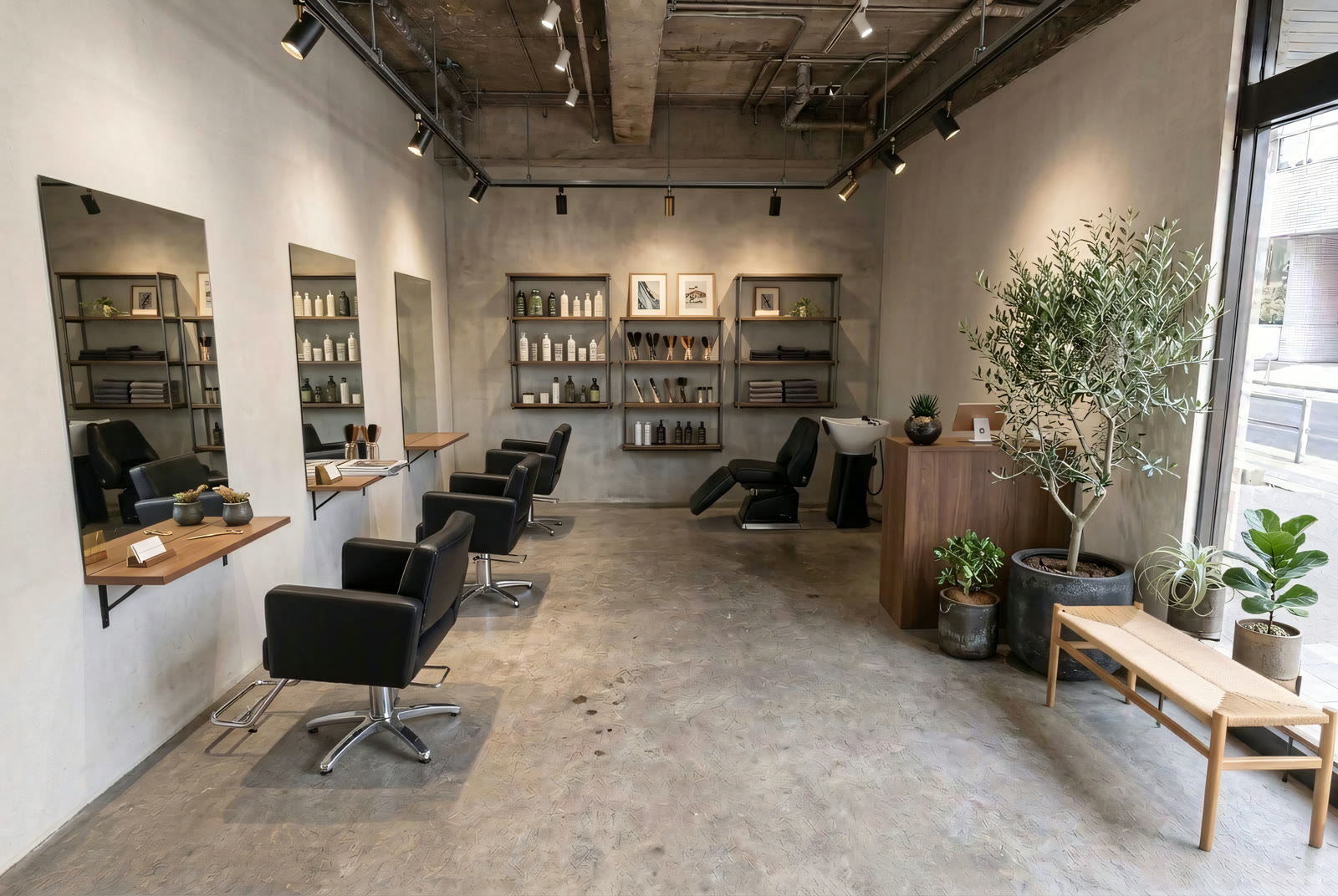
内観は、躯体だけになった店舗物件の写真から通しました。美容室を想定して、AI画像編集のスマート編集で置いたのは、セット面のチェア3席と壁付けの鏡、シャンプー台、受付カウンター、待合のベンチです。
そのあと、AIステージングの「家具をレイアウト」で装飾のパターンを生成しました。部屋タイプは「リビング・ダイニング・キッチン」、デザインスタイルは「インダストリアル」。プロンプトの冒頭に「美容室。」と書いて業態を指定し、天井のダクトレールとスポットライト、窓際の観葉植物、奥の壁ぎわのディスプレイ棚を足しました。
躯体だけの写真から内装提案までの工程は、ArchiXコースで、レッスンに沿って学べます。
会員登録(無料)
記事やテーマのお気に入り・学習履歴・フォローが使えます。

この記事について
PERSC編集部が、建築の制作に関わる知識を実務目線で整理しています。内容は公開・更新日時点の情報にもとづきます。誤りや古い情報にお気づきの場合はお問い合わせよりご連絡ください。
あわせて読みたい
ArchiXでできること|ブラウザで画像からパースや動画を作る4つの機能と始め方
ブラウザで始める方法とArchiXの4つの機能
ArchiXのAIパースの出力スペック|内観か外観か・スタイル・光・背景・比率の5つの選び方
外観で選択する背景5種類とライティングの選択肢
ArchiXのAI画像編集の基本|生成したパースや写真を直す6つの編集モードの使い分け
背景の差し替えと、別アングルを足すリフレーム
ArchiXのAIステージングの出力スペック|部屋タイプとデザインスタイルの選び方
店舗の空間で選択する部屋タイプとデザインスタイル
ArchiXのAI動画|パースを動かす動画モード2種とカメラモーション・プロンプト
外観と内観の動画で選択するカメラモーション
ArchiXの不動産での使い方|空室の写真にAIステージングで家具を配置
躯体だけの写真を生成するところまでの手順