- ソフト・サービス
- ArchiX
- ArchiXの使い方
- ArchiXのAIパースの入力タイプ|写真かCGか図面か、画像に合わせた7種の選び方
ArchiX
ArchiXのAIパースの入力タイプ|写真かCGか図面か、画像に合わせた7種の選び方
ArchiXのAIパースの入力タイプ|写真かCGか図面か、画像に合わせた7種の選び方
*この記事はArchiX(アクチュアル株式会社)の提供を受けて編集部が制作しています。
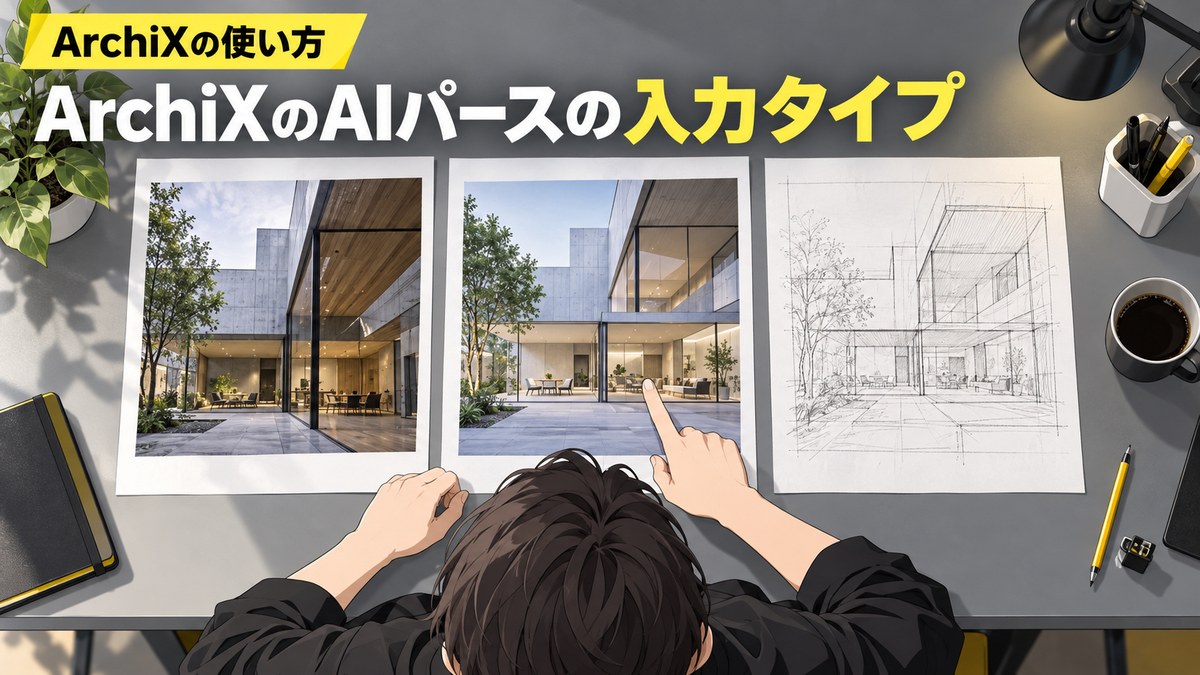
ArchiX(アーキエックス)のAIパースは、アップロードした画像を元にして、フォトリアルなパースを生成する機能です。アップロードする画像には、スケッチ、写真、図面などを使えます。画像をアップロードしたあと、最初に設定するのが入力タイプです。アップロードした画像が写真か、CGか、図面かを、7種類から選択します。
ArchiXの入力タイプでアップロードした素材の種類を設定する
AIパースの入力タイプは、アップロードした画像がどういう素材なのかを、ユーザーがAIに伝える設定です。写真なのか、CGなのか、図面なのか。その違いを、AIは判断できません。判断できないまま生成すると、AIが画像から取得するデータは全く違うものになります。素材の種類を間違って伝えれば、AIは迷い、意図しない生成をします。
また、入力タイプを取りちがえたままでは、あとで出力スペックのスタイルやライティングをどう設定しても、形は崩れたままです。生成の最初に入力タイプを設定するのは、そのためです。
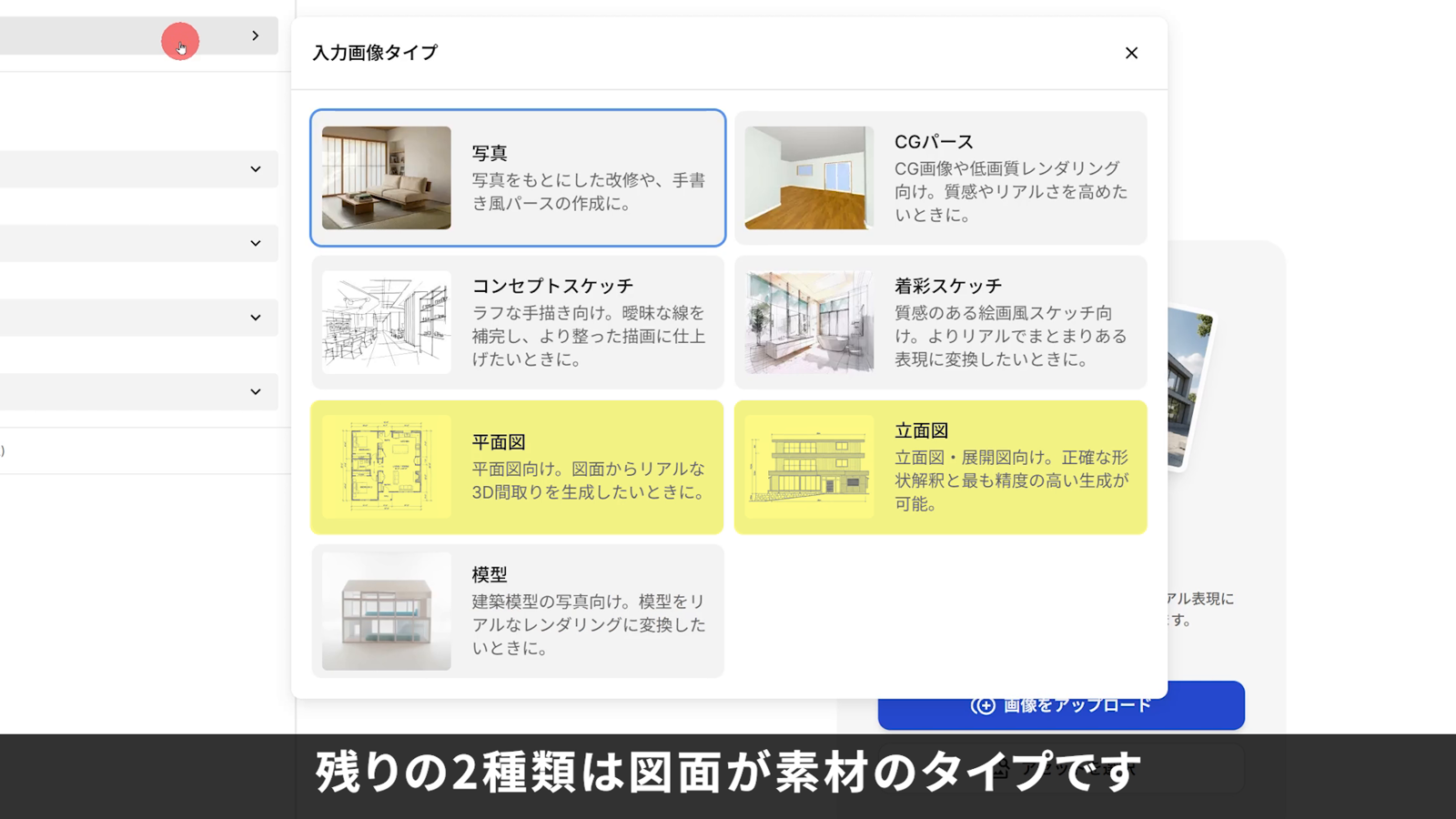
入力タイプは、左サイドバーの「AIパース」を開いて画像をアップロードしたあとに設定します。画像の選択は、「画像をアップロード」から画像ファイルを選択するか、「アセットを選択」でプロジェクトの画像を選択するかの2通りです。左パネルの「入力タイプ」をクリックして開くと、7種類の選択肢が並びます。
どのようなパースを生成したいかは、入力タイプのあとに選択する出力スペックで決めます。入力タイプを変えると出力スペックの選択肢も変わるので、選択する順番は入力タイプが先、出力スペックがあとです。
入力タイプは素材系5種と図面2種の7種類の選択肢がある
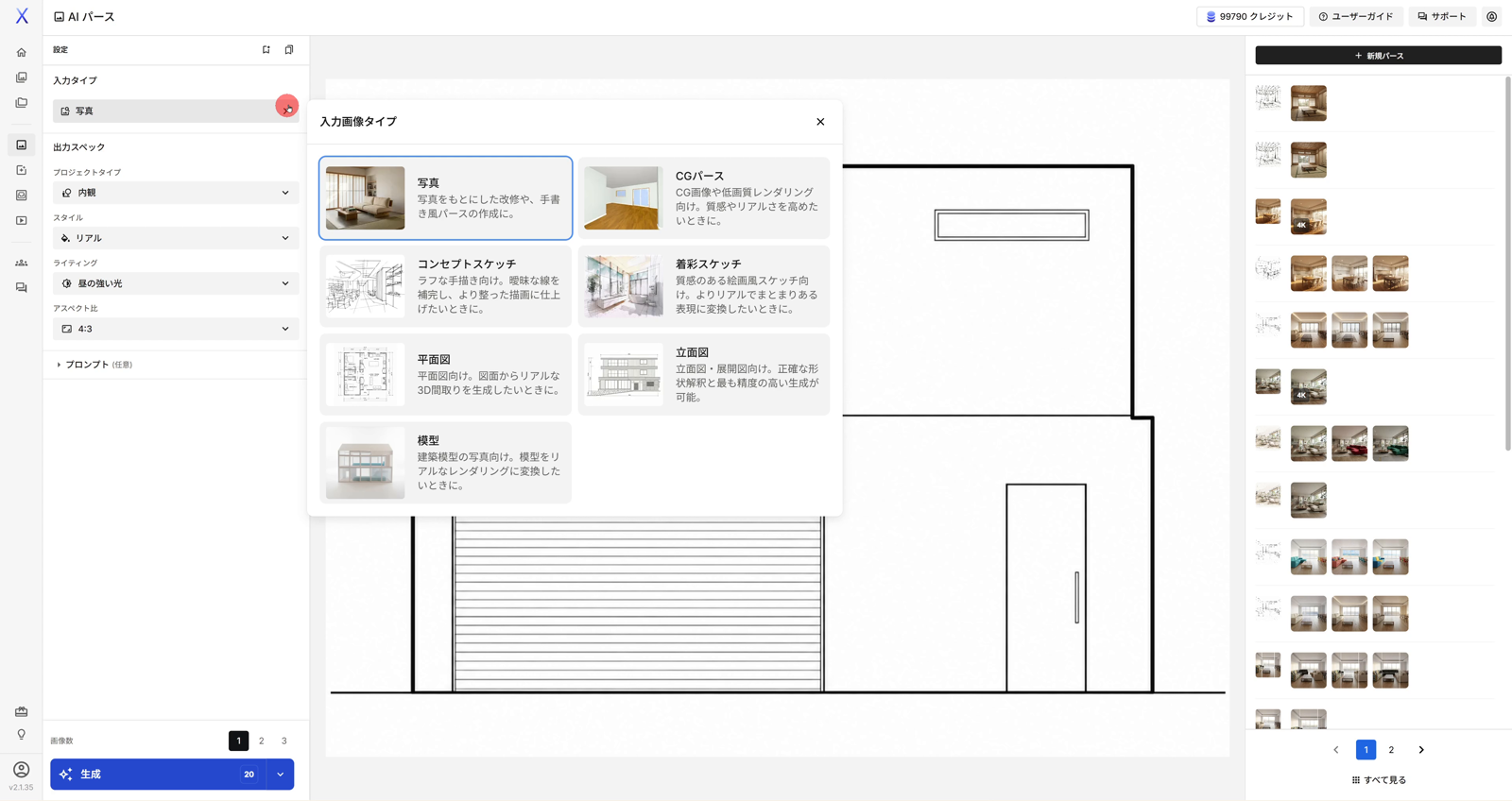
AIパースの入力タイプは7種類あります。写真・CGパース・コンセプトスケッチ・着彩スケッチ・模型の5種は、写真やスケッチなどを素材にする素材系です。平面図と立面図の2種は図面を素材にするタイプで、図面に特化した設定です。
写真から改修後のイメージを生成する
入力タイプ「写真」は、実際の写真を素材にします。既存の建物の写真から、改修後のイメージを生成します。たとえば、リフォーム前のLDKを撮った写真。この写真から、改装後のパースを生成します。
使う写真は、正面から全体が入る角度で、明るく撮ったもの。そうした写真なら、AIが空間を正しく読み取れるので、改装後のパースも元の写真と同じ画角で生成しやすくなるでしょう。
CGパースから質感とリアルさを高めたパースを生成する
入力タイプ「CGパース」は、CG画像や低画質のレンダリングを素材にして、質感やリアルさを高めたパースを生成します。形状が明快なCGパースは、立体の情報がはっきりしているので、高精度で仕上がります。色も素材も入っていないホワイトモデルCGも、形状がはっきり決まったCGです。
コンセプトスケッチの線から整った描画のパースを生成する
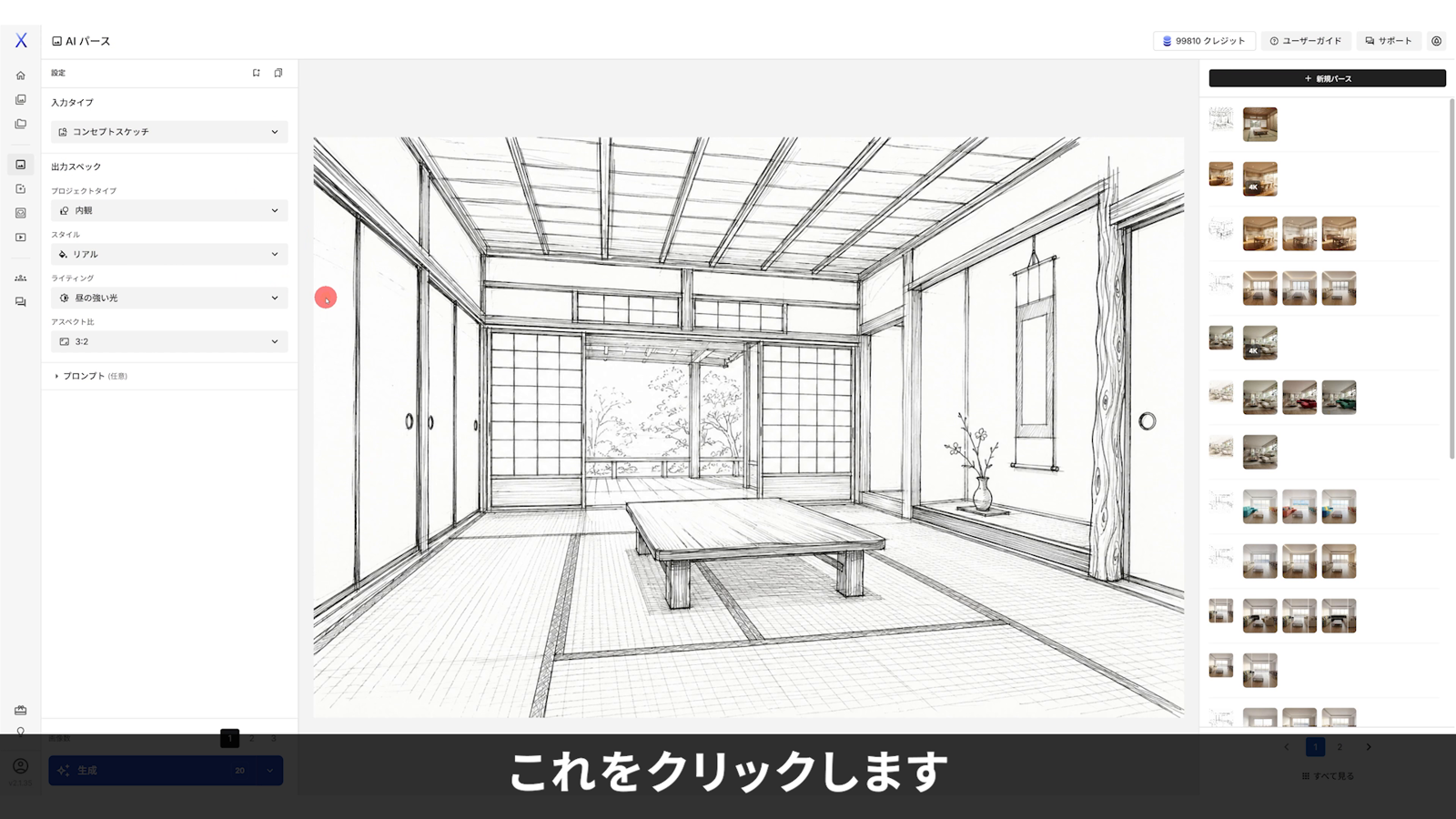
入力タイプ「コンセプトスケッチ」の素材は、ラフな手描きのスケッチです。曖昧な線を補完して、整った描画のパースを生成します。たとえば、和室の内観を線だけで描いたスケッチ。そのラフな線が整い、内観のパースになります。
狙いに近いパースになりやすいのは、線がはっきりしたスケッチでしょう。生成したパースが違う部屋になったときは、線をはっきり描き直したスケッチをアップロードし直します。
着彩スケッチから塗った色を反映したパースを生成する
入力タイプ「着彩スケッチ」は、質感のある絵画風のスケッチを素材にします。スケッチに塗った色が反映されるので、仕上がるのはリアルでまとまりのある表現のパースです。
手描きの水彩画で描いた内観のスケッチなら、入力タイプは「着彩スケッチ」です。同じ手描きでも、色を塗らずに線だけで描いたスケッチは、コンセプトスケッチを選択することになるでしょう。
模型の写真からリアルなパースを生成する
入力タイプ「模型」は、建築模型の写真を素材にして、フォトリアルなパースを生成します。
生成したあとに確認するのは、模型の形が保たれているかどうかです。
平面図から部屋を見渡す3D間取りを生成する
入力タイプ「平面図」は、平面図を素材にします。平面図から、部屋の中を見渡すリアルな3D間取りを生成します。
平面図だけにあるのが、表示タイプの選択です。入力タイプで「平面図」を選択すると、左パネルの入力タイプの下に表示タイプの2つのボタンが出るので、上面かアイソメトリックを選択します。上面は図面に近い真上からの見え方で、アイソメトリックは間取りが立ち上がった立体の見え方です。同じ平面図から表示タイプだけを変えて生成すると、見せ方だけが違う2枚の間取りのパースになります。
表示タイプの2つのボタンのうち、影が付いているほうが選択中です。
表示タイプが反映されるのは、平面図を入力にしたときだけです。生成した間取りのパースを、AIパースの入力の画像にして生成し直しても、表示タイプは反映されません。表示タイプを変えて生成し直すときは、「アセットを選択」から元の平面図を選択し直します。
立面図から図面どおりの外観を生成する
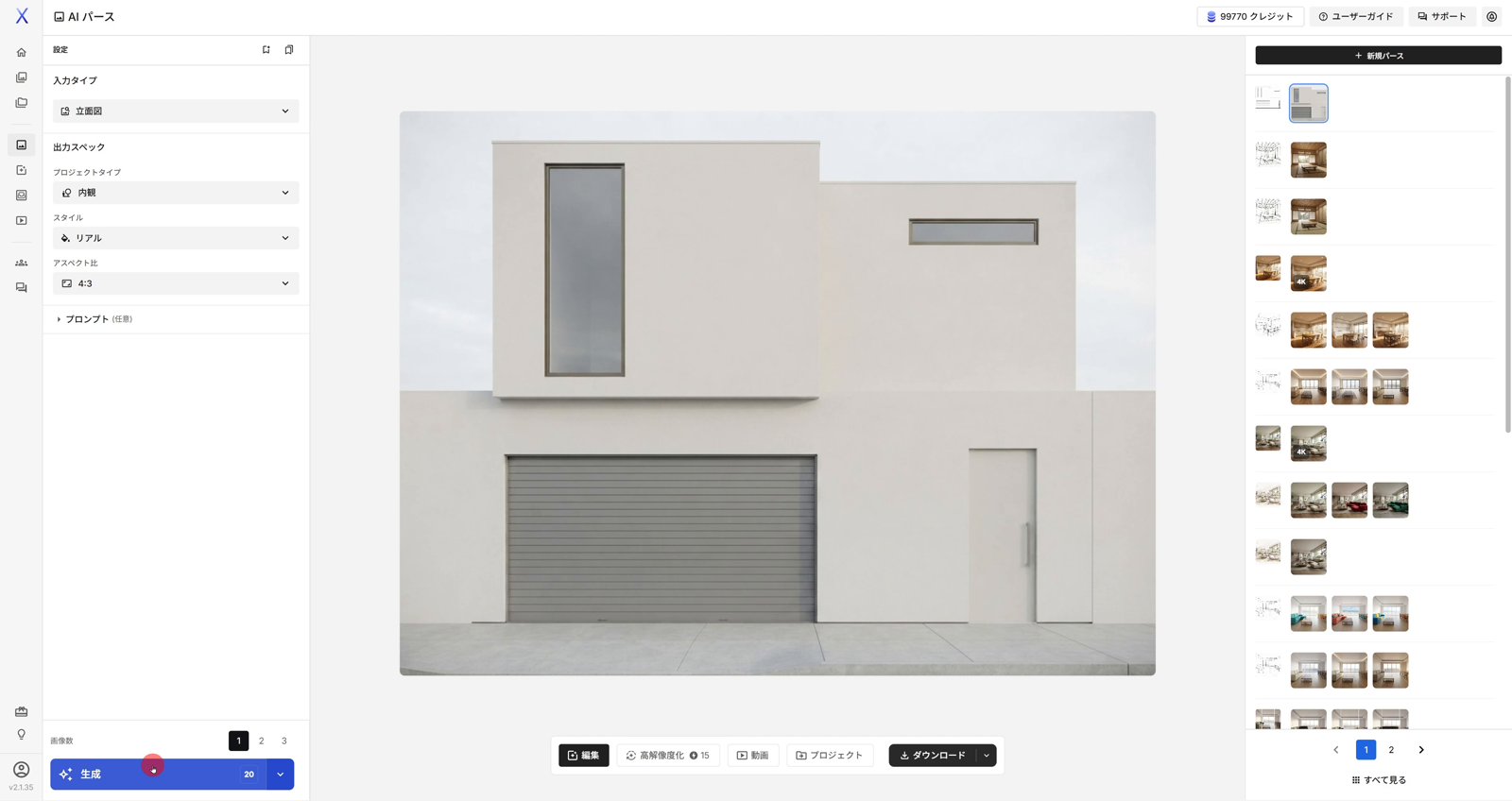
入力タイプ「立面図」の素材は、立面図や展開図。形状を正確に読み取り、構造を保ったまま、図面どおりの外観を生成します。2階建て住宅の立面図から生成すると、できあがるのは図面どおりの形の外観パースです。
外観を2面見せるときは、南立面図と北立面図のように、見せる面の立面図をそれぞれアップロードして、2回生成します。
入力タイプ「立面図」は、描かれた形をそのまま立体にします。そのため、配置図を入力タイプ「立面図」で生成したパースは、屋根と外構が図面のまま立ち上がった、見下ろした俯瞰のパースです。同じ配置図でも、入力タイプ「平面図」で生成すると、平面図としての俯瞰パースになります。
画像の素材に合わせて入力タイプを選択する
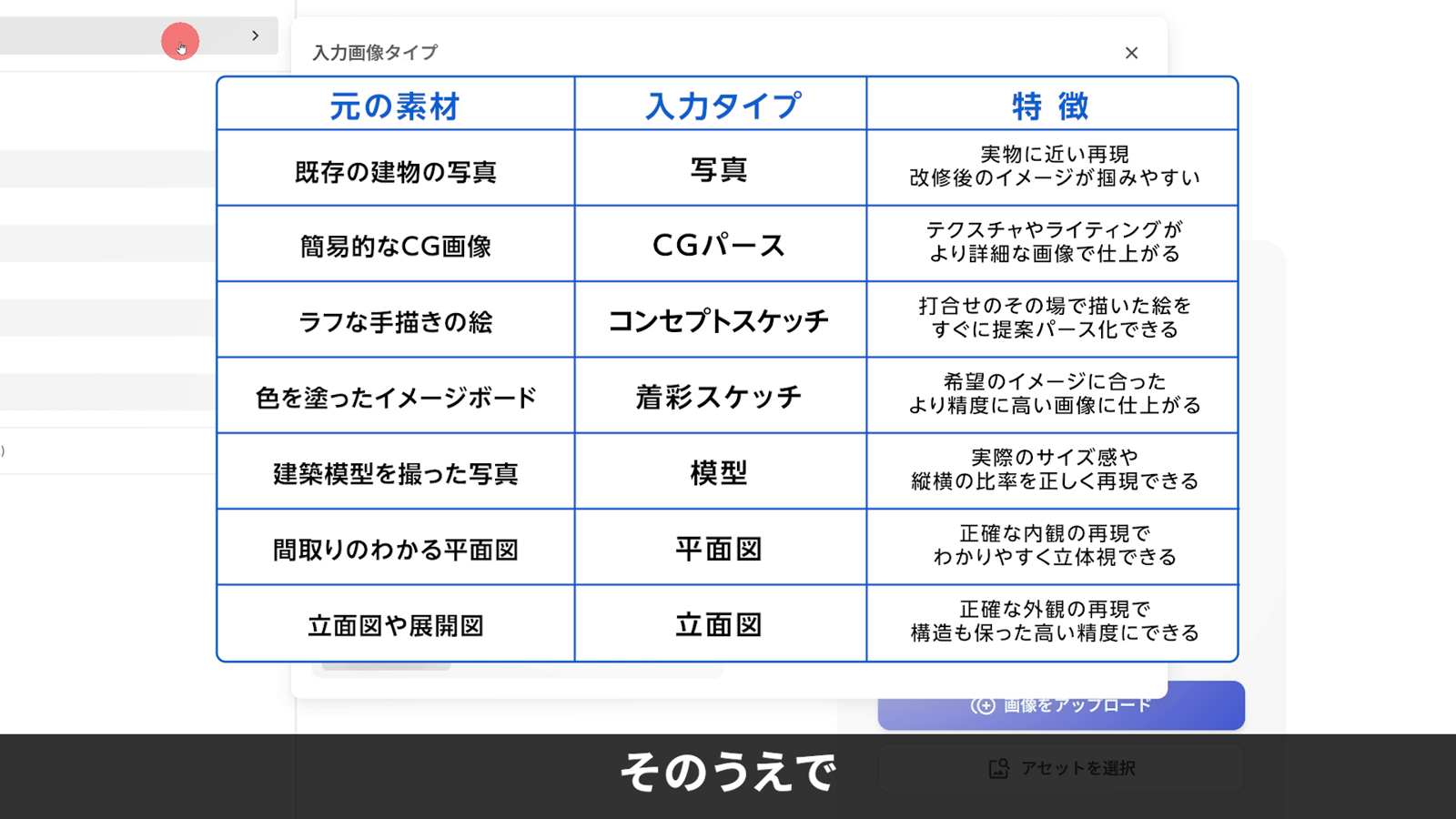
AIパースの入力タイプは、アップロードする画像が何の素材かで選択します。写真なら「写真」、ラフな手描きのスケッチなら「コンセプトスケッチ」、図面なら「平面図」か「立面図」を選択します。素材と入力タイプが一致しているほど、仕上がりは崩れにくくなるでしょう。
たとえば、線画のスケッチを入力タイプ「写真」で生成すると、形が崩れます。生成したパースの形が崩れたときに最初に見直すのは、素材と入力タイプの組み合わせです。CGなら「CGパース」、建築模型の写真なら「模型」になっているかを確かめます。
平面図と立面図は選べるスタイルが変わる
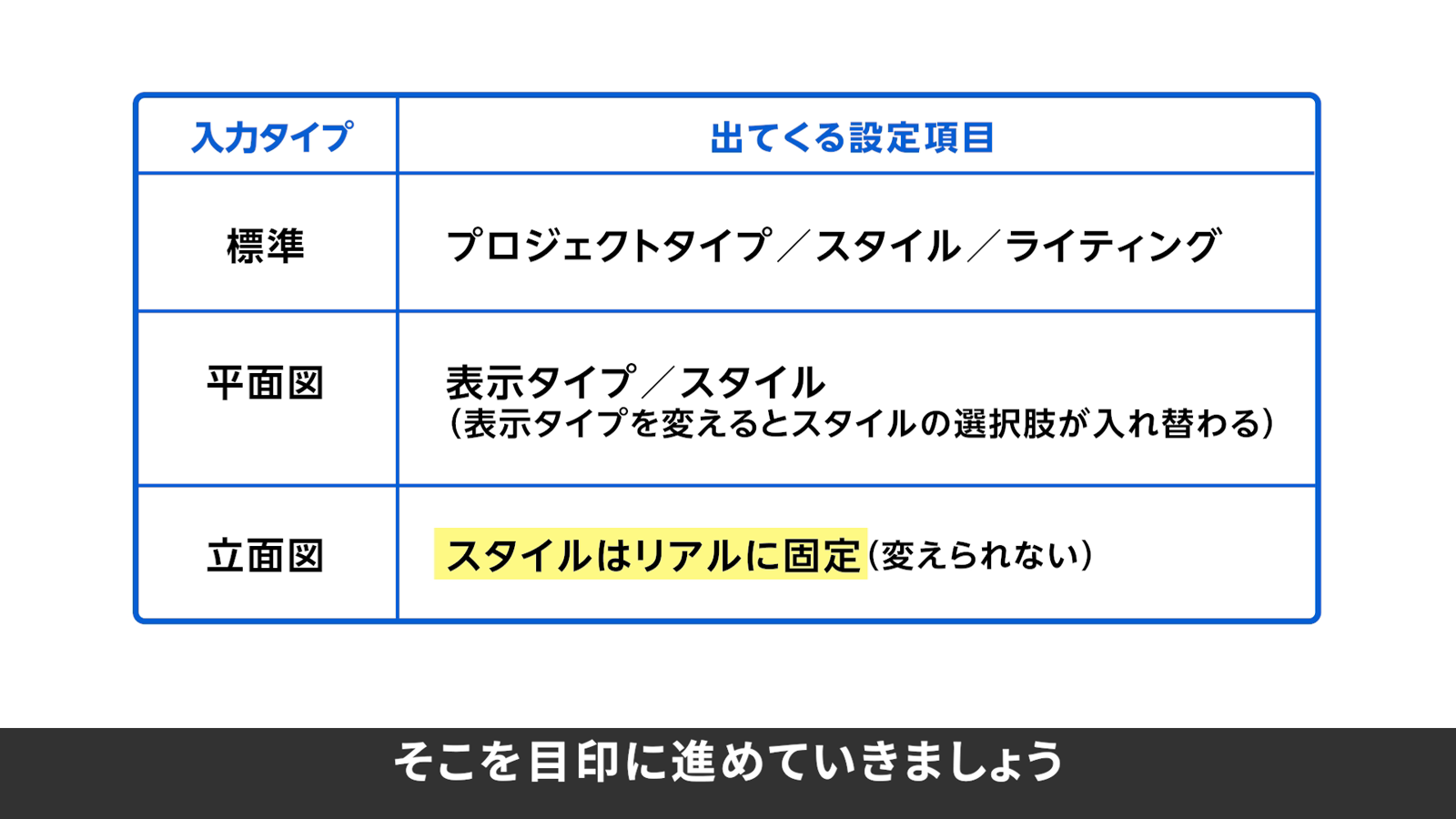
出力スペックは、入力タイプのあとに左パネルで選択する、生成するパースの見せ方の設定です。AIパースの入力タイプのうち、写真・CGパース・コンセプトスケッチ・着彩スケッチの4種は、出力スペックの選択肢が同じです。プロジェクトタイプ(内観か外観か)・スタイル・ライティング・アスペクト比を選択し、背景はプロジェクトタイプで外観を選択したときだけ選べます。模型は、この4種からプロジェクトタイプを除いた、スタイル・ライティング・アスペクト比です。
大きく変わるのは、平面図と立面図です。選べるスタイルが、素材系の5種とは違います。平面図では、プロジェクトタイプとライティングが表示されず、代わりに表示タイプが出ます。立面図では、プロジェクトタイプは表示されますが、ライティングが表示されません。そのため、平面図と立面図から生成するときは、ライティングの希望をプロンプトに書くことになります。
写真・CGパース・コンセプトスケッチ・着彩スケッチで選択する出力スペックは、ArchiXのAIパースの出力スペック|内観か外観か・スタイル・光・背景・比率の5つの選び方で、設定ごとに選択肢を解説しています。
平面図は上面とアイソメトリックでスタイルが変わる
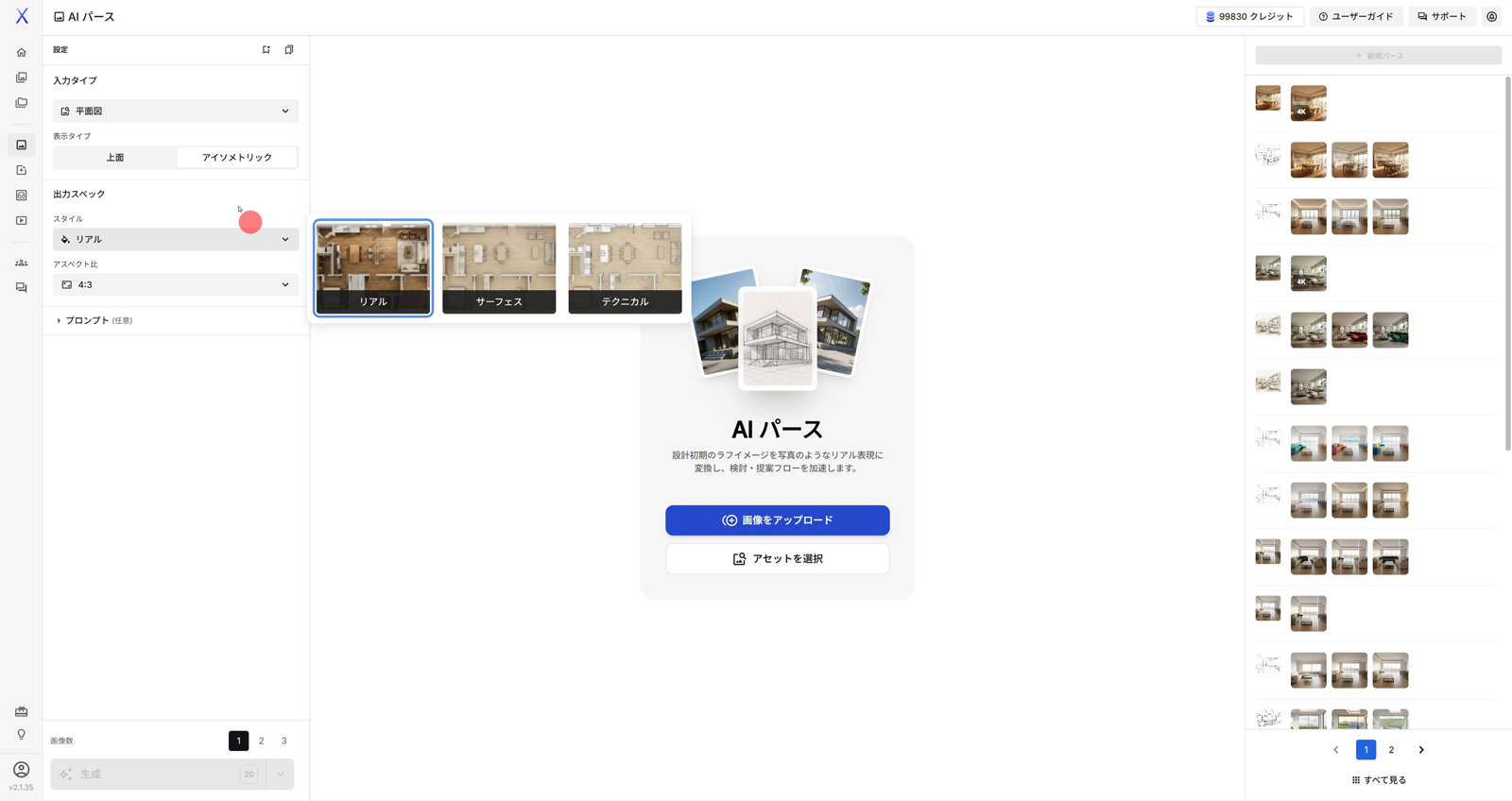
入力タイプ「平面図」で、選べるスタイルを決めるのは表示タイプです。表示タイプを切り替えると、スタイルの選択肢ごと入れ替わります。
| 表示タイプ | 選べるスタイル |
|---|---|
| 上面 | リアル・水彩画風・スケッチ |
| アイソメトリック | リアル・サーフェス・テクニカル |
探しているスタイル名が見当たらないときに見直すのは、表示タイプのほうです。切り替えたあとは、スタイルの選択肢が入れ替わったかどうかでも、どちらの表示タイプを選択しているかを確かめられます。
立面図はスタイルがリアルに固定される
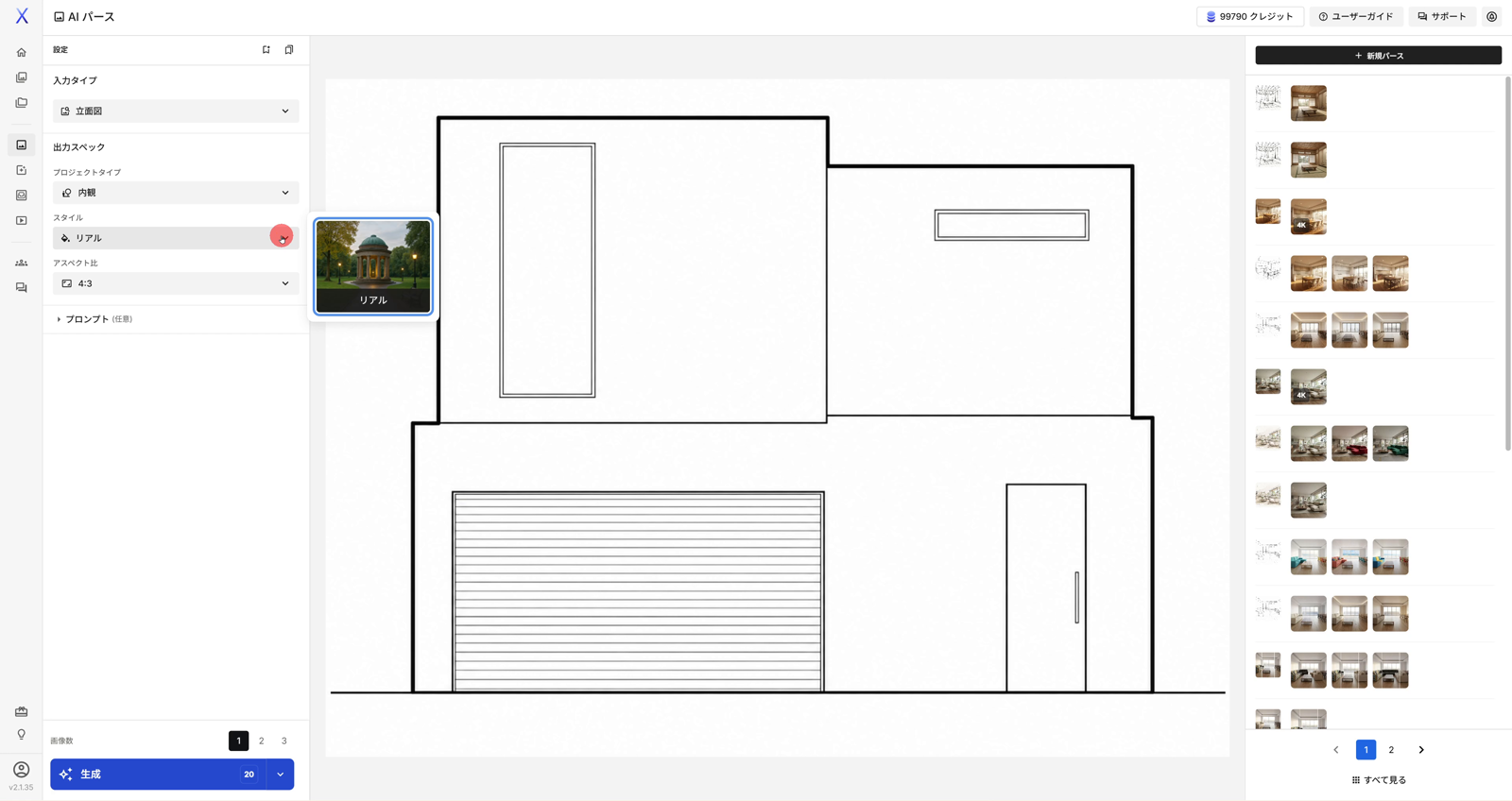
入力タイプ「立面図」は、形状の正確さを優先する設計です。そのため、スタイルはリアルに固定され、構造を保ったパースが生成されます。平面図のような表示タイプやスタイルの選択はなく、ライティングの欄もありません。出力スペックで選ぶのは、プロジェクトタイプとアスペクト比です。
タッチを変えたいときは、生成したあとにAI画像編集のスマート編集で直します。スマート編集は、AI画像編集の編集モードの1つで、画像の上に描く図形(シェイプ)で直したい部位を指し、直し方を選んで編集します。
ホワイトモデルCGも模型写真も同じ手順でパースになった
たとえば、内観のホワイトモデルCGを、AIパースの入力タイプ「CGパース」で生成します。
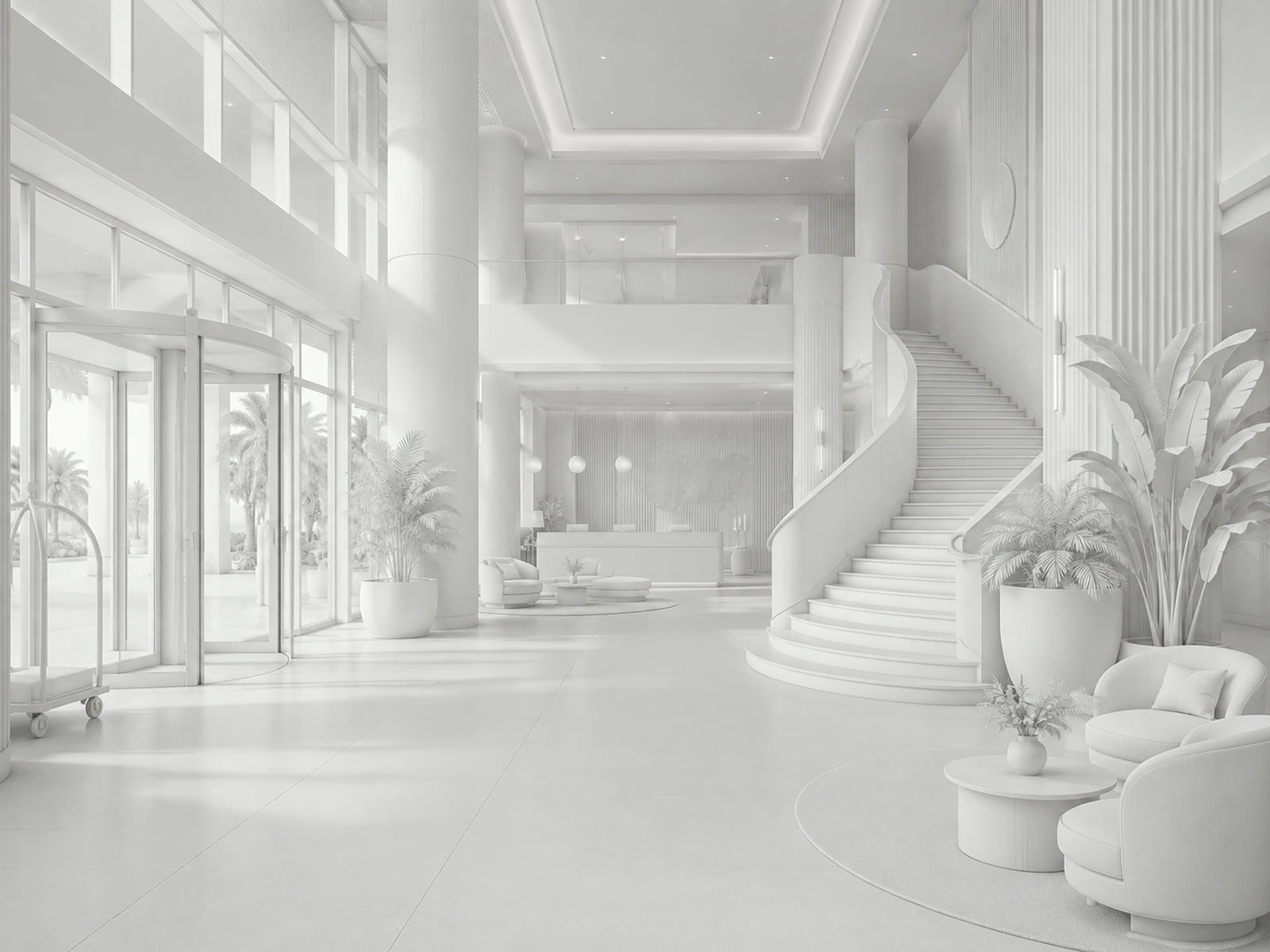
そのあと、アップロードする画像を、同じ被写体を撮った建築模型の写真に変え、入力タイプだけ「模型」にします。入力タイプ「模型」にはプロジェクトタイプの欄がないので、スタイル・ライティング・アスペクト比とプロンプトを、CGのときと同じにします。
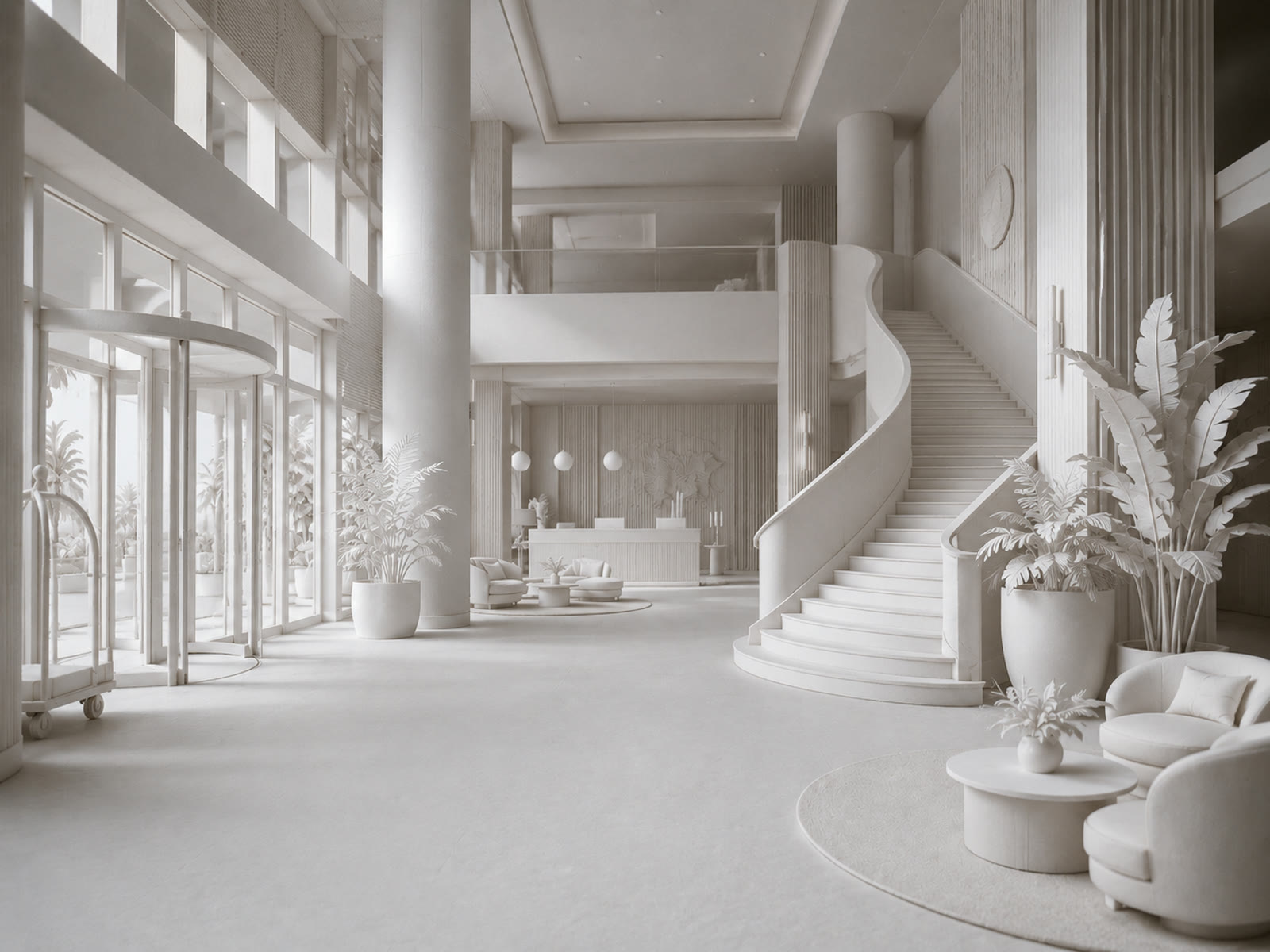
どちらからも、提案に使えるパースになりました。模型もCGパースも素材系の入力タイプなので、プロジェクトタイプ以外の設定を同じ値でそろえられます。
スケッチや図面、CG、模型の写真をアップロードして入力タイプを選択する操作を試せるのが、ArchiXの無料トライアルです。
会員登録(無料)
記事やテーマのお気に入り・学習履歴・フォローが使えます。

この記事について
PERSC編集部が、建築の制作に関わる知識を実務目線で整理しています。内容は公開・更新日時点の情報にもとづきます。誤りや古い情報にお気づきの場合はお問い合わせよりご連絡ください。