- ソフト・サービス
- ArchiX
- ArchiXの使い方
- ArchiXのプロンプト|設定にないものをパースに作り込む書き方と「プロンプトを磨く」
ArchiX
ArchiXのプロンプト|設定にないものをパースに作り込む書き方と「プロンプトを磨く」
ArchiXのプロンプト|設定にないものをパースに作り込む書き方と「プロンプトを磨く」
*この記事はArchiX(アクチュアル株式会社)の提供を受けて編集部が制作しています。
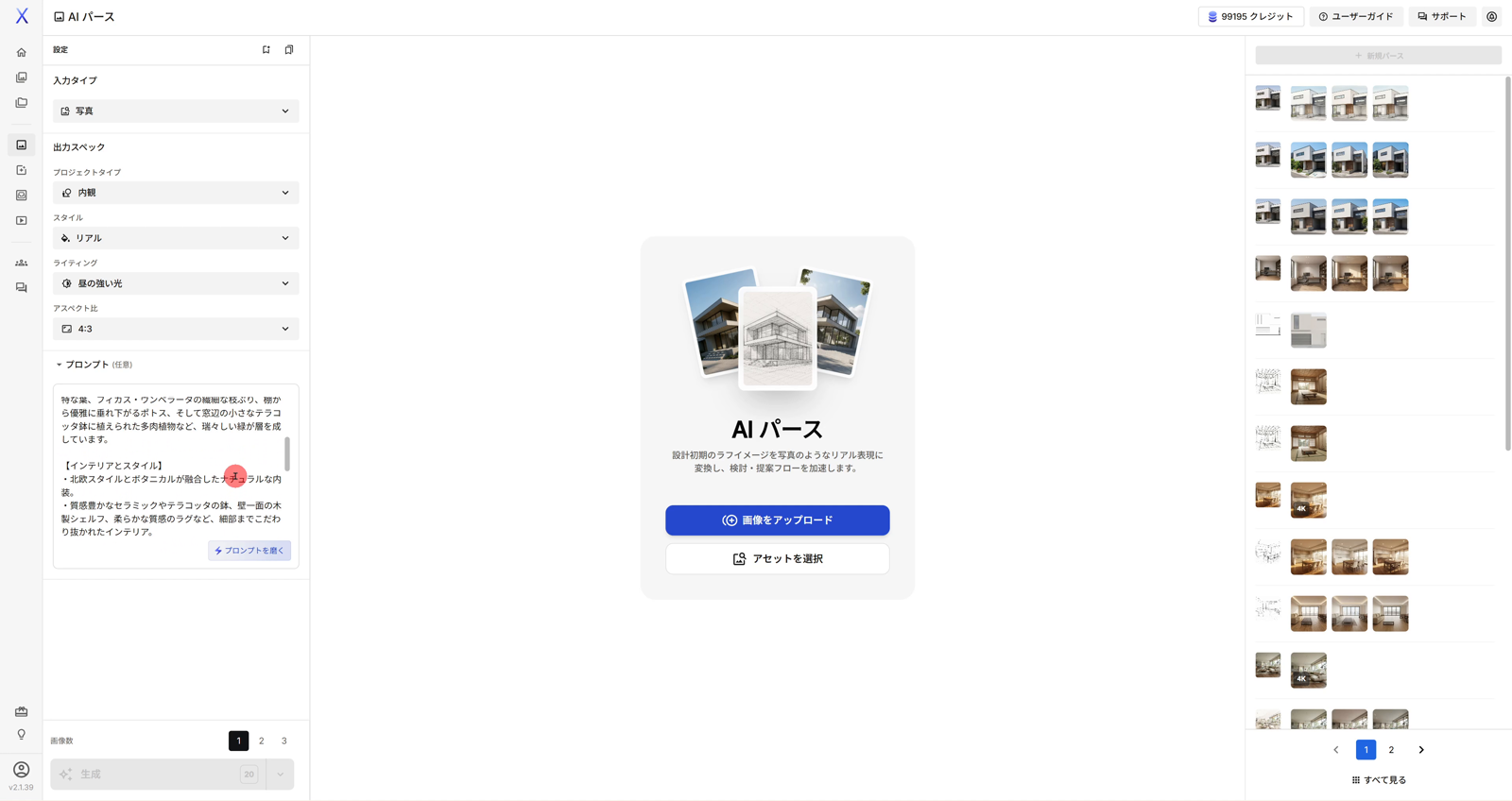
ArchiX(アーキエックス)のAIパース・AIステージング・AI画像編集・AI動画には、それぞれプロンプトを入力する欄があります。AIパースなら、画像をアップロードしたあと、入力タイプと出力スペックを選択します。入力タイプは画像が写真かCGか図面かをAIに伝える設定、出力スペックは仕上がりの方向を選択肢から選ぶ設定です。そのあと、「プロンプト(任意)」を開いて文章を入力します。出力スペックの選択肢にないものを、生成するパースに作り込むときに書くのが、プロンプトです。
ArchiXはプロンプトを書かなくても出力スペックで生成する
ArchiXのプロンプトは、入力が任意です。仕上がりの大きな方向は出力スペックで選択した設定によって決まるので、プロンプトを空のままにしても、パースは生成できます。
出力スペックは、プロンプトを書かなくても生成するための設定です。AIパースならプロジェクトタイプ(内観か外観か)・スタイル・ライティングなどを、AIステージングなら部屋タイプとデザインスタイルを、選択肢から選択します。出力スペックに加えてプロンプトを入力すれば、仕上がりはコントロールしやすくなるでしょう。
AIパースの出力スペックは、ArchiXのAIパースの出力スペック|内観か外観か・スタイル・光・背景・比率の5つの選び方で、設定ごとに選択肢を解説しています。AIステージングの出力スペックの選択肢も、ArchiXのAIステージングの出力スペック|部屋タイプとデザインスタイルの選び方で解説しています。
設定にないものや詳しい指示はプロンプトで作り込む
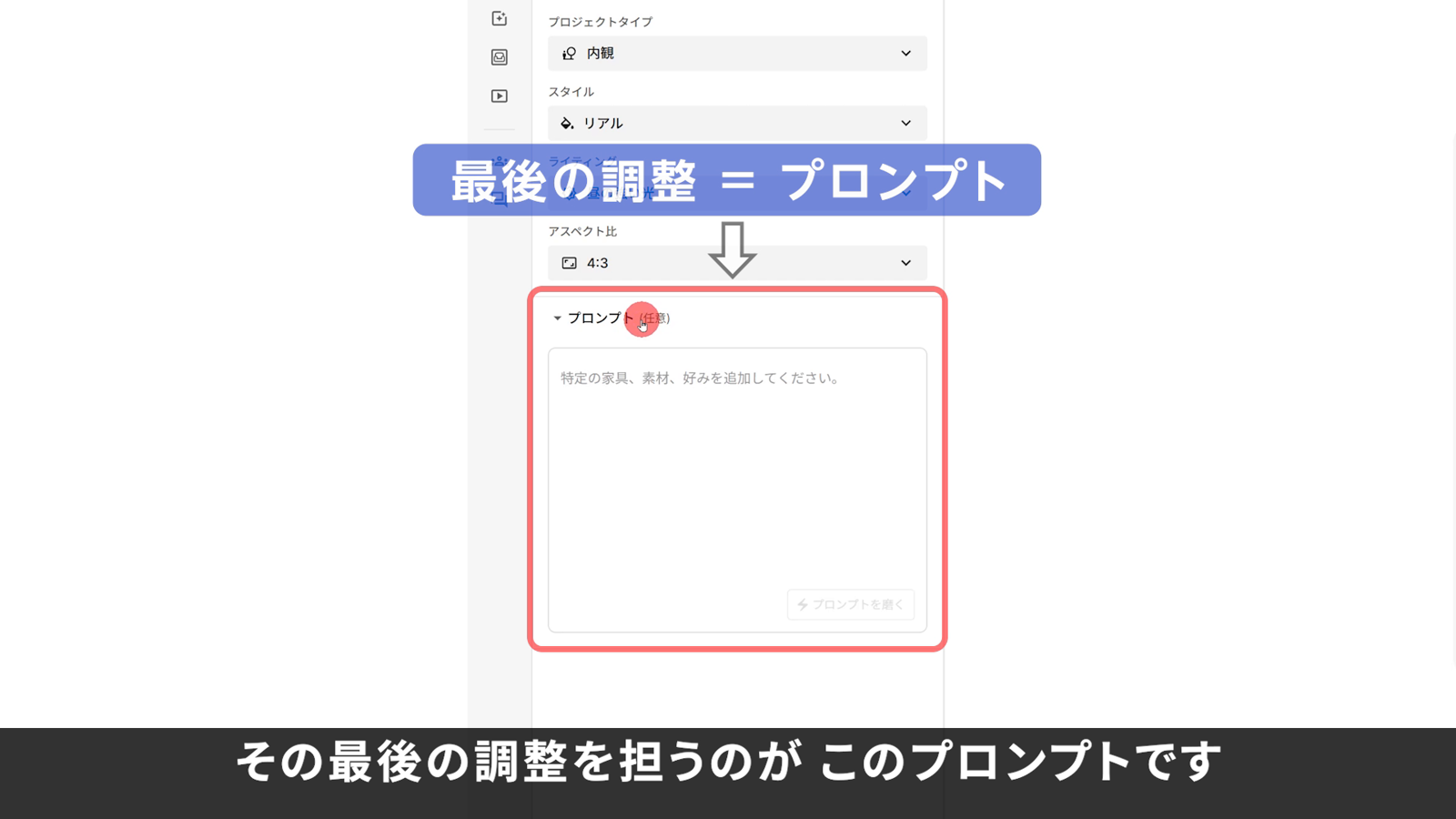
ArchiXのプロンプトは、生成するパースを作り込むための指示です。出力スペックにないものを生成したいときや、もっと詳しく指示したいときは、プロンプトを使わないと作り込めません。出力スペックは決まった選択肢から選択する設定なので、選択肢では届かない細かい希望は、プロンプトの言葉で足します。
たとえば、「夕方の光にしたい」「観葉植物を多めにしたい」といった希望。こうした細部は、プロンプトで指示します。
設定で選択したことはプロンプトに書かない
AIパースのプロンプトには、出力スペックで選択したことを書きません。出力スペックとプロンプトの両方に指示が入ると、結果が混ざるためです。ライティングで「昼の強い光」を選択しているのにプロンプトにも昼と書くと、あとでライティングを「朝のやわらかい光」に変えたときに、指示が食い違います。
プロジェクトタイプ・スタイル・ライティング・背景は、出力スペックで選択します。プロンプトに書くのは、素材や色、質感、家具の具体のように、出力スペックに項目がないものです。
たとえば、クリニックの外観スケッチから昼の外観パースを生成するときは、時間帯をライティングの「昼の強い光」で決めます。プロンプトは「白いタイル貼りの外壁とガラス面のクリニック。歩道に街路樹」。光の指定は書かず、外壁の仕上げと周辺の様子を書きます。
ライティングと狙いが違うときはプロンプトで打ち消す
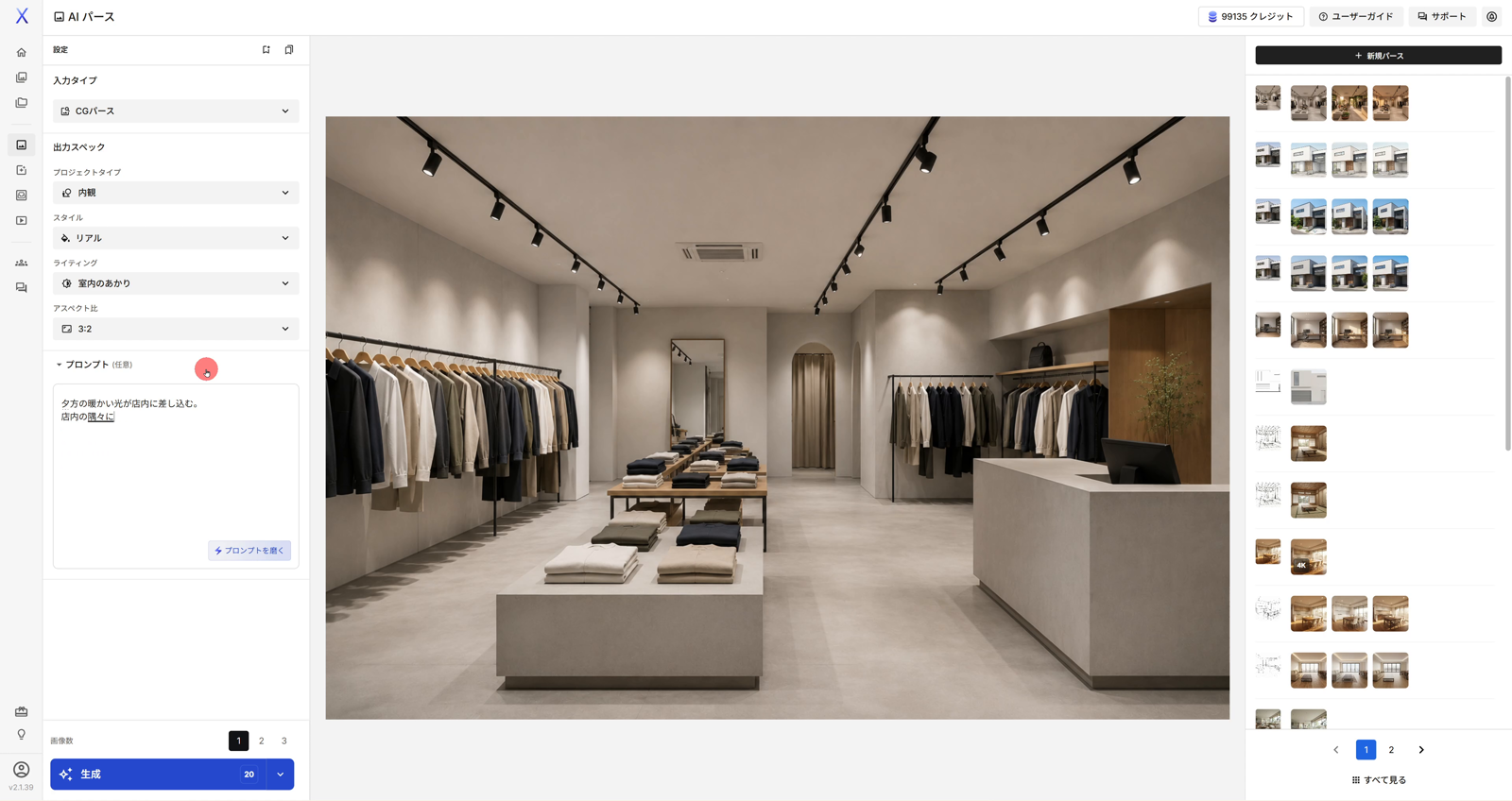
AIパースの出力スペックのライティングと狙いが違うときは、選択しているライティングをプロンプトで打ち消し、狙いのライティングを指示します。ライティングの選択肢は昼の強い光・朝のやわらかい光・室内のあかりの3種で、夜は選択肢にありません。
たとえば、色も素材も入っていないホワイトモデルCGの外観を、夜のライトアップで生成するプロンプトは、「高級感。ライティングは昼の強い光を排除して、夜の雰囲気のあるライトアップ」です。「昼の強い光を排除して」が打ち消す指示、「夜の雰囲気のあるライトアップ」が狙いのライティングの指示で、同じプロンプトに続けて書きます。
プロンプトは素材や光の入り方を具体的に書く
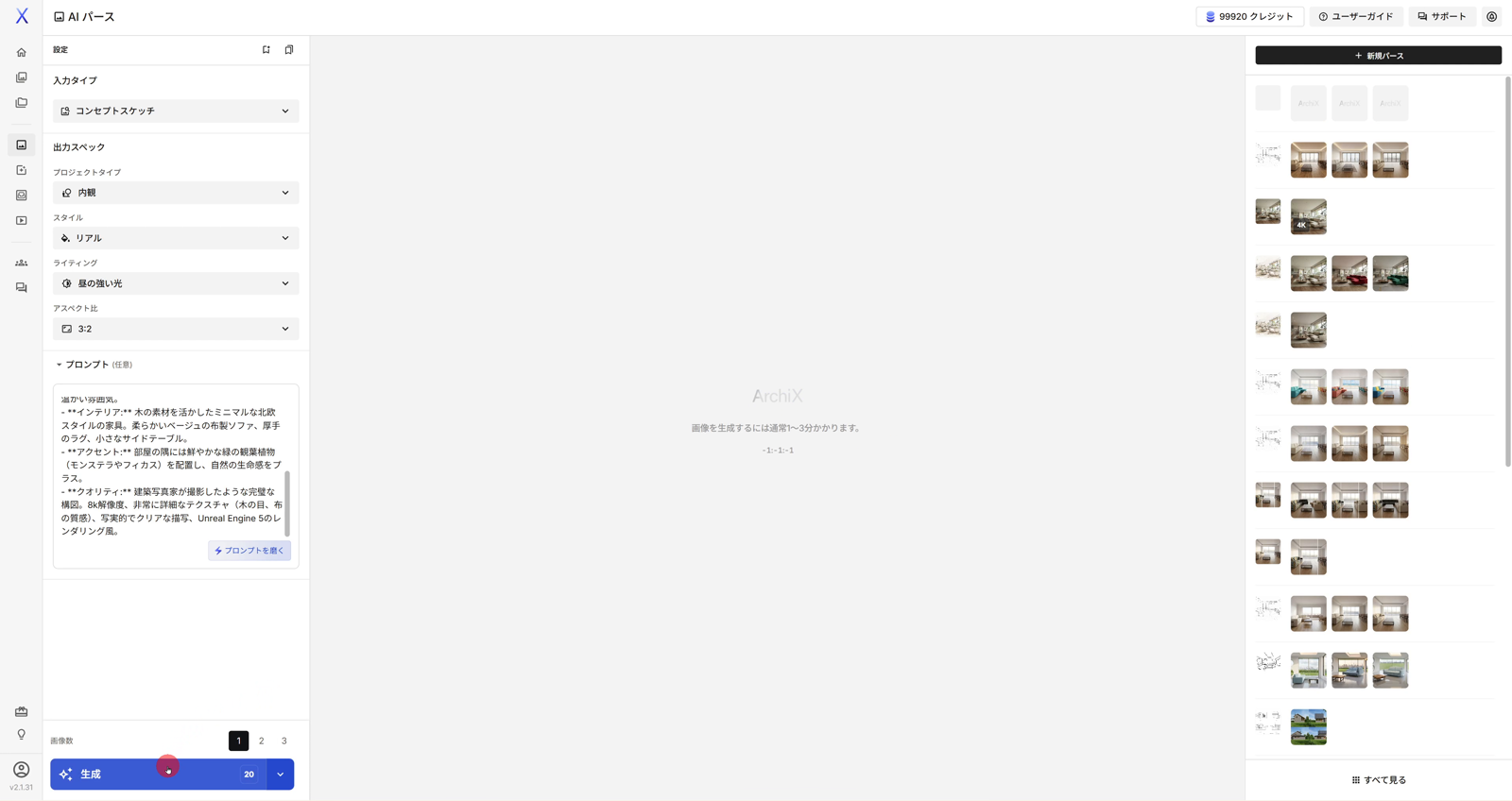
AIパースのプロンプトに具体的に書くのは、素材や光の入り方です。「おしゃれ」「いい感じ」のような曖昧な言葉は、AIが解釈しきれないので、素材や色の言葉に置き換えます。
平面図から間取りのパースを生成するときに書くのは、「朝の光が入る木質のリビング」のような、光と素材を合わせた言葉です。入力タイプを平面図にすると、出力スペックにライティングが表示されないので、ライティングの希望もプロンプトに書きます。
ホワイトモデルCGから生成するとき、「白い壁面収納」のように色だけを書いた部分は、ホワイトモデルのまま残ることがあるでしょう。そのため、色に加えて素材の名前を書きます。家具なら、「布張りのチェア」と書くときに、フレームの素材も書き添えます。素材を書くのは、画像に写っているものだけ。写っていないものを書くと、壁やガラスが増えることがあるためです。
変えたい部分をプロンプトに並べる
AIパースで現況の写真から改装後のパースを生成するときは、プロンプトに変えたい部分を具体的に並べます。「壁を白に、床を明るい木目に、古い建具を新しくする」のような並べ方です。現況のどこを変えてどこを残すかを先に決めておけば、改装で解決したい点を、そのままプロンプトに落とし込めるでしょう。
残す部分が曖昧なまま生成すると、変えたくない窓や柱まで変わります。そのため、変える部分と残す部分を、どちらも具体的な言葉で並べます。たとえば、リフォーム前のLDKの写真なら、プロンプトは「床はオーク材、壁は白、窓はそのまま残す、リビングの中央にダイニングテーブルセットを置く」です。
ホワイトモデルCGのリビングから生成するときは、プロンプトの先頭に「形状、開口部の位置、カメラアングルはそのまま。指示外の要素なし。」と書きます。素材の指定だけでは、形状や開口部の位置、カメラアングルが変わることがあるためです。書いていない家具や装飾が足されるのを抑えるのが、「指示外の要素なし」です。ホワイトモデルCGから生成するときのプロンプトは、語尾の「する」「しない」が反映されないので、体言で書きます。
奥行きのある外観は、手前から奥への並び順を最初に書く
AIパースで奥行きのある外観を生成するときは、プロンプトの最初に、画面の手前から奥への並び順を書きます。手前と奥のものを別々に書くと、どれがどこにあるのか見分けられないパースになるためです。たとえば、海沿いの別荘の外観なら、「画面の手前から奥へ向かって、海、岩場の海岸、自然の斜面、インフィニティプール、石張りのテラス、建物、の順に並ぶ」と書きます。並び順を最初に書くと、海とプールを見分けられるパースになります。
周囲にあるものも書きます。周囲に何があるかを書かないと、余計な建物が生成されるためです。たとえば、「この別荘は手つかずの自然の中に1軒だけで建っている」と書きます。「水平線は見えない」のような否定形は書きません。否定形で書いた語が、逆に描かれることがあるためです。何があるかを順序で書けば、無いものを書く必要はありません。
「プロンプトを磨く」を押すとAIが理解しやすい文章に書き換わる
ArchiXの「プロンプトを磨く」は、AIパースのプロンプト欄の右下にあるボタンです。押すと、入力した文がAIの理解しやすい文章に自動で書き換わります。キーワードを並べるだけでもAI向けの文に整うので、最初から整った文を書く必要はありません。
たとえば、ホワイトモデルCGの内観から生成するときに、プロンプトに「高級感」と一言だけ入力して「プロンプトを磨く」を押します。
押しても、画像や動画を生成するたびに消費するポイント(クレジット)は消費しません。クレジットを消費するのは生成のときだけなので、納得のいく文になるまで試せます。
押したあとは、書き換わった文が生成したいイメージに合っているかを、必ず読んで確かめます。書き換わった文に、入力していない素材や形の指定が足されることがあり、出力スペックで選択した内容と食い違う場合があるためです。食い違う部分は、削ってから生成します。生成して狙いが弱いと感じたら、キーワードを足して、もう一度「プロンプトを磨く」を押します。
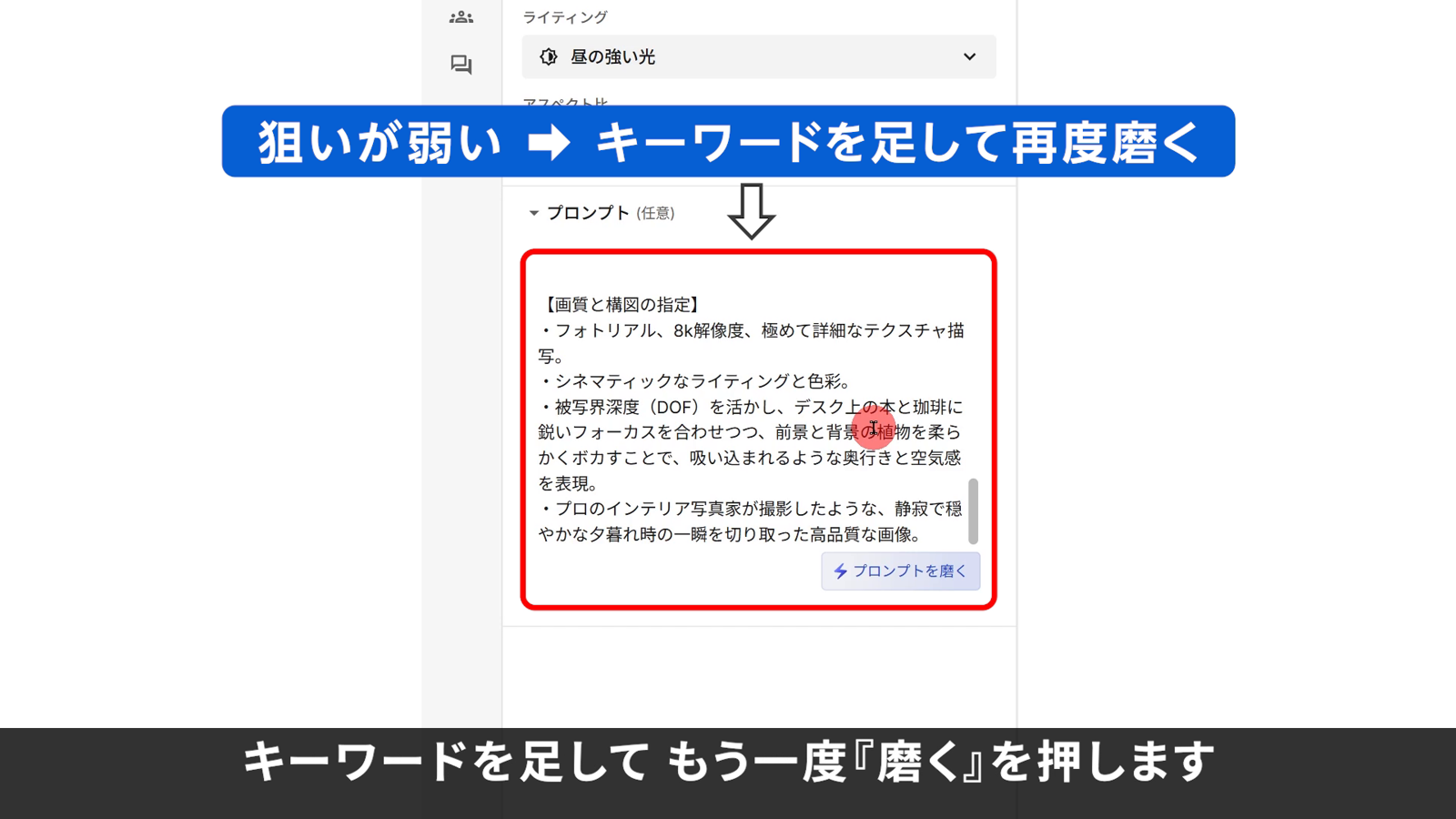
AIパースのほかに「プロンプトを磨く」が付いているのは、AIステージングのプロンプト欄と、AI画像編集のスマート編集で選ぶリクエストタイプ「カスタム」です。スマート編集は、画像の一部を指して直す編集モードです。AIステージングでは、家具を置く・消す・部屋を改装するといった生成する画像の種類を、6つの出力画像タイプから選びます。どの出力画像タイプのプロンプト欄にも、「プロンプトを磨く」があります。
AIパース・AIステージング・AI画像編集・AI動画でプロンプトの効きどころが違う
AIパースは出力スペックの選択肢にない希望を足す
AIパースのプロンプトには、出力スペックの選択肢にない希望を足します。背景は5つのプリセットから選択する設定で、任意の風景を細かく指定できません。そのため、周辺の風景に希望があるときは、プロンプトで風景を補足します。
入力タイプが平面図か立面図のときは、出力スペックにライティングが表示されません。そのため、ライティングの希望をプロンプトに書きます。平面図と立面図で表示される設定を解説しているのは、ArchiXのAIパースの入力タイプ|写真かCGか図面か、画像に合わせた7種の選び方です。海辺の別荘の南立面図から外観パースを生成するなら、プロンプトに「朝のやわらかい光で、影はやわらかく、コントラストは強すぎない」と書きます。あわせて、「この別荘は手つかずの自然の中に1軒だけで建っている」のように、周囲にあるものを書き添えます。周囲に何があるかを書かないと、余計な建物が生成されることがあるためです。
AIステージングは置きたい家具や雰囲気を具体的に書く
AIステージングの出力画像タイプのうち、「家具をレイアウト」と「部屋を改造」では、置きたい家具や雰囲気をプロンプトに具体的に書きます。デザインスタイルは、出力スペックで選ぶモダン・北欧などのインテリアの様式です。プロンプトを入力しないと、家具の配置がデザインスタイルだけで決まりやすくなるので、名指しするのは「3人掛けソファ、ラグ、観葉植物」のような置きたい家具です。置きたい家具や雰囲気の書き方を詳しく解説しているのは、ArchiXのAIステージングの基本|部屋の写真に家具を置く・消す・改装する出力画像タイプ6種です。
プロンプトに書いた内容とデザインスタイルの効き方は、ArchiXのAIステージングの出力スペック|部屋タイプとデザインスタイルの選び方に載せています。業態をプロンプトの冒頭で指定する書き方も、その記事で解説しています。
AI画像編集はリクエストタイプに当てはまらない指示をカスタムに書く
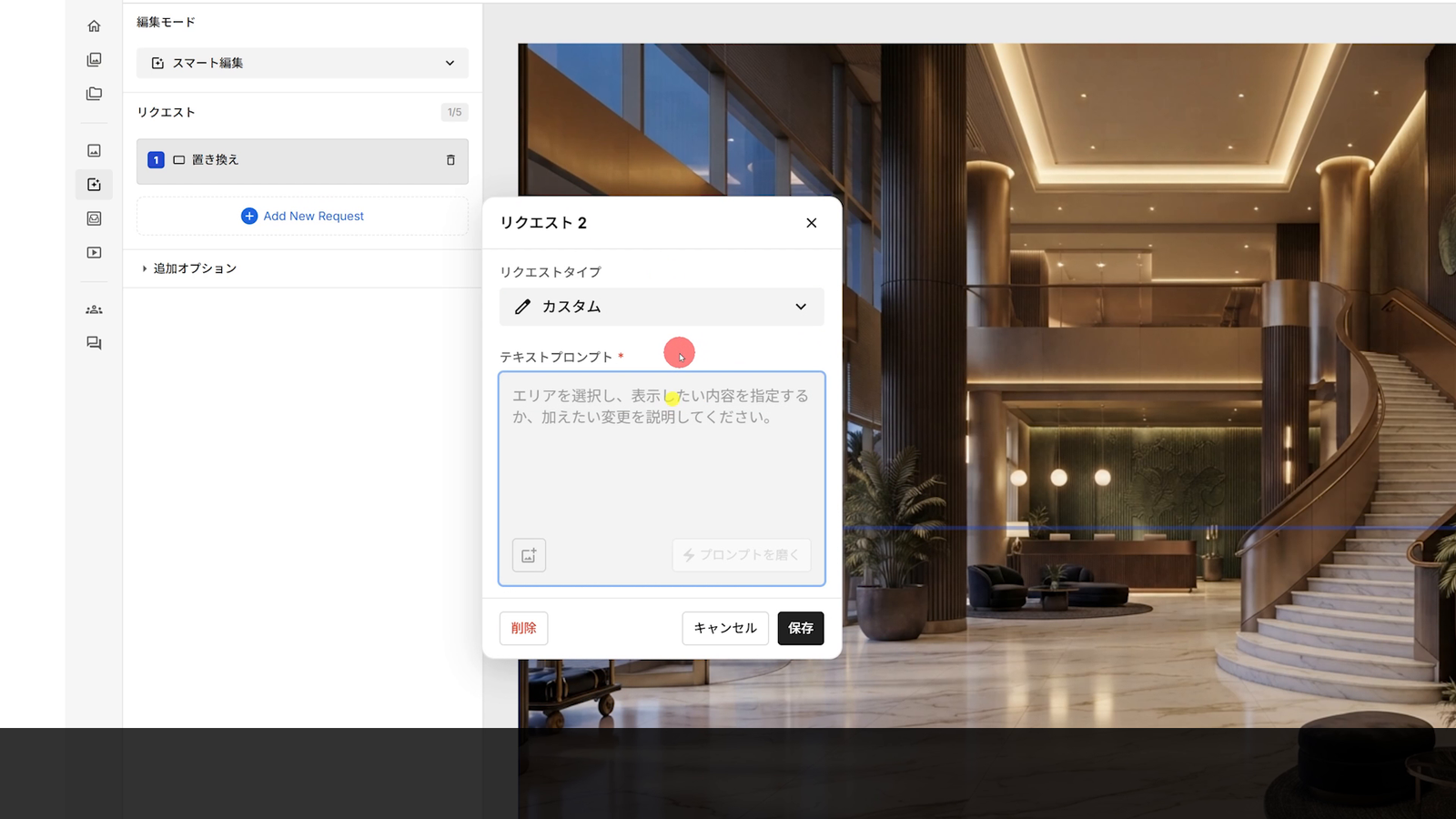
AI画像編集のスマート編集は、画像の直したい部位をシェイプ(画像の上に描く四角形・矢印・フリー描画の図形)で指し、直し方を選んで部分的に直す編集モードです。スマート編集で、定型の編集を指定するのはリクエストタイプです。置き換え・追加・削除・色の変更・テクスチャの変更・保持は、リクエストタイプごとの入力欄に沿って書くと、指示が伝わります。どのリクエストタイプにも当てはまらない表現や、1つのリクエストでまとめて伝えたい複合的な指示は、リクエストタイプ「カスタム」のテキストプロンプトに書きます。
たとえば、床を「置き換え」でカーペットにするときに、階段まで含めるよう念押しする指示。決まった入力欄に当てはまらないので、これもカスタムに書きます。
リクエストタイプごとの入力欄を解説しているのは、ArchiXのスマート編集|シェイプで部位を指し、リクエストタイプ7種で部分的に直す方法です。
AI動画はカメラモーションの動き方やスピードを整える
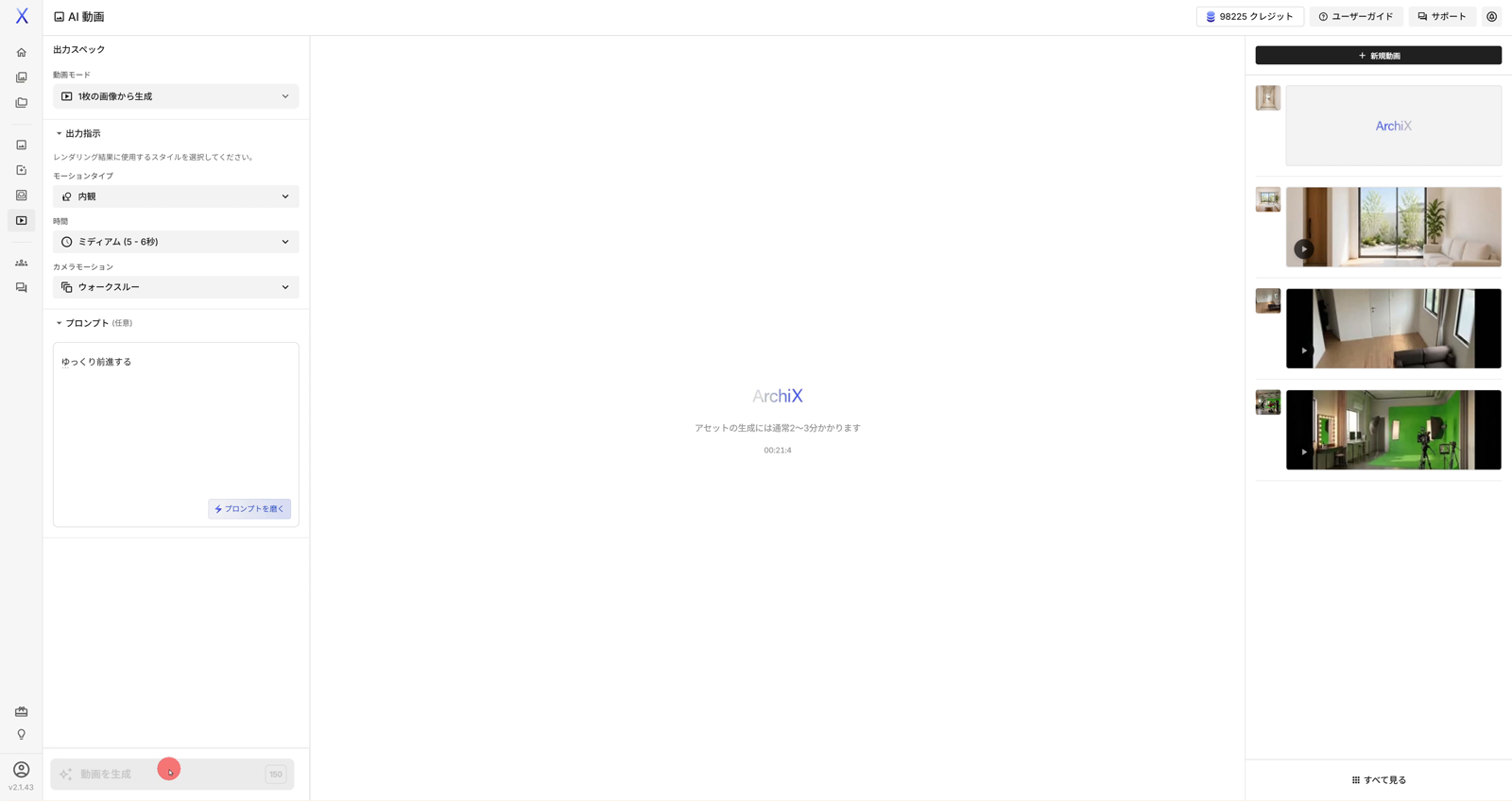
AI動画では、動画の中でカメラをどう動かすかを選ぶカメラモーションが動きの型を決め、プロンプトが動き方やスピードを細かく整えます。1枚の画像から内観の動画を生成するときは、カメラモーションで「ウォークスルー」を選択します。「プロンプト(任意)」に補足するのは、「ゆっくり前進」のような動きです。「左へパン」のように、カメラを動かす向きも書けます。
動画のプロンプトは、短く書きます。静止画は書き込むほど精度が上がりますが、動画は長いほど、書いていないものまで複雑に生成されるためです。書くのは、次の3つです。
- カメラだけが動き、写っているものは動かないこと(プロンプトの冒頭に置きます)
- 最初の状態と、最後の状態
- カメラの動き
秒数と、途中で何が画面から外れるかは書きません。秒数を決めるのは、AI動画の「時間」の設定です。
俯瞰パースから外観の動画を生成するときは、冒頭に「カメラだけが動き、写っているものは動かない」と書きます。続けて「敷地全体を斜め上から見下ろす俯瞰から、建物の南側にあるプールへ、高度を下げながら寄っていく」と、最初と最後の状態、カメラの動きを並べます。末尾に「元画像を参照にすること」を足すと、動画は安定しやすくなるでしょう。
パンで動かすときは、画像に情報がある側へ振ります。カメラが画面の外へ振れると、元の画像に写っていない範囲が生成され、そこから崩れるためです。
参照画像はAI画像編集のスマート編集の4つのリクエストタイプに添付する
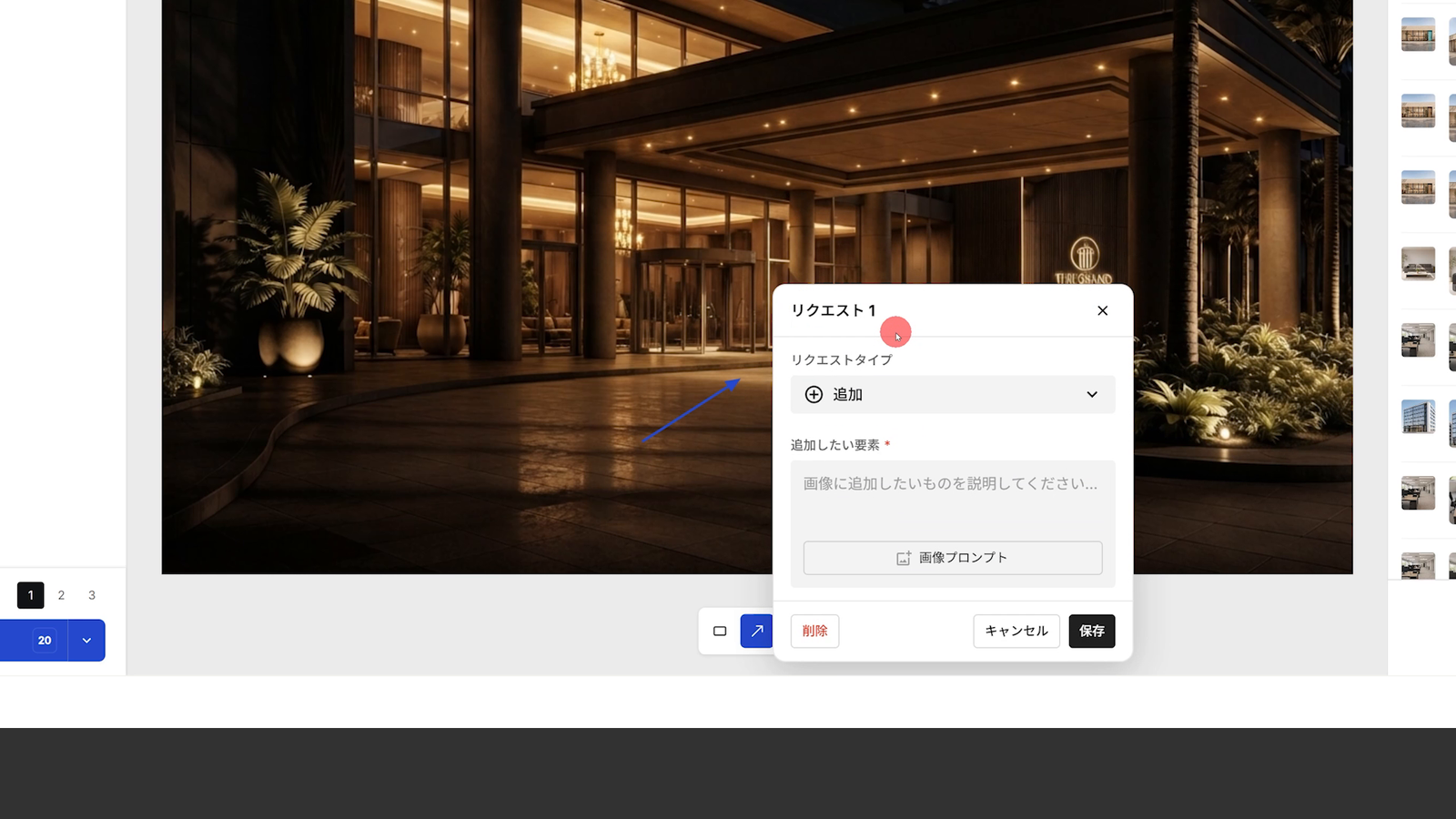
参照画像は、配色や質感のお手本としてAIに渡す画像です。参照画像を添付できるのは、AI画像編集のスマート編集のリクエストタイプのうち、置き換え・追加・テクスチャの変更・カスタムの4つです。お手本の画像で、配色や質感を指示できます。4つのリクエストタイプには「画像プロンプト」のボタンがあり、1枚添付したあとも「画像プロンプト」が表示されるので、2枚目を追加できます。
削除・色の変更・保持には、「画像プロンプト」のボタンがありません。ほかの機能・モードのプロンプトでも、参照画像は添付できません。そのため、お手本の画像を使うときは、スマート編集で参照画像に対応したリクエストタイプを選択します。画像と文章の両方で指示できるのは、テキストプロンプトに参照画像を添付できるカスタムです。
たとえば、リビングのパースの床・壁・天井を、参照画像に写っている素材に変えるときは、カスタムのリクエストを床・壁・天井に分けて、それぞれに参照画像を添付します。床のリクエストには「添付画像の壁や天井ではなく、床の素材だけを参照する」と書き、添付画像のどこを見るかと、どこを見ないかを、リクエストごとに書き分けます。
プロンプトを空のまま生成したパースと、プロンプトを入力して生成したパースの違いを見比べられるのが、ArchiXの無料トライアルです。
会員登録(無料)
記事やテーマのお気に入り・学習履歴・フォローが使えます。

この記事について
PERSC編集部が、建築の制作に関わる知識を実務目線で整理しています。内容は公開・更新日時点の情報にもとづきます。誤りや古い情報にお気づきの場合はお問い合わせよりご連絡ください。