- ソフト・サービス
- ArchiX
- ArchiXの使い方
- ArchiXのAIパースの基本|アップロードした画像からフォトリアルなパースを生成する流れ
ArchiX
ArchiXのAIパースの基本|アップロードした画像からフォトリアルなパースを生成する流れ
ArchiXのAIパースの基本|アップロードした画像からフォトリアルなパースを生成する流れ
*この記事はArchiX(アクチュアル株式会社)の提供を受けて編集部が制作しています。
ArchiX(アーキエックス)のAIパースで生成するまでの操作は、画像のアップロード、入力タイプ、出力スペック、プロンプト、生成の順です。生成は1枚20クレジットを消費し、生成したパースは、15クレジットの高解像度化で4Kに仕上がります。生成したパースのタッチや素材を変えるときは、AI画像編集で直します。
ArchiXのAIパースでアップロードした画像を元にしてフォトリアルなパースを生成する
ArchiXのAIパースは、アップロードした画像を元にして、フォトリアルなパースを生成する機能です。アップロードした画像は変わらず、その画像をもとに、新しいパースが生成されます。そのため、1回に生成する枚数(画像数)を3にして生成すると、生成結果が3枚同時に表示され、元の画像も残ります。
たとえば、線で描いた内観の手描きスケッチ。このスケッチをアップロードして生成すると、手描きの線が、フォトリアルなパースになります。
写真・スケッチ・図面・CG・模型の写真や画像が素材となる
アップロードした画像がどういう素材かをAIに伝えるAIパースの入力タイプは、写真・スケッチ・図面・CG・模型といった素材の種類ごとに、7種類に分かれています。7種類の名前は、写真・CGパース・コンセプトスケッチ・着彩スケッチ・模型・平面図・立面図です。
同じ手描きのスケッチでも、線だけで描いたスケッチはコンセプトスケッチ、色を塗ったスケッチは着彩スケッチです。図面も、平面図と立面図で入力タイプが分かれます。7種類それぞれの素材と生成されるパースは、ArchiXのAIパースの入力タイプ|写真かCGか図面か、画像に合わせた7種の選び方で解説しています。
写っていない要素はAI画像編集で後から補う
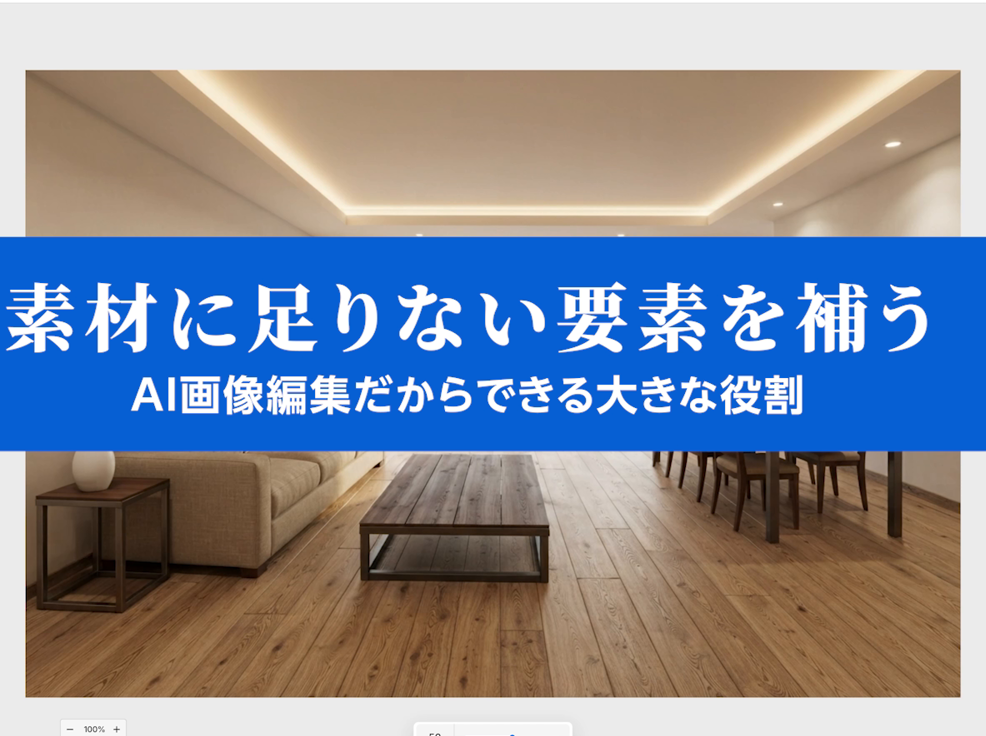
AIパースは、アップロードした画像の形をもとにして、パースを生成します。そのため、元の画像に写っていない要素を足すときは、生成したあとにAI画像編集で補います。
たとえば、外観のホワイトモデルCGに写っていない車は、そのCGから生成したパースにも出てきません。エントランスの車寄せに車を置くときは、生成したパースをAI画像編集で開き、左パネルのいちばん上の編集モードで「スマート編集」を選択します。スマート編集は、画像の上に描く図形(シェイプ)で直したい部位を指して直す編集モードで、直し方の種類をリクエストタイプから選びます。車を置くときに選ぶリクエストタイプは「追加」です。
土地の写真をAIパースにアップロードして、プロンプトで建物を指示しても、生成されるのは土地のパースです。土地の写真に建物を足すときに使うのも、AI画像編集です。
AIパースを開いて画像をアップロードする
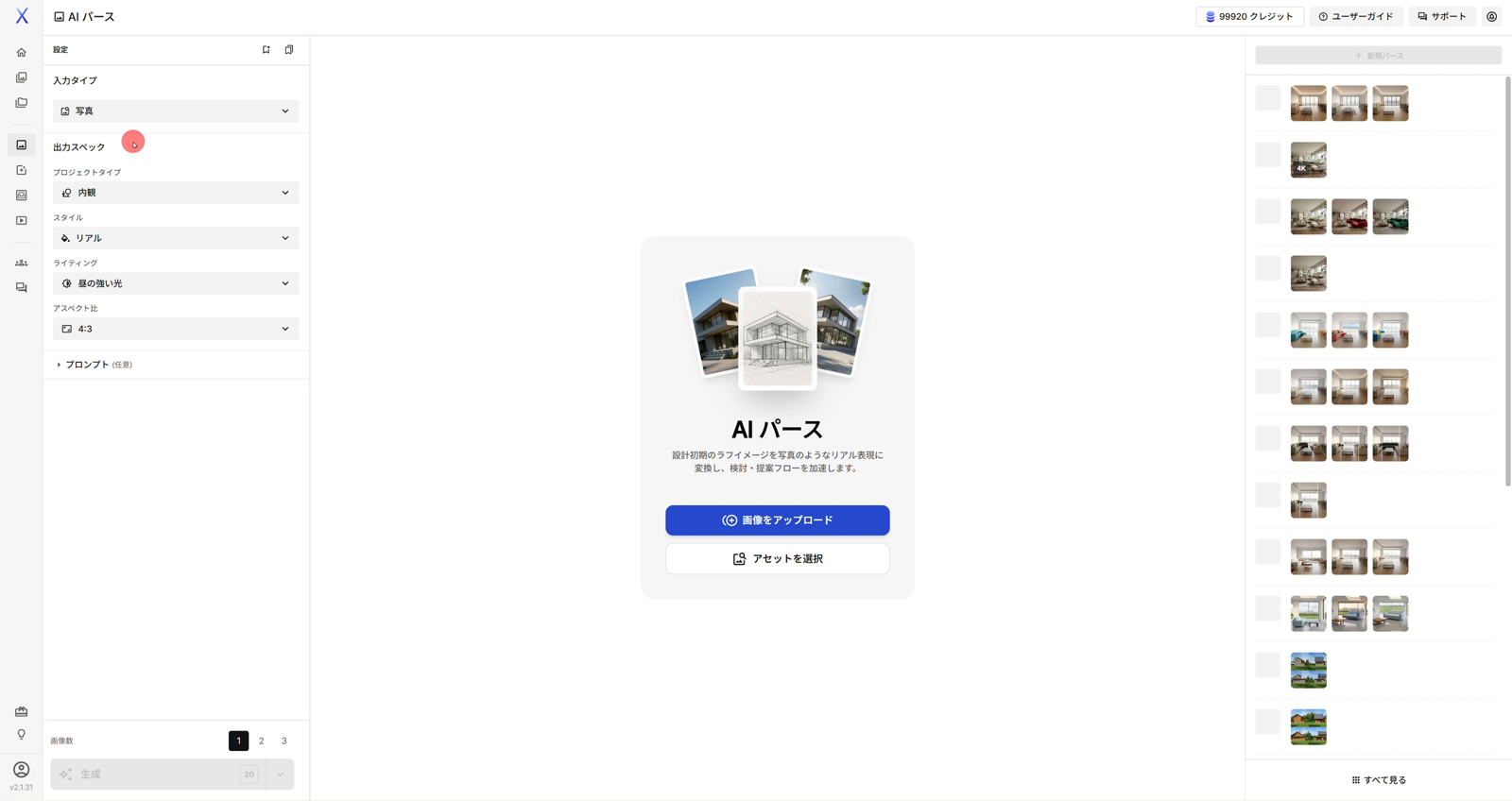
AIパースは、ダッシュボードの左サイドバーの「AIパース」をクリックして開きます。
AIパースを開いたら、キャンバスの「画像をアップロード」をクリックして、画像ファイルを選択します。画像がキャンバスに表示されれば、アップロードは完了です。
マイプロジェクトに入れておいた画像を使うときは、「アセットを選択」をクリックします。開いたモーダル「参照画像を入力」で、左のドロップダウンを「未整理の画像」からプロジェクトに切り替え、画像を選択して「選択した画像を使用」をクリックします。
「生成」をクリックできるのは、画像をアップロードしたあとです。続けて別の画像から生成するときは、「アセットを選択」から画像を選択し直します。入力したプロンプトは、選択し直しても残ります。右上の「+ 新規パース」は、設定をリセットして入力画面に戻るボタンです。同じ設定で続けて生成するときは、左パネルの「設定」の右にある保存のアイコンから「設定を名前を付けて保存」で設定を保存しておき、その隣のアイコンから「保存された設定を適用」で呼び出します。生成結果の「生成元」を選ぶと、前回の設定を引き継いだ状態から再生成できます。
入力タイプと出力スペックを選択してから生成する
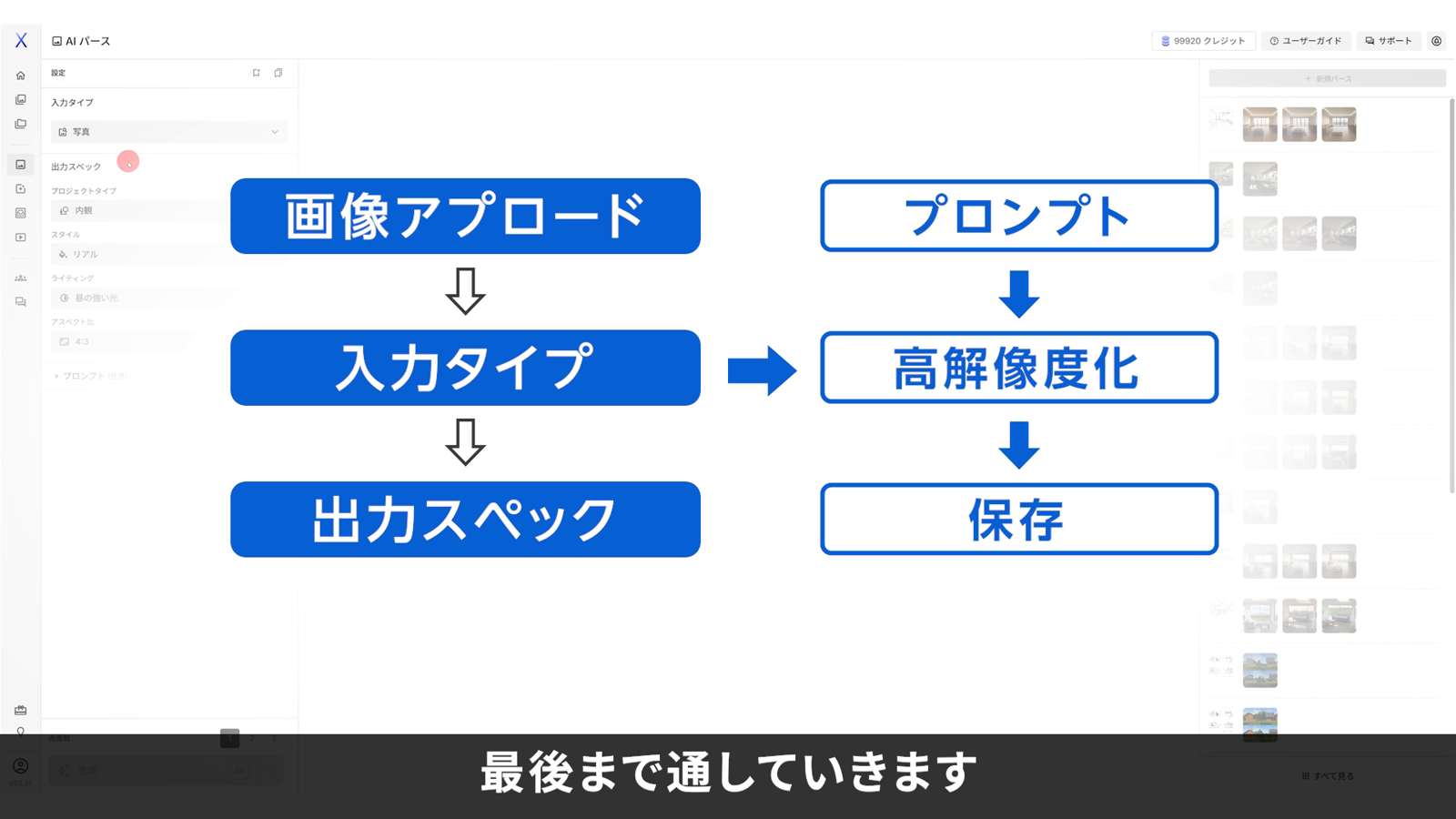
AIパースでは、画像をアップロードしたら、入力タイプ、出力スペック、プロンプトの順に設定して生成します。入力タイプを先に選択するのは、入力タイプによって、出力スペックの選択肢が変わるためです。「生成」をクリックすると、数十秒で生成結果が表示されます。
入力タイプで素材の種類をAIに伝える
AIパースの入力タイプは、アップロードした画像がどういう素材なのかを、ユーザーがAIに伝える設定です。
たとえば、色も素材も入っていないホワイトモデルCG。このCGをアップロードしたときに選択する入力タイプは、「CGパース」です。アップロードした画像と入力タイプが合っているほど、生成したパースの形は崩れにくくなるでしょう。形が崩れたときに見直すのは、入力タイプです。
入力タイプが平面図のときは、出力スペックにプロジェクトタイプとライティングが表示されません。立面図のときは、プロジェクトタイプは表示され、ライティングが表示されません。スタイルは、平面図では選択肢が変わり、立面図では「リアル」に固定されます。平面図と立面図で変わる設定は、ArchiXのAIパースの入力タイプ|写真かCGか図面か、画像に合わせた7種の選び方で解説しています。
出力スペックで5つの設定を選択する
AIパースの出力スペックは、プロジェクトタイプ・スタイル・ライティング・背景・アスペクト比の5つです。
たとえば、内観の手描きスケッチなら、プロジェクトタイプを「内観」、スタイルを「リアル」、ライティングを「昼の強い光」にして生成します。背景が選べるのは、プロジェクトタイプで「外観」を選択したときだけです。5つの設定の選択肢と生成の例は、ArchiXのAIパースの出力スペック|内観か外観か・スタイル・光・背景・比率の5つの選び方で、設定ごとに解説しています。
プロンプトで設定にないものを作り込む
AIパースのプロンプトは、出力スペックの設定にないものを、生成するパースに作り込むための指示です。左パネルの出力スペックの下にある「プロンプト(任意)」をクリックして欄を開き、文章を入力します。「プロンプトを磨く」は、入力した文を、AIの理解しやすい文章に書き換えるボタンです。
出力スペックで選択したことは、プロンプトに書きません。出力スペックとプロンプトの両方に指示が入ると、結果が混ざるためです。磨いた文にも、書いていない素材や形の指定が足されて出力スペックと食い違うことがあるので、磨いたあとの文章を読んで確かめてから、パースを生成します。プロンプトの書き方と「プロンプトを磨く」の使い方を解説しているのは、ArchiXのプロンプト|設定にないものをパースに作り込む書き方と「プロンプトを磨く」です。
生成は1枚20クレジットを消費する
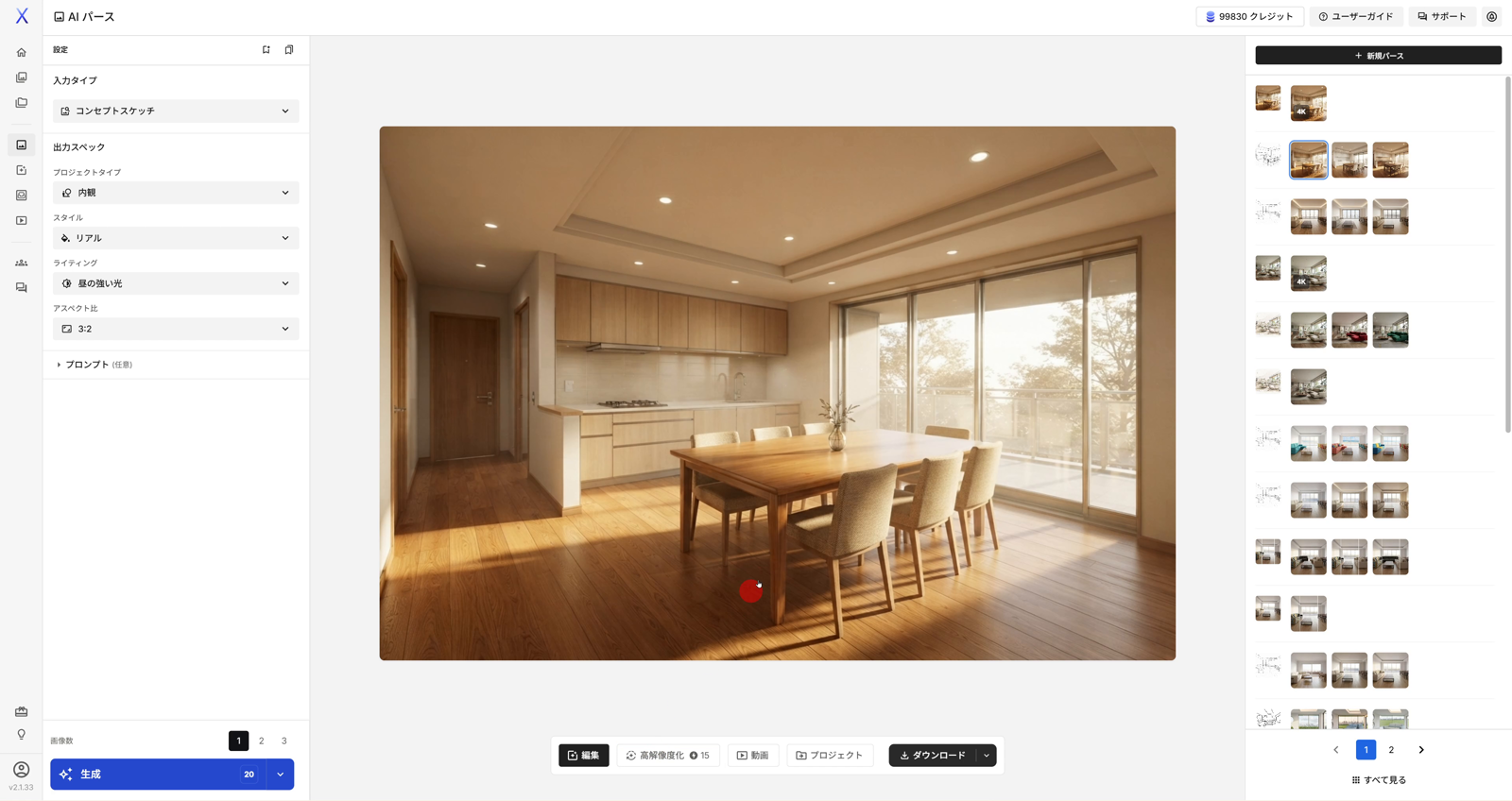
AIパースの生成は、1枚20クレジットです。画像数は1〜3枚で、2枚なら40、3枚なら60クレジットを消費します。画像数は、1・2・3のボタンをクリックして選択します。
生成ボタンに表示される消費クレジットは、選択した画像数に合わせて変わり、画像数が3なら「生成 60」です。画像数は、生成するたびに「1」に戻ります。2枚や3枚で生成するときに確かめるのは、「生成」をクリックする前の画像数です。
HDで生成したいときは、生成ボタンの横の「▽」から画質を切り替えます。「HDで生成」の消費は、1枚30クレジットです。HDは、生成の時点で画質を上げるオプションです。仕上げの4K化は、高解像度化で行います。
高解像度化は15クレジットで4Kに仕上がる
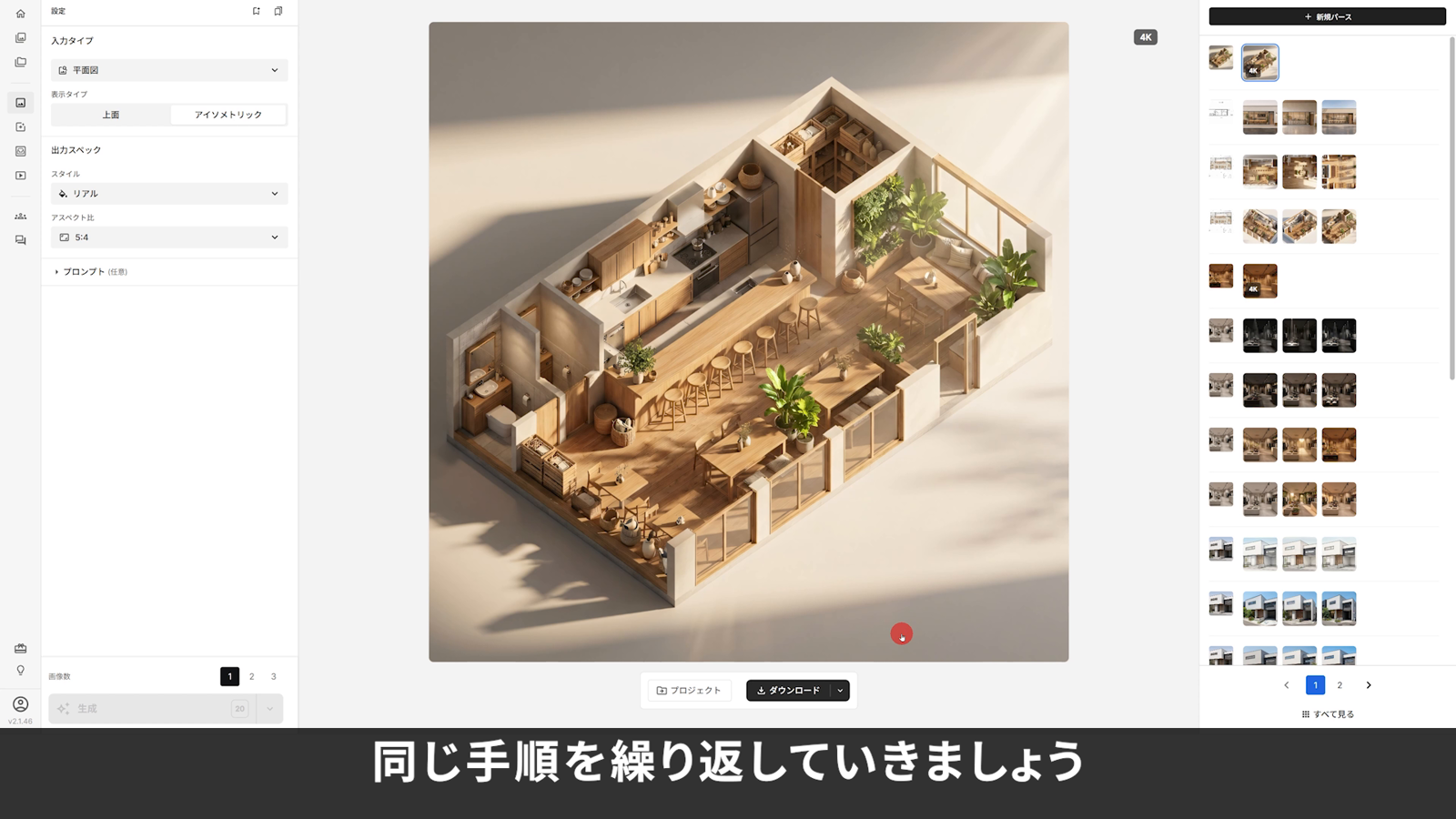
AIパースの生成結果を選択すると、キャンバスの下に並ぶ下メニューに「高解像度化」が表示されます。クリックするとそのまま処理が始まり、15クレジットで4Kに仕上がります。解像度を選ぶ操作はありません。高解像度化した画像には、右サイドバーの生成履歴で、サムネイルに「4K」のバッジが付きます。
高解像度化の15クレジットは、生成で消費したクレジットに追加でかかります。通常画質で生成した3枚を、3枚とも高解像度化すると45クレジット。選んだ1枚だけを高解像度化すれば、45クレジットが15クレジットで済みます。
高解像度化は画質を上げる処理なので、画像を書き出すときは、下メニューの「ダウンロード」をクリックします。ダウンロードで選べる形式は、png・jpg・webpの3つです。生成したパースは、保存の操作をしなくても、すべての生成履歴に残ります。すべての生成履歴を含むArchiXの保存先は、ArchiXでできること|ブラウザで画像からパースや動画を作る4つの機能と始め方で解説しています。
生成したパースのタッチや素材はAI画像編集で直す
AIパースで生成したパースのタッチや素材を変えるときは、AI画像編集で直します。AIパースの設定で見せ方を変えても、反映されるのは図面を入力にしたときだけだからです。AIパースでは、入力タイプを「平面図」にすると、表示タイプ(真上から見る「上面」か、立体に見せる「アイソメトリック」か)を選択できます。図面の入力タイプでは、選べるスタイルも変わります。ただし、図面から生成したパースを、AIパースの入力の画像にして生成し直しても、表示タイプもスタイルも反映されません。表示タイプを変えて生成し直すときは、「アセットを選択」から元の図面を選択し直します。
立面図から生成したパースのタッチを変えるときも、AI画像編集を使います。立面図では、スタイルが「リアル」に固定されるためです。生成履歴から採用したいパースを選択して、下メニューの「編集」をクリックすると、AI画像編集に切り替わります。たとえば、ホワイトモデルCGから生成した内観パースの床を高級感のあるカーペットに変えるときに使うのも、AI画像編集のスマート編集です。
生成したパースを直すAI画像編集の編集モードは、ArchiXのAI画像編集の基本|生成したパースや写真を直す6つの編集モードの使い分けで解説しています。画像をアップロードし、入力タイプと出力スペックを選択して生成するまでを試せるのが、ArchiXの無料トライアルです。
会員登録(無料)
記事やテーマのお気に入り・学習履歴・フォローが使えます。

この記事について
PERSC編集部が、建築の制作に関わる知識を実務目線で整理しています。内容は公開・更新日時点の情報にもとづきます。誤りや古い情報にお気づきの場合はお問い合わせよりご連絡ください。
あわせて読みたい
ArchiXでできること|ブラウザで画像からパースや動画を作る4つの機能と始め方
ブラウザで始める方法とArchiXの4つの機能

ArchiXのAIパースの入力タイプ|写真かCGか図面か、画像に合わせた7種の選び方
アップロードした画像に合わせて選択する入力タイプの7種類
ArchiXのAIパースの出力スペック|内観か外観か・スタイル・光・背景・比率の5つの選び方
入力タイプの次に選択する出力スペックの選択肢
ArchiXのプロンプト|設定にないものをパースに作り込む書き方と「プロンプトを磨く」
出力スペックにないものをパースに作り込むプロンプトの書き方

ArchiXのAI画像編集の基本|生成したパースや写真を直す6つの編集モードの使い分け
生成したパースのタッチや素材を直す6つの編集モード