
- ソフト・サービス
- ArchiX
- ArchiXの使い方
- ArchiXのAIステージングの基本|部屋の写真に家具を置く・消す・改装する出力画像タイプ6種
ArchiX
ArchiXのAIステージングの基本|部屋の写真に家具を置く・消す・改装する出力画像タイプ6種
ArchiXのAIステージングの基本|部屋の写真に家具を置く・消す・改装する出力画像タイプ6種
*この記事はArchiX(アクチュアル株式会社)の提供を受けて編集部が制作しています。
ホームステージングでは、これまで実際に家具を搬入していました。ArchiX(アーキエックス)のAIステージングで決めるのは、室内の画像に対して、どの出力画像タイプを選択し、プロンプトに何を書くかです。出力画像タイプは、家具を置く・消すといった、生成する画像の種類です。
ArchiXのAIステージングで室内のパースや写真にAIでインテリアを加える
ArchiXのAIステージングは、室内のパースや写真にAIでインテリアを加える機能です。行えるのは、置く・消す・整える・改装するの4つで、どれを行うかは出力画像タイプで選択します。生成にかかる時間は、通常1〜3分です。
AIステージングを開いて画像をアップロードする
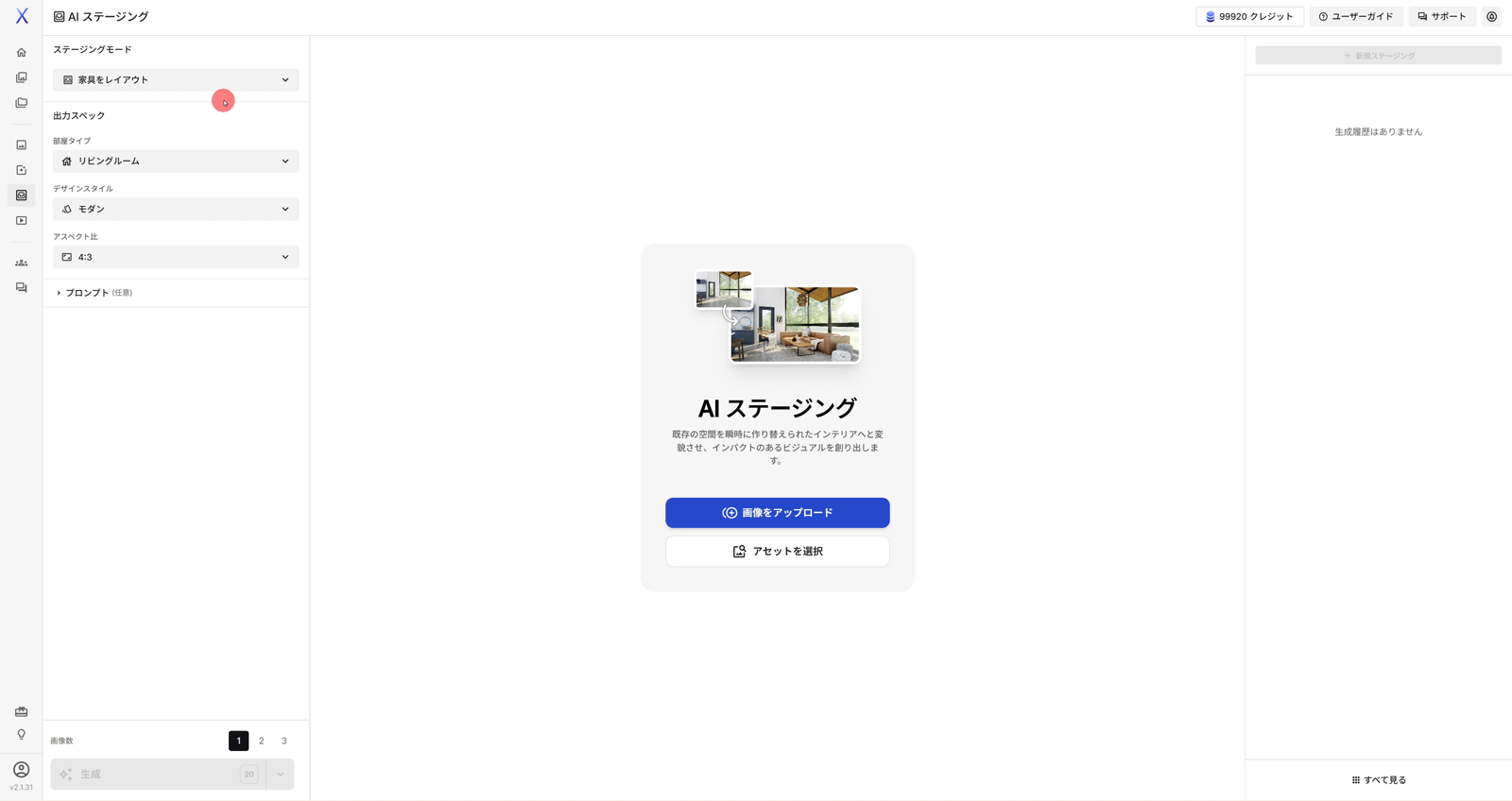
画像をアップロードして出力画像タイプを選択するまでの操作は、次の順です。
- 左サイドバーの「AIステージング」をクリックします。
- 「画像をアップロード」をクリックして、室内の写真やパースの画像ファイルを選択します。プロジェクト(左サイドバーの「マイプロジェクト」で作る、画像をまとめて入れておく場所)の画像を使うときは、「アセットを選択」をクリックします。
- 左パネルの「ステージングモード」をクリックして、「出力画像タイプ」の一覧に並んだ6つのカードから、使う出力画像タイプを選択します。カードには、出力画像タイプごとの説明が付いています。
「アセットを選択」をクリックすると、モーダル「参照画像を入力」が開きます。左のドロップダウンを「未整理の画像」からプロジェクトに切り替え、画像を選択して「選択した画像を使用」をクリックします。
生成したものは生成履歴に残るだけで、そのままでは「アセットを選択」に出てきません。そのため、ArchiXの別の機能のAIパース(画像からパースを生成する機能)で生成したパースを元画像にするときは、先にプロジェクトに入れておきます。機能をまたいで画像を使う手順は、ArchiXでできること|ブラウザで画像からパースや動画を作る4つの機能と始め方で解説しています。
出力画像タイプは6種類ある
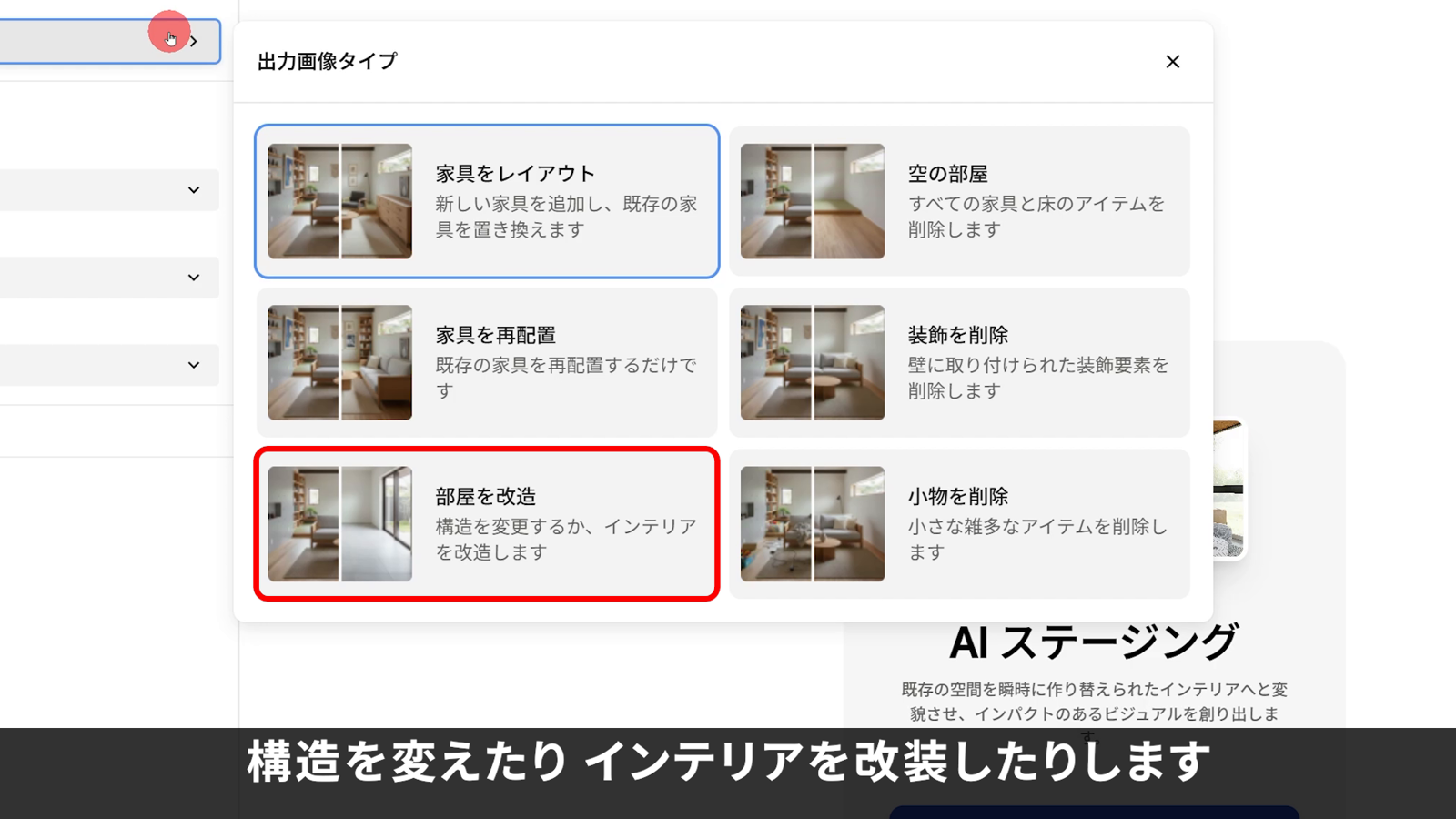
AIステージングの出力画像タイプは、「家具をレイアウト」「空の部屋」「家具を再配置」「装飾を削除」「部屋を改造」「小物を削除」の6種類です。
「家具をレイアウト」は新しい家具を追加して既存の家具を置き換える
たとえば、マンションのリビングを撮った空室の写真に、「家具をレイアウト」を使います。
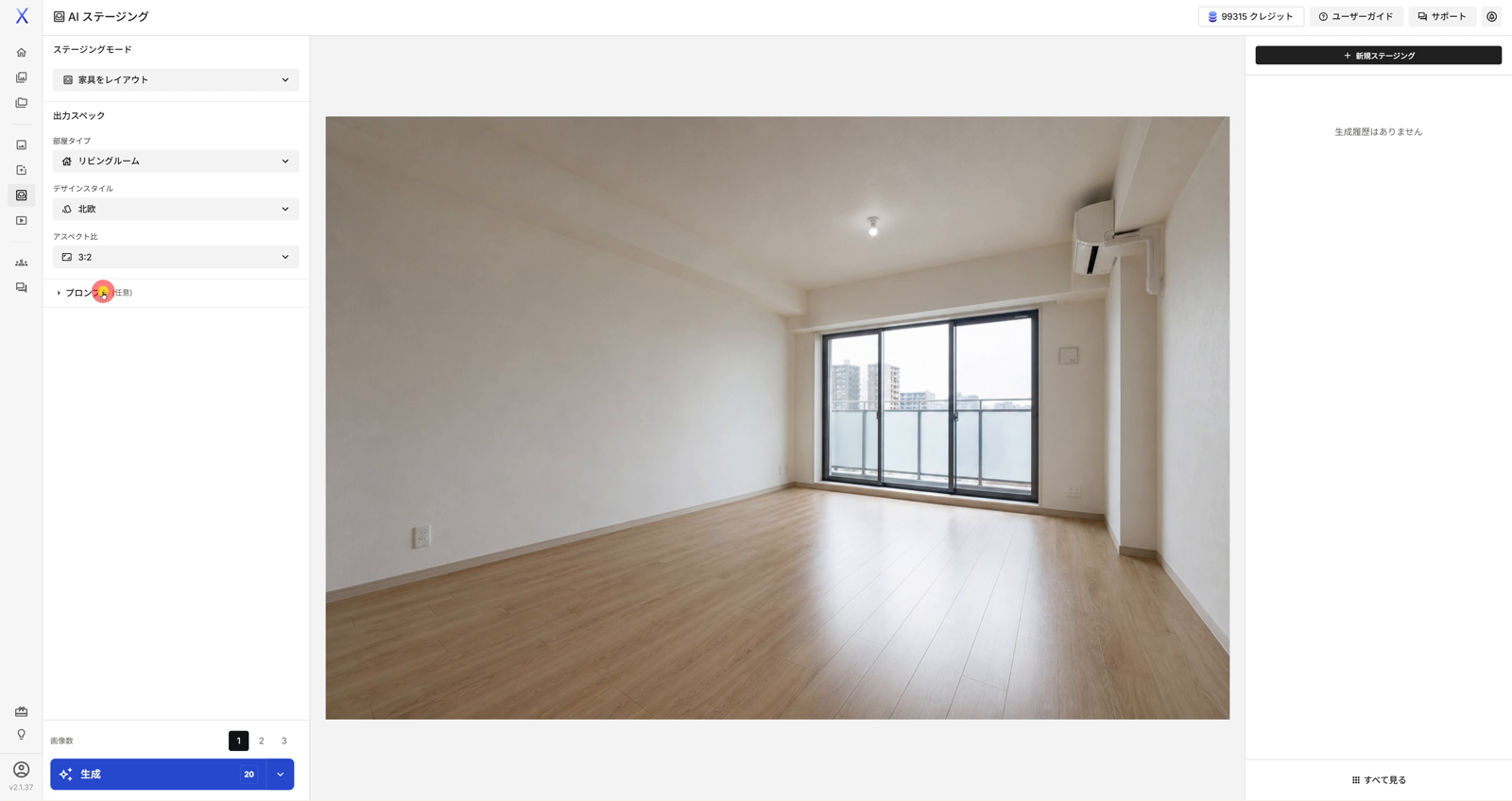
生成すると、家具の入ったリビングの画像になります。
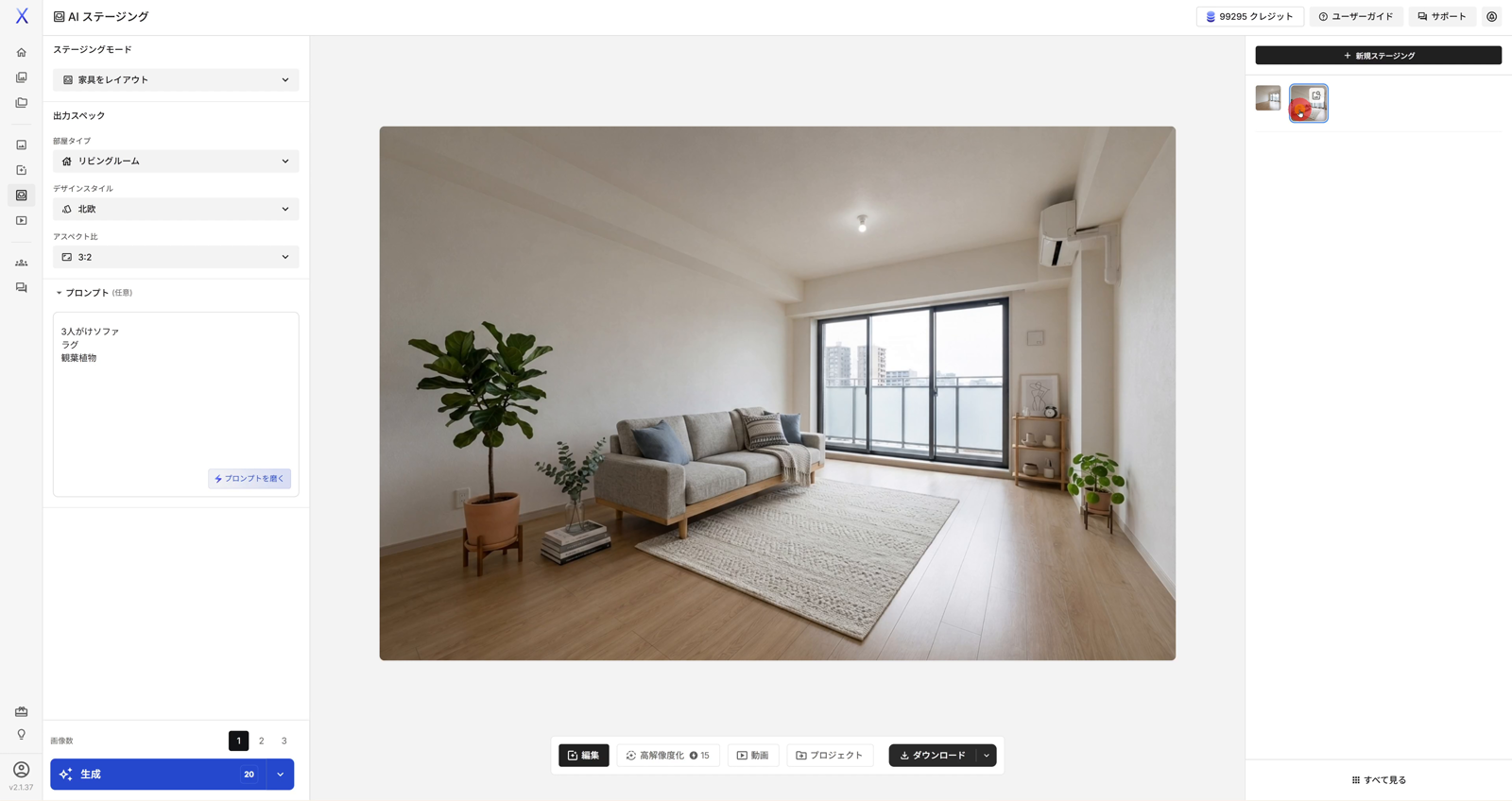
家具が残った現況の写真に使うと、今ある家具が新しい家具に置き換わります。
「家具をレイアウト」の処理は、画像全体の再生成です。壁の開口部や什器の配置も変更されるので、置き場所が決まっている什器は、AI画像編集で配置します。AI画像編集の編集モード「スマート編集」で、置く範囲を四角形などのシェイプで指し、直し方の種類(リクエストタイプ)の「追加」を選択して置きます。スマート編集で什器を置いた写真を「家具をレイアウト」の入力にすると、什器の位置を保ったまま、配置のパターンが生成されます。プロンプトに、美容室の写真なら「すでにある什器と鏡はそのまま残す」と書き添えると、さらに確実です。
生成したあとに確かめるのは、プロンプトに書いた家具が部屋に入っているかどうかです。
「空の部屋」はすべての家具と床のアイテムを削除する
家具が置かれた室内の写真を「空の部屋」で生成すると、家具と床のアイテムがなくなった、空室の状態の画像になります。
「家具を再配置」は今ある家具を並べ替える
「家具を再配置」では、新しい家具を追加せずに、元の写真に写っている家具を並べ替えます。
「装飾を削除」は壁に取り付けられた装飾要素を削除する
たとえば、壁に飾り棚がある室内の写真に「装飾を削除」を使うと、飾り棚が削除され、壁のヤケ感やフローリングの使用感、照明器具は残ります。
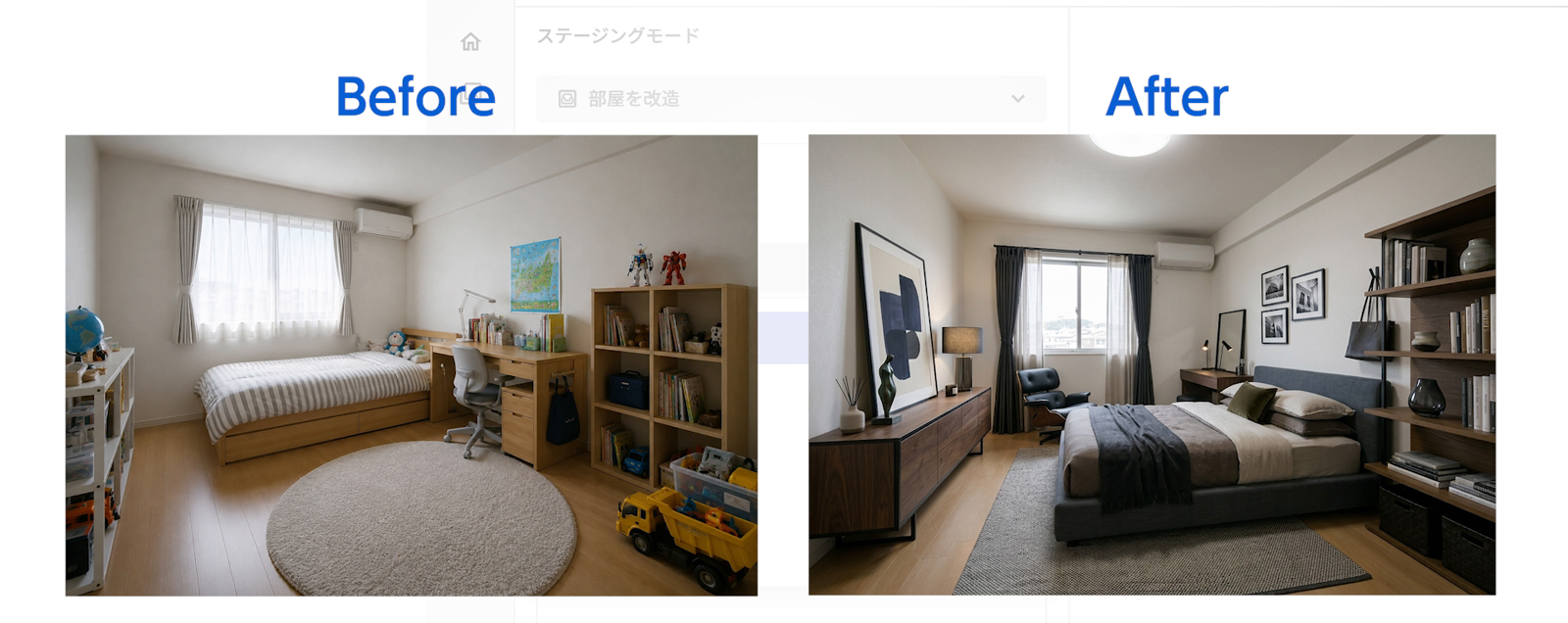
「部屋を改造」は構造を変更したりインテリアを改装したりする
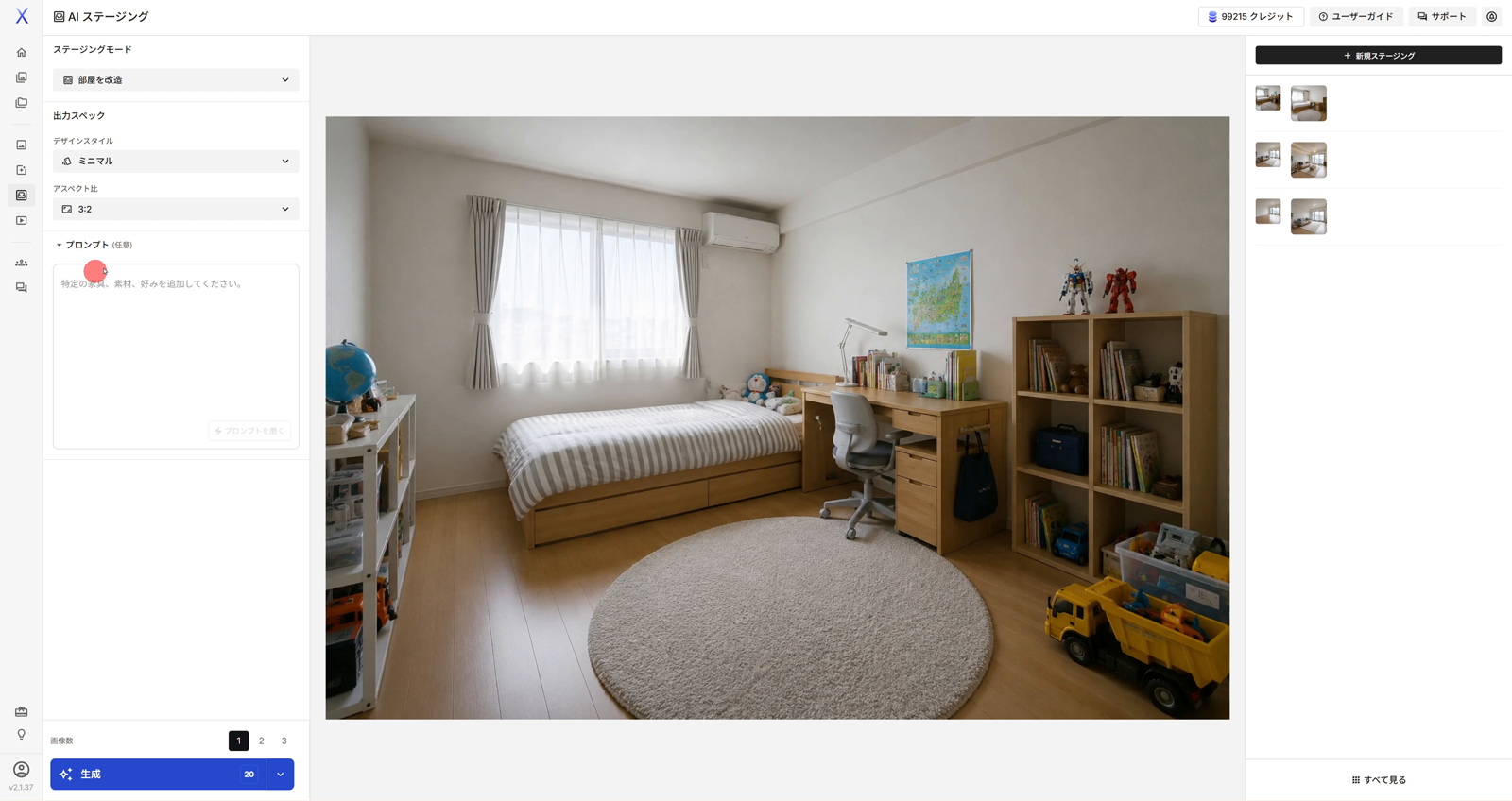
生活感のある室内の写真に「部屋を改造」を使うと、写真の部屋を改装したあとのイメージが生成されます。
「小物を削除」はケーブル・ゴミなど小さく雑多なアイテムを取り除く
本やおもちゃなどの小物が写った室内の写真を、「小物を削除」で生成します。
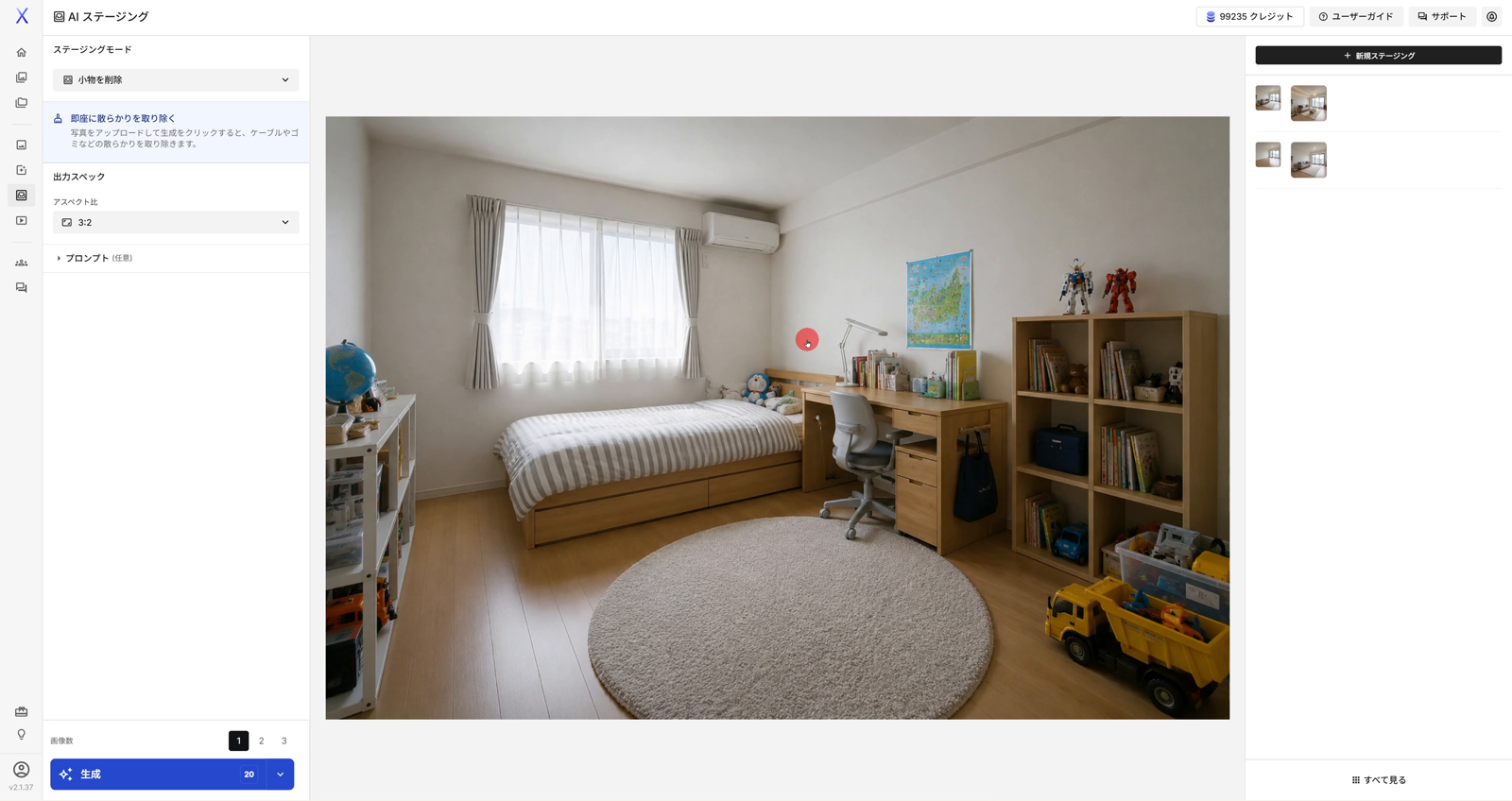
生成すると、小物が消えた画像になります。
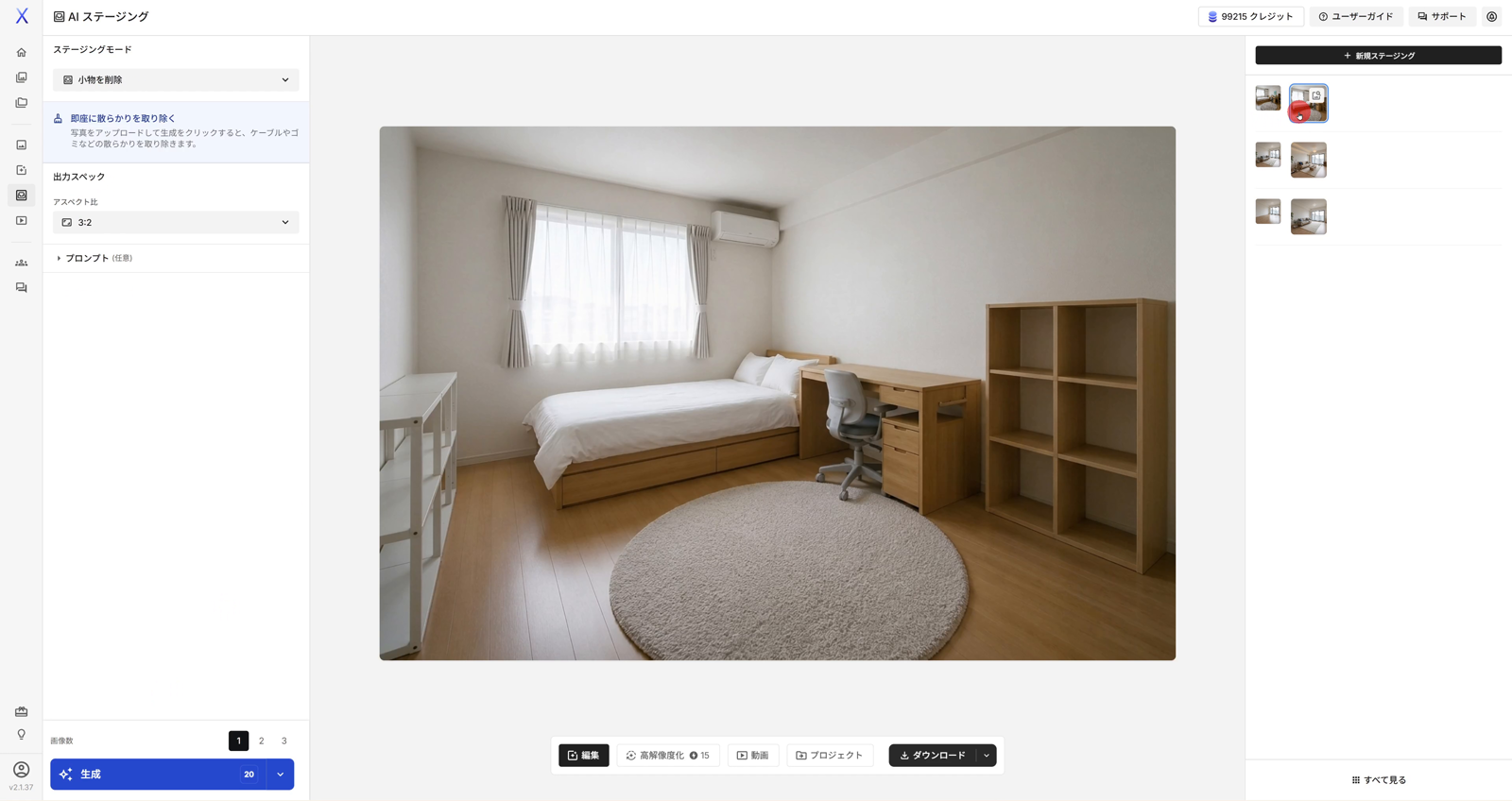
生成したあとは、家具や壁、床のように、残したいものが保たれているかを確かめます。
置く・消す・整える・改装するのどれをしたいかで出力画像タイプを選択する
AIステージングの6つの出力画像タイプは、目的別に、次のように分かれています。
- 置く:「家具をレイアウト」
- 消す:「空の部屋」「装飾を削除」「小物を削除」
- 整える:「家具を再配置」
- 改装する:「部屋を改造」
今ある家具を変えずに配置だけを整えたいときは「家具を再配置」、壁の装飾だけを消したいときは「装飾を削除」を使います。配線や小物も壁の装飾も消したい写真では、「小物を削除」と「装飾を削除」の両方を使うことになるでしょう。
「家具をレイアウト」と「部屋を改造」では出力スペックを選択する
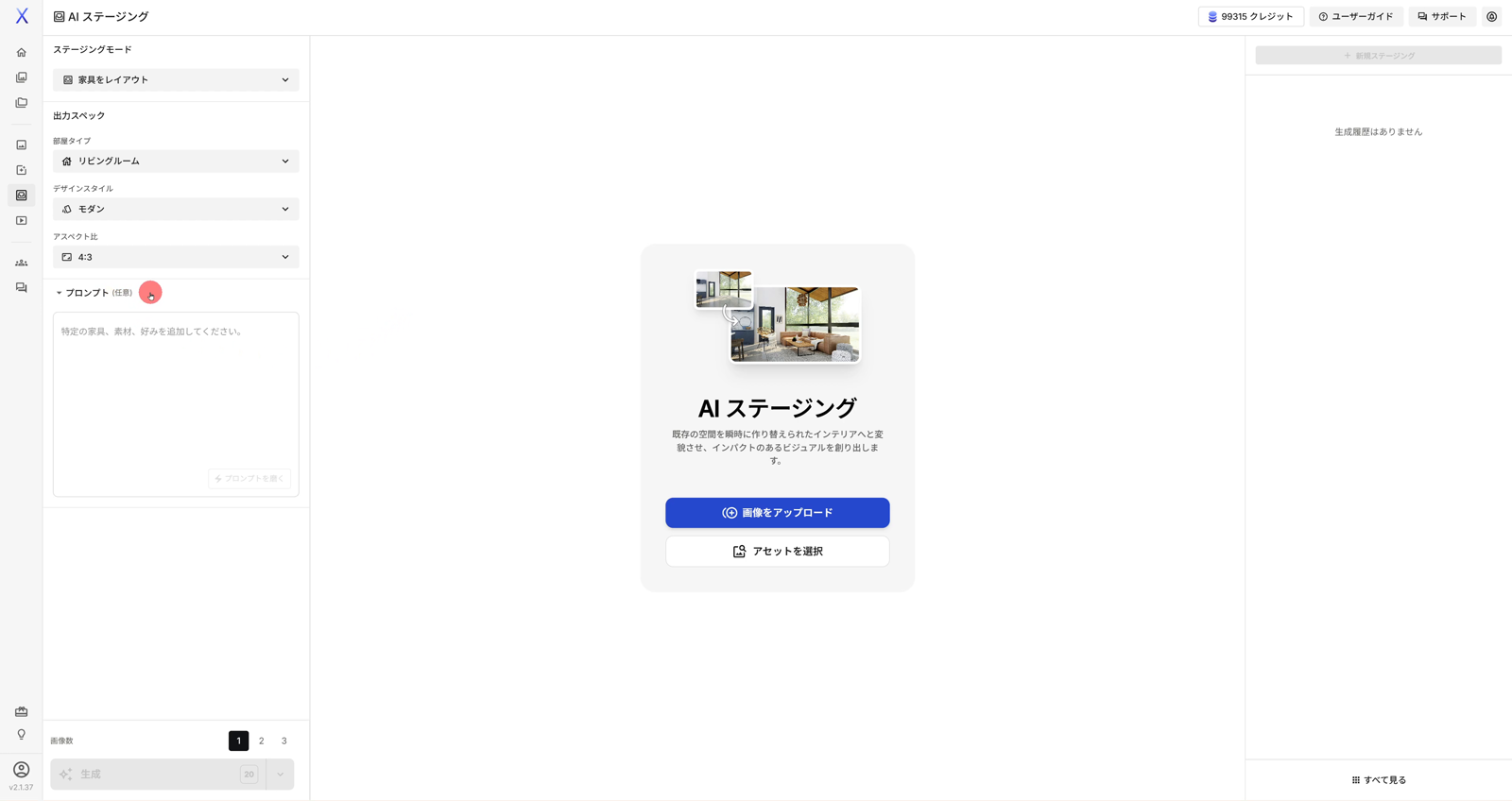
出力スペックは、左パネルの見出し「出力スペック」の下で、部屋タイプ・デザインスタイル・アスペクト比を選ぶ欄です。AIステージングで出力スペックを選択するのは、「家具をレイアウト」と「部屋を改造」の2つです。残りの「空の部屋」「家具を再配置」「装飾を削除」「小物を削除」では、出力スペックを選択しません。
部屋タイプはリビングルームなどの部屋の種類、デザインスタイルはモダンや北欧などのインテリアの様式です。「家具をレイアウト」では部屋タイプとデザインスタイル、「部屋を改造」ではデザインスタイルを選択します。部屋タイプとデザインスタイルの5種類ずつの選択肢は、ArchiXのAIステージングの出力スペック|部屋タイプとデザインスタイルの選び方で解説しています。
プロンプトで置きたい家具や雰囲気を具体的に書く
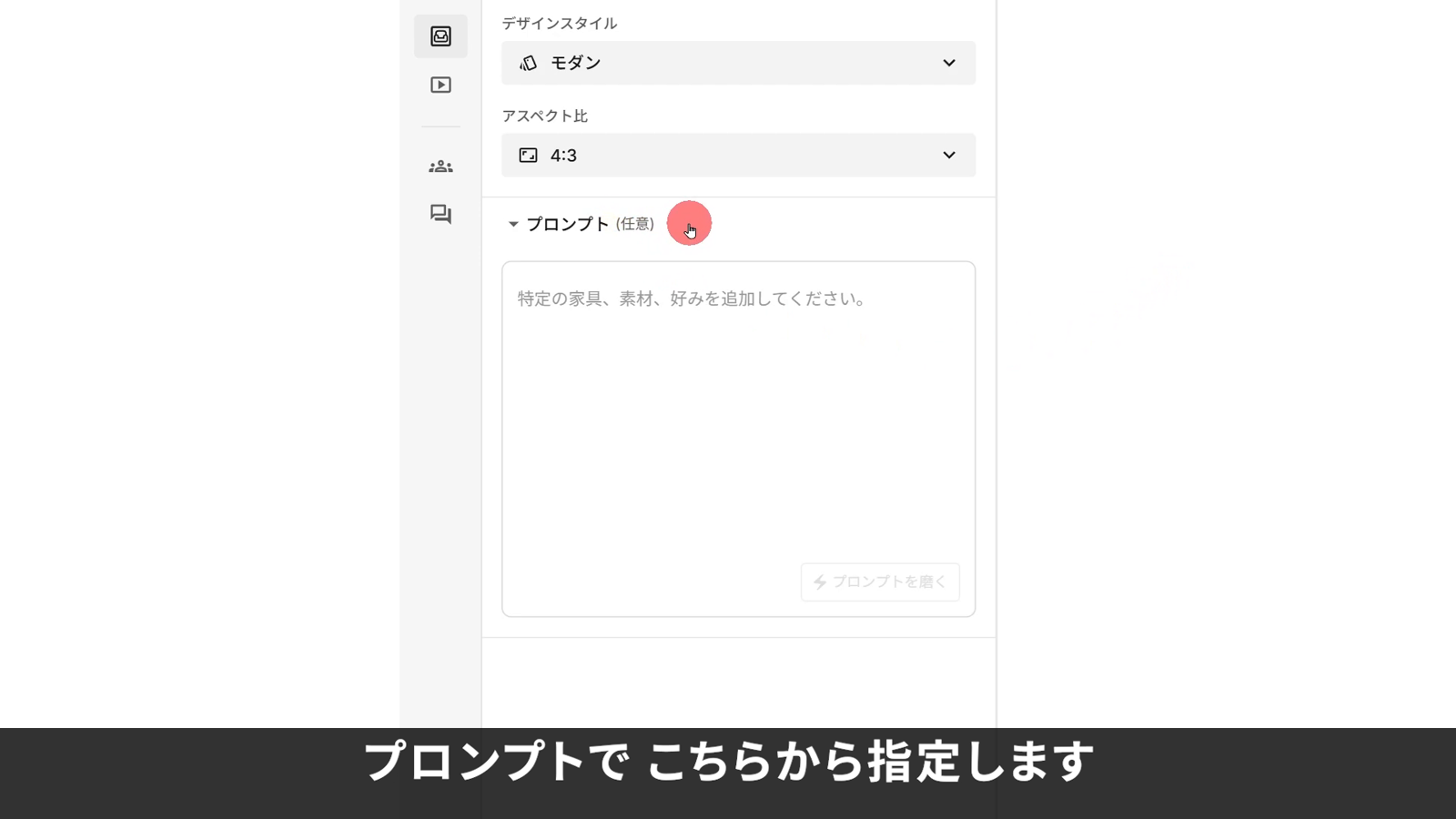
AIステージングの「家具をレイアウト」と「部屋を改造」では、置きたい家具や雰囲気をプロンプトに具体的に書きます。プロンプトを入れないと、家具の配置がデザインスタイルだけで決まりやすくなるためです。
プロンプトは、「プロンプト(任意)」をクリックして開いてから入力します。入力欄に表示される案内は、「特定の家具、素材、好みを追加してください。」です。
プロンプトに書く要素は、次の4つです。
- 部屋タイプ・デザインスタイルに沿った内容
- 置きたい家具
- 雰囲気・色味(例:暖色で落ち着いた雰囲気)
- 引き算の指定(例:家具を増やしすぎない、窓まわりは空ける)
置きたい家具は、AIが正確に受け取れるように、具体的な名詞で書きます。たとえば、空室の写真に「家具をレイアウト」を使い、部屋タイプを「リビングルーム」、デザインスタイルを「北欧」にします。このときプロンプトに入力するのは、「3人掛けソファ、ラグ、観葉植物」です。
家具の大きさは、寸法ではなく、画面の中の比率で書きます。たとえば、「3席で壁の長さがちょうど埋まる間隔で」「天井までの高さの半分より少し上まで届く大きさ」のような書き方です。寸法で書くと、写真ごとに数値が必要になるためです。
デザインスタイルとプロンプトの効き方は、ArchiXのAIステージングの出力スペック|部屋タイプとデザインスタイルの選び方で解説しています。
「プロンプトを磨く」は、6つの出力画像タイプのどのプロンプト欄にも付いているボタンです。クリックすると、入力した文が、AIの理解しやすい文章に書き換わります。「プロンプトを磨く」の使い方は、ArchiXのプロンプト|設定にないものをパースに作り込む書き方と「プロンプトを磨く」で解説しています。
前の生成結果に次の出力画像タイプを重ねる
AIステージングでは、前の生成結果に、次の出力画像タイプをそのまま重ねられます。元の写真から一度に全部消そうとすると、壁の位置がずれたり窓が増えたりして、部屋の形が変わります。消す範囲を分けて重ねるのは、部屋の形を保ったまま消していくためです。
たとえば、「装飾を削除」で壁の装飾を消した生成結果。これを選んだまま「ステージングモード」を開き、「小物を削除」のカードを選択して生成します。
前の工程で消したものは、戻りません。そのため、次の工程では、残っているものだけを片づければ足ります。
削除する出力画像タイプではプロンプトで画角や構図を保持する
AIステージングで「空の部屋」「装飾を削除」「小物を削除」を使うときは、プロンプトに「画角や構図は全て保持で。」を添えます。削除では、どの出力画像タイプでも画角が動くためです。
削除する出力画像タイプを重ねるときは、工程ごとのプロンプトに「画角や構図は全て保持で。」をそのつど入れます。生成したら、画角や構図が元の写真から変わっていないかを確かめます。
AIステージングの結果には、生成ごとに差があります。プロンプトがないと、生成パースによっては、窓の消失や棚の取り残しが生じます。消す側を名指しするより結果が安定するのは、残すものを指定して「それ以外は削除」と書く方法です。たとえば、「什器と厨房機器、床にある残置、窓は残す。それ以外は削除」と書くと、壁の装飾だけが削除されます。
どの出力画像タイプも1枚20クレジットを消費する
AIステージングの生成は、どの出力画像タイプでも、生成のたびに消費するクレジットが1枚20で、AIパースの画像生成と同じ単価です。
左パネルの下にある画像数(1回の生成で作る枚数)は1〜3で、6つの出力画像タイプすべてにあります。画像数を3にすると、1回の生成で60クレジットです。出力画像タイプを重ねるときは、生成するたびにクレジットを消費します。
出力画像タイプを選択して、室内の写真に家具を置いたり消したりする操作を試せるのが、ArchiXの無料トライアルです。
会員登録(無料)
記事やテーマのお気に入り・学習履歴・フォローが使えます。

この記事について
PERSC編集部が、建築の制作に関わる知識を実務目線で整理しています。内容は公開・更新日時点の情報にもとづきます。誤りや古い情報にお気づきの場合はお問い合わせよりご連絡ください。
あわせて読みたい
ArchiXでできること|ブラウザで画像からパースや動画を作る4つの機能と始め方
ブラウザで始める方法とArchiXの4つの機能
ArchiXのAIステージングの出力スペック|部屋タイプとデザインスタイルの選び方
「家具をレイアウト」と「部屋を改造」で選択する、部屋タイプとデザインスタイル

ArchiXのプロンプト|設定にないものをパースに作り込む書き方と「プロンプトを磨く」
「プロンプトを磨く」と、4つの機能でのプロンプトの書き方

ArchiXの不動産での使い方|空室の写真にAIステージングで家具を配置
賃貸住宅の空室やテナント募集の写真に、AIステージングを使う手順
AIホームステージング完全ガイド|仕組み・費用から不動産活用まで【2026年】
AIホームステージングの仕組み・費用と、不動産での活用