- ソフト・サービス
- ArchiX
- ArchiXの使い方
- ArchiXの工務店での使い方|平面図と立面図から間取りと外観のパースを生成
ArchiX
ArchiXの工務店での使い方|平面図と立面図から間取りと外観のパースを生成
ArchiXの工務店での使い方|平面図と立面図から間取りと外観のパースを生成
*この記事はArchiX(アクチュアル株式会社)の提供を受けて編集部が制作しています。
工務店が施主に間取りと外観を提案する場面で用意できるのは、平面図と立面図です。ArchiX(アーキエックス)では、その図面をアップロードして、間取りのパースと外観のパースを生成します。ArchiXの機能は4つあります。画像からパースを生成するAIパース、パースや写真を直すAI画像編集、室内にインテリアを加えるAIステージング、パースを動かすAI動画です。生成したパースを編集し、別アングルと配色までそろえると、施主に見せる提案一式になります。
工務店は図面を持っているが3DCGを制作する時間がない
工務店にスケッチを描く習慣はないので、打ち合わせの場に出るのは図面です。
図面を立体のイメージにするには、3DCGで制作することになります。ただ、そこに充てる時間がありません。そのため、間取りも外観も、図面と言葉で説明します。
図面からArchiXでパースを生成して施主と情報を共有する
ArchiXでは、打ち合わせに持っていく平面図と立面図を、提案のパースの素材にします。平面図から生成できるのは、部屋を見渡す立体の間取りと、真上から見た上面の間取りです。立面図からは、図面どおりの外観のパースが生成されます。同じ平面図でも、平面図のときだけ選べる表示タイプ(上面かアイソメトリックか)を変えれば、見せ方の違う2枚になります。配色を変えた生成パースをそろえるのは、生成したあとのAI画像編集です。
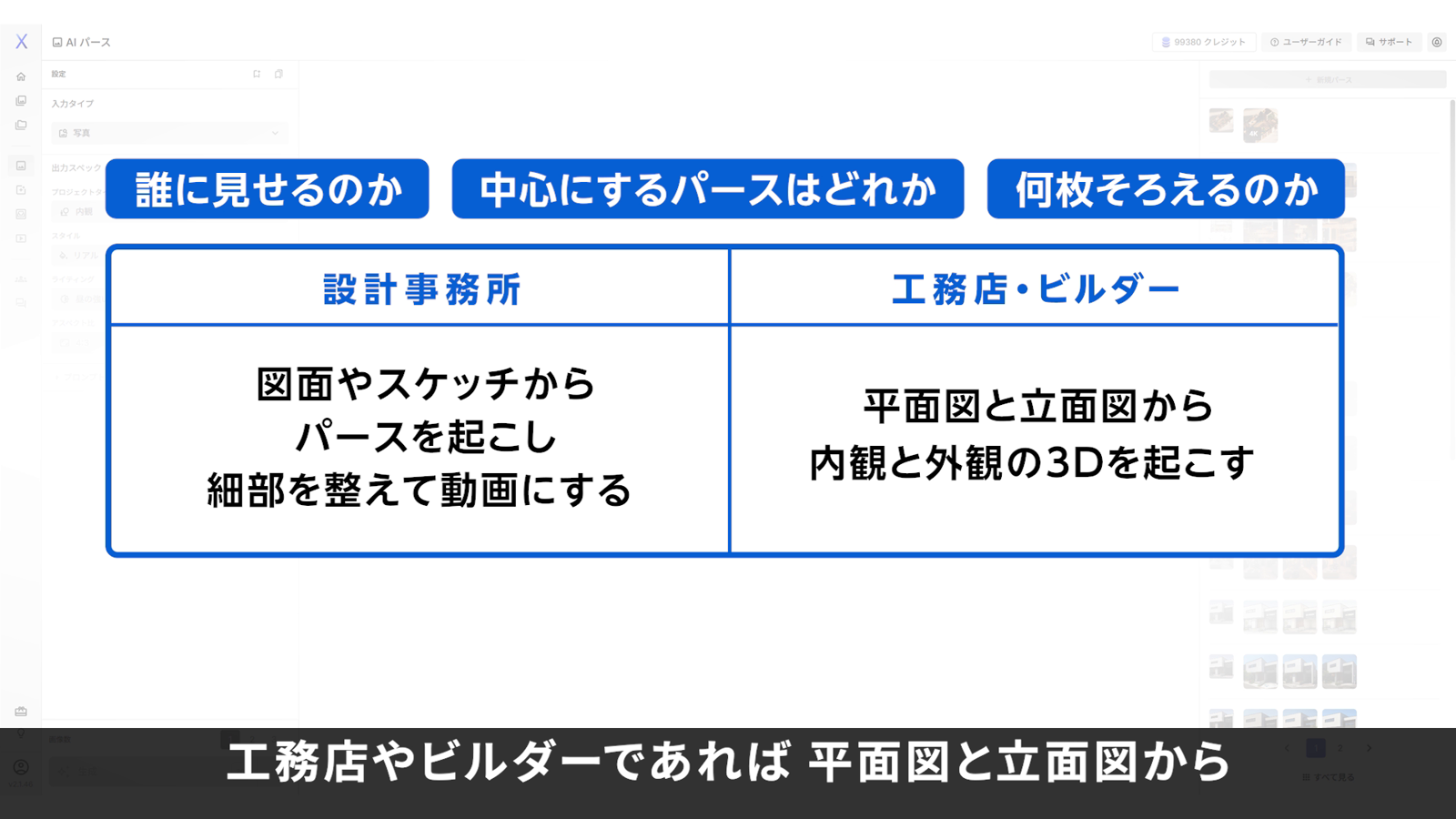
工務店やビルダーで中心になるのは、平面図と立面図から内観と外観の3Dを起こす進め方です。パースがそろうと、間取りも外観も、施主と同じイメージを見ながら話せます。図面と言葉で伝えていた部屋の広がりや外観の印象を、見せて伝えられるためです。これまでやっていなかった提案ができるようになるので、ほかの工務店との差別化にもつながります。
平面図と立面図からAIパースで間取りと外観を生成する
提案一式は、AIパースで間取りと外観を生成してから、AI画像編集で仕上げる順にそろえます。AIパースで選択する入力タイプ(アップロードした画像がどういう素材かをAIに伝える設定)は、平面図と立面図です。生成したパースを、AI画像編集の編集モード「スマート編集」(画像の一部を指して直すモード)で直します。そのあと、編集モード「リフレーム」(カメラアングルを変えて生成し直すモード)で別アングルを足します。最後に、採用したいパースを高解像度化(画像を4Kに仕上げる処理)します。
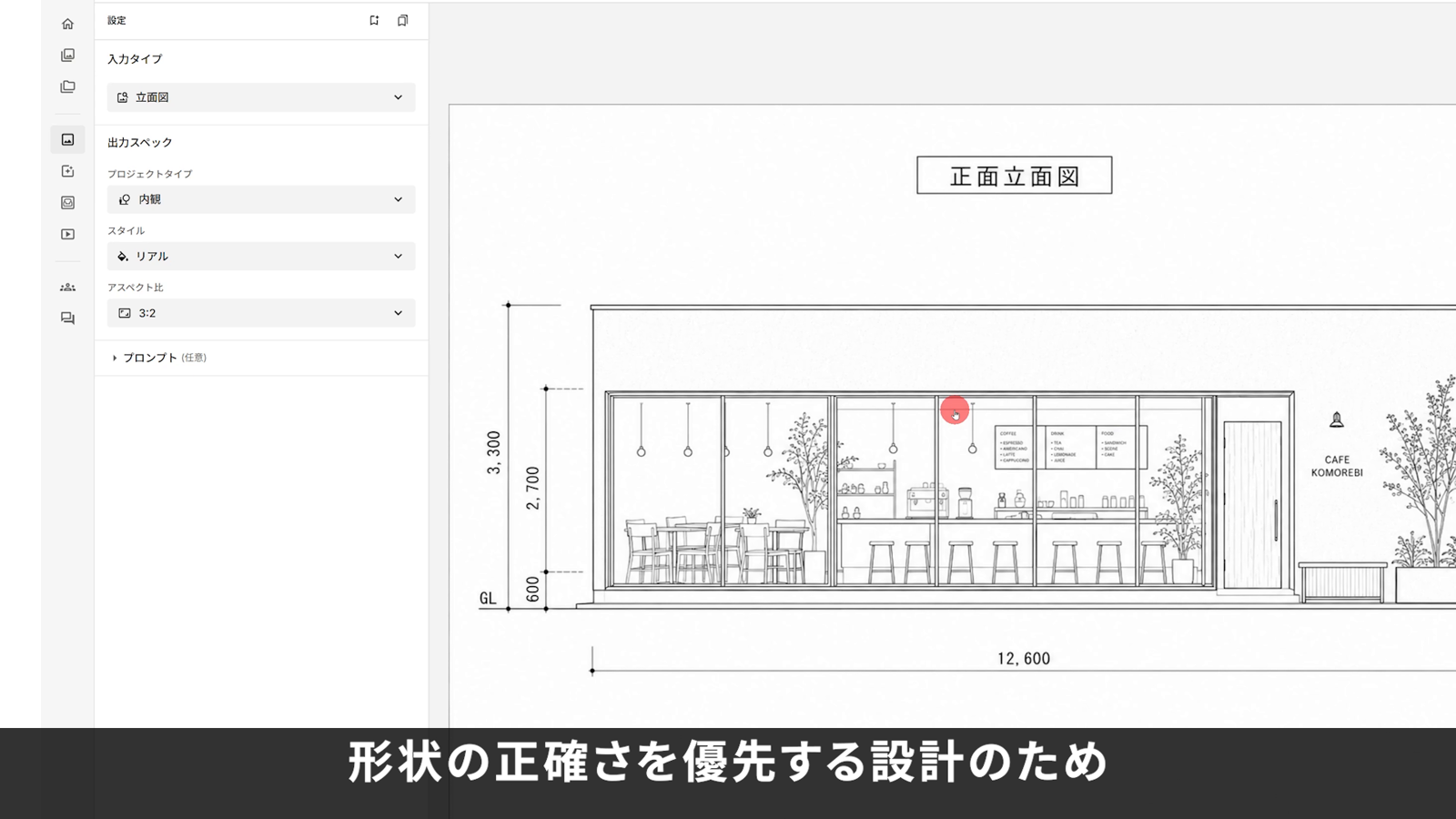
図面を素材にするときに変わるのが、AIパースの左パネルに並ぶ設定です。写真やCGパースなどの入力タイプで選択するのは、プロジェクトタイプ(内観か外観か)・スタイル・ライティングです。平面図ではプロジェクトタイプとライティングが無く、代わりに表示タイプを選択します。立面図ではライティングが無く、スタイルが「リアル」に固定されます。図面をアップロードして入力タイプを選択した時点で、設定の並びが切り替わります。
平面図からアイソメトリックと上面の間取りを両方生成する
AIパースの入力タイプで「平面図」を選択すると、左パネルの入力タイプの下に表示タイプが現れます。表示タイプは上面とアイソメトリックの2つです。
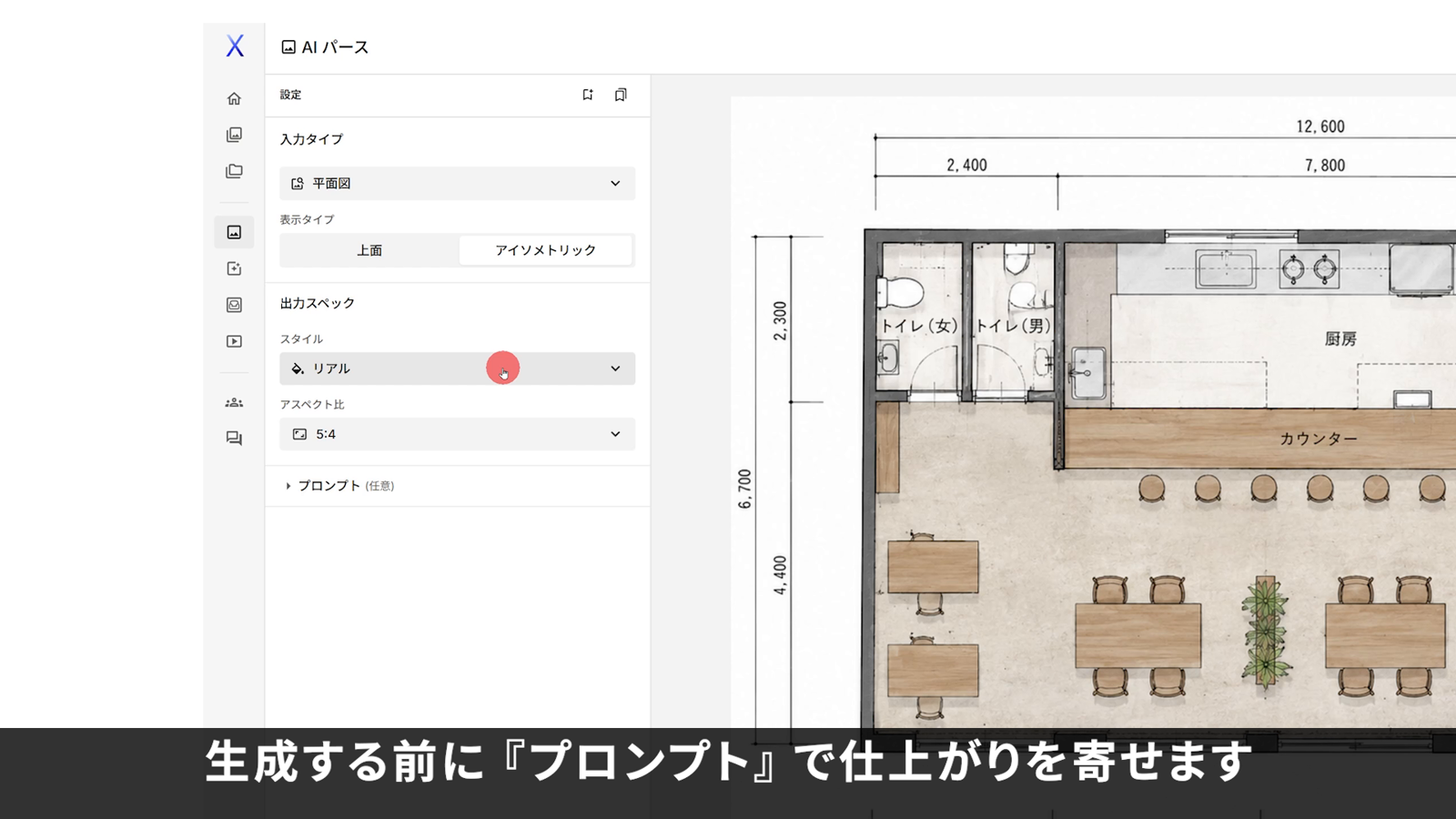
アイソメトリックを選択すると立体感のある間取り、上面を選択すると真上から見た図面に近い間取りです。
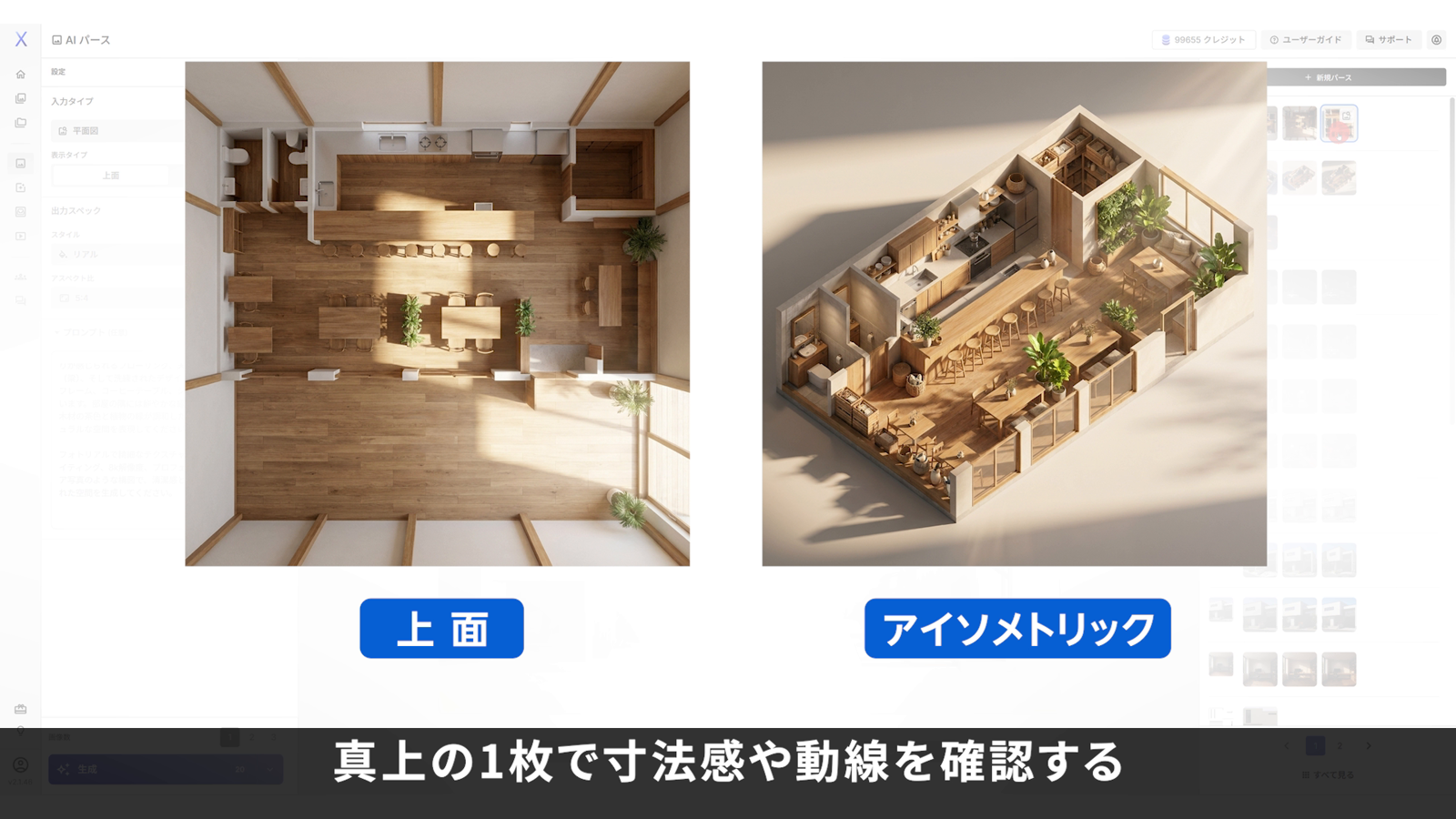
先にアイソメトリックで生成したら、入力は平面図のまま、表示タイプを上面に切り替えて生成します。2枚そろえば、打ち合わせで立体の1枚から部屋のつながりを見せ、真上の1枚で寸法感や動線を確かめられます。
表示タイプの2つのボタンのうち、影が付いているほうが選択中です。切り替えるとスタイルの選択肢も入れ替わるので、その並びも見分ける手がかりです。
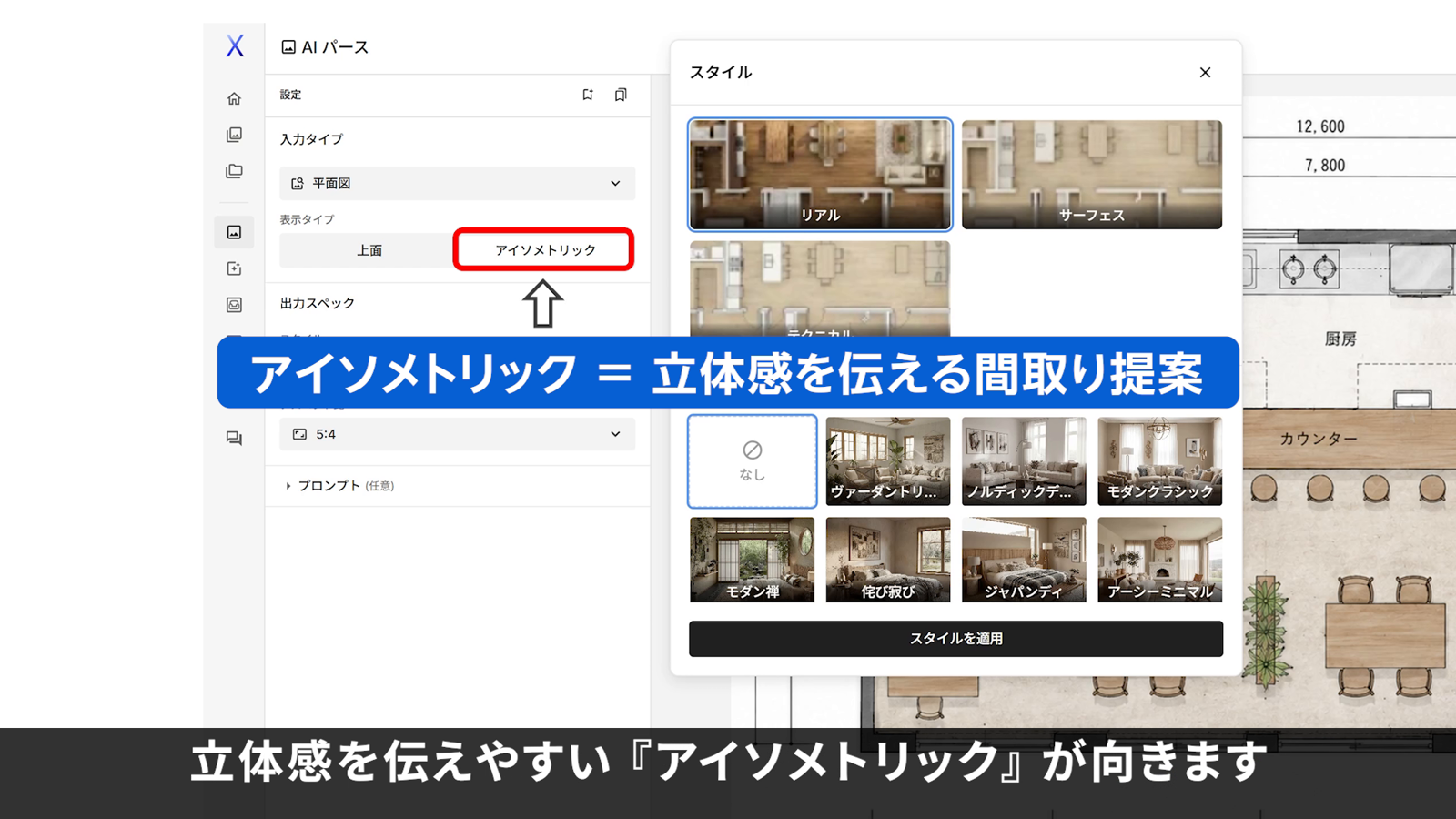
表示タイプごとに選べるスタイルは、ArchiXのAIパースの入力タイプ|写真かCGか図面か、画像に合わせた7種の選び方で解説しています。
立面図から形状を正確に解釈した外観を生成する
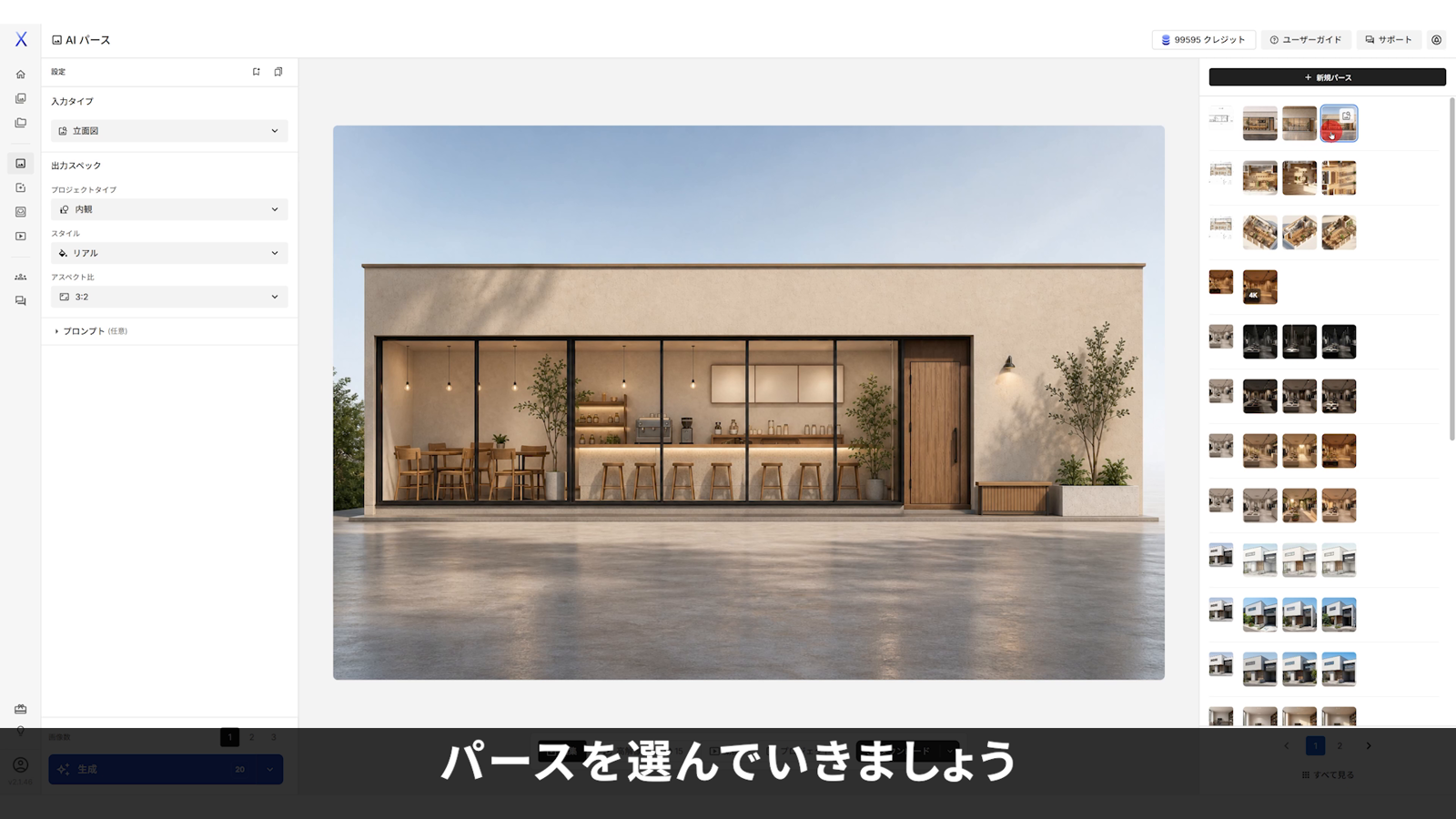
AIパースの入力タイプで「立面図」を選択すると、形状と構造を正確に解釈して、元の図面に沿った外観のパースが生成されます。平面図のような表示タイプの選択はなく、スタイルも「リアル」に固定され、ライティングの欄もありません。出力スペックで選ぶのは、プロジェクトタイプとアスペクト比です。
生成したあとは、開口の位置と形が図面のまま保たれているかを確かめます。図面どおりに立ち上がっていれば、そのまま施主に見せる外観のパースになります。
生成し直すときは「アセットを選択」から図面を選択し直す
AIパースの表示タイプとスタイルが効くのは、図面を入力にしたときだけです。生成した間取りのパースを入力に戻して生成し直しても、表示タイプは反映されません。表示タイプを変えて出し直すときは、「アセットを選択」をクリックして、元の平面図を選択し直します。
選択し直す操作を短くするのが、案件ごとのプロジェクトです。プロジェクトは、案件ごとに画像をまとめておく場所です。左サイドバーの「マイプロジェクト」の「+ 新しいプロジェクト」から、案件のプロジェクトを作ります。図面は、作ったプロジェクトの画面の「ライブラリ」で「アップロード」を選び、「+ アップロード」から先に入れておきます。あとは「アセットを選択」で開くモーダル「参照画像を入力」で、左のドロップダウンを「未整理の画像」からプロジェクトに切り替えるだけです。切り替えると、その案件の図面だけが並びます。
ドロップダウンを切り替えないままだと、「未整理の画像」の画像がすべて並びます。案件ごとにプロジェクトを作っておけば、同じ平面図を何度も入力に戻す工程でも、図面を探さずに選択し直せるでしょう。
タッチや素材を変えるときはAI画像編集で直す
生成したパースのタッチや素材を変えるときは、AIパースで生成し直すのではなく、AI画像編集で直します。立面図から生成した外観はスタイルが「リアル」に固定されているので、タッチを変えるときもAI画像編集を使います。
たとえば、外観のパースの外壁の素材や、間取りのパースの床の色。こうした修正は、スマート編集で、直したい範囲を四角形などのシェイプ(画像の上に描く図形)で囲みます。直す内容を1件ずつリクエストとして設定し、必要なぶんのリクエストをそろえてから、1回でまとめて生成します。別アングルを足すときに選択するのは、編集モードの「リフレーム」です。シェイプとリクエストタイプの使い方を解説しているのは、ArchiXのスマート編集|シェイプで部位を指し、リクエストタイプ7種で部分的に直す方法です。
AIパースで生成したパースを直す流れは、ArchiXのAIパースの基本|アップロードした画像からフォトリアルなパースを生成する流れで解説しています。編集モードごとの設定は、ArchiXのAI画像編集の基本|生成したパースや写真を直す6つの編集モードの使い分けに載せています。
平面図と立面図から提案一式を通すと約255クレジットになった
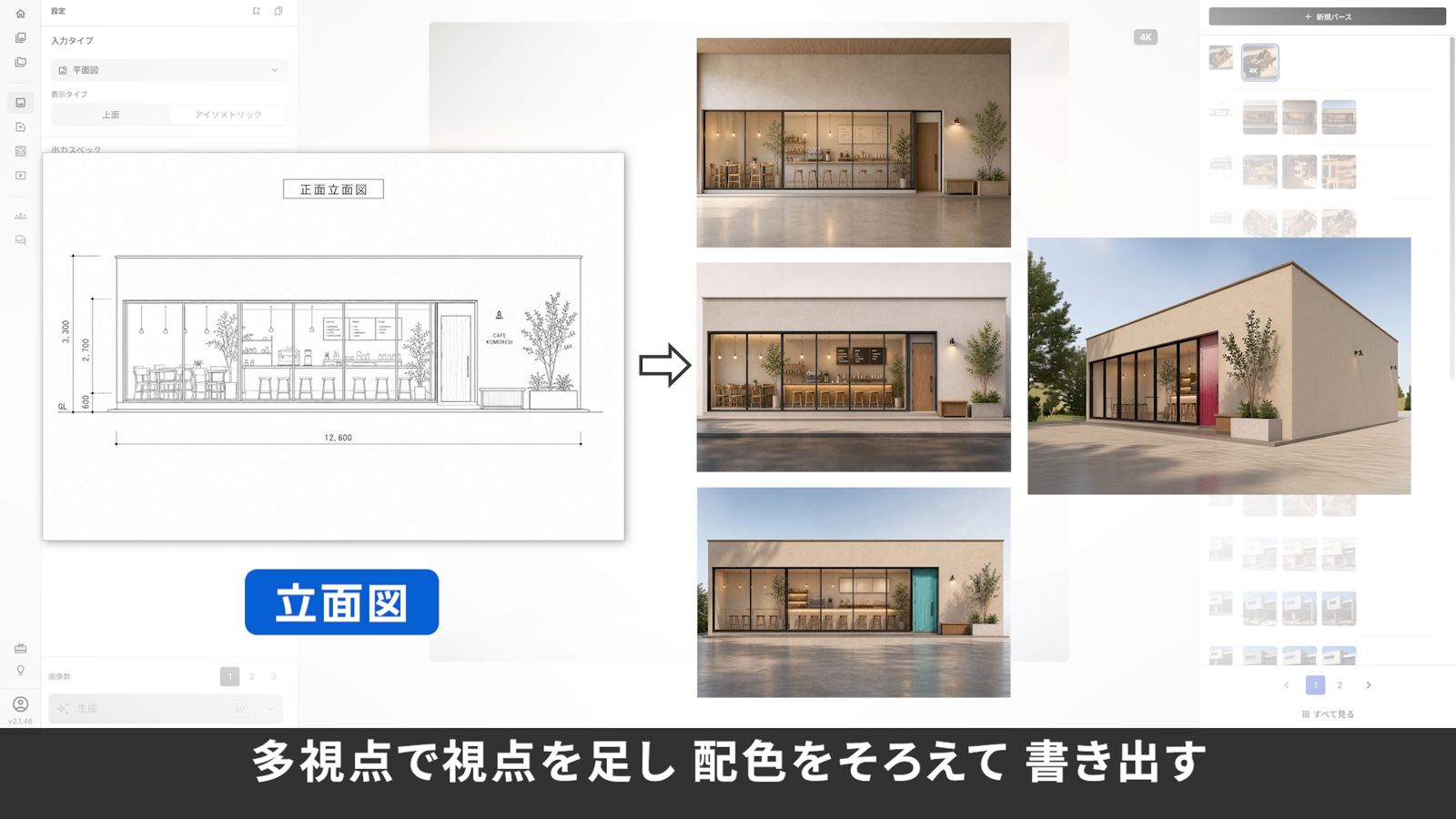
平面図と立面図の2枚から、間取りのパースと外観のパースを生成し、編集・別アングル・配色までそろえた提案一式を通したときの消費は、約255クレジットでした。クレジットは、画像や動画を生成するたびに消費するポイントです。内訳は、アイソメトリックの間取りが画像数3で60、上面の間取りが画像数3で60、外観が画像数3で60。ここにスマート編集の20、別アングルの20、配色の20、高解像度化の15が加わります。
条件を変えて生成パースを増やすと、そのぶん生成のクレジットが加算されます。AI画像編集のスマート編集は、リクエストを何件まとめても1回20クレジットです。直したい箇所が複数あるときに1件ずつ生成すると、そのたびに20クレジットかかります。
検討は通常画質で進めて、採用したいパースだけを高解像度化すると、一式あたりの消費を抑えられるでしょう。図面から提案一式をそろえる工程は、ArchiXコースで、レッスンに沿って学べます。
会員登録(無料)
記事やテーマのお気に入り・学習履歴・フォローが使えます。

この記事について
PERSC編集部が、建築の制作に関わる知識を実務目線で整理しています。内容は公開・更新日時点の情報にもとづきます。誤りや古い情報にお気づきの場合はお問い合わせよりご連絡ください。
あわせて読みたい
ArchiXでできること|ブラウザで画像からパースや動画を作る4つの機能と始め方
ブラウザで始める方法とArchiXの4つの機能
ArchiXのAIパースの入力タイプ|写真かCGか図面か、画像に合わせた7種の選び方
平面図の表示タイプと、立面図で固定されるスタイル
ArchiXのAIパースの基本|アップロードした画像からフォトリアルなパースを生成する流れ
図面をアップロードしてパースを生成するまでの操作の順番
ArchiXのAI画像編集の基本|生成したパースや写真を直す6つの編集モードの使い分け
生成したパースのタッチや素材を直す6つの編集モード
ArchiXのスマート編集|シェイプで部位を指し、リクエストタイプ7種で部分的に直す方法
直したい範囲をシェイプで囲んで指示する手順