- ソフト・サービス
- ArchiX
- ArchiXの使い方
- ArchiXの生成結果の詳細パネル|元の画像との見比べ・4Kへの高解像度化・ダウンロード
ArchiX
ArchiXの生成結果の詳細パネル|元の画像との見比べ・4Kへの高解像度化・ダウンロード
ArchiXの生成結果の詳細パネル|元の画像との見比べ・4Kへの高解像度化・ダウンロード
*この記事はArchiX(アクチュアル株式会社)の提供を受けて編集部が制作しています。
この記事では、ArchiX(アーキエックス)のAIパースやAI画像編集などで生成した画像を、生成パースと書きます。ArchiXの生成結果の詳細パネルは、生成パースを元の画像や別の生成パースと見比べ、採用する生成パースをプロジェクトへ移すための画面です。プロジェクトは、案件ごとに画像をまとめておく場所です。詳細パネルからは、AI画像編集・AI動画・高解像度化・ダウンロードにも、そのまま進めます。書き出すときは、詳細パネルで高解像度化した画像をプロジェクトへ移してから、ダウンロードします。
ArchiXの詳細パネルで生成パースを見比べてプロジェクトへ移す
ArchiXの詳細パネルは、1回の生成の結果をまとめて表示する画面です。左に、元の画像と生成パースを見比べるスライダー。右のパネルには、その生成でできた生成パースのサムネイルと、生成に使った設定が表示されます。
詳細パネルの主な使い道は、元の画像との比較、生成パースどうしの比較、採用する生成パースのプロジェクトへの移動の3つです。1回に生成する枚数(画像数)を3にして生成したときも、詳細パネルなら3枚を切り替えて見比べ、採用する1枚をその場でプロジェクトへ移せます。
詳細パネルはサムネイルの右上のアイコンから開く
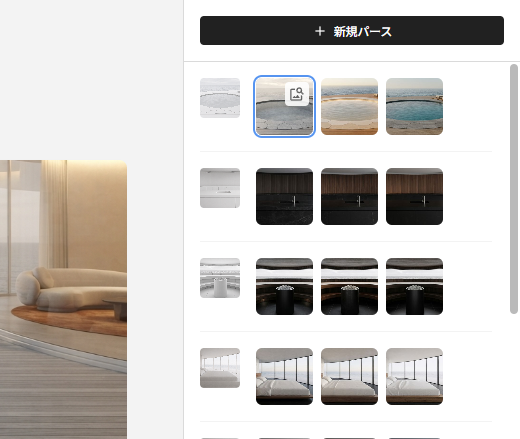
詳細パネルは、生成履歴のサムネイルの右上にあるアイコンから開きます。サムネイルにマウスを乗せると、右上にアイコンが表示されるので、そのアイコンをクリックします。
詳細パネルを開ける場所は、AIパースなどの画面の右サイドバーに並ぶ生成履歴と、プロジェクトの「ライブラリ」の「生成履歴」タブです。パネルのタイトルは、ファイル名かジョブIDで、その下に生成日が表示されます。
元の画像と生成パースをスライダーで見比べる
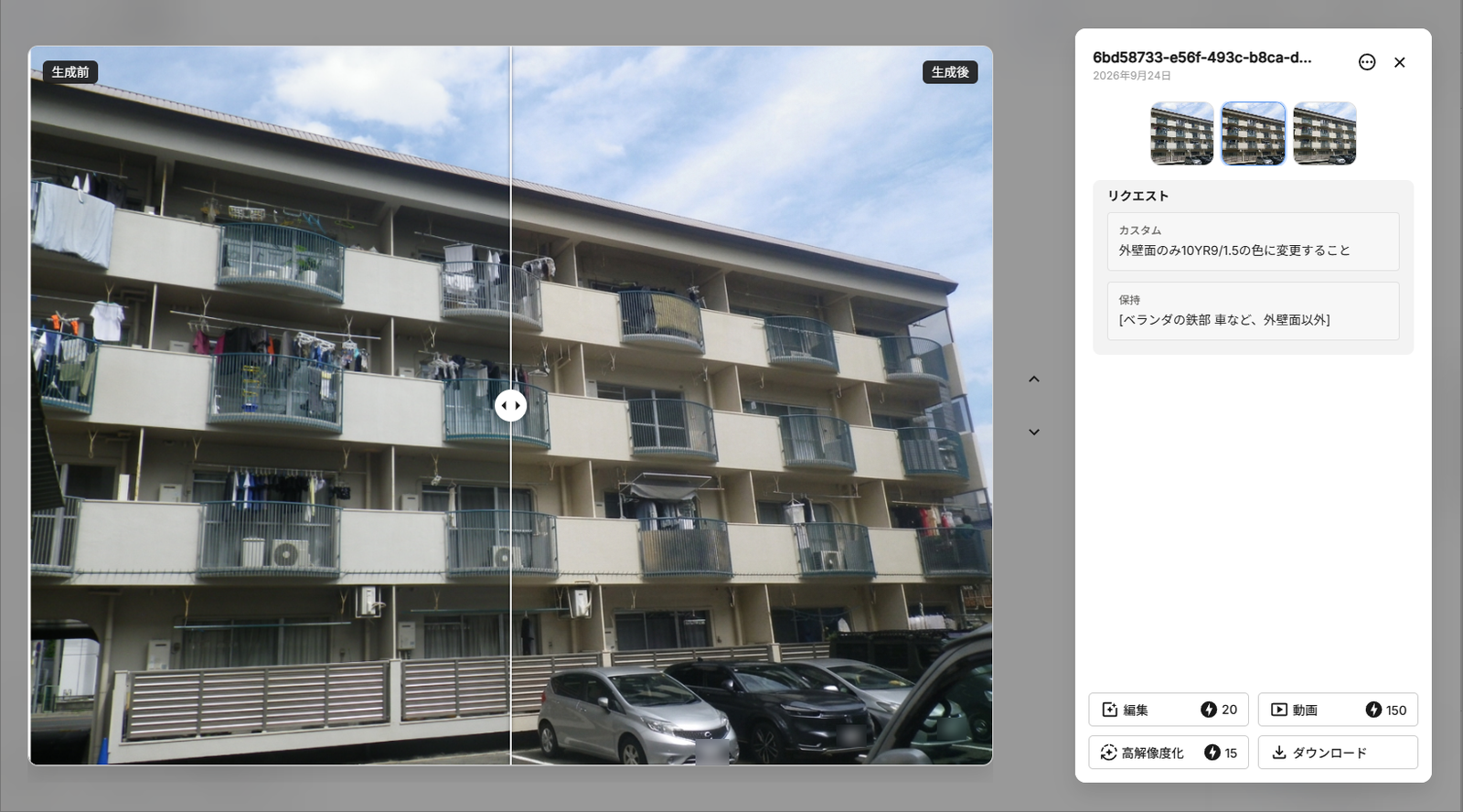
詳細パネルの左の大きな画像には、「生成前」と「生成後」の札が付いています。中央のつまみを左右にドラッグすると、元の画像と生成パースの境目の位置が移動し、同じ場所の変化を見比べられます。
たとえば、AI画像編集で、集合住宅の外観写真の外壁の色を変えた生成パース。つまみを左右にドラッグすると、外壁の色の変化を、同じ位置で見比べられます。
生成パースどうしはサムネイルで切り替えて見比べる
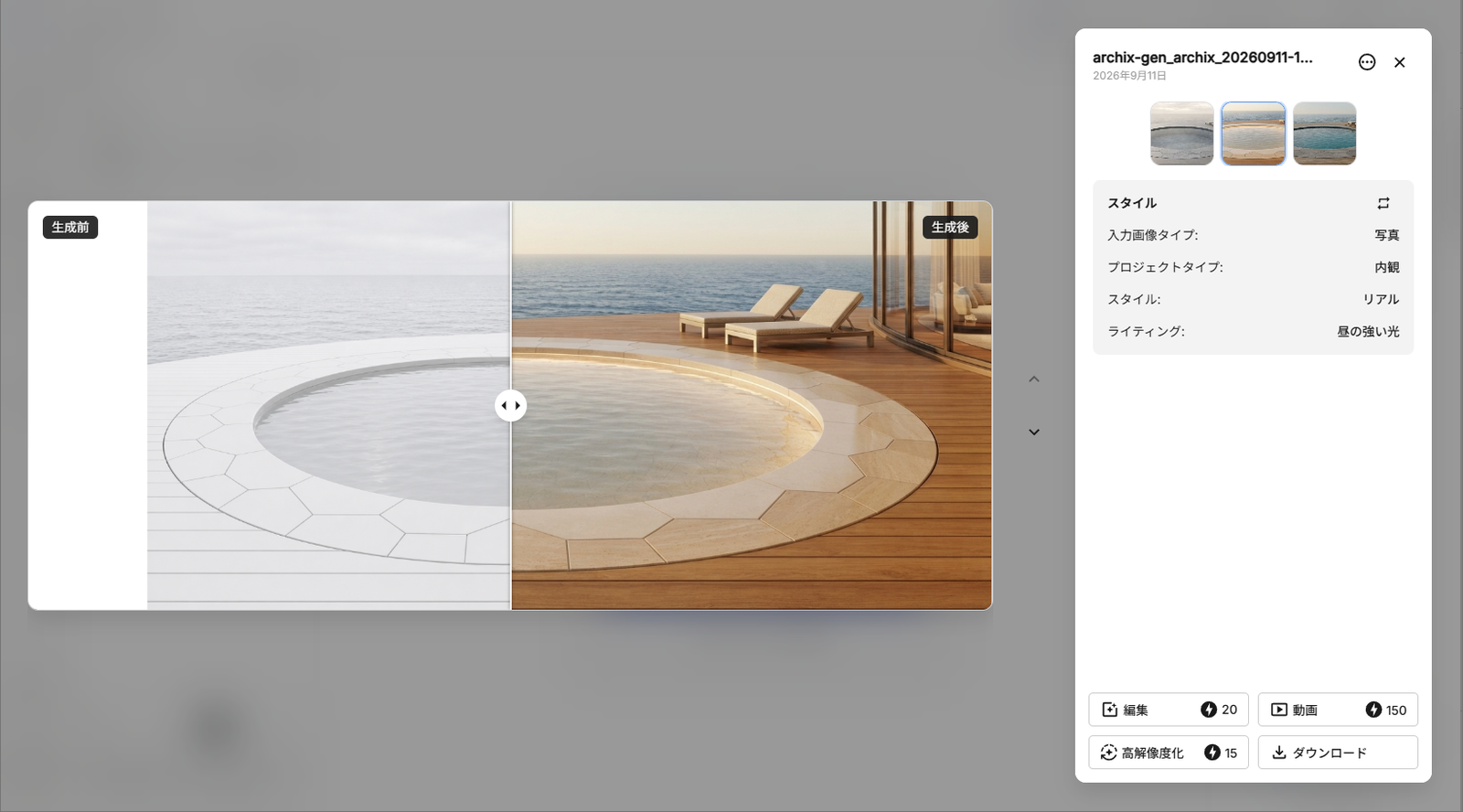
右のパネルには、その生成でできた生成パースのサムネイルが、画像数のぶん表示されます。サムネイルをクリックすると、左の画像の「生成後」の側に、クリックした生成パースが表示されます。
画像数を3にして生成したときは、3枚のサムネイルを順にクリックして、元の画像との違いを1枚ずつ見比べます。同じ設定で生成した3枚から、採用する1枚を選ぶ使い方です。
採用する生成パースは三点メニューの「プロジェクトに…」でプロジェクトへ移す
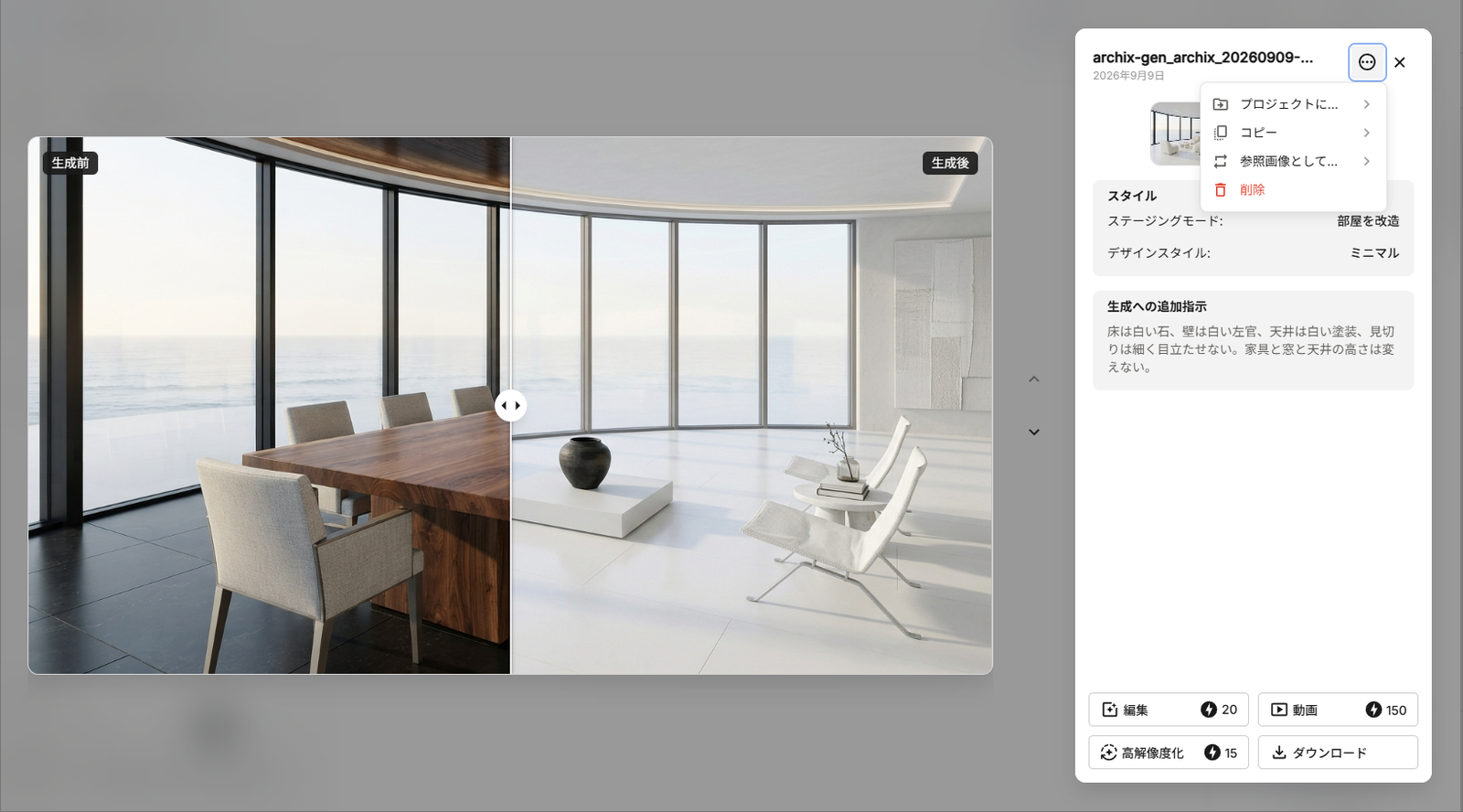
詳細パネルの右上にある三点メニューには、「プロジェクトに…」「コピー」「参照画像として…」「削除」の4つの項目があります。採用する生成パースは、「プロジェクトに…」からプロジェクト名を選んで、プロジェクトへ移します。
プロジェクトへ移した生成パースは、元の生成履歴にも残っています。プロジェクトと生成履歴の関係は、ArchiXでできること|ブラウザで画像からパースや動画を作る4つの機能と始め方で解説しています。
その生成で使った設定とリクエストが記録されている
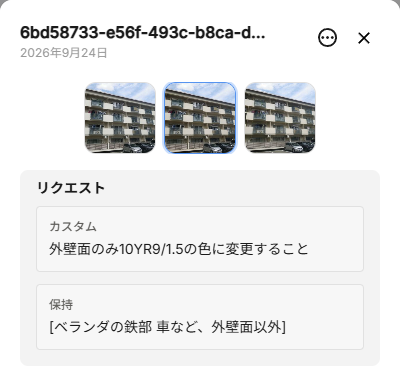
詳細パネルの右のパネルには、その生成で使った設定が表示されます。表示される欄は、機能によって異なります。
- AIパース:見出し「スタイル」の下に、「入力画像タイプ」「プロジェクトタイプ」「スタイル」「ライティング」
- AI画像編集:見出し「リクエスト」の下に、スマート編集で1件ずつ作った編集の指示(リクエスト)ごとの札。札の上にリクエストタイプ(スマート編集で選んだ直し方の種類)の名前、下に記入した内容
- AIステージング(室内のパースや写真にAIでインテリアを加える機能):見出し「スタイル」の下に「ステージングモード」「デザインスタイル」。見出し「生成への追加指示」の下に、プロンプトの全文
AIパースの欄は、詳細パネルでは「入力画像タイプ」と表示されます。生成するときに左のパネルで選択する欄の名前は、「入力タイプ」です。
たとえば、外壁の色を変えたAI画像編集の生成パース。「カスタム」の札には「外壁面のみ10YR9/1.5の色に変更すること」、「保持」の札には「[ベランダの鉄部 車など、外壁面以外]」と表示されます。
4つのボタンから次の工程に進む
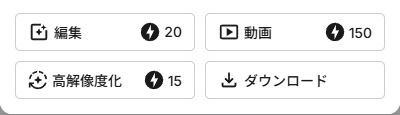
詳細パネルの下には、「編集 20」「動画 150」「高解像度化 15」「ダウンロード」の4つのボタンがあります。ボタンの数字は、クリックすると消費するクレジット(画像や動画を生成するたびに消費するポイント)です。
「動画」をクリックすると、その生成パースを使うAI動画の設定の画面が表示されます。生成パースをプロジェクトへ移して、AI動画の「アセットを選択」から選び直す手順は要りません。AI動画の設定は、ArchiXのAI動画|パースを動かす動画モード2種とカメラモーション・プロンプトで解説しています。
AIパースの画面で生成パースを選択したときに、キャンバスの下に表示される下メニューにも、似たボタンがあります。ただし、ボタンの種類は詳細パネルと異なります。
| 場所 | ボタン |
|---|---|
| キャンバスの下メニュー(AIパース) | 編集/高解像度化/動画/プロジェクト/ダウンロード |
| 詳細パネル | 編集/動画/高解像度化/ダウンロード(プロジェクトへは右上の三点メニューから) |
書き出すときは詳細パネルから高解像度化してプロジェクトへ移す
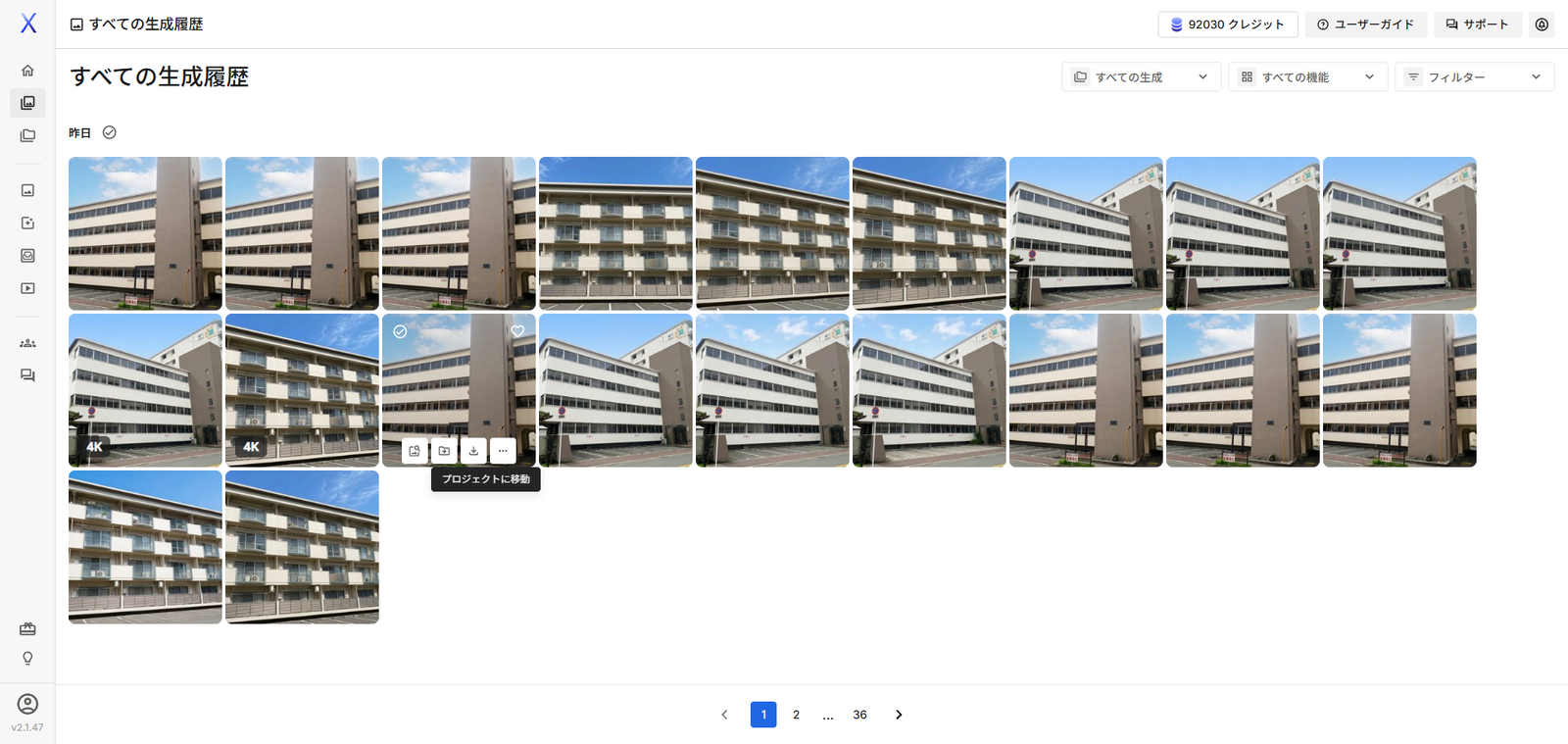
生成パースを提案資料や掲載用に書き出すときは、プロジェクトで詳細パネルを開き、高解像度化してから、ダウンロードします。手順は次のとおりです。
- プロジェクトの「ライブラリ」の「生成履歴」タブで、書き出す生成パースの詳細パネルを開きます
- 「高解像度化」をクリックします(15クレジット)。画面が「すべての生成履歴」に切り替わります
- 「4K」のバッジが付いた画像にマウスを乗せ、画像の下部に出るアイコンのうち「プロジェクトに移動」から、プロジェクトへ移します
- プロジェクトへ戻り、画像を拡大表示して、右下の「ダウンロード」の下矢印から形式(.png・.jpg・.webp)を選択します
動画は、MP4でダウンロードします。
詳細パネルから高解像度化すると、画面が「すべての生成履歴」に切り替わります。そのため、4Kの画像をもう一度プロジェクトへ移してから書き出します。AI画像編集の画面の下メニューから高解像度化したときは、画面は切り替わりません。
高解像度化は、画質を上げる処理です。採用する生成パースだけを高解像度化すれば、品質とクレジットの釣り合いが取れます。高解像度化の消費クレジットと仕上がりは、ArchiXのAIパースの基本|アップロードした画像からフォトリアルなパースを生成する流れで解説しています。生成パースを詳細パネルで見比べ、プロジェクトへ移すまでの操作は、ArchiXの無料トライアルで試せます。
会員登録(無料)
記事やテーマのお気に入り・学習履歴・フォローが使えます。

この記事について
PERSC編集部が、建築の制作に関わる知識を実務目線で整理しています。内容は公開・更新日時点の情報にもとづきます。誤りや古い情報にお気づきの場合はお問い合わせよりご連絡ください。