- ソフト・サービス
- ArchiX
- ArchiXの使い方
- ArchiXの設計事務所での使い方|打ち合わせで描いたスケッチからパースを生成
ArchiX
ArchiXの設計事務所での使い方|打ち合わせで描いたスケッチからパースを生成
ArchiXの設計事務所での使い方|打ち合わせで描いたスケッチからパースを生成
*この記事はArchiX(アクチュアル株式会社)の提供を受けて編集部が制作しています。
設計事務所では、打ち合わせの場でラフを描いて説明し、提案のパースはあとから用意します。ArchiX(アーキエックス)は、アップロードした画像をもとにパースや動画を生成するAIツールです。その場で描いた手描きのスケッチからも、フォトリアルなパースを生成できます。ArchiXの機能は4つあります。画像からパースを生成するAIパース、パースや写真を直すAI画像編集、室内にインテリアを加えるAIステージング、パースを動かすAI動画です。
3DCGでパースを制作するには内製でも外注でも時間がかかる
3DCGでパースを制作するには、内製でも外注でも時間がかかります。図面からパースを制作するには、モデリングが必要になるためです。モデリングにかかるのは、1日から数日。打ち合わせのあとに提案のパースを用意するには、その日数を見込むことになります。
打ち合わせで描いたスケッチからArchiXでフォトリアルなパースを生成する
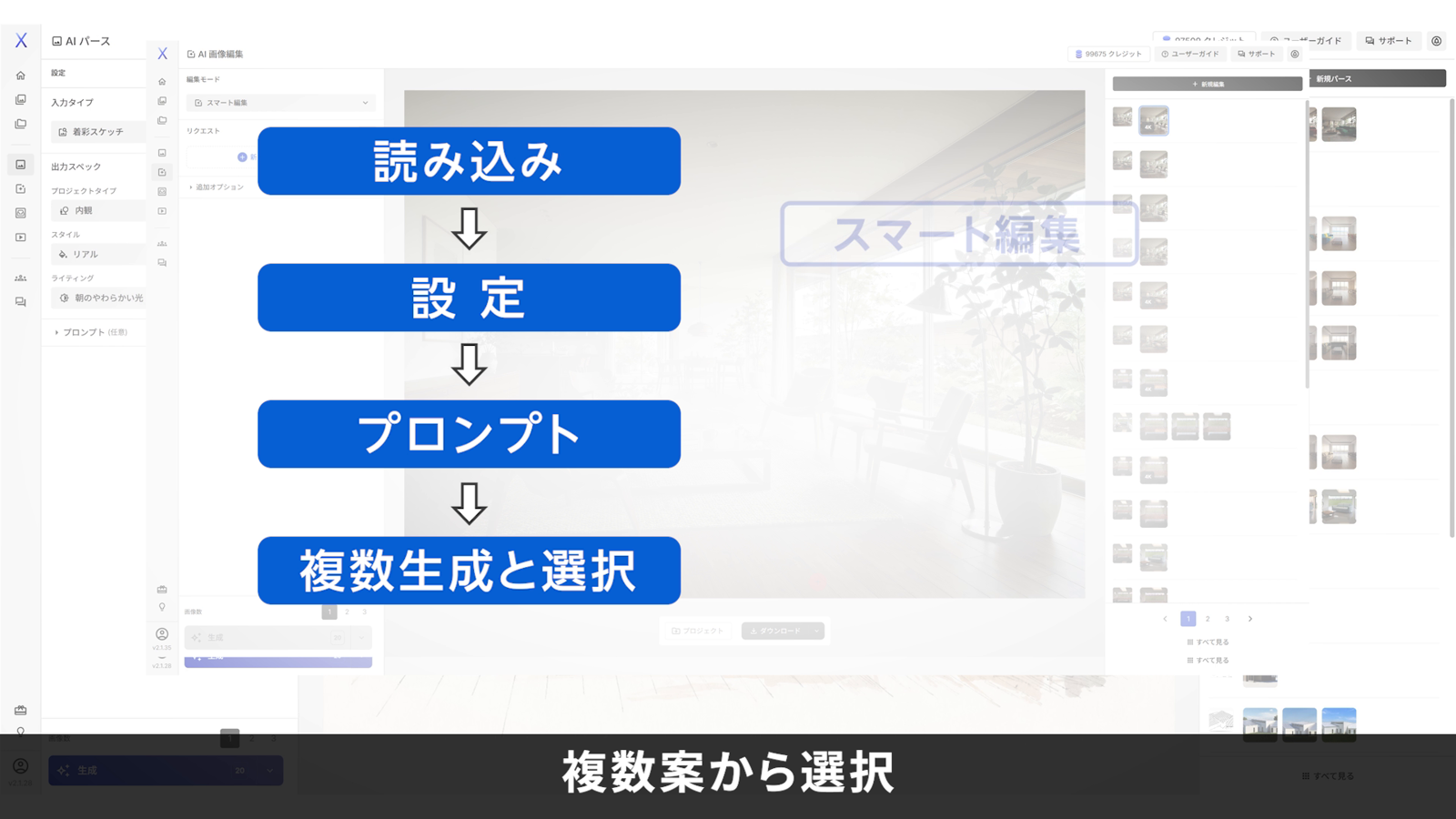
打ち合わせの場で描いたラフを写真に撮ってアップロードすれば、その日のうちにフォトリアルなパースを生成できます。線だけで描いたラフに付くのは、色と質感です。
生成パースをいくつも出したいときは、ライティングやスタイルの条件を変えて生成します。打ち合わせで出たイメージをその場でパースにできれば、忙しい中でもプレゼン資料を用意できるでしょう。打ち合わせの中で施主と方向を確かめながら、提案を前に進められます。
AIパースとAI画像編集で提案のパースに仕上げる
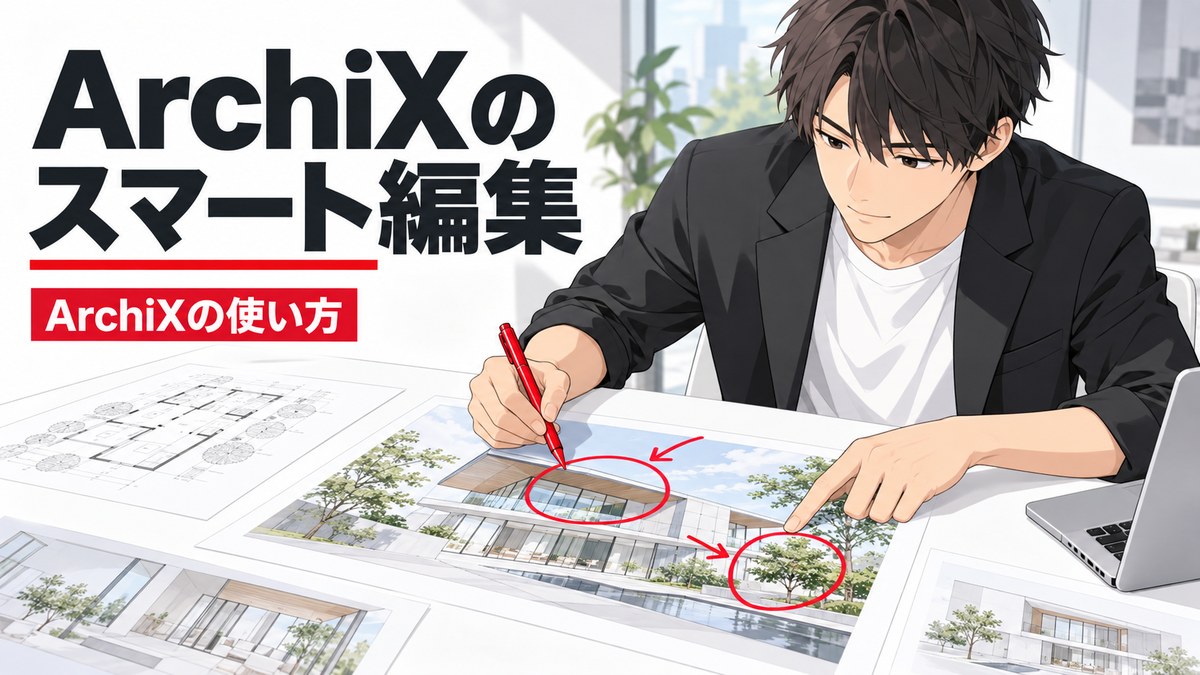
打ち合わせで描いたスケッチは、AIパースで生成し、AI画像編集のスマート編集で直し、高解像度化してダウンロードする流れで、提案のパースになります。スマート編集は、画像の一部を指して直す編集モードです。生成したパースに直したい箇所が出たら、AI画像編集で直したい箇所をまとめて指定し、1回で生成します。画像を4Kに仕上げる高解像度化をかけるのは、提案に出すパースだけです。
AIパースで生成するまでの操作は、ArchiXのAIパースの基本|アップロードした画像からフォトリアルなパースを生成する流れで解説しています。生成したパースを部分的に直すスマート編集は、ArchiXのスマート編集|シェイプで部位を指し、リクエストタイプ7種で部分的に直す方法にまとめています。
誰にどの場面で見せるかを先に固める
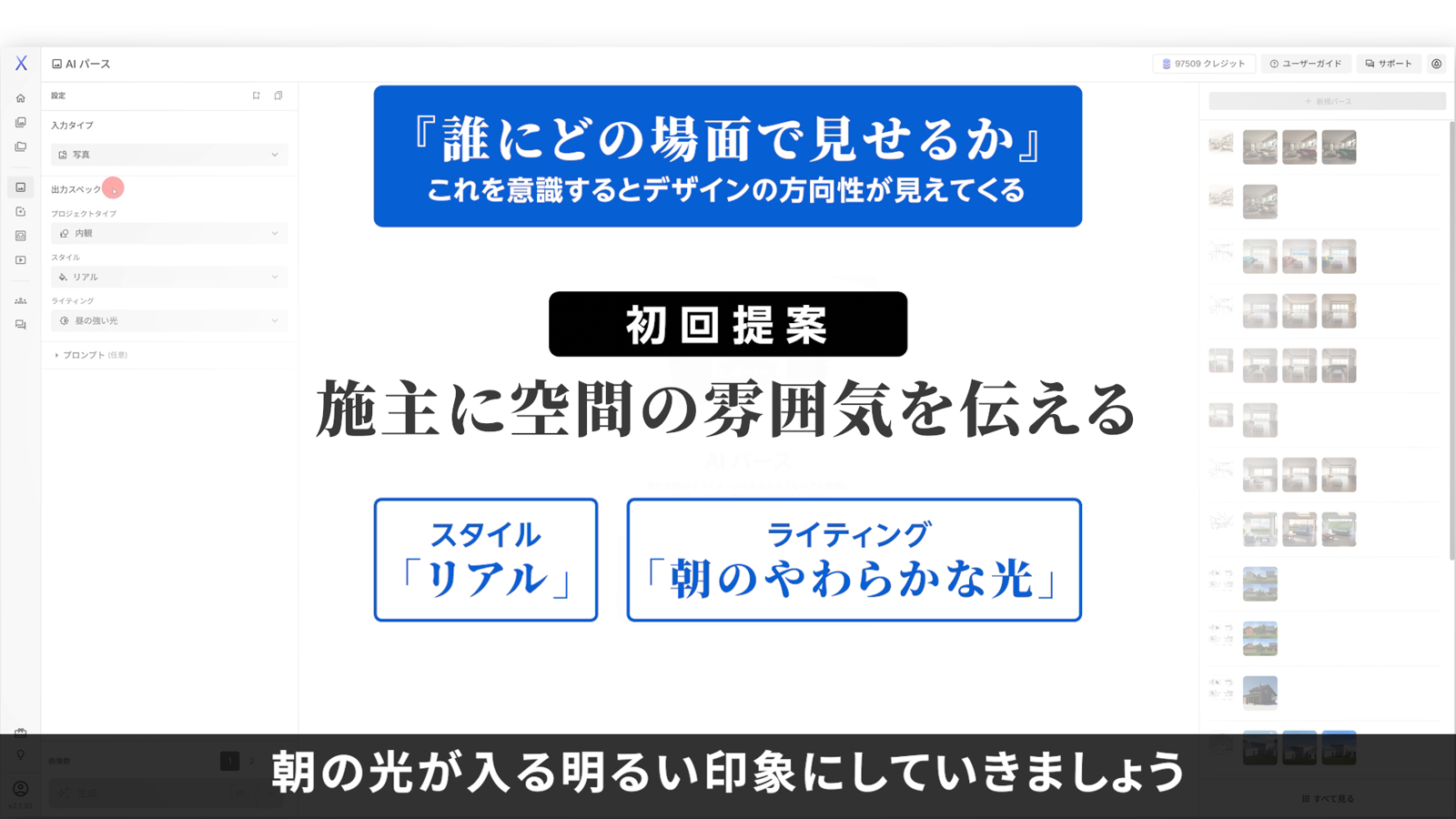
作りはじめる前に、誰に、どの場面で見せるのかを固めると、出力スペック(スタイルやライティングなど、生成するパースの見せ方の設定)とプロンプトの方向が決まります。たとえば、内観のスケッチを、初回提案か社内のたたき台に使うとします。この想定なら、左パネルの出力スペックで、スタイルを「リアル」、ライティングを「朝のやわらかい光」にします。打ち合わせで出た希望は、プロンプトに書いてから生成します。プロンプトの書き方を解説しているのは、ArchiXのプロンプト|設定にないものをパースに作り込む書き方と「プロンプトを磨く」です。
1回に生成する枚数(画像数)を3にすると、同じ設定でも家具の配置や光の入り方が違うパースが、3枚並びます。どれを採用するかを判断するときに立ち返るのも、誰に、どの場面で見せるかです。スタイルとライティングの選択肢は、ArchiXのAIパースの出力スペック|内観か外観か・スタイル・光・背景・比率の5つの選び方に載せています。
スケッチは濃い線で描く
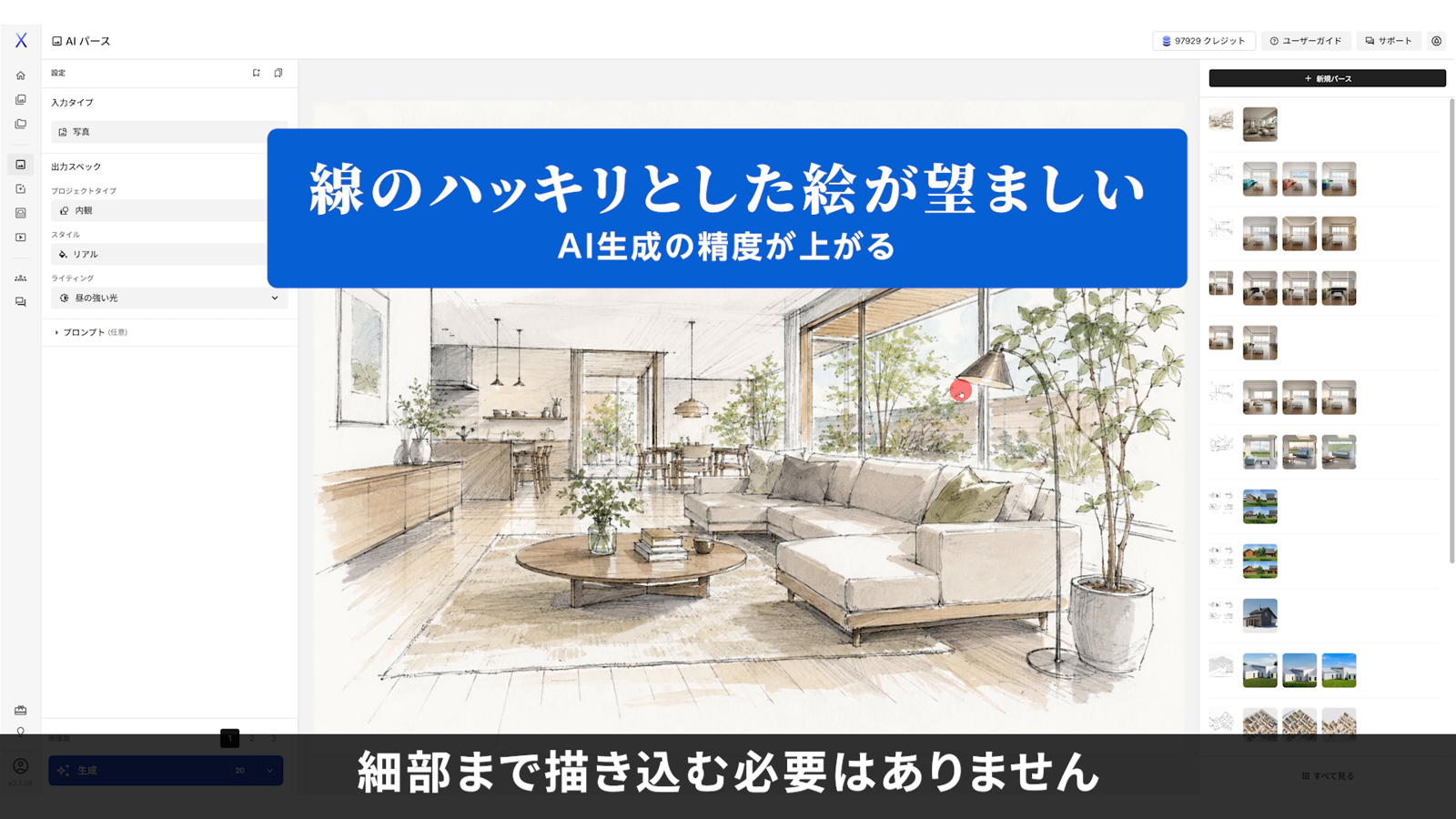
打ち合わせで描くスケッチは、濃い線で描きます。薄い線やかすれた線からは形が読み取れず、意図と違う空間が生成されやすくなるためです。
描き込む量は、多くなくても足ります。壁と窓、主要な家具の位置が読み取れれば十分です。
生成したパースが違う部屋になったときは、線を濃く描き直したスケッチをアップロードし直します。スケッチに描いていない要素を足すときは、生成したあとにAI画像編集で補います。
スケッチに色を塗ったかどうかで入力タイプを選択する
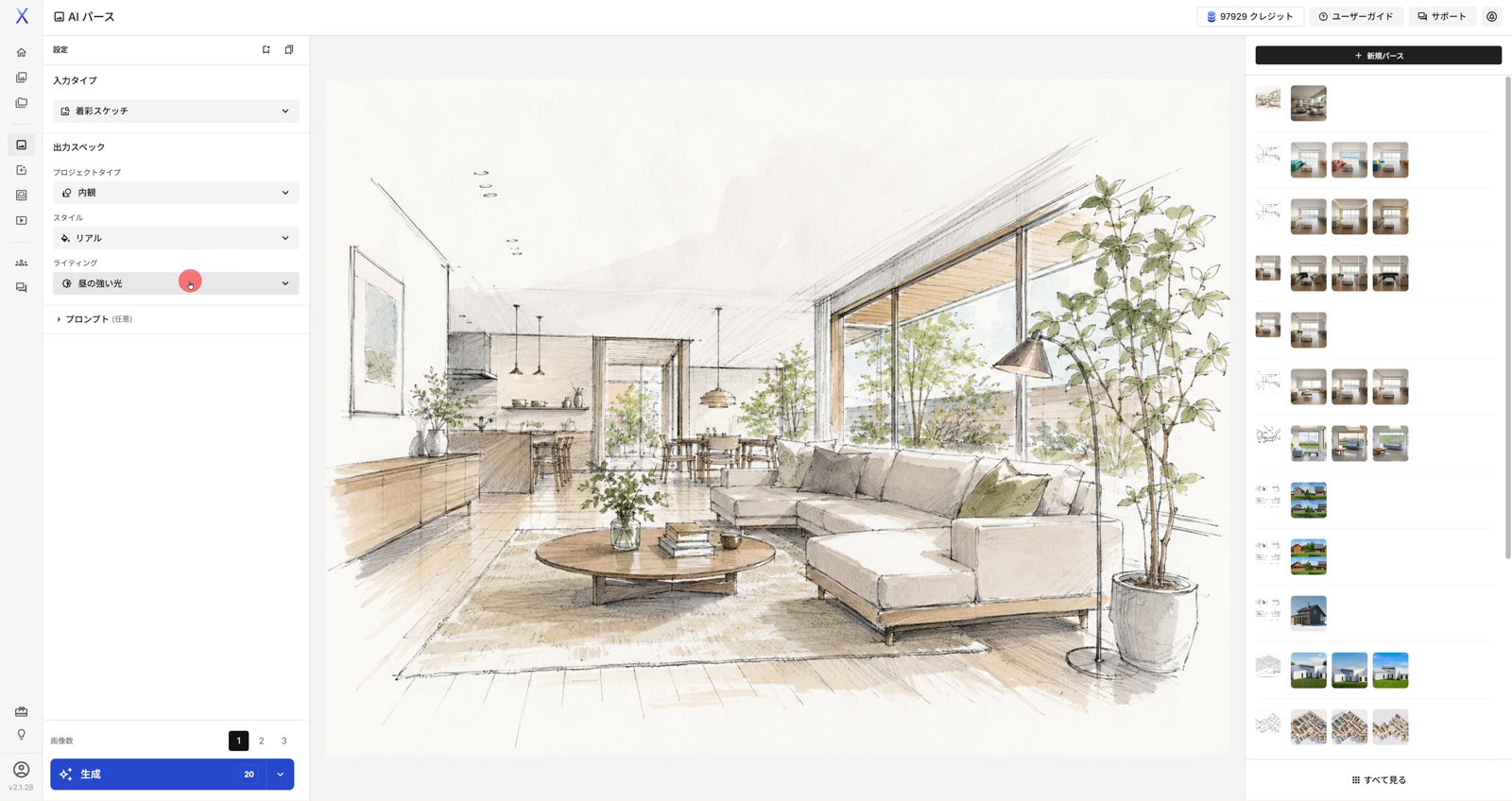
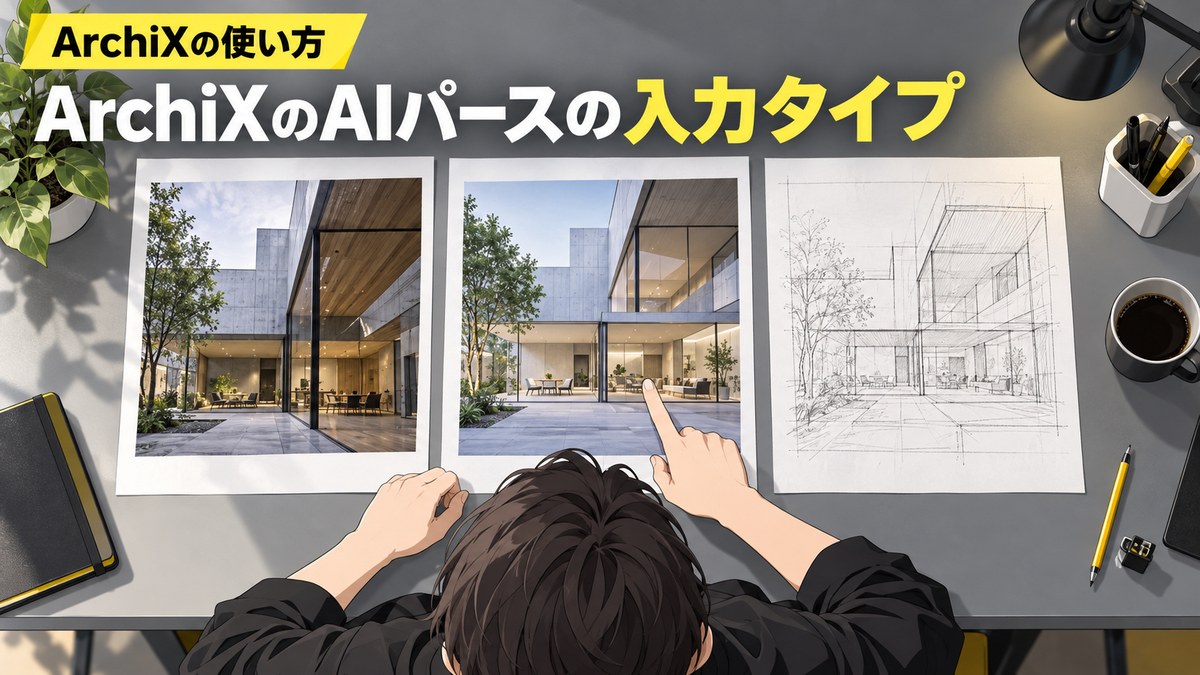
AIパースの入力タイプは、アップロードした画像がどういう素材かをAIに伝える設定です。スケッチなら、色を塗ったかどうかで選択します。水彩画のように色を塗ったスケッチなら「着彩スケッチ」、色を塗らずに線だけで描いたスケッチなら「コンセプトスケッチ」です。
入力タイプが素材と合っていないと、生成したパースの形は崩れます。打ち合わせの場で描いたラフに色を塗っていなければ、選択するのはコンセプトスケッチのほうになるでしょう。
7種類ある入力タイプそれぞれの素材と生成されるパースは、ArchiXのAIパースの入力タイプ|写真かCGか図面か、画像に合わせた7種の選び方で解説しています。
手描きスケッチを仕上げまで通すと約95クレジットになった
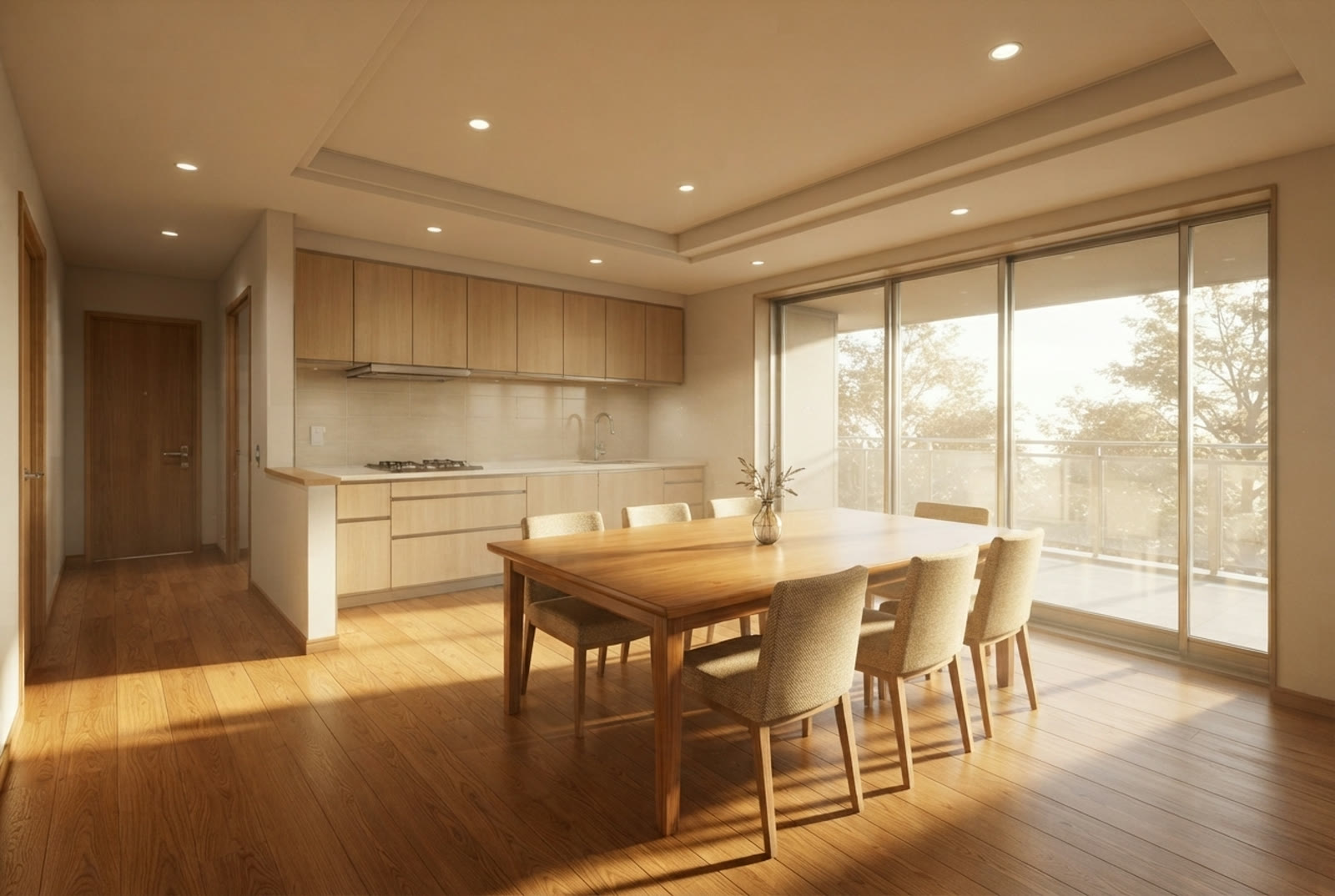
手描きのスケッチから提案のパースまでを仕上げたときに消費したクレジット(画像や動画を生成するたびに消費するポイント)は、約95でした。内訳は、画像数3での生成が60、AI画像編集が20、高解像度化が15です。
AI画像編集の生成は、直したい箇所を何件まとめても1回20クレジット。1件ずつ生成すると、そのたびに20クレジットを消費します。
手描きのスケッチを提案のパースまで仕上げる工程は、ArchiXコースで、レッスンに沿って学べます。
会員登録(無料)
記事やテーマのお気に入り・学習履歴・フォローが使えます。

この記事について
PERSC編集部が、建築の制作に関わる知識を実務目線で整理しています。内容は公開・更新日時点の情報にもとづきます。誤りや古い情報にお気づきの場合はお問い合わせよりご連絡ください。