
- ソフト・サービス
- ArchiX
- ArchiXの使い方
- ArchiXの不動産での使い方|空室の写真にAIステージングで家具を配置
ArchiX
ArchiXの不動産での使い方|空室の写真にAIステージングで家具を配置
ArchiXの不動産での使い方|空室の写真にAIステージングで家具を配置
*この記事はArchiX(アクチュアル株式会社)の提供を受けて編集部が制作しています。
不動産で賃貸住宅やテナントを募集するとき、掲載するのは空室や現況の写真です。ArchiX(アーキエックス)のAIステージングは、室内のパースや写真にAIでインテリアを加える機能です。空室の写真の上で家具を入れられるので、部屋ごとに様々なパターンを生成できます。
ホームステージングは家具の搬入に費用も手間もかかる
ホームステージングは、これまで実際に家具を搬入していました。費用も手間もかかるので、全部の物件にはできません。そのため、家具を入れられなかった部屋は、空室のまま募集することになります。
テナントの募集でも、掲載できるのは現況の写真です。前のテナントの残置物が写ったままでは、借り手は自分の店を思い描けません。
ArchiXのAIステージングで空室の写真に家具を入れる
ArchiXのAIステージングなら、写真の上で家具を入れられます。賃貸の住宅も、テナントの募集も同じです。空室の写真をアップロードして、出力画像タイプ(家具を置く・消すといった、生成する画像の種類)で「家具をレイアウト」を選択します。生成されるのは、家具の入った部屋です。同じ空室を家具と床のアイテムをすべて消す出力画像タイプ「空の部屋」で空室に戻してから「家具をレイアウト」を繰り返すと、別のコーディネートを複数生成できます。
パターンを変えて生成できるので、お客様に合わせた提案もできます。部屋数が多い物件では、部屋ごとにステージングした写真をそろえられるでしょう。より生活感をイメージしてもらえるので、契約につながります。
AIステージングとAI画像編集のスマート編集を使う
賃貸住宅の空室なら、AIステージングの「家具をレイアウト」で家具を入れるところまでで足ります。テナントの募集では、AIステージングで、壁の装飾を消す「装飾を削除」と、小さなアイテムを消す「小物を削除」を重ねて片づけます。そのあと、残った大きな什器をAI画像編集のスマート編集で消します。スマート編集は、画像の一部を指して直す編集モードです。
削除を1回で済ませず、消す範囲を分けて重ねるのは、部屋の形を保ったまま進めるためです。
賃貸住宅の空室は「家具をレイアウト」で家具を入れる
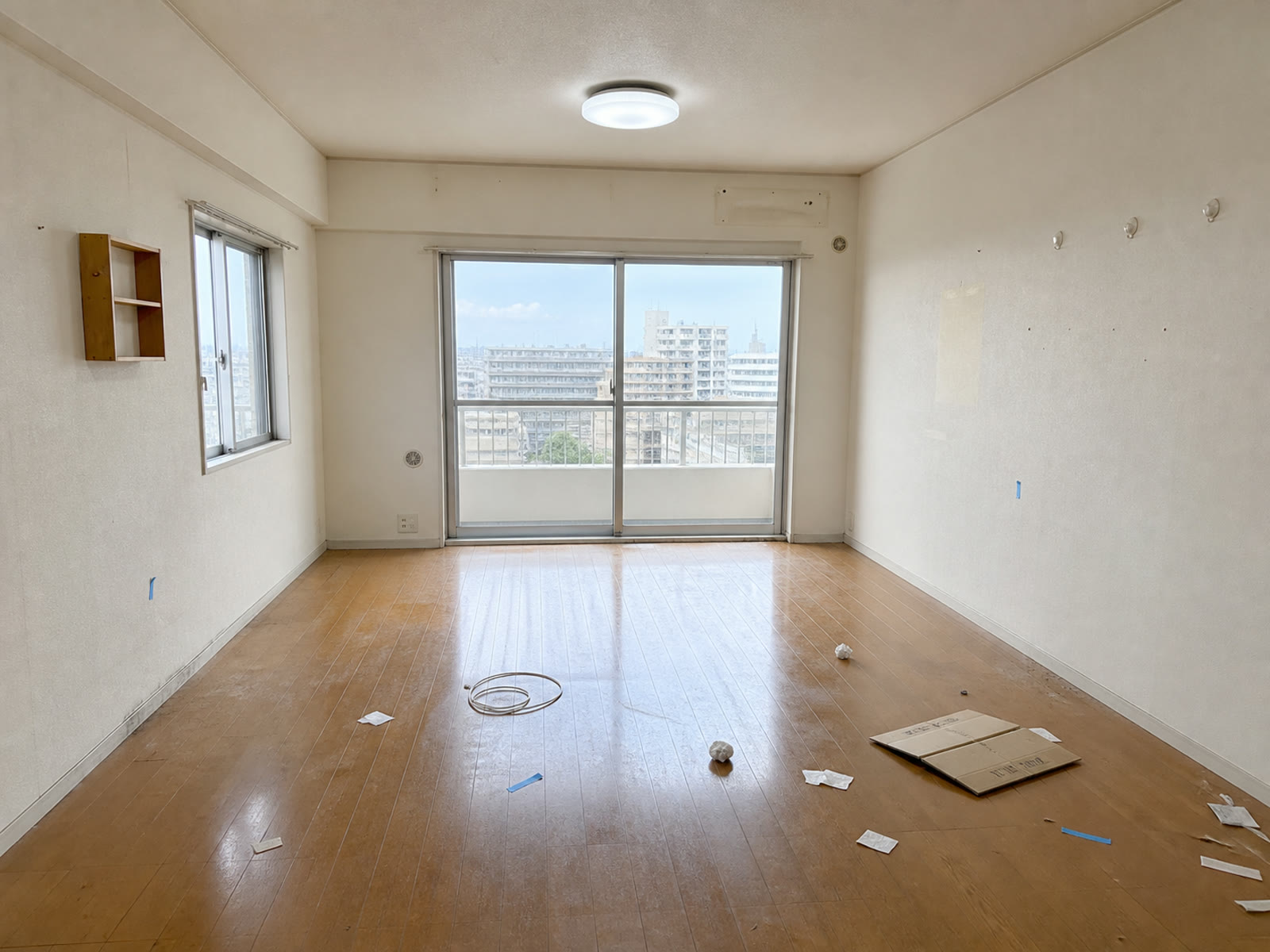
AIステージングの「家具をレイアウト」では、募集用に撮った空室の写真から、家具の入った部屋が生成されます。
選択するのは、部屋タイプ(リビングルームなどの部屋の種類)とデザインスタイル(北欧などのインテリアの様式)。部屋タイプの選択肢は、住宅向けの5種類です。置きたい家具は、プロンプトに具体的に書くほど狙った配置に近づくでしょう。5種類ずつの選択肢とプロンプトの効き方は、ArchiXのAIステージングの出力スペック|部屋タイプとデザインスタイルの選び方で解説しています。
募集の仕方に合わせて現況写真から3通りを生成する
テナントの募集では、1枚の現況写真から、募集の仕方に合わせた3通りを生成します。
- 什器を残して貸すなら、片づいた居抜きの写真
- 躯体だけで貸すなら、什器も外したスケルトンの写真
- 次のテナントの業態が決まっているなら、その業態の内装が入った提案パース
手を動かす前に決めておくのは、募集の仕方と、什器のうち残すものと、内装提案まで作るなら想定する業態です。
居抜きとスケルトンの両方を出せると、借り手の幅が広がります。飲食店の居抜き物件を、飲食店にしか貸せないと思われるのは機会損失です。次の業態の内装提案まで見せる手順は、ArchiXの店舗設計での使い方|外観と内観のパースで出店者に提案に載せています。
残すものを挙げて「それ以外は削除」と書く
削除する出力画像タイプでは、プロンプトに残すものを挙げて、「それ以外は削除」と書きます。消すものを名指しすると、生成ごとに効き方が変わるためです。残すものを書き出すほうが、消すものを1つずつ数え上げるより短く済みます。
たとえば、「装飾を削除」で壁の装飾を消す工程では、残すのは什器と厨房機器、床にある残置、窓です。これらを挙げてから「それ以外は削除」と続けると、壁の装飾だけが消えた写真になります。自分の物件で使うときも、残したいものを挙げるだけで足ります。
消す範囲を分けて重ねる
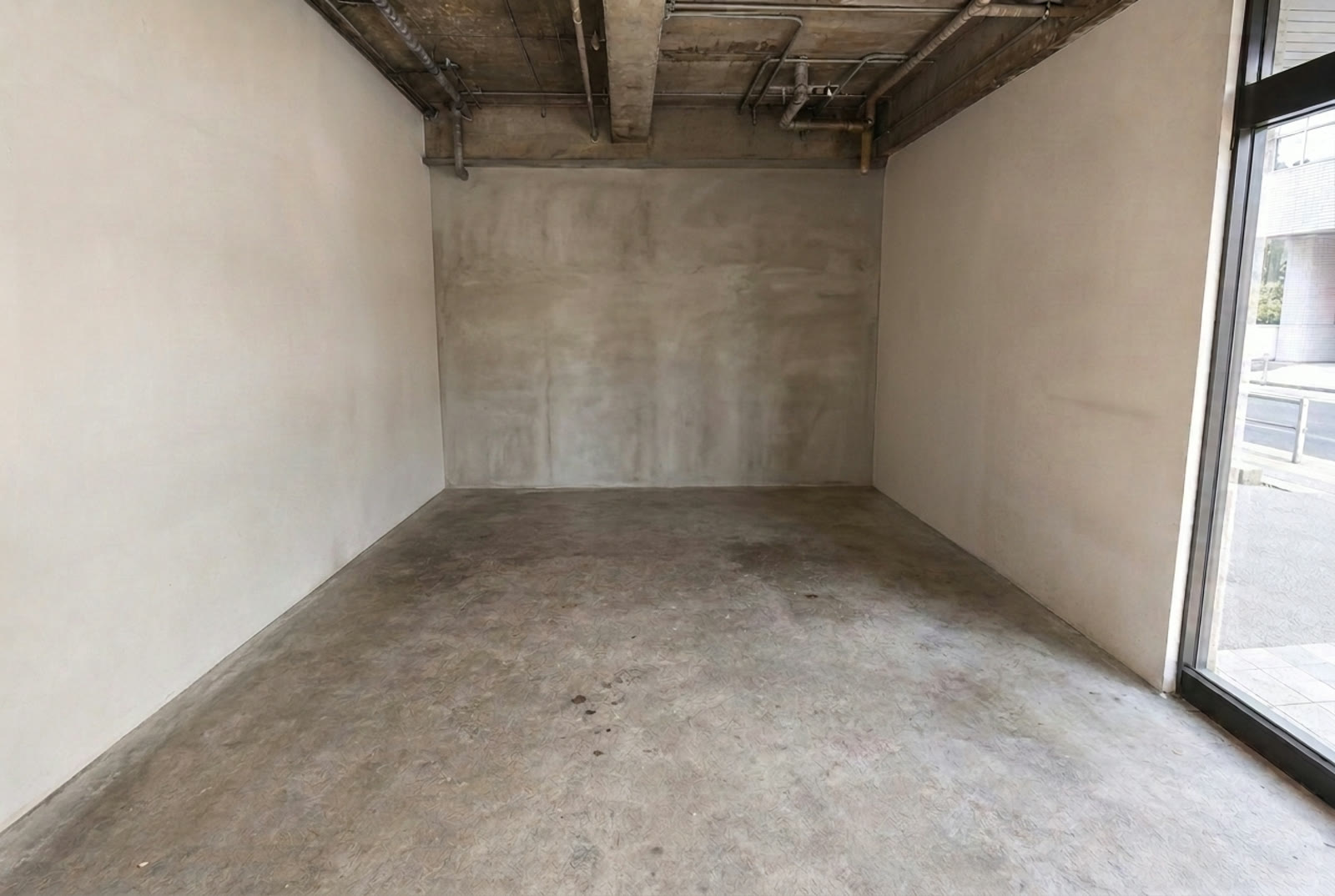
消すものが多い写真では、「装飾を削除」と「小物を削除」のように、消す範囲を分けて重ねます。一度に全部消そうとすると、壁の位置がずれたり窓が増えたりして、部屋の形が変わるためです。
テナントの物件なら、まず「装飾を削除」で壁に取り付けられたものを外します。次に「小物を削除」で床の残置を片づけると、厨房機器とカウンター席だけが残った、居抜きで貸す状態になります。
前の工程で消したものは戻りません。そのため、次の工程では残っているものだけを挙げれば足ります。前の生成結果に重ねる操作は、ArchiXのAIステージングの基本|部屋の写真に家具を置く・消す・改装する出力画像タイプ6種で解説しています。
並べて見せる写真は同じ画角でそろえる
削除する出力画像タイプでは、どれを選択しても画角が動きます。そのため、「空の部屋」「装飾を削除」「小物を削除」では、プロンプトに「画角や構図は全て保持で。」を添えて、募集の写真の画角をそろえます。
現況と、片づけた居抜きと、スケルトン。この3枚を並べて見せるので、画角がずれていると、借り手は同じ部屋の変化として比べられません。
「空の部屋」は、室内の形状がかなり変わります。画角と構図を保持する指定が要ります。
大きな什器はスマート編集で範囲を指定して消す
厨房カウンターやコンロのような大きな什器は、AIステージングの削除では形が崩れることがあります。そうしたときは、AI画像編集のスマート編集で範囲を指定して消します。画像を部分的に編集するモードなので、画角も部屋の形も動きません。
スマート編集では、直したい内容を「リクエスト」という単位で作ります。消したい什器を、キャンバスの下の下メニューにあるシェイプ(四角形などの図形)で囲みます。直し方の種類を選ぶリクエストタイプで「削除」を選択し、リクエストの入力欄に要素の名前を記入します。照明やエアコンのように点在するものは、範囲を持たないリクエストが画像全体にかかるので、シェイプを描かずに作ります。シェイプとリクエストタイプの使い方を解説しているのは、ArchiXのスマート編集|シェイプで部位を指し、リクエストタイプ7種で部分的に直す方法です。
ここまで消すと、躯体だけのスケルトンで貸す状態になります。
飲食店の居抜き物件から3通りを生成すると約525クレジットになった
飲食店の居抜き物件の写真1枚から、居抜き・スケルトン・内装提案の3通りを生成しました。元にしたのは、厨房機器もカウンター席も残置物もそのまま残った現況写真です。
クレジットは、生成のたびに消費するポイントです。装飾を削除・小物を削除・スマート編集2回・家具をレイアウト・リフレームで消費したクレジットは、それぞれ画像数3で60クレジット。合わせて360でした。ここに動画の150と高解像度化の15が加わって、一式で約525クレジットになりました。
画像の生成は1枚20クレジットなので、画像数を3にした1回の生成が60クレジットです。スマート編集は、リクエストを何件まとめても生成1回ぶんで済みます。
この約525クレジットには、次のテナントの内装提案と、そこから生成した別アングル・動画も入っています。什器を置く工程と装飾のパターンを出す工程を解説しているのは、ArchiXの店舗設計での使い方|外観と内観のパースで出店者に提案です。
空室の写真に家具を入れるところから、テナントの募集に使うビジュアル一式までの操作は、ArchiXコースで、レッスンに沿って学べます。
会員登録(無料)
記事やテーマのお気に入り・学習履歴・フォローが使えます。

この記事について
PERSC編集部が、建築の制作に関わる知識を実務目線で整理しています。内容は公開・更新日時点の情報にもとづきます。誤りや古い情報にお気づきの場合はお問い合わせよりご連絡ください。
あわせて読みたい
ArchiXでできること|ブラウザで画像からパースや動画を作る4つの機能と始め方
ブラウザで始める方法とArchiXの4つの機能
ArchiXのAIステージングの基本|部屋の写真に家具を置く・消す・改装する出力画像タイプ6種
室内のパースや写真にインテリアを加える、6種類の出力画像タイプ
ArchiXのスマート編集|シェイプで部位を指し、リクエストタイプ7種で部分的に直す方法
大きな什器を、範囲を指定して消す手順
ArchiXの店舗設計での使い方|外観と内観のパースで出店者に提案
躯体だけの店舗物件に、次の業態の内装提案を作る手順

AIホームステージング完全ガイド|仕組み・費用から不動産活用まで【2026年】
AIホームステージングの仕組み・費用と、不動産での活用