- ソフト・サービス
- ArchiX
- ArchiXの使い方
- ArchiXのリフォームでの使い方|現況写真から同じ画角の改装後を生成
ArchiX
ArchiXのリフォームでの使い方|現況写真から同じ画角の改装後を生成
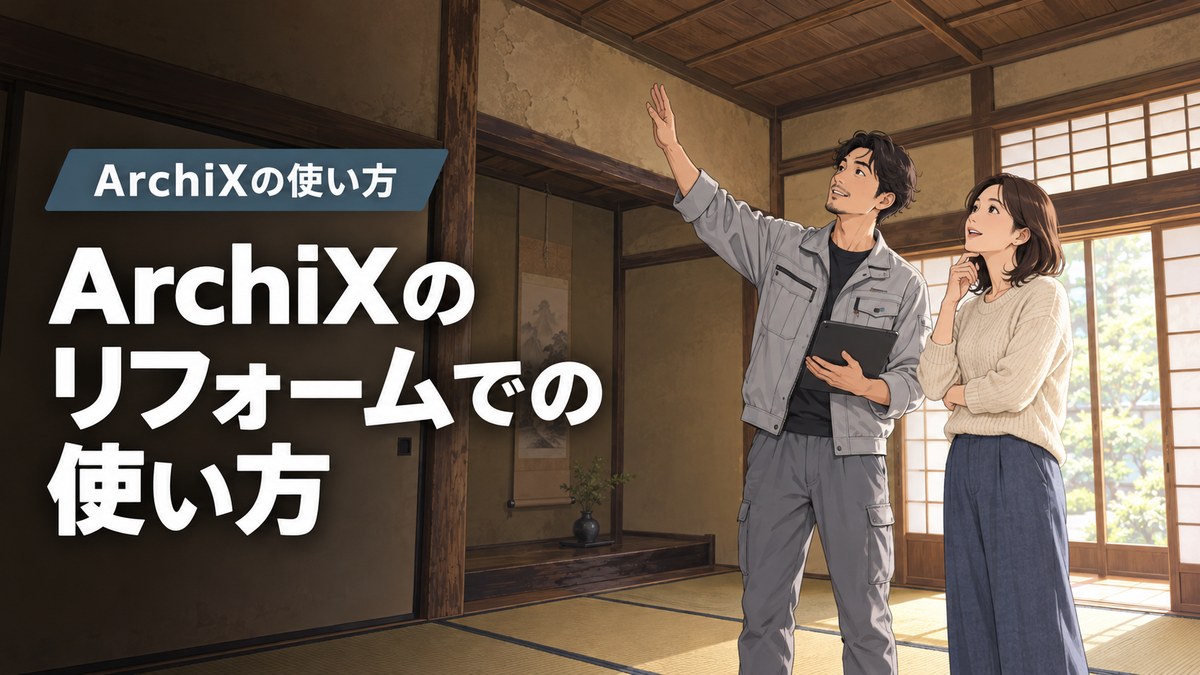
ArchiXのリフォームでの使い方|現況写真から同じ画角の改装後を生成
*この記事はArchiX(アクチュアル株式会社)の提供を受けて編集部が制作しています。
リフォームでは、施主に改装後のイメージを提案します。ArchiX(アーキエックス)は、アップロードした画像をもとにパースや動画を生成するAIツールです。現況の写真をアップロードすれば、同じ画角の改装後のパースを生成できます。
改装後のイメージは口頭かカタログで提供するしかない
リフォームの提案で改装後のイメージを伝える手段は、口頭かカタログに限られます。パースを制作するには時間がかかるためです。図面から制作する場合は、モデリングが必要です。モデリングにかかる日数は、1日から数日。案件ごとに改装後の1枚を用意するなら、そのたびにこの日数が要ります。
ArchiXで現況と改装後をビフォーアフターで並べる
ArchiXでは、現況の写真をアップロードして、同じ画角の改装後のパースを生成します。現況と改装後の2枚が並べば、ビフォーアフターです。床や壁のトーンを変えた生成パースも、現況から改装後へ切り替わる動画も、この現況写真1枚から広げられます。
施主は、現況と改装後のつながりを想像できません。同じ画角で並べた2枚なら、何がどう変わったかが分かります。画角がずれていると、対比よりも先に違和感が立つためです。施主自身の家の写真で改装後まで見せられるので、契約につながります。
現況写真からAIパースで同じ画角の改装後を生成する
提案一式は、AIパースで改装後のパースを生成してから、AI画像編集とAI動画で見せ方を足す順にそろえます。AIパースで選択する入力タイプ(アップロードした画像がどういう素材かをAIに伝える設定)は「写真」です。生成したパースは、AI画像編集のスマート編集でトーンを変え、編集モードの「リフレーム」で別アングルを足します。スマート編集は画像の一部を指して直す編集モード、リフレームはカメラアングルを変えて生成し直す編集モードです。最後がAI動画の「開始と終了を指定して生成」で、現況から改装後へ切り替わる動画になります。
改装後と対比する基準になるのは、現況写真です。画像をアップロードして生成するまでの操作は、ArchiXのAIパースの基本|アップロードした画像からフォトリアルなパースを生成する流れで解説しています。
窓や柱など残す部分を先に決める
作りはじめる前に、現況の不満点と改装の狙いを書き出し、残す部分と変える部分を分けます。窓や柱のように変えない箇所をはっきりさせておくと、変わりすぎを防げます。残す部分が曖昧なまま生成すると、変えたくない窓や柱まで変わり、現況との対比が成り立ちません。
分けておいた変える部分と残す部分は、そのままプロンプトに並べます。生成したあとは、窓や柱の位置が現況と合っているかを確かめます。並べ方を解説しているのは、ArchiXのプロンプト|設定にないものをパースに作り込む書き方と「プロンプトを磨く」です。
現況写真は正面から全体が入る画角で明るく撮る
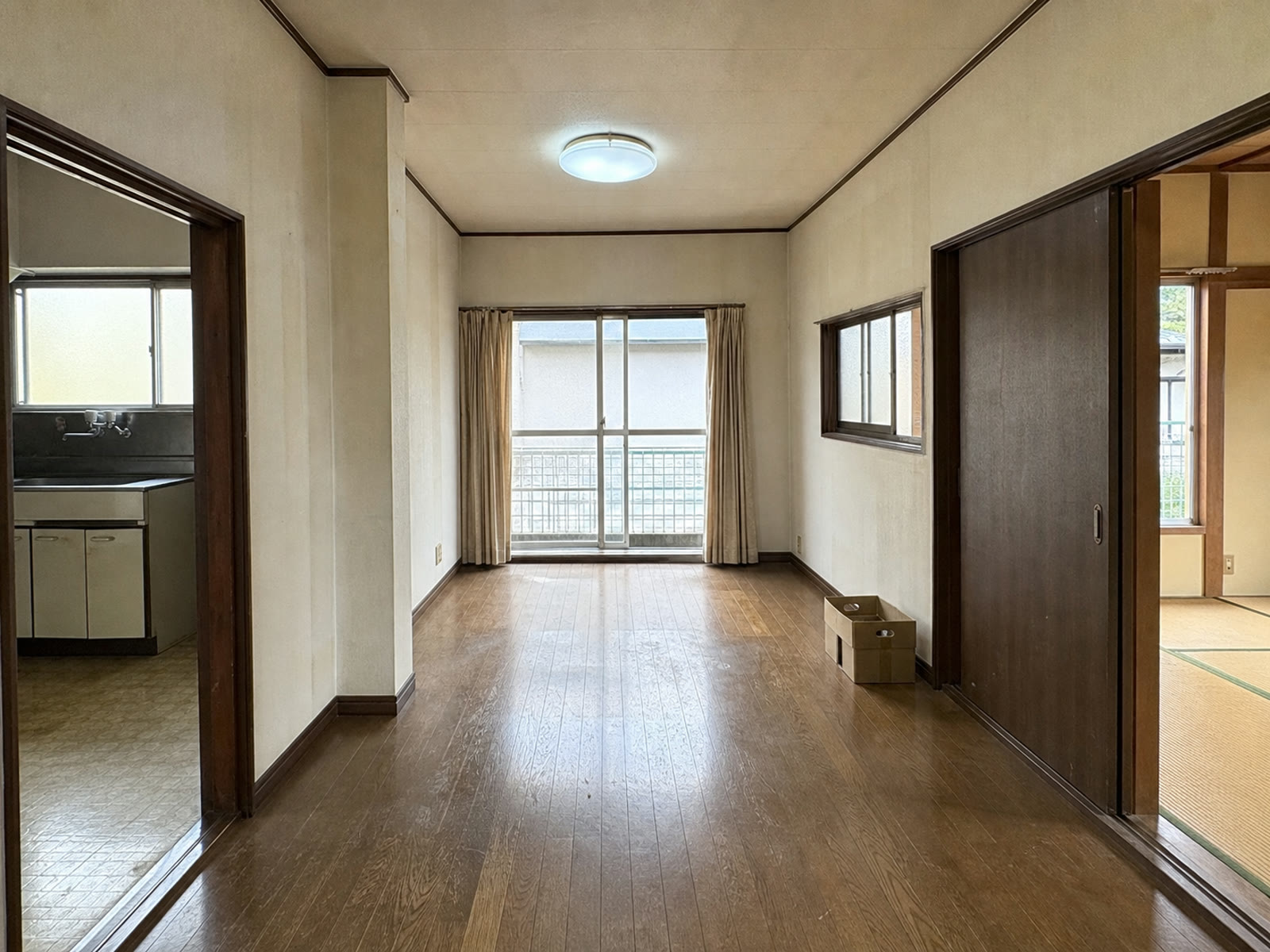
現況写真は、正面から全体が入る画角で、明るく撮ります。撮り方が、仕上がりを左右するためです。明るく正面から撮った写真なら、AIが空間を正しく読み取るので、改装後も同じ画角で生成しやすくなるでしょう。暗かったり斜めから撮っていたりすると、改装後の画角がずれます。
改装の規模でAIパースとAIステージングを分ける
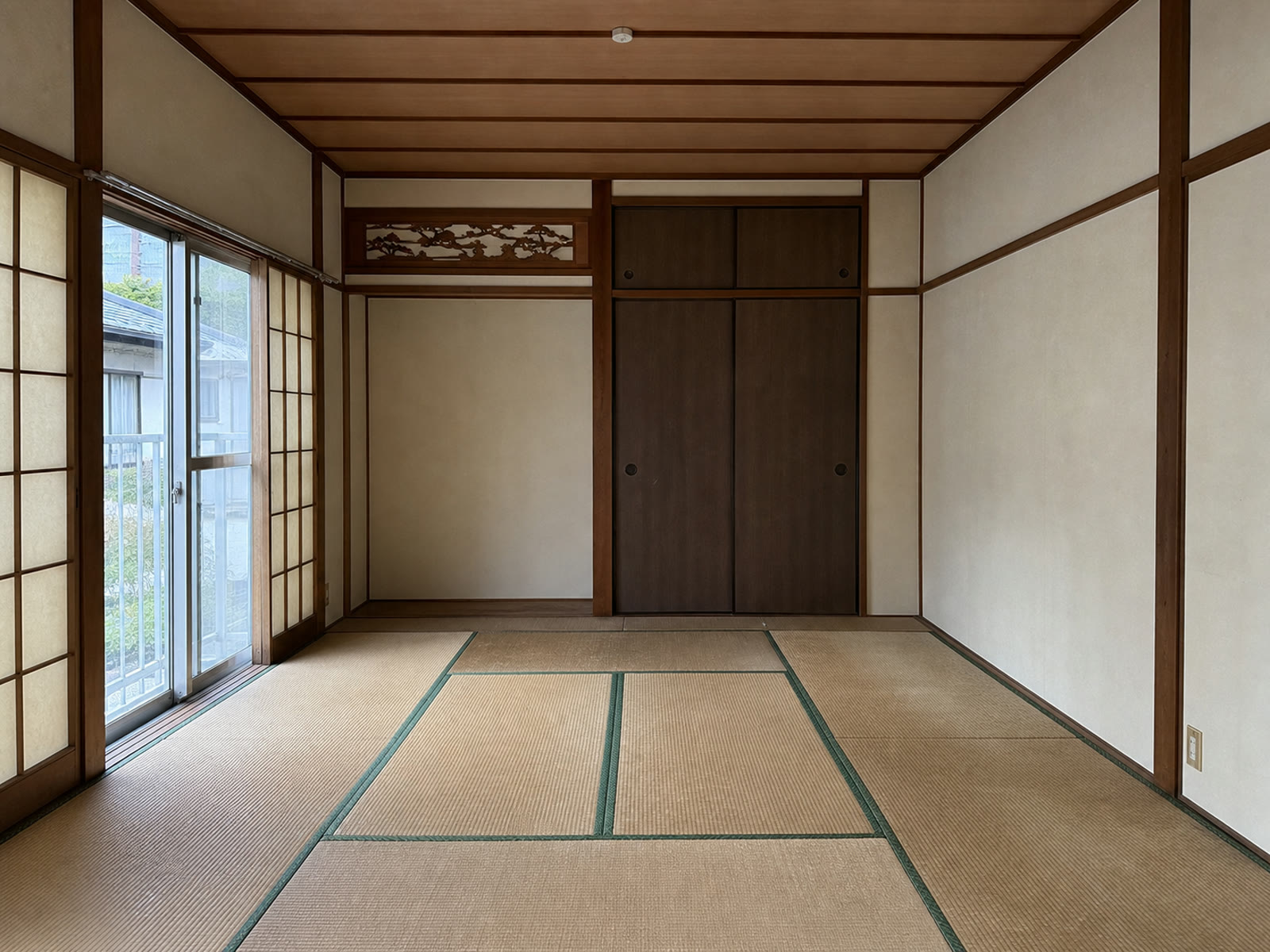
壁紙や床のように表層が中心の改装なら、AIパースの入力タイプ「写真」で改装後のパースを生成します。間取りや構造から変える改装で使うのは、室内のパースや写真にAIでインテリアを加えるAIステージングです。その出力画像タイプのひとつが「部屋を改造」で、構造を変更したり、インテリアを改装したりできます。
6種類ある出力画像タイプは、ArchiXのAIステージングの基本|部屋の写真に家具を置く・消す・改装する出力画像タイプ6種で解説しています。
スマート編集の「色の変更」で床や壁のトーンを変える
仕上げの色は、トーンの違う2パターンを用意します。2枚目は、改装後のパースをAI画像編集で開き、スマート編集で直し方の種類(リクエストタイプ)の「色の変更」を選び、床や壁のトーンを変えたものです。床と壁のように変える箇所が2つあるときは、スマート編集で直す内容の単位(リクエスト)を、床と壁で分けて設定します。
現況・改装後・2パターン・別アングルとパースが増えるので、配色をそろえます。別アングルのパースも、スマート編集の「色の変更」で、2パターンの床と同じ色を指定します。シェイプとリクエストタイプの使い方を解説しているのは、ArchiXのスマート編集|シェイプで部位を指し、リクエストタイプ7種で部分的に直す方法です。
ビフォーアフター動画は現況と改装後を開始と終了に指定する
現況から改装後へ切り替わる動画を生成するのは、AI動画の動画モード「開始と終了を指定して生成」です。開始フレームに現況写真、ラストフレームに改装後のパースを指定すると、2枚の間がつながった動画になります。たとえば、モーションタイプ(動かす被写体が内観か外観か)「内観」、時間(動画の長さ)「ショート」、カメラモーション「フェード切り替え」の組み合わせ。この組み合わせなら、現況から改装後へなめらかに切り替わります。
動画モードごとのカメラモーションの選択肢は、ArchiXのAI動画|パースを動かす動画モード2種とカメラモーション・プロンプトで解説しています。
現況写真からビフォーアフター動画までの一式を通すと約305クレジットになった
現況写真1枚から、改装後・トーン違いの2パターン・別アングル・ビフォーアフター動画までの一式を通したときの消費は、約305クレジットでした。クレジットは、生成のたびに消費するポイントです。内訳は、改装後のパースが画像数3で60、スマート編集が20、2パターンが20、別アングルが20、配色が20。ここに動画の150と高解像度化の15が加わります。
AI画像編集のスマート編集は、リクエストをまとめれば1回の生成で済みます。1件ずつ生成すると、そのたびに20クレジットです。一式のなかで消費が大きいのは、150クレジットの動画です。動画を提案の中心になる場面だけに使えば、一式の消費は抑えられるでしょう。
現況写真からビフォーアフターの提案一式をそろえる工程は、ArchiXコースで、レッスンに沿って学べます。
会員登録(無料)
記事やテーマのお気に入り・学習履歴・フォローが使えます。

この記事について
PERSC編集部が、建築の制作に関わる知識を実務目線で整理しています。内容は公開・更新日時点の情報にもとづきます。誤りや古い情報にお気づきの場合はお問い合わせよりご連絡ください。
あわせて読みたい
ArchiXでできること|ブラウザで画像からパースや動画を作る4つの機能と始め方
ブラウザで始める方法とArchiXの4つの機能

ArchiXのAIパースの基本|アップロードした画像からフォトリアルなパースを生成する流れ
現況写真から改装後のパースを生成する、AIパースの操作の順番
ArchiXのスマート編集|シェイプで部位を指し、リクエストタイプ7種で部分的に直す方法
床や壁のトーンを「色の変更」で変える手順
ArchiXのAIステージングの基本|部屋の写真に家具を置く・消す・改装する出力画像タイプ6種
間取りや構造から変える「部屋を改造」を含む6種類の出力画像タイプ
ArchiXのAI動画|パースを動かす動画モード2種とカメラモーション・プロンプト
現況と改装後をつなぐ「開始と終了を指定して生成」

ArchiXのプロンプト|設定にないものをパースに作り込む書き方と「プロンプトを磨く」
変える部分と残す部分をプロンプトに並べる書き方