
Comfy Desktopの使い方|インスタンス・スナップショット・インストールの管理
*2026年9月27日に確認した内容です。ComfyUI の公式ドキュメント(Comfy Desktop の使い方とその下のページ・FAQ)によります。画面は、編集部の PC(Windows 11・NVIDIA GeForce RTX 4060)の Comfy Desktop v1.1.3 と、その中の ComfyUI v0.37.4 で撮りました。Comfy Desktop の表示は英語と中国語だけのため、画面の語は英語のまま書いています。v1.1.3 の画面が公式ドキュメントの説明と違うところは、画面のとおりに書き、公式ドキュメントの名前を添えています。
Comfy Desktop では、インスタンス(それぞれ独立した ComfyUI)を作る・写す・消す操作を、ダッシュボードとカードのメニューで行います。インスタンスごとの設定は Manage パネルで変え、スナップショット(インスタンスのその時点の状態の記録)で前の状態に戻せます。アプリ全体の設定は Desktop Settings で変えます。
ダッシュボードでインスタンスを選んで起動する
Comfy Desktop を開くと、ダッシュボードが出ます。中央の Chooser(インスタンスの一覧)に、インスタンスがカードで並びます。カードを押すと、そのインスタンスが起動します。起動済みのときは、そのインスタンスに切り替わります。
左上の ☰ を押すと、アプリのメニューが開きます。v1.1.3 のメニューには、次の項目が並びます。
- Open Dashboard:ダッシュボードを開く
- New Instance・Add Existing Instance・Load Snapshot:インスタンスを作る・登録する・スナップショットのファイルから作る(下の節)
- Log in:Comfy のアカウントにログインする
- Performance Tests・Benchmarks
- Desktop Settings:アプリ全体の設定(下の節)
- Send Feedback:Comfy Desktop の開発元に意見を送る
- Close Window・Quit Desktop:ウィンドウを閉じる・アプリを終える
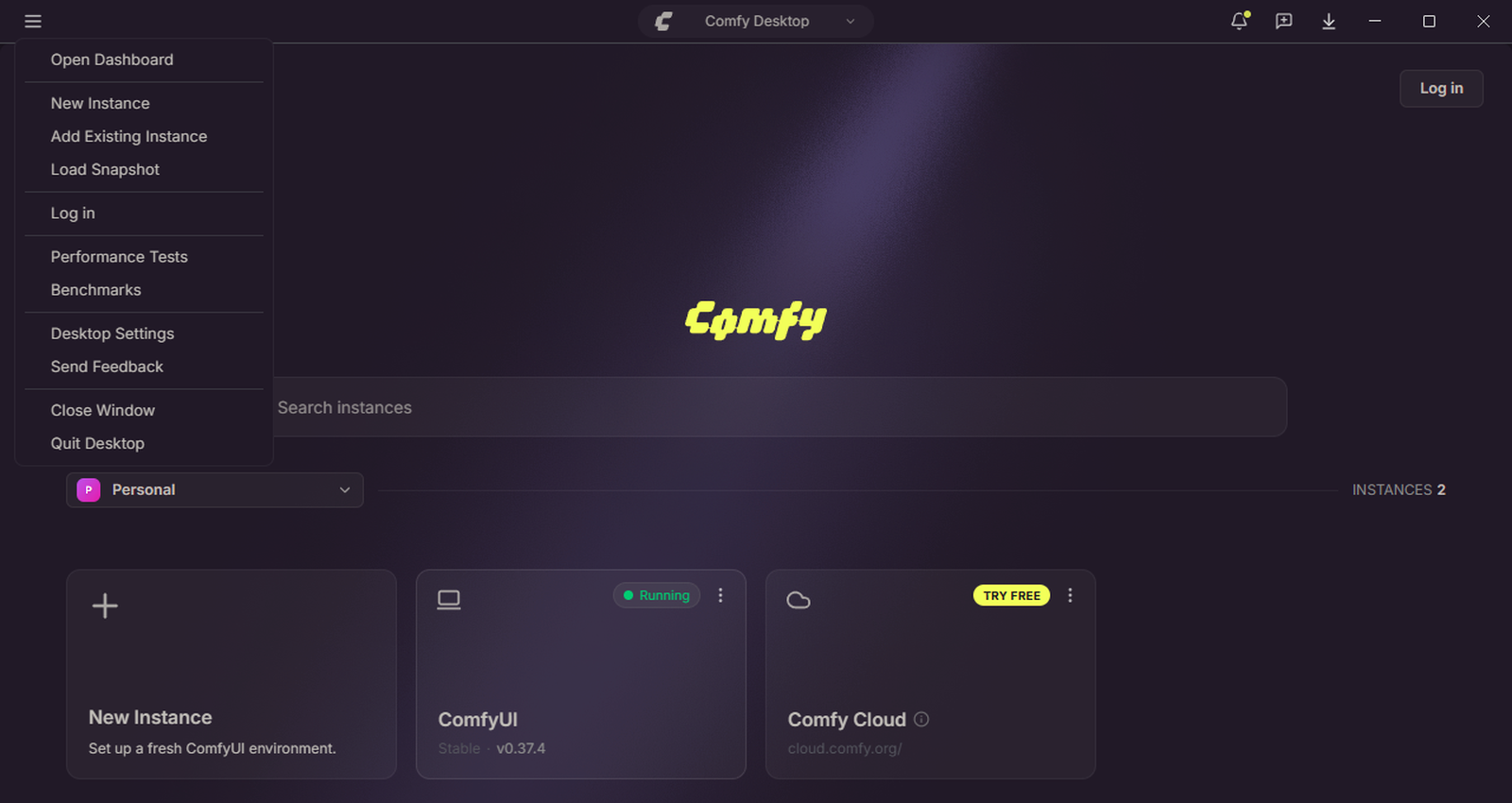
ダッシュボードのほかの場所は、次のとおりです。
- 上の中央のボタン(Instance Switcher):インスタンスの画面では、そのインスタンスの名前が出ます(ダッシュボードでは Comfy Desktop)。押すと、インスタンスの一覧と、下の節の Manage のパネルが開きます
- 右上のボタン:Feedback(意見を送る)と Downloads(ダウンロードの一覧)があります。Comfy Desktop に新しい版があると、Desktop Update のボタンが出ます
- Search instances:インスタンスを名前で絞ります
- 右上の Log in:Comfy のアカウントでログインすると、ワークスペースに公開された ComfyUI の Builds もカードに並びます。カードを押すと、入れて起動します。カードの上には、ワークスペースの名前(実機では Personal)が出ます
- Comfy Cloud のカード:Comfy Cloud につなぎます。無料で試せるときは TRY FREE の印が付きます。中身と始め方は、「Comfy Cloudの始め方|Comfy Cloudでできること」の記事で解説します
ComfyUI を止めるには、カードの ⋮ から Stop を選び、確認の画面で止めます。止まるのは ComfyUI の処理だけで、アプリは開いたままです。最後のウィンドウを閉じるとダッシュボードに戻ります。アプリを終えるときは、☰ から Quit Desktop を選びます(公式の FAQ の表記は File → Quit)。
インスタンスを作る・写す・消す
インスタンスごとに ComfyUI の版とカスタムノード(ほかの人が作って配っている、あとから足すノード)を分けられるので、試したい構成を、別のインスタンスで試せます。インスタンスには、次の4つの種類があります。
| 種類 | 中身 |
|---|---|
| Standalone | Comfy Desktop が作るインスタンス。Python を同梱し、自動の更新とスナップショットに対応する。New Instance の既定の種類 |
| Cloud | Comfy Cloud のインスタンス。Comfy Cloud のアカウントが要り、料金は別にかかる |
| Remote | 同じネットワークのほかの PC で動いている ComfyUI につなぐ。つなぐ先とポートを入れる |
| Tracked | すでにある ComfyUI(git で複製したものか、ポータブル版)を登録したもの。カードの印は Standalone と同じ。Comfy Desktop は、元の ComfyUI をそのまま起動する |
新しいインスタンスの作り方は、「Comfy Desktopのインストール|Windows・macOS・Linux」の記事で解説しています。
すでに入れてあるポータブル版(Python ごと1つのフォルダに入った Windows 向けの ComfyUI)や、手動インストール(Python を自分で用意して入れたもの)の ComfyUI は、登録して Comfy Desktop から起動できます。v1.1.3 では、☰ の Add Existing Instance から登録します(公式ドキュメントは、New Instance から選ぶ手順で説明しています)。公式ドキュメントによると、Browse でフォルダを選ぶと、Comfy Desktop が中を調べて入れ方を見分けます。ポータブル版では standalone-env と ComfyUI/main.py を、git で複製したものでは models/・user/・.venv を手がかりにします。見分けたあとに、ComfyUI Directory(main.py のあるフォルダ)と Python Environment(ポータブル版なら python_embeded)のパスが出るので、違っていれば直します。編集部の PC では、登録の画面は開いていません。
登録した Tracked のインスタンスと、Standalone の違いは次のとおりです。
| Tracked | Standalone | |
|---|---|---|
| 更新 | 自動では更新しない。git などで自分で更新する | 更新の機能がある |
| Python | すでにある環境(.venv・python_embeded など)を使う | 同梱の Python。依存関係も自動で管理する |
| 分け方 | すでにある場所と環境をそのまま使う | ほかのインスタンスと分かれ、単独で動く |
| スナップショット | 使えない | 使える |
| 向く場合 | すでに ComfyUI を入れて、自分好みにしてある | 新しく入れる |
インスタンスのカードの ⋮ を押すか、カードを右クリックすると、そのインスタンスの操作のメニューが開きます。
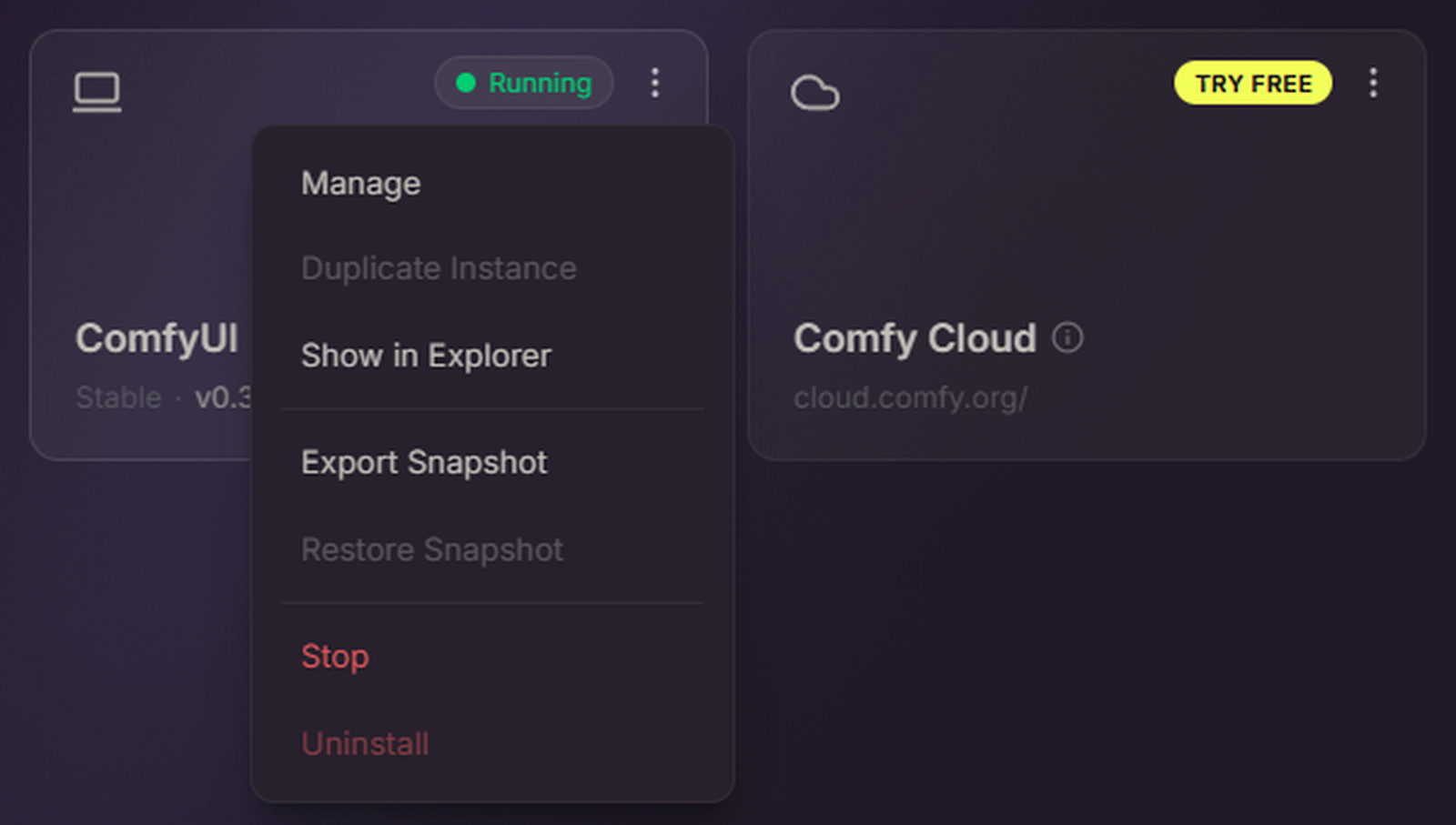
v1.1.3 のメニューの項目は、次のとおりです。
- Manage:インスタンスの設定のパネルを開く(次の節)
- Duplicate Instance:インスタンスを写す(下で説明)
- Show in Explorer
- Export Snapshot:スナップショットをファイルに書き出す
- Restore Snapshot:下の節のスナップショットの一覧につながる項目
- Stop:ComfyUI を止める
- Uninstall:公式ドキュメントによると、インスタンスとそのファイルをディスクから消す。共有のフォルダのモデルは消えない
アプリの表示の文では、灰色の項目に「Stop the running instance first.」(先にインスタンスを止める)と出ます。スナップショットで戻すときも、先に ComfyUI を止めます。
公式ドキュメントのメニューの説明にある Share・Copy Installation・Forget は、v1.1.3 のメニューにはありません。インスタンスを写す(複製する)操作は、v1.1.3 では Duplicate Instance の名前で並びます。公式ドキュメントによると、Standalone のインスタンスを写すと、写した先は新しい Python の環境と同じ版の ComfyUI を持ち、カスタムノードも別に持ちます。アプリの表示の文では、写す前に新しい名前を入れ、元のインスタンスの隣に作られます。
インスタンスに問題が起きると、カードに警告の印が出ます。右クリックして Dismiss Error を選ぶと消えます。続くときは、下の「よくある質問」のログの見方で原因を探します。
インスタンスの設定はManageパネルで変える
カードの ⋮ から Manage を選ぶか、上の中央のボタンを押すと、インスタンスの設定のパネルが開きます。左にインスタンスの一覧、右に選んだインスタンスの設定が出ます。ローカルの Standalone のインスタンスには、Update・Startup Args・Snapshots・Storage・Terminal・About の6つのタブがあります。Cloud と Remote のインスタンスは、タブが少なくなります。パネルの下には Restart のボタンがあります。アプリの表示の文によると、起動し直すと動いているセッションが止まり、保存していないワークフローの作業は失われます。
Update タブには、今の ComfyUI の版と更新の状態、最後に確かめた時刻(Last Checked)が出ます。Check for updates で新しい版を確かめ、Update Channel で更新の種類を選びます。Stable(試したうえで出した版)が既定で、もう一方は Latest on GitHub(master ブランチの最新のコミット)です。v1.1.3 では、このタブの下に PyTorch の欄もあり、Backend(CUDA の版など)と PyTorch の版の欄が並びます。
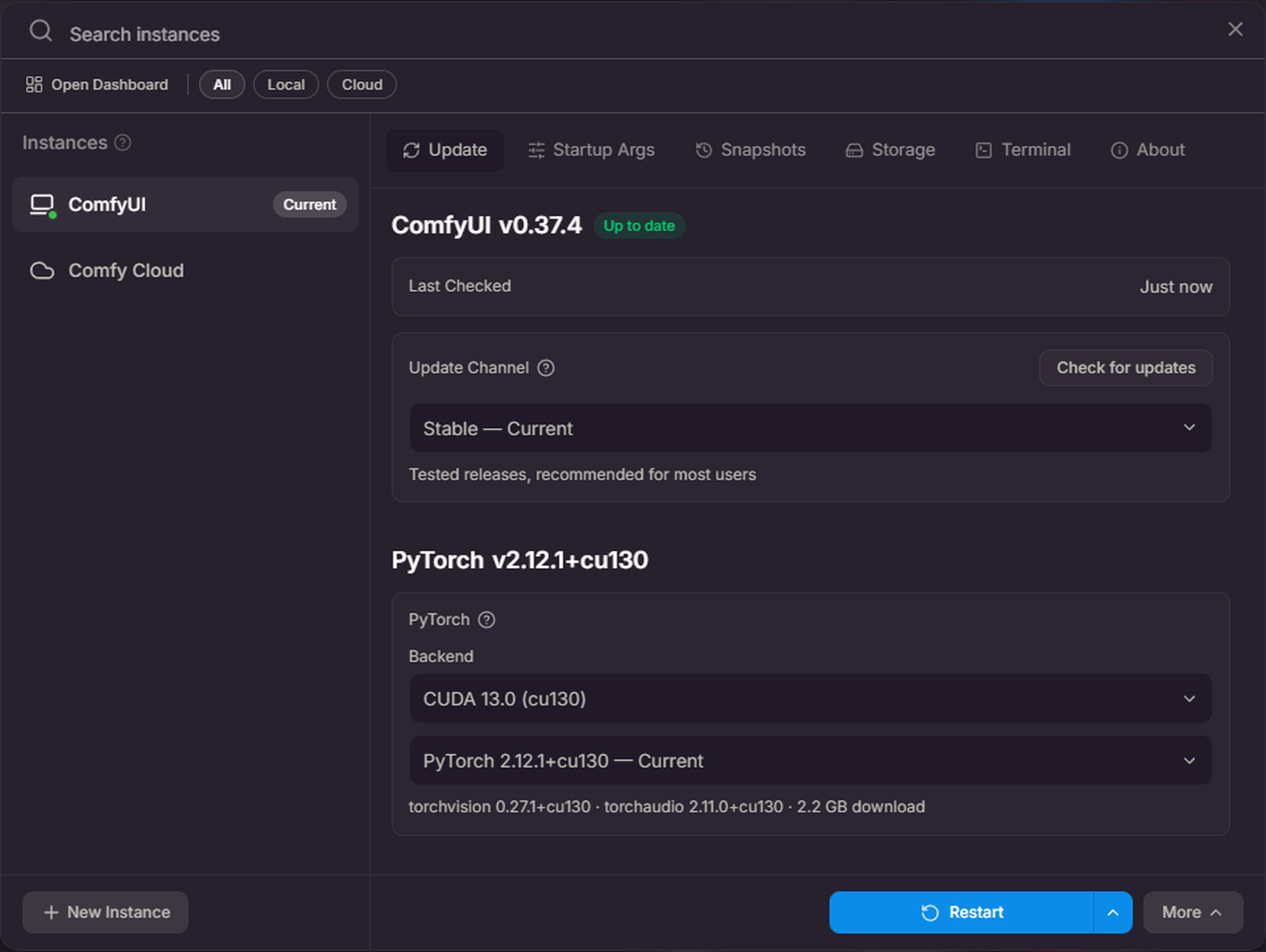
更新の手順は、「ComfyUIの更新|更新の方法と変更履歴」で解説しています。
Startup Args タブでは、ComfyUI を起動するときの設定を変えます。項目は次のとおりです。
- Startup Arguments:ComfyUI の起動の引数(例
--listen。ほかの PC から ComfyUI につなげるようにする)。歯車を押すと、種類ごとに分けた引数の一覧が出ます。実機の既定は--enable-managerでした - Manager Security Level:ComfyUI-Manager(カスタムノードを入れて管理する機能)が、このインスタンスに入れられるカスタムノードの範囲。次に起動したときから反映されます
- Manager Network Mode:ComfyUI-Manager がカスタムノードの登録簿(レジストリ)とやり取りする方法
- Launch Mode:App window(Comfy Desktop の窓で開く)か Console only(窓を出さず、コンソールの処理として動かす)
- Browser Cache:Unique to this instance(このインスタンスだけ)か Shared(共有)
- If Port is Busy:ポートが使われているときに、Ask what to do(どうするかを聞く)か、次の空いたポートを使うか(
--portを付けているときは聞く) - Environment Variables:+ Add Variable で環境変数を足します
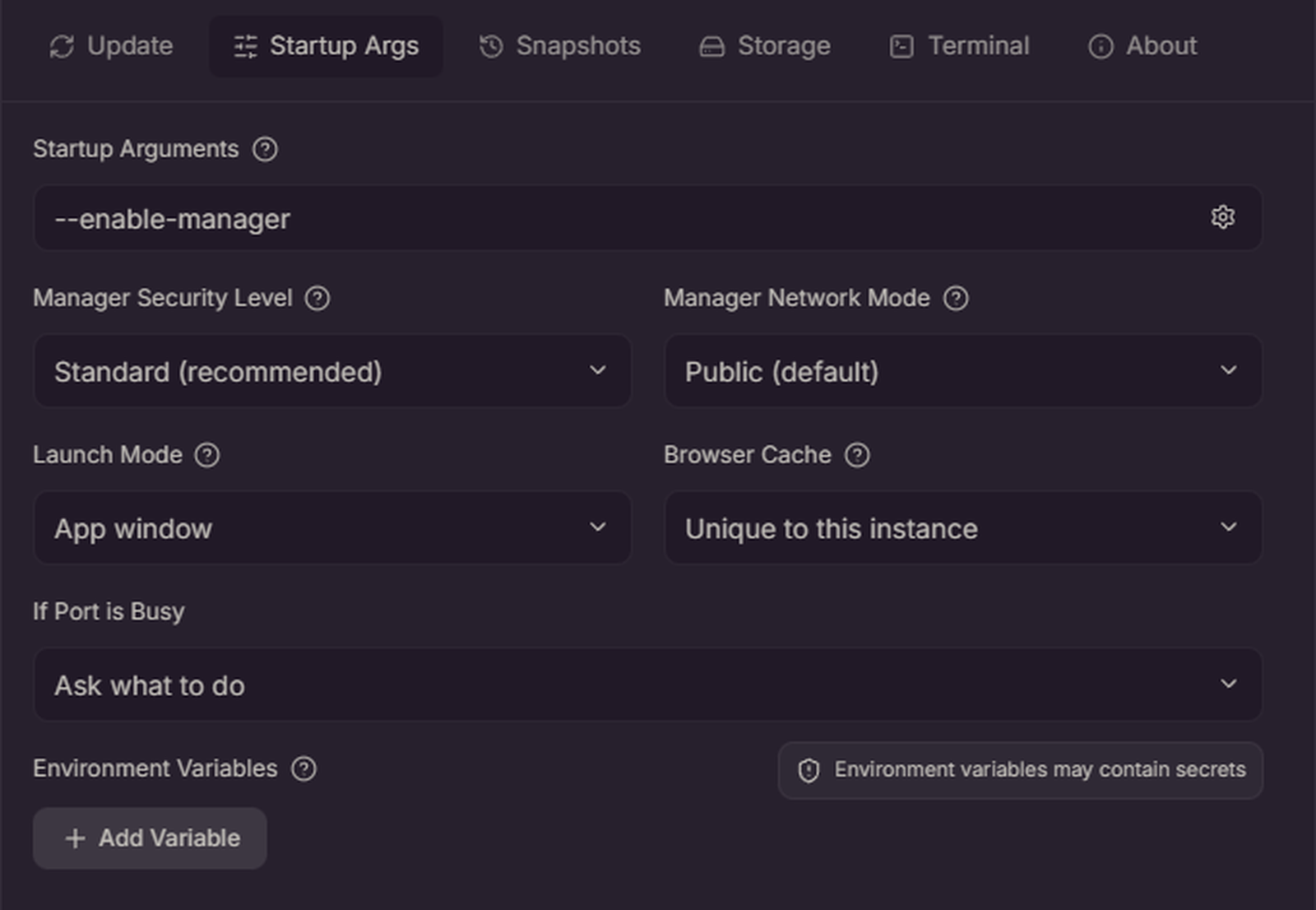
Manager Security Level の4つの段は、次のとおりです。
| 段 | 中身 |
|---|---|
| Strict | カスタムノードを入れる・更新する・消す操作をすべて止める。ComfyUI-Manager は見るだけになる |
| Standard (recommended) | 登録簿にあるカスタムノードを入れられる。登録簿に無い入手先(git の URL など)からは入れられない |
| Relaxed | Standard に加えて、ComfyUI にこの PC からしかつなげないあいだは、登録簿に無い入手先からも入れられる。--listen を付けると、また止まる |
| Permissive | すべての危険度のものを入れられる。--listen でほかの PC に公開しているときは、Network Mode を Personal cloud にしないと入れられない |
Manager Network Mode の4つは、次のとおりです。
| モード | 中身 |
|---|---|
| Public (default) | 公開の登録簿を使う。--listen を付けると、どの段でもカスタムノードを入れられない |
| Private | 自分で用意した、非公開のカスタムノードの一覧を使う |
| Offline | 外のネットワークを使わない。ダウンロードはできない |
| Personal cloud | この PC を信頼できるリモートの PC として扱い、--listen のときの制限を外す。選んだ段の制限は残る。自分で管理している PC でだけ使う |
起動の引数の中身は、「ComfyUIのVRAMの節約と速さ|起動オプション・タイル・キャッシュ」の記事で解説します。ComfyUI-Manager は、「ComfyUI-Manager|カスタムノードの管理」の記事で解説します。
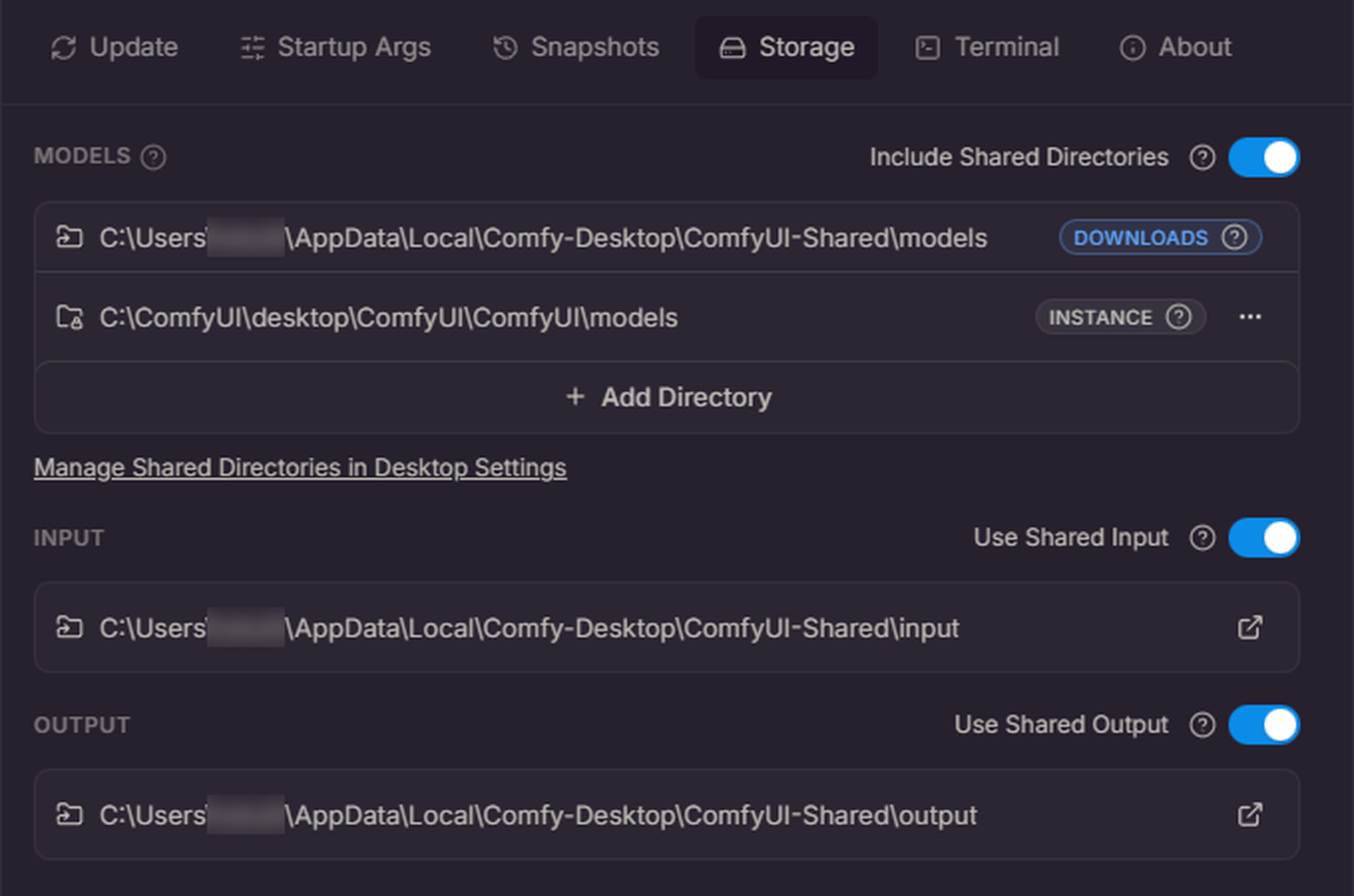
Storage タブでは、このインスタンスがモデル・入力・出力のファイルをどこに置くかを決めます。MODELS の欄には、2つのフォルダが並びます。全部のインスタンスが使う共有のモデルのフォルダ(DOWNLOADS の札)と、このインスタンスの中の models のフォルダ(INSTANCE の札)です。Include Shared Directories を切ると、共有のモデルのフォルダを探しません。Add Directory で、このインスタンスだけのモデルのフォルダを足せます。Use Shared Input と Use Shared Output を切ると、入力と出力に、このインスタンス自身のフォルダを使います。
Terminal タブは、インスタンスのフォルダで開くシェルです。ComfyUI が動いていても止まっていても使えます。起動のログやエラー、Python の出力を見られます。コピーと貼り付けは OS のショートカットのとおりで、右クリックでも選べます。
About タブには、インスタンスの情報が出ます。項目は、ComfyUI の版(Current Version)・見つかったハードウェア(Hardware)・Python と PyTorch の版・動いているポート(Port)・入れた場所(Location)・使っているディスクの量(Disk Usage)です。
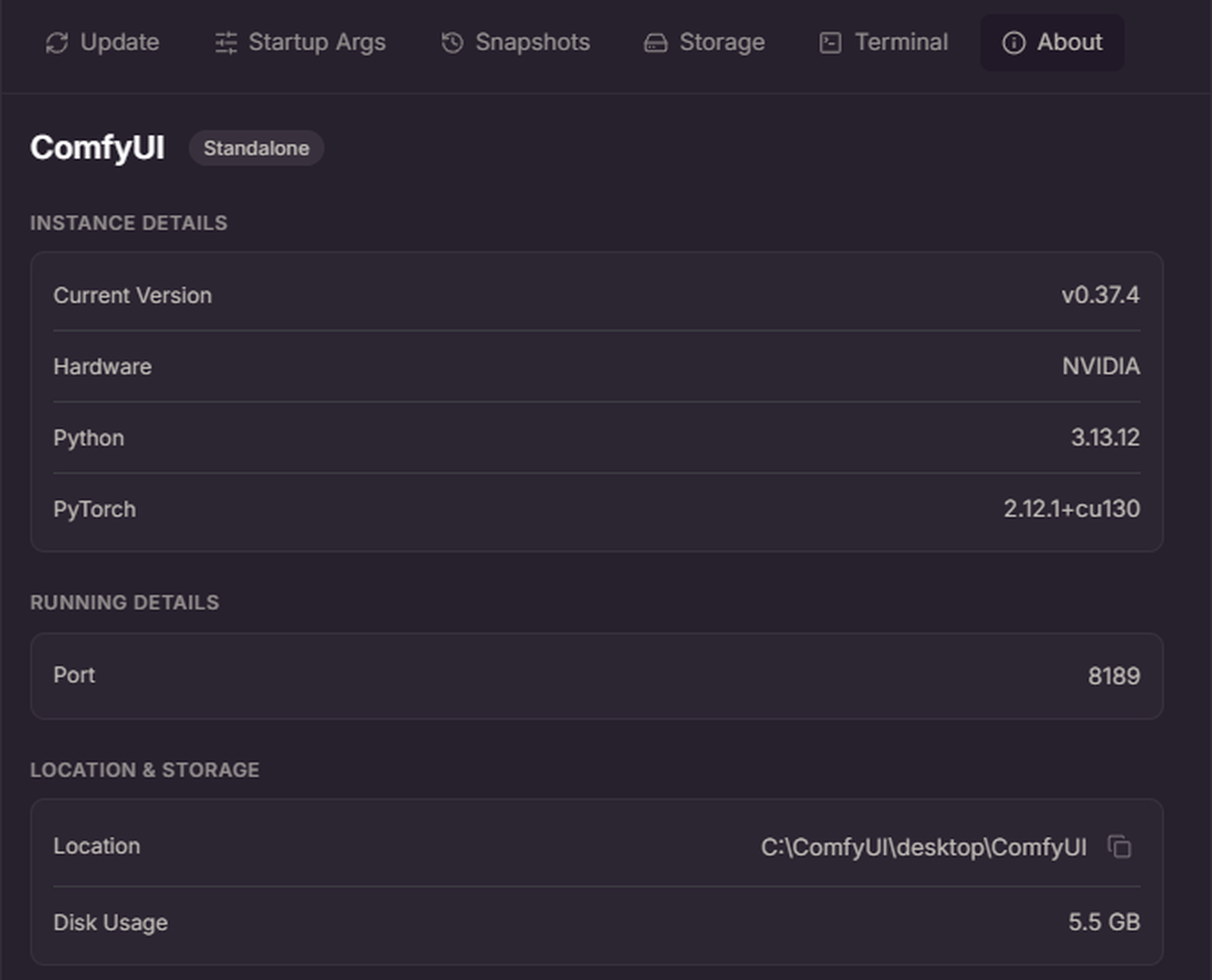
Location の横のボタンを押すと、入れた場所のパスをコピーできます。公式ドキュメントは、PyTorch を替える操作(Change PyTorch)をこのタブで説明しています。v1.1.3 では、PyTorch の欄は Update タブにありました。
スナップショットで前の状態に戻す
スナップショットは、インスタンスのその時点の状態を記録したものです。記録するのは、ComfyUI の版、カスタムノード(それぞれの版かコミット)、Python のパッケージ(pip)の3つです。更新やカスタムノードの追加で動かなくなっても、記録した状態に戻せます。書き出したファイルを渡せば、同じ構成をほかの人が作れます。インストールを写すときにも使えます。
Comfy Desktop は、起動・再起動・更新の前後・復元のあとに、スナップショットを自動で作ります。自動のスナップショットは、インストールごとに200まで残ります。手で作ることもでき、手で作ったものはこの数に入りません。スナップショットを使えるのは Standalone のインスタンスだけです。
スナップショットの一覧は、Manage パネルの Snapshots タブで開きます。カードの ⋮ の Restore Snapshot からも開けます(実機では、動いているあいだは灰色でした)。一覧は新しい順に並び、上に最後に作った時(Latest)が出ます。次の操作ができます。
- Create Snapshot:今の状態を手で記録する。ラベルを付けられる(例「LoRA を足す前」)
- Import:ほかの人やほかのインスタンスが書き出したスナップショットを読み込む
- Export All:このインスタンスのスナップショットを、まとめて1つの .json のファイルに書き出す
- それぞれのスナップショットの Export:1つだけ書き出す
- それぞれのスナップショットの Restore:その状態に戻す
- それぞれのスナップショットに Delete のボタンもある(実機では、自動のものにも出ていた。編集部は押していない)
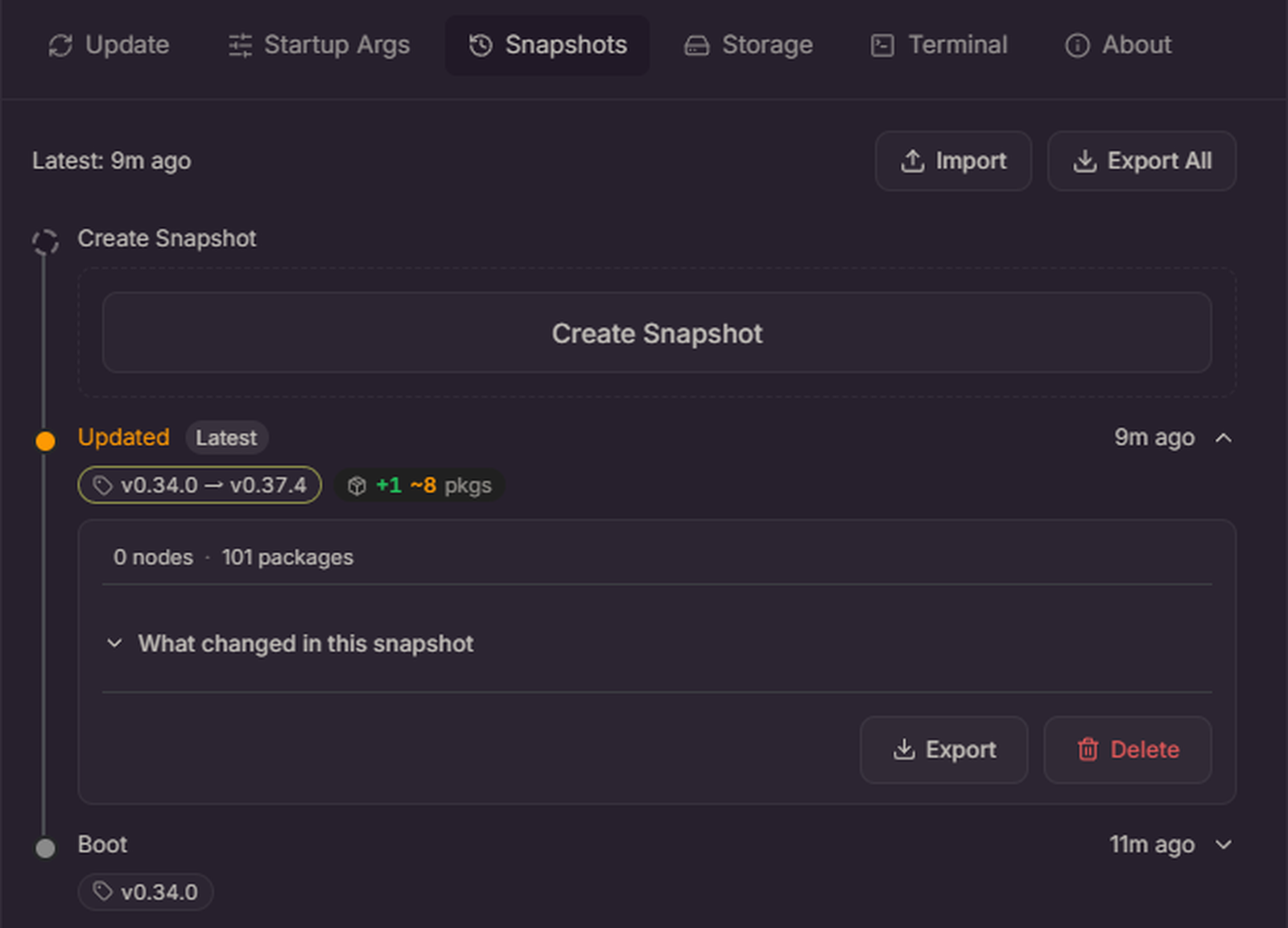
スナップショットを押すと、中身が開きます。上にカスタムノードとパッケージの数(例 0 nodes · 101 packages)が出ます。その下に、1つ前のスナップショットとの違い(What changed in this snapshot)が出ます。最新でないスナップショット(実機では Boot)では、戻すと何が変わるか(What restoring this would change)が出ます。公式ドキュメントは、この違いの表示を Diff vs Previous と Diff vs Current の名前で説明しています。
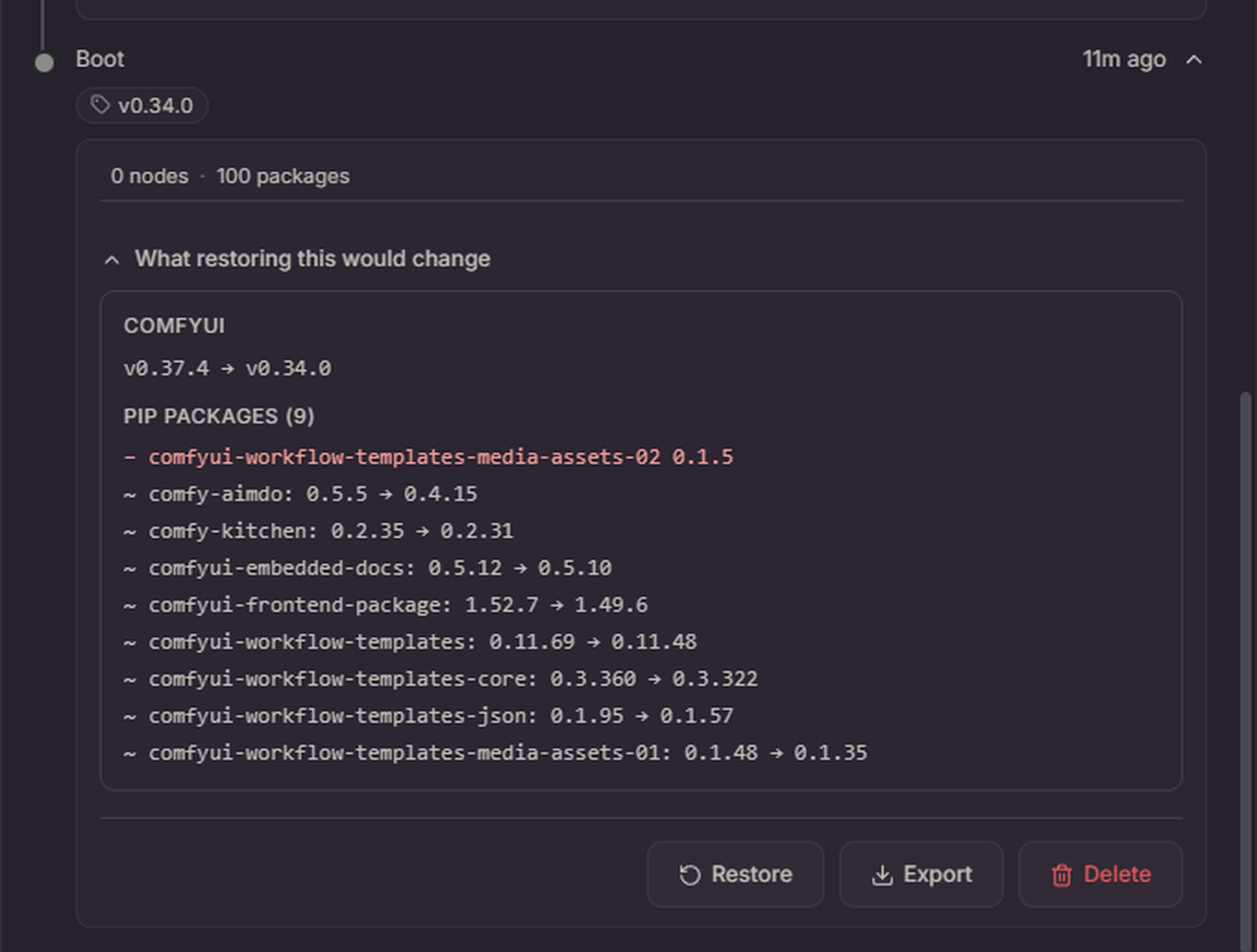
前の状態に戻すときは、次の順に進めます。
- Snapshots タブで、戻したいスナップショットの Restore を押します
- 何が変わるかが表示されるので、確かめて Confirm を押します
アプリの表示の文では、戻す前に控え(バックアップ)を作ると出ます。
戻すあいだに、Comfy Desktop は次の順に進めます。
- 記録した ComfyUI の版(git のコミット)に切り替える
- 足りないカスタムノードを入れ、版を切り替え、有効と無効をそろえる
- pip のパッケージを記録どおりにする(足りないものを入れ、版を上げ下げし、余分なものを外す)
- 入れたり版を替えたりしたカスタムノードの、入れたあとの処理を動かす
途中で止めることもできます。止めたときと、パッケージを入れるのに失敗したときは、戻す前の状態に自動で戻ります。戻し終えると post-restore のスナップショットができるので、戻したことも取り消せます。
書き出したスナップショットのファイルからは、新しいインスタンスを作れます。☰ から Load Snapshot を選び、.json のファイルを選びます。元のインスタンスの名前・ComfyUI の版・カスタムノード・パッケージが表示されます。確かめて Create Installation を押すと、新しい Standalone のインスタンスができます。元のインスタンスはそのまま残ります。
全体の設定はDesktop Settingsで変える
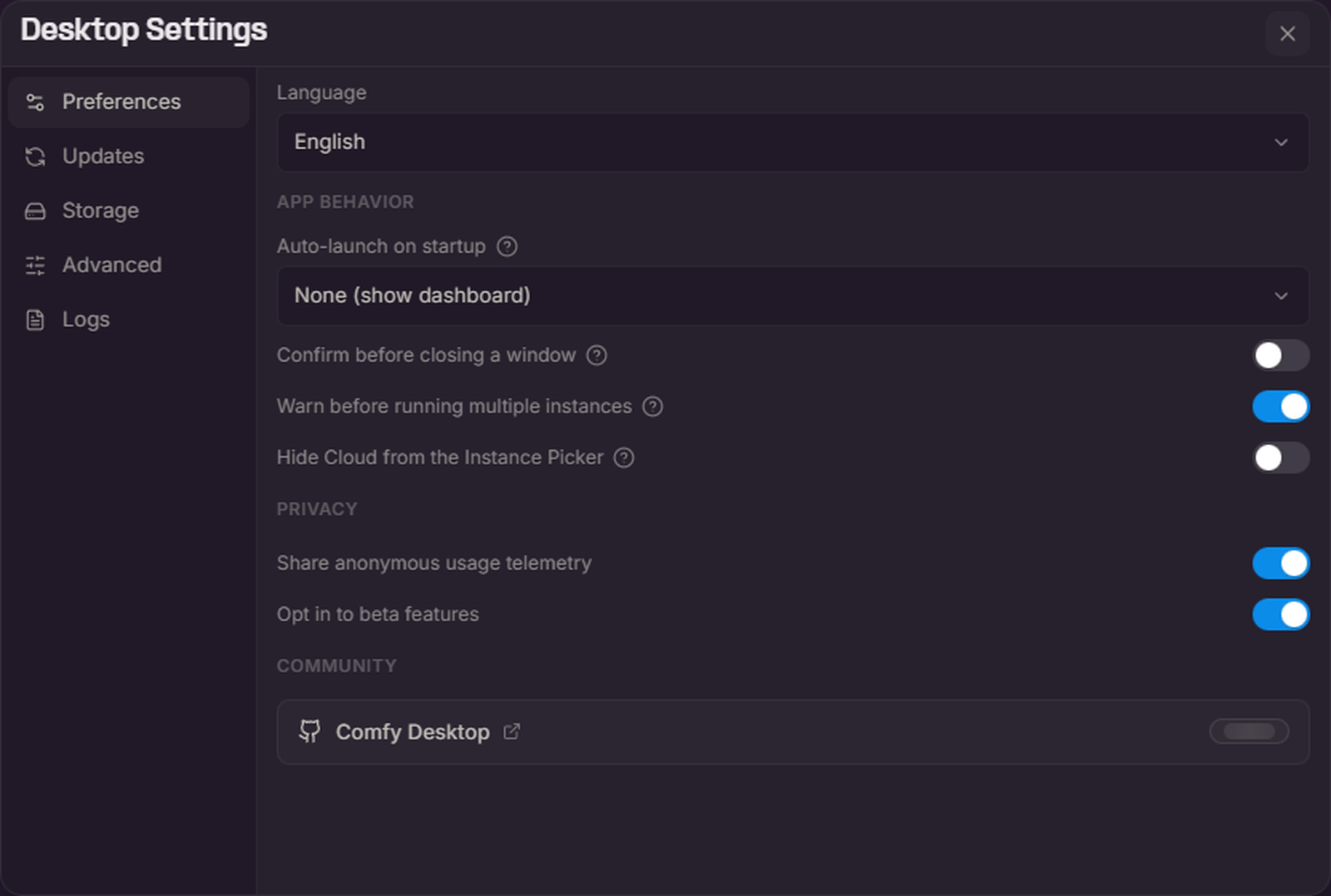
☰ から Desktop Settings を選ぶと、アプリ全体の設定が開きます(Ctrl+, でも開きます)。設定は Preferences・Updates・Storage・Advanced・Logs の5つのタブに分かれています。
Preferences タブの項目は、次のとおりです。
- Language:表示の言語。English と 中文 から選びます
- Auto-launch on startup:Comfy Desktop を開いたときに起動するインスタンス。既定は None (show dashboard)(ダッシュボードを出す)で、最後に使ったインスタンスか、決まったインスタンスも選べます
- Confirm before closing a window:ローカルのインスタンスが動いている窓を閉じる前に、確認を出す
- Warn before running multiple instances:ほかのローカルのインスタンスが動いているときに、もう1つ起動する前に警告を出す
- Hide Cloud from the Instance Picker:Cloud をインスタンスの一覧から隠す
- Share anonymous usage telemetry:匿名の利用データを送る
- Opt in to beta features:v1.1.3 の画面にあり、公式ドキュメントには載っていない項目
- Comfy Desktop:GitHub のリポジトリへのリンク
Updates タブでは、Comfy Desktop のアプリ自体の更新を確かめて入れます。手順は「ComfyUIの更新|更新の方法と変更履歴」で解説しています。
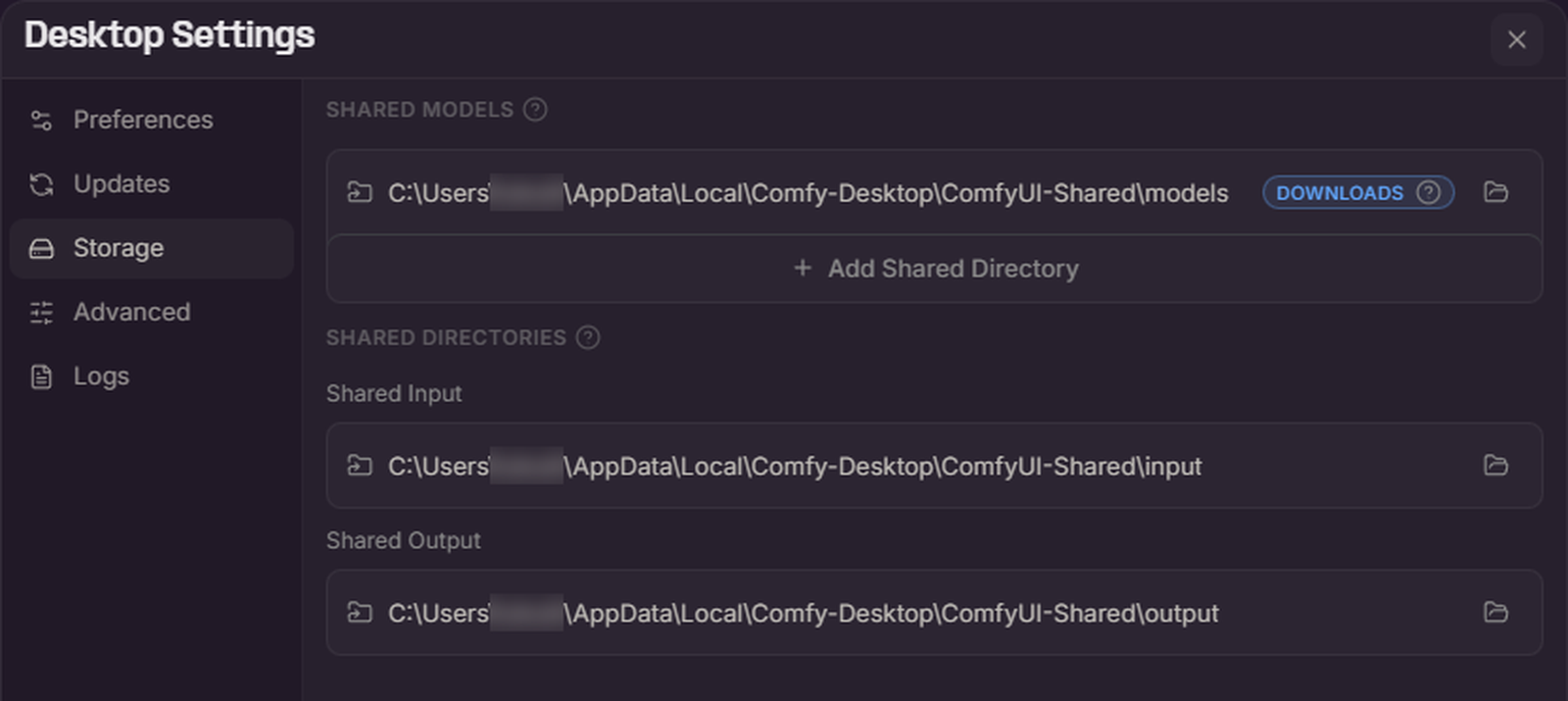
Storage タブの Shared Models に並ぶフォルダは、すべてのインスタンスがモデルを探す場所です。v1.1.3 では、新しく落としたモデルを保存するフォルダに DOWNLOADS の札が付きます(アプリの表示の文「Newly downloaded models are saved here.」)。公式ドキュメントは、この札を Primary、保存先を替える操作を Make primary の名前で説明しています。v1.1.3 のアプリの表示の文では、替える操作は Use for Model Downloads です。Add Shared Directory でフォルダを足せます。Shared Input と Shared Output は、すべてのインスタンスが使う入力と出力のフォルダです。フォルダのボタンで、エクスプローラーで開いたり、場所を選び直したりできます。インスタンスごとに変えるときは、Manage パネルの Storage タブを使います。
Advanced タブでは、次を変えます。
- Default Install Location:新しい Standalone のインスタンスを作る場所
- Use hardware acceleration:Comfy Desktop の画面の表示に GPU を使う(変えたら Comfy Desktop を起動し直す)
- PyPI Mirror URL:pip のミラー
- Use Chinese Mirrors (Git & PyPI):Git と PyPI に中国のミラーを使う
- Cache Directory:一時的なデータとキャッシュを置く場所
Logs タブの Open logs folder で、Comfy Desktop のログ(app.log)のフォルダが開きます。
公式の FAQ によると、モデルは既定で全部のインスタンスが共有します。Standalone のインスタンスでは、カスタムノードと Python の環境はインスタンスごとに持ち、モデルは多くの場合、共有のフォルダから読みます。登録した Tracked のインスタンスでは、データは元のフォルダ(models/・custom_nodes/・user/)に置いたままです。共有のモデル・入力・出力を使うようにもできます。
インスタンス・共有のデータ・設定・ログの既定の場所は、「Comfy Desktopのインストール|Windows・macOS・Linux」で解説しています。
Windows で Comfy Desktop を C ドライブ以外に入れたときは、大きなデータ(インスタンス・共有のモデル・キャッシュ)が、そのドライブの Comfy-Desktop のフォルダに置かれます。
Comfy Desktop のショートカットは、次のとおりです。macOS では Ctrl の代わりに Cmd を使います。
| キー | 働き |
|---|---|
| Ctrl+R | 今のインスタンスを読み込み直す |
| Ctrl+W | ウィンドウを閉じる |
| Esc | ダイアログやポップアップを閉じる |
| Ctrl+, | Desktop Settings を開く |
モデルの置き場所と、別のフォルダの指定は、「ComfyUIのモデルのダウンロードと置き場所|テンプレートからの取得・別のフォルダの指定」の記事で解説します。
旧Desktopから移す
以前の Desktop(Legacy Desktop)は、ComfyUI を1つだけ入れるアプリでした。Comfy Desktop は作り直したアプリで、複数のインスタンスを入れて管理し、スナップショットとモデルのダウンロードの管理も持ちます。2つは同じ PC に入れておけますが、公式の FAQ は、Comfy Desktop に移してから、いずれ旧 Desktop を消すよう勧めています。
旧 Desktop が PC にあると、Comfy Desktop を初めて開いたときに見つけて、移行を案内します。Migrate Now を押すと、新しい Standalone のインスタンスができます。旧 Desktop は変えずにそのまま残るので、控えとして使えます。
移すときに、それぞれ次のように扱われます。
| もの | 扱い |
|---|---|
| ワークフローと設定 | 新しいインスタンスに写す |
| カスタムノード | 調べて、新しい環境に入れ直す |
| モデル | 元のフォルダを、共有のフォルダとして足す。ファイルは動かさない |
| Python の環境 | 新しく作る。旧 Desktop の Python は使わない |
| ComfyUI の版 | 最新を入れる |
移し終えたら、Chooser の新しいインスタンスのカードから起動し、ワークフロー・カスタムノード・モデルがそろっているかを確かめます。新しいインスタンスは、旧 Desktop で使っていたポート(既定は 8000)と、ほかの起動の引数を引き継ぎます。そのため、http://localhost:8000 は使えるはずです(--port を付けていたときは、その番号)。旧 Desktop をほかのアドレスで開くブックマークなどがあるときは、新しいインスタンスの Manage パネルの Startup Args タブを見て合わせます。移したあとの更新は、旧 Desktop のように新しい版を落とし直さなくても、Manage パネルでインスタンスごとにできます。モデルは、ほかの Standalone のインスタンスと共有されます。
うまくいかないときは、次を確かめます。
- 移行の案内が出ないとき:公式ドキュメントでは、Chooser の + のカードから Legacy Desktop を選び、旧 Desktop のインストールを選んで手で移します(v1.1.3 の New Instance のカードは、作る画面へ直に進みました)。見つからないときは、上の節の登録(Add Existing Instance)で足します
- 移行が失敗するとき:Manage パネルの Terminal タブでエラーを見ます。旧 Desktop のインストールが壊れていないかを確かめ、もう一度試します(ネットワークの問題なら、やり直すとうまくいくことがあります)
- 移したあとにモデルが見えないとき:Manage パネルの Storage タブで、元のモデルのフォルダが並んでいるかを確かめ、無ければ足します
編集部の PC には旧 Desktop が無いため、この節は公式ドキュメントだけで書いています。
よくある質問
複数の版の ComfyUI を同時に動かせますか。
動かせます。インスタンスごとに別の Python と依存関係を持つので、別々のウィンドウで同時に起動できます。Desktop Settings の Warn before running multiple instances を入れておくと、起動する前に警告が出ます。
Comfy Desktop を、画面の無いサーバーで動かせますか。
動かせません。Comfy Desktop は画面のある PC で使うアプリです。画面なしで動かすときは、手動インストールかポータブル版を使います。手動インストールは「ComfyUIの手動インストール|Windows・macOS・Linux」で、サーバーで動かす方法は「ComfyUIをクラウドGPUで動かす方法|セルフホスト」で解説しています。
インスタンスの更新が失敗します。
ネットワークにつながっているかを確かめ、先に手でスナップショットを作ってから、もう一度更新します。それでも失敗するときは、前のスナップショットに戻してから試します。
Comfy Desktop のログはどこで見られますか。
Desktop Settings の Logs タブで Open logs folder を押すと、ログのフォルダが開きます。Windows では %APPDATA%\Comfy Desktop\logs、macOS では ~/Library/Logs/Comfy Desktop です。見るのは app.log で、前に起動したときのものは日時の付いた app.log_*.log に替わって残ります。ComfyUI 自体の出力は、Manage パネルの Terminal タブで見ます。
不具合はどこに知らせますか。
Comfy Desktop はオープンソースで、不具合と要望は GitHub の Comfy Desktop の issues で受け付けています。公式ドキュメントの誤りは docs の issues に知らせます。公式ドキュメントは、ComfyUI 全体の質問の場として、GitHub の Discussions と Discord を挙げています。調べ方と問い合わせの全体は、「ComfyUIの公式ドキュメントとコミュニティ|調べ方と問い合わせ」で解説しています。
会員登録(無料)
記事やテーマのお気に入り・学習履歴・フォローが使えます。

この記事について
PERSC編集部が、建築の制作に関わる知識を実務目線で整理しています。内容は公開・更新日時点の情報にもとづきます。誤りや古い情報にお気づきの場合はお問い合わせよりご連絡ください。