
ComfyUIの手動インストール|Windows・macOS・Linux
*2026年9月27日に確認した内容です。ComfyUI の公式ドキュメント(ComfyUI を手動インストール・システム要件)と、公式リポジトリの README(ComfyUI v0.37 の時点)によります。手順そのものは、編集部の PC では試していません。フォルダの中と起動の表示は、同じ版のポータブル版で確かめました。
ComfyUI の手動インストールは、Python の環境を自分で用意し、ComfyUI のソースコードを GitHub から写して(複製して)入れる方法です。仮想環境(ComfyUI 専用に分けた Python の置き場所)を作る → リポジトリ(ソースコードの置き場所)を複製する → 依存関係(ComfyUI が使うほかのパッケージ)を入れる → 起動する、の順に進め、すべての OS と GPU に対応します。
手動インストールは4つの手順で進める
公式ドキュメントは、手動インストールを4つの手順に分けています。手順ごとに使うコマンドは、次のとおりです。
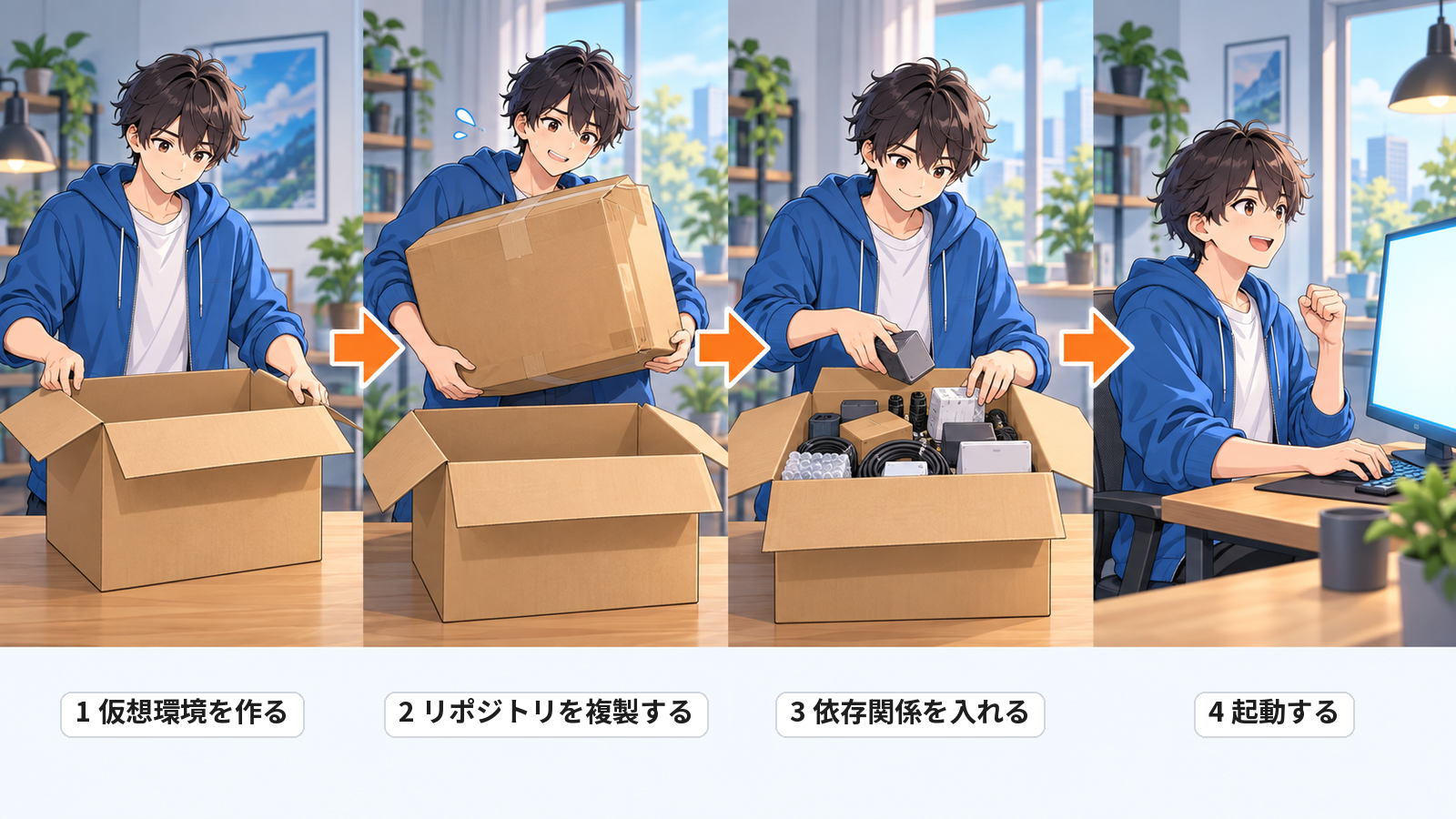
Comfy Desktop(ComfyUI を入れて管理する公式のアプリ)やポータブル版(Python ごと1つのフォルダに入った Windows 向けの ComfyUI)では、動かすための Python が中に入っています。手動インストールでは、この Python の用意を自分で行います。その代わり、Windows・macOS・Linux のすべての OS と、NVIDIA・AMD・Intel・Apple Silicon・Ascend などの GPU に対応します。公式ドキュメントは、サーバーに入れるときの標準の入れ方としても案内しています。サーバーやクラウドの GPU で動かす方法は、「ComfyUIをクラウドGPUで動かす方法|セルフホスト」で解説しています。
コマンドで ComfyUI を入れて管理する Comfy CLI(pip install comfy-cli のあと comfy install)もあります。Comfy CLI は、「Comfy CLI|コマンドでの導入と実行」の記事で解説します。
仮想環境を作る
ComfyUI が使うパッケージは、PC のほかの Python のパッケージとぶつかることがあります。そこで、ComfyUI 専用の仮想環境を作ります。
仮想環境は、ComfyUI のためだけに分けた Python の置き場所です。公式ドキュメントの例は、Miniconda を使います。Miniconda は、ComfyUI が要る版の Python とライブラリを入れる手助けをするソフトです(公式ドキュメント)。Miniconda を入れたら、次のコマンドで環境を作り、有効にします(有効にすると、そのあとのコマンドがこの環境の中で動きます)。
conda create -n comfyenv
conda activate comfyenv
公式の例のコマンドには、Python の版の指定がありません。Python の版について、README と公式ドキュメントは次のように書いています。
- Python 3.13:よく対応しており、推奨
- Python 3.14:動くが、カスタムノード(ほかの人が作って配っている、あとから足すノード)によっては問題が出ることがある。フリースレッドの版(GIL という処理の順番の決まりを外した版)も動くが、一部の依存するパッケージが GIL を有効にするので、完全な対応ではない
- Python 3.12:3.13 でカスタムノードの依存関係がうまくいかないときの代わり
GPU の条件は、「ComfyUIの動作環境|GPU・VRAM・OS」で解説しています。
ComfyUIのリポジトリを複製する
ソースコードを複製するための道具の Git を入れます。Windows で Microsoft Visual C++ の再頒布可能パッケージが入っていない場合は、マイクロソフトのページから先に入れます。
そのうえで、Windows・macOS・Linux ともターミナル(コマンドの窓)を開き、ComfyUI のリポジトリ(ソースコードの置き場所)を複製します。
git clone https://github.com/Comfy-Org/ComfyUI.git
複製すると、ComfyUI のフォルダができます。手動インストールで使うのは、次のファイルとフォルダです。
| ファイル・フォルダ | 使いみち |
|---|---|
main.py | 起動する(python main.py) |
requirements.txt | 依存関係の一覧(pip install -r requirements.txt) |
manager_requirements.txt | ComfyUI-Manager(カスタムノードを入れて管理する道具)を使うときの依存関係 |
extra_model_paths.yaml.example | ほかのフォルダのモデルを使う設定の見本 |
models | モデルを置く(checkpoints・vae など) |
custom_nodes | カスタムノードを置く |
input | 読み込む画像 |
output | できた画像 |
表は ComfyUI のフォルダの中の一部です。編集部の PC のポータブル版の中の ComfyUI フォルダ(v0.37.0。リポジトリと同じ中身)で確かめました。
README は、画像を作るモデル(AI の、学習済みのファイル。checkpoint のファイル)を models/checkpoints に、VAE を models/vae に置くとしています。ほかのフォルダのモデルを使う設定は、「ComfyUIのモデルのダウンロードと置き場所|テンプレートからの取得・別のフォルダの指定」の記事で解説します。
GPUに合うPyTorchを入れる
ComfyUI は、PyTorch という計算のライブラリで GPU を使います。PyTorch は、GPU の種類ごとに入れ方が違います。下の、自分の GPU の項のコマンドを使います。
PyTorch の版について、README は、2.7 以上なら動くが、新しい版を強く勧めるとしています。一部の機能と最適化は、新しい版でしか動かないことがあります(公式ドキュメント)。NVIDIA の20シリーズ以降では、CUDA 13.0 用(cu130)以上の PyTorch が必要です。README は、最新のメジャーバージョンの PyTorch と、最新の CUDA(NVIDIA の GPU で計算するための仕組み)を勧めています。ただし、出てから2週間たっていない版は勧めから外しています。6か月より古い PyTorch は、新しくするよう README に書かれています。
NVIDIA
pip install torch torchvision torchaudio --extra-index-url https://download.pytorch.org/whl/cu130
開発中の版(nightly)は、次のコマンドで入れます。公式ドキュメントは、nightly はより危険なことがあるとし、README は速くなることがあるとしています。
pip install --pre torch torchvision torchaudio --index-url https://download.pytorch.org/whl/nightly/cu132
「Torch not compiled with CUDA enabled」というエラーが出たときは、pip uninstall torch で PyTorch を消してから、上のコマンドで入れ直します(README)。
AMD(Linux)
pip3 install torch torchvision torchaudio --index-url https://download.pytorch.org/whl/rocm7.2
nightly を入れるときは、上のコマンドに --pre を付け、--index-url の URL を https://download.pytorch.org/whl/nightly/rocm7.2 に替えます。
AMD(Windows)
Windows 11・新しい AMD のグラフィックドライバ・64ビットの Python 3.13 を使い、AMD が配る ROCm 10.0 の PyTorch を入れます。device- で始まる指定が、GPU 用の計算のファイルと ROCm(AMD の GPU で計算するための仕組み)の実行環境を自動で入れるので、別に HIP SDK を入れる必要はありません。
pip install --index-url https://stable.repo.amd.com/rocm/whl-next/ "torch[device-all]==2.13.0+rocm10.0.0" "torchvision[device-all]==0.28.0+rocm10.0.0" "torchaudio==2.11.0.2+rocm10.0.0"
device-all は、対応するすべての GPU の計算用のファイル(カーネル)を入れる指定です。コマンドの中の2か所の device-all を、どちらも GPU ごとの指定に替えると、落とす量と使うディスクを減らせます。公式の例は次のとおりです。
| GPU | device-all の代わりに書く指定 |
|---|---|
| RX 9070 / XT、Radeon AI PRO R9700 | device-gfx1201 |
| RX 9060 / XT | device-gfx1200 |
| RX 7900 XT / XTX | device-gfx1100 |
| RX 7700 XT / 7800 XT | device-gfx1101 |
| RX 7600 / XT | device-gfx1102 |
| Ryzen AI Max / Max+(Strix Halo) | device-gfx1151 |
表に無い GPU でも、対応していることがあります。対応するのは RDNA 2・RDNA 3・RDNA 3.5・RDNA 4 の世代です。表に無い GPU は、device-all のまま入れるか、AMD の GPU ターゲットの表と ROCm の互換性の表で確かめます。
ROCm が正式に対応していない AMD の GPU について、README は、起動のときに環境変数 HSA_OVERRIDE_GFX_VERSION を付ける例を挙げています。RX 6700・6600 などは 10.3.0、RX 7600 などは 11.0.0 です(README の例は Linux の書き方)。
Intel(Arc・Windows と Linux)
pip install torch torchvision torchaudio --index-url https://download.pytorch.org/whl/xpu
nightly を入れるときは、上のコマンドに --pre を付け、--index-url の URL を https://download.pytorch.org/whl/nightly/xpu に替えます。
Apple Silicon(M1〜M4)
Apple Silicon の Mac には、新しい版の macOS なら ComfyUI を入れられます。公式ドキュメントのコマンドは、はじめから PyTorch の nightly を入れます。
conda install pytorch-nightly::pytorch torchvision torchaudio -c pytorch-nightly
そのほか
Ascend NPU・Cambricon MLU・Iluvatar Corex は、それぞれのメーカーの PyTorch の拡張を入れてから、同じ手順で ComfyUI を入れます。手順は README の該当の節にあります。
ComfyUIの依存関係を入れて起動する
PyTorch を入れたら、ComfyUI のフォルダに入り、依存関係(ComfyUI が動くのに使うほかの Python のパッケージ)を入れます。入れるパッケージは requirements.txt に一覧になっています。
cd ComfyUI
pip install -r requirements.txt
入れ終わったら、ComfyUI を起動します。
python main.py
起動が終わると、ターミナルに To see the GUI go to: http://127.0.0.1:8188 と出ます。ブラウザでこのアドレスを開きます。

起動のオプションは、ComfyUI のフォルダで python main.py --help を実行すると一覧が出ます。公式ドキュメントは、ポートを変える・同じネットワークのほかの機器からつなげるようにする・VRAM(GPU に載っているメモリ)の使い方を変える、などのオプションがあるとしています。オプションの中身は、「ComfyUIのVRAMの節約と速さ|起動オプション・タイル・キャッシュ」の記事で解説します。ComfyUI-Manager を使うときは、pip install -r manager_requirements.txt で依存関係を入れ、python main.py --enable-manager で起動します(README)。ComfyUI-Manager は、「ComfyUI-Manager|カスタムノードの管理」の記事で解説します。
ComfyUI をコンテナ(Docker)で動かす公式のイメージはありません。コンテナで動かすときの注意は、「ComfyUIをクラウドGPUで動かす方法|セルフホスト」で解説しています。
ここから最初の画像を作る手順は、「ComfyUIで最初に画像を作る手順|公式の例のワークフローからの生成」で解説しています。
止めるときと更新するとき
ComfyUI を止めるときは、ComfyUI を動かしているターミナルで Ctrl+C を押すか、ターミナルを閉じます。
更新するときは、仮想環境を有効にしてから、ComfyUI のフォルダで git pull を実行し、pip install -r requirements.txt で依存関係も入れます。仮想環境の外で pip を実行すると、PC 全体の Python にパッケージが入ってしまいます。更新の手順は、「ComfyUIの更新|更新の方法と変更履歴」で解説しています。
会員登録(無料)
記事やテーマのお気に入り・学習履歴・フォローが使えます。

この記事について
PERSC編集部が、建築の制作に関わる知識を実務目線で整理しています。内容は公開・更新日時点の情報にもとづきます。誤りや古い情報にお気づきの場合はお問い合わせよりご連絡ください。