
ComfyUIのモデルとカスタムノードとは|モデルのファイルと機能を足すノード
*2026年9月29日に確認した内容です。ComfyUI の公式ドキュメント「モデル」「カスタムノード」「依存関係」「ComfyUI でのカスタムノードのインストール方法」「トラブルシューティングの概要」によります。画面は、編集部の PC(Windows 11)のポータブル版(Python ごと1つのフォルダに入った Windows 向けの ComfyUI。ComfyUI v0.37.0・フロントエンド 1.52.7・ComfyUI-Manager 4.2.2・画面の表示は日本語)で撮りました。
ComfyUI で画像を作るには、モデル(画像を作るために学習した内容を入れた重みのファイル)が要ります。ComfyUI 本体にはモデルが入っていないので、自分でダウンロードして ComfyUI/models のフォルダに置きます。ComfyUI に初めから入っているノードに無い機能は、コミュニティの作者が作ったカスタムノードを入れて足します。この記事の最後に、モデルとカスタムノードを学ぶ記事を、読む順に並べています。
画像を作るにはモデルのファイルが要る
公式ドキュメントによると、ComfyUI のモデルは、ワークフロー(ノードをつないだ処理の流れ)を実際に動かす重みのファイルで、チェックポイント・VAE・LoRA・ControlNet・アップスケーラーなどがあります。種類ごとの役目は、「ComfyUIのモデルの種類とフォルダ|checkpoints・diffusion_models・text_encoders・vae・loras」の記事で解説しています。
公式ドキュメントでは、モデルを使う手順を、次の4つとしています。
- Hugging Face・Civitai・GitHub などからモデルをダウンロードし、
ComfyUI/models/の下の、モデルの種類に合ったフォルダ(checkpoints・loras・vaeなど)に置く - モデルの種類に合った読み込みのノード(名前が Load で始まることが多い)を、キャンバス(ノードを並べる画面の広い部分)に置く
- 読み込みのノードの選ぶ欄で、ファイルを選ぶ
- 読み込みのノードを、ほかのノードにつなぐ
置いてあるモデルは、画面の左のサイドバーの「モデル」を押して開くモデルライブラリで、フォルダごとに見られます。
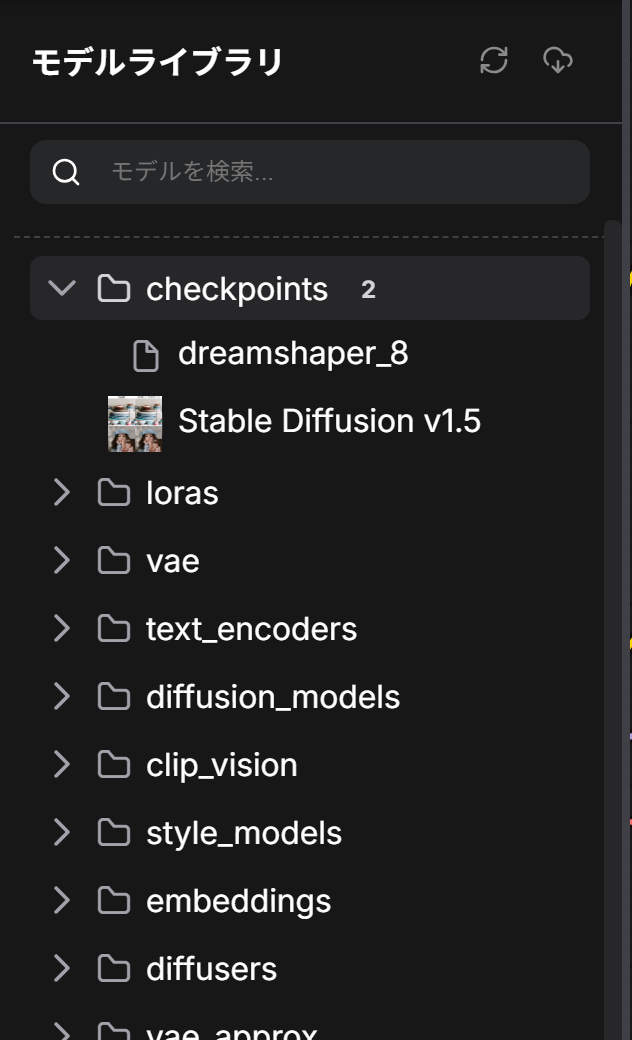
公式ドキュメントによると、画像を作るモデル1つは、数GB になることが多いです。どのチェックポイントや重みのファイルでも、そのまま動くわけではありません。ComfyUI が対応しているモデルには、ふつう、そのモデルを使う例がテンプレート(組み込みのワークフロー)に入っています。モデルのファイルとファインチューニング(学習し直して調整すること)の考え方は、「モデルのファイルとファインチューニング|チェックポイント」の記事で解説します。
足りない機能はカスタムノードで足す
公式ドキュメントでは、ComfyUI に初めから入っているノードを Comfy Core のノードと呼び、ComfyUI の公式が手入れしているとしています。カスタムノードは、コミュニティのいろいろな作者が作ったノードで、組み込みのノードに無い機能を足します。公開されているカスタムノードは、公式のレジストリ(公開されているカスタムノードを登録した一覧。registry.comfy.org)で探せます。
カスタムノードは、ComfyUI-Manager(カスタムノードを探して入れ、更新・外すための道具)で入れることを、公式ドキュメントは勧めています。ComfyUI-Manager を有効にすると、画面の上の「拡張機能の管理」で、次の画面が開きます。
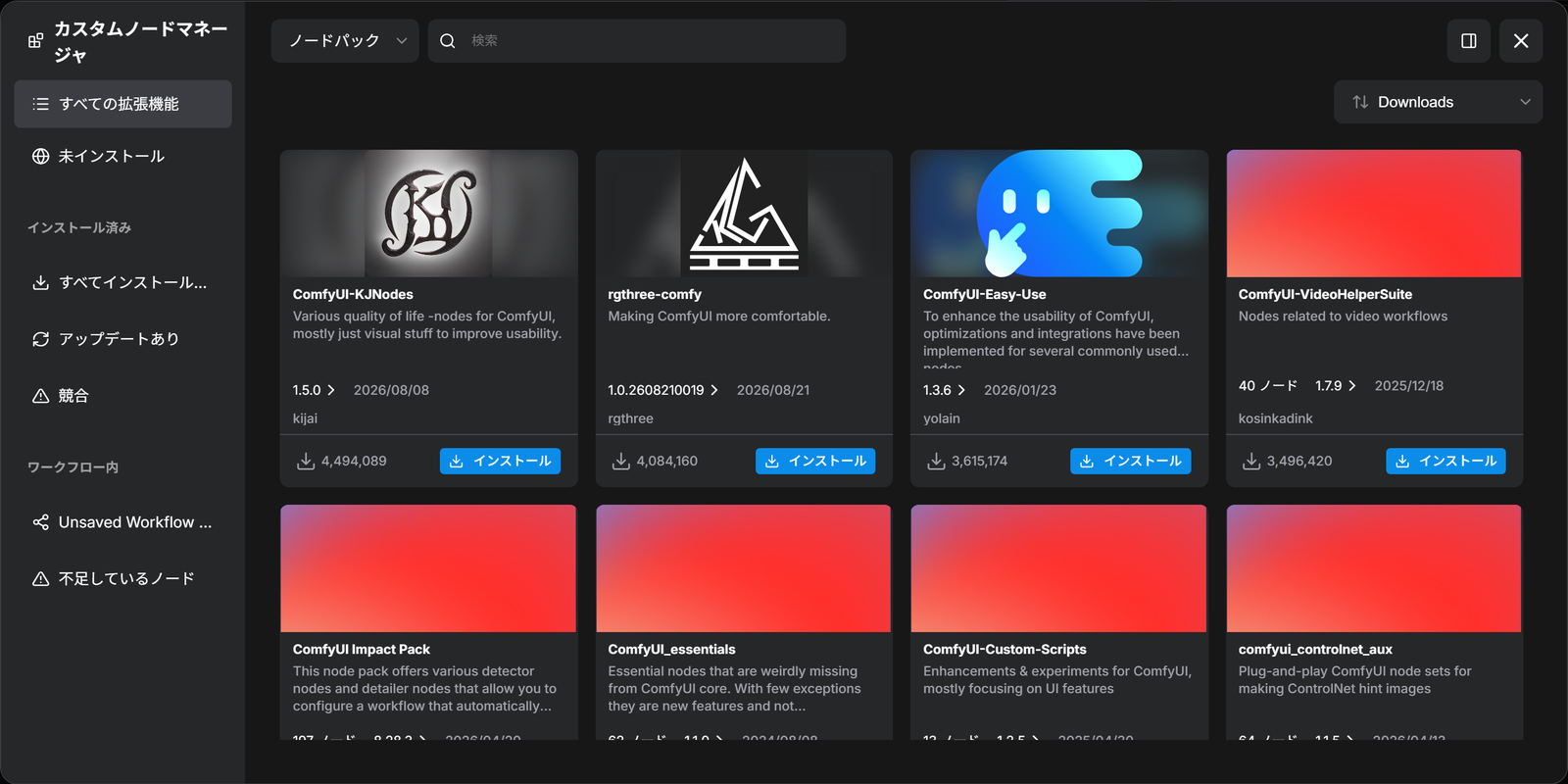
公式ドキュメントによると、ワークフローは、モデル・カスタムノード・Python のパッケージ(部品)・入力のファイルの全部がそろったときだけ動きます。カスタムノードは、それぞれに自分の Python のパッケージを使います。カスタムノードを入れると、ほかの人が作ったプログラムを動かすことになるので、公式ドキュメントは、入れる前に作者と中身を確かめるよう注意しています。
うまく動かないときに見る所
公式ドキュメントのトラブルシューティングの概要では、実行が止まって「Prompt execution failed」が出たときに、次の順で見るとしています。
- 「Show report」を押して、エラーの詳しい文を読む
- カスタムノードが原因かを確かめる
- モデルのファイルを確かめる
- GPU のメモリを使っているほかのアプリを閉じる
カスタムノードが原因かを確かめる方法は「ComfyUIがうまく動かないときの切り分け|カスタムノードを外した確認」の記事で、モデルのエラーの直し方は「ComfyUIのモデルのエラー|形式の違い・見つからないモデル」の記事で解説しています。
続けて読む記事
上から順に読むと、モデル、カスタムノード、うまく動かないときの順に学べます。
モデルを知る
- ComfyUIのモデルとカスタムノードとは|モデルのファイルと機能を足すノード(この記事)
- ComfyUIのモデルの種類とフォルダ|checkpoints・diffusion_models・text_encoders・vae・loras
- ComfyUIのモデルを読み込むノード|Load Checkpoint・Load Diffusion Model・Load CLIP・Load VAE
- ComfyUIのモデルのダウンロードと置き場所|テンプレートからの取得・別のフォルダの指定
- ComfyUIのモデルのファイル形式と量子化|safetensors・fp8・GGUF
- ComfyUIのモデルの合成と保存|Model Merging
- ComfyUIのLoRAの学習|組み込みの学習ノード
- ComfyUIの依存関係|PythonとPyTorchのパッケージ
カスタムノードを入れる
うまく動かないとき
ComfyUI でまだ画像を作ったことがない人は、「ComfyUIで最初に画像を作る手順|公式の例のワークフローからの生成」の記事から読みます。
会員登録(無料)
記事やテーマのお気に入り・学習履歴・フォローが使えます。

この記事について
PERSC編集部が、建築の制作に関わる知識を実務目線で整理しています。内容は公開・更新日時点の情報にもとづきます。誤りや古い情報にお気づきの場合はお問い合わせよりご連絡ください。