
ComfyUIをクラウドGPUで動かす方法|セルフホスト
*2026年9月27日に確認した内容です。ComfyUI の公式ドキュメント(セルフホスティングのオプション・ComfyUI のデプロイほか)によります。GPU を借りる各社の画面と料金は、この記事では扱いません。起動のオプションの表示は、編集部の PC のポータブル版(ComfyUI v0.37.0)で確かめました。
クラウドの GPU で ComfyUI を動かすには、GPU を借りて、そこに自分で ComfyUI を入れて動かします。これをセルフホストといいます。公式ドキュメントは、GPU を借りる先として Runpod と Vast.ai を挙げ、コミュニティが作ったテンプレート(ComfyUI をあらかじめ設定した環境のひな形)から始める方法を案内しています。
セルフホストは自分でComfyUIを入れて動かすこと
公式ドキュメントは、セルフホストを「ComfyUI を自分で動かし、API として呼び出すこと」としています。ブラウザの画面で使うほか、ほかのプログラムから呼び出すこともできます。機材・モデル・カスタムノード(ほかの人が作って配っている、あとから足すノード)を自分で管理する代わりに、GPU・モデル・ノードを自由に選べ、データも自分の環境の外に出ません。
ComfyUI は既定で HTTP のサーバーとして動き、ブラウザでアドレスを開いて使います。そのため、どこに入れても使い方は同じです。違うのは入れる場所だけで、公式ドキュメントは、自分の機材(手元の PC やサーバー)・GPU のクラウド・コミュニティの Docker のイメージ(ソフトを、動く環境ごとまとめたもの。Docker という仕組みで動かす)の3つを挙げています。借りた GPU で動かすのは、このうちの1つです。
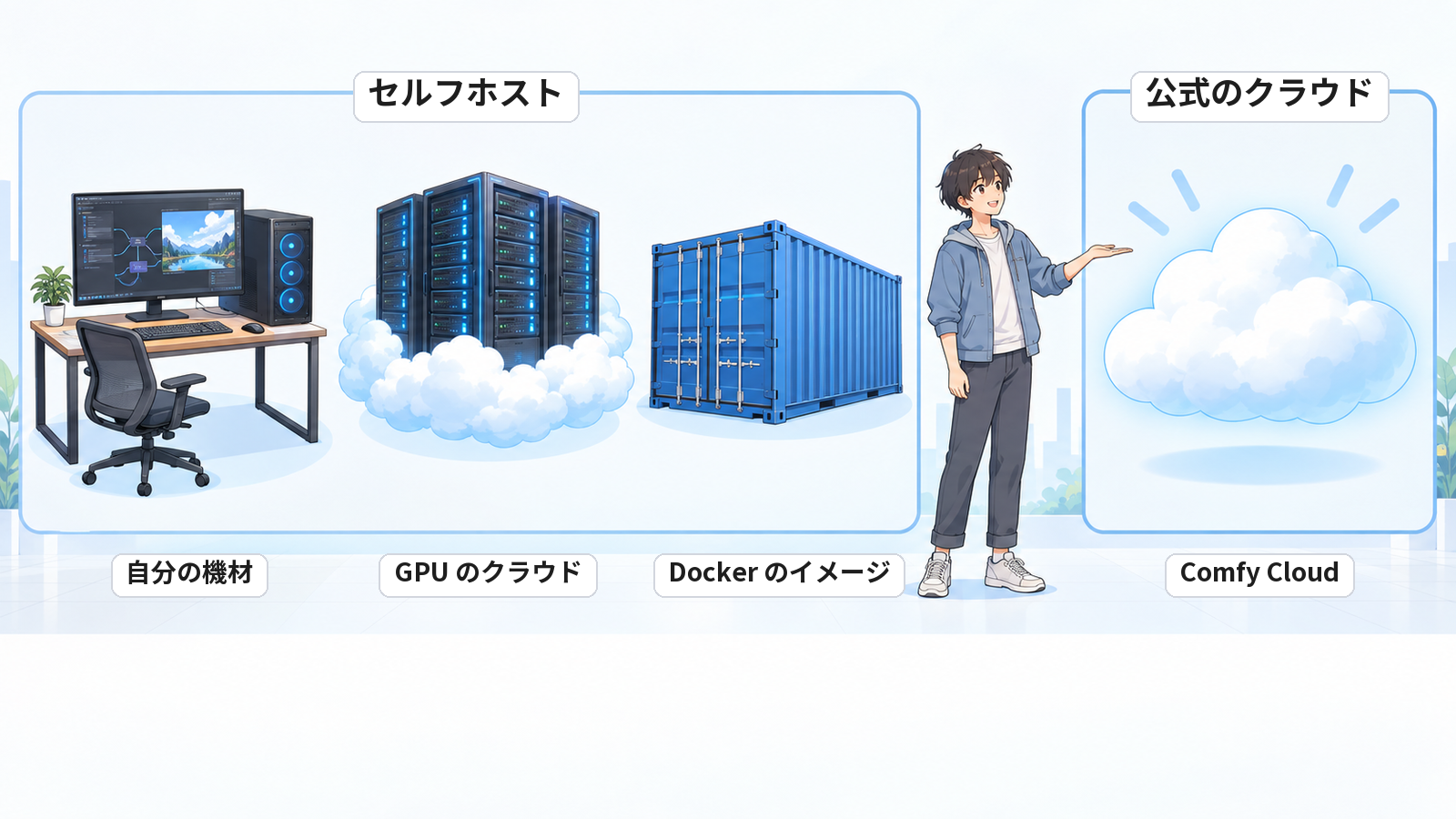
公式ドキュメントの「ComfyUI のデプロイ」のページは、本番で大きく動かすチームが、ComfyUI の開発元が管理する形(Comfy API)とセルフホストのどちらを選ぶかの目安を書いています。セルフホストを選ぶのは、次のようなときです。
- 自分の環境(サーバーやネットワークなどの基盤)で ComfyUI を動かしたいとき
- 更新・設定・セキュリティを、自分で細かく決めたいとき
- 使う量に合わせた増やし方(スケーリング)や、使う基盤の決まりに合わせて、動かす仕組みを自分で組みたいとき
自分の PC に入れる方法は、「ComfyUIを動かす場所|自分のPC・Comfy Cloud・クラウドGPU」の記事で解説しています。自分の PC の GPU で足りるかは、「ComfyUIの動作環境|GPU・VRAM・OS」の記事で確かめられます。
GPUを借りる先ではコミュニティのテンプレートから始める
GPU を持っていなければ、GPU を借りて ComfyUI を動かせます。公式ドキュメントは、コミュニティでよく使われている借り先として、次の2つを挙げています。
- Runpod:GPU を載せたマシン(ポッド)を借りられる。ComfyUI をあらかじめ設定したコミュニティのテンプレートもある
- Vast.ai:GPU を貸し借りする市場。ComfyUI のコミュニティのテンプレートもある
こうした借り先では、ふつうはコミュニティのテンプレートかイメージから始めて、モデルとカスタムノードを足します。できあがるのは、自分の機材に入れたときと同じ ComfyUI です。自分の PC のブラウザからは、借りたマシンで動く ComfyUI に、公開の URL か SSH のトンネル(SSH という遠隔接続の仕組みで作る、暗号化した通り道)でつなぎます。
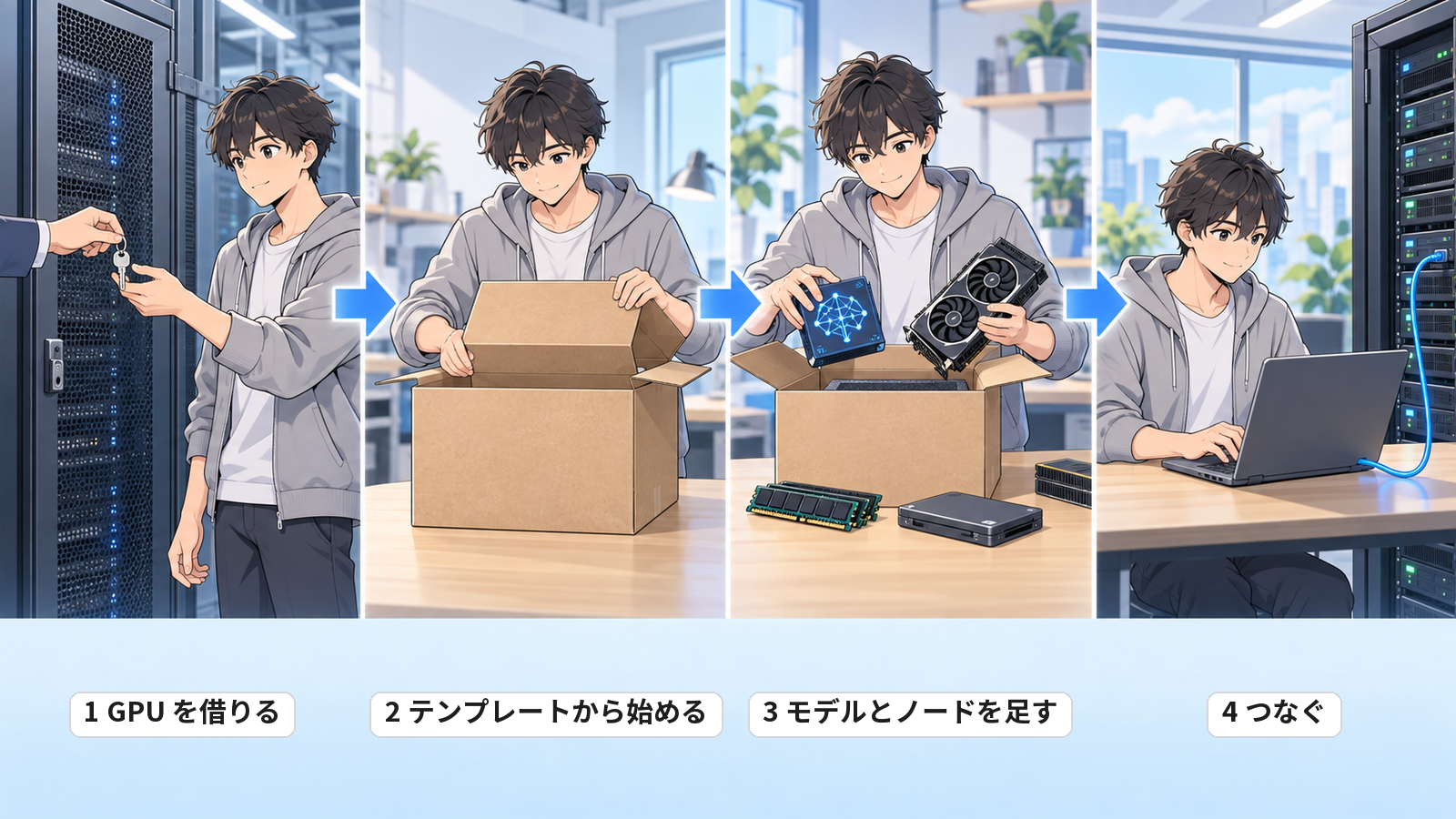
テンプレートは、コミュニティが保守しているものです。ComfyUI の開発元が出したものでも、サポートの対象でもありません。公式ドキュメントは、認証の情報や自分のモデルを置く前に、テンプレートが何を入れるかを確かめるよう案内しています。
テンプレートを使わないときは手動インストールで入れる
テンプレートを使わずに入れるときは、手動インストール(ComfyUI のリポジトリを取ってきて、動かすのに要る Python のパッケージを自分で入れる方法)で入れます。公式ドキュメントは、手動インストールを、サーバーに入れるときの標準の入れ方としています。手元の PC で試すとき(ローカルの開発)は、Comfy Desktop(ComfyUI を入れて管理する公式のアプリ)か Windows のポータブル版(Python ごと1つのフォルダに入った Windows 向けの ComfyUI)を挙げています。Comfy Desktop は画面のある PC で使うアプリなので、画面なしのサーバーには使えません(Desktop の FAQ は、画面なしで動かすなら手動インストールかポータブル版としています)。手順は、「ComfyUIの手動インストール|Windows・macOS・Linux」の記事で解説しています。
ComfyUI を起動すると、同じ PC のブラウザで http://127.0.0.1:8188(その PC 自身を指すアドレス)を開いて使えます。画面を開かずにサーバーとして動かすときや、ほかの機器からつなげるようにするときは、起動のオプションを付けます。公式ドキュメントの例は、次のとおりです。
python main.py --listen 0.0.0.0 --port 8188
--listen は待ち受けるアドレス、--port はポートの番号の指定です。0.0.0.0 にすると、ComfyUI が動くマシンの外からもつなげるようになります(このあとの「外からつなぐときは認証が無いことに気をつける」の節の注意に当たります)。使えるオプションは、ComfyUI を入れたフォルダで python main.py --help を実行すると一覧が出ます。
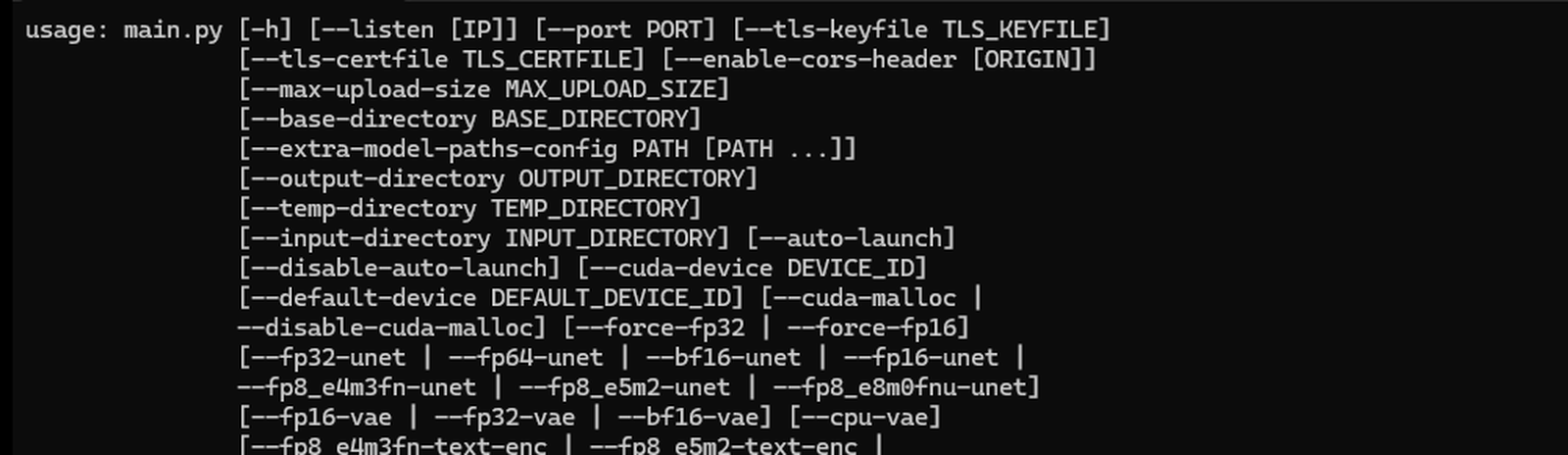
python main.py --help の表示の始め。1行目に --listen [IP] と --port PORT がある(v0.37.0。編集部の PC のポータブル版で撮った)起動のオプションの一覧は、「ComfyUIのVRAMの節約と速さ|起動オプション・タイル・キャッシュ」の記事で解説します。
ComfyUIの公式のDockerイメージは無い
ComfyUI は、公式の Docker のイメージを出していません。Docker Hub(Docker のイメージを公開して配る場所)にある ComfyUI のイメージは、どれもコミュニティが作ったもので、ComfyUI の開発元のサポートの対象ではありません。公式ドキュメントは、使うなら自分の責任で使うよう書いています。
Docker のイメージから動かす ComfyUI(コンテナ)も、ComfyUI のポート(--port で決めた番号)を外に開けば、ほかのセルフホストと同じように使えます。
外からつなぐときは認証が無いことに気をつける
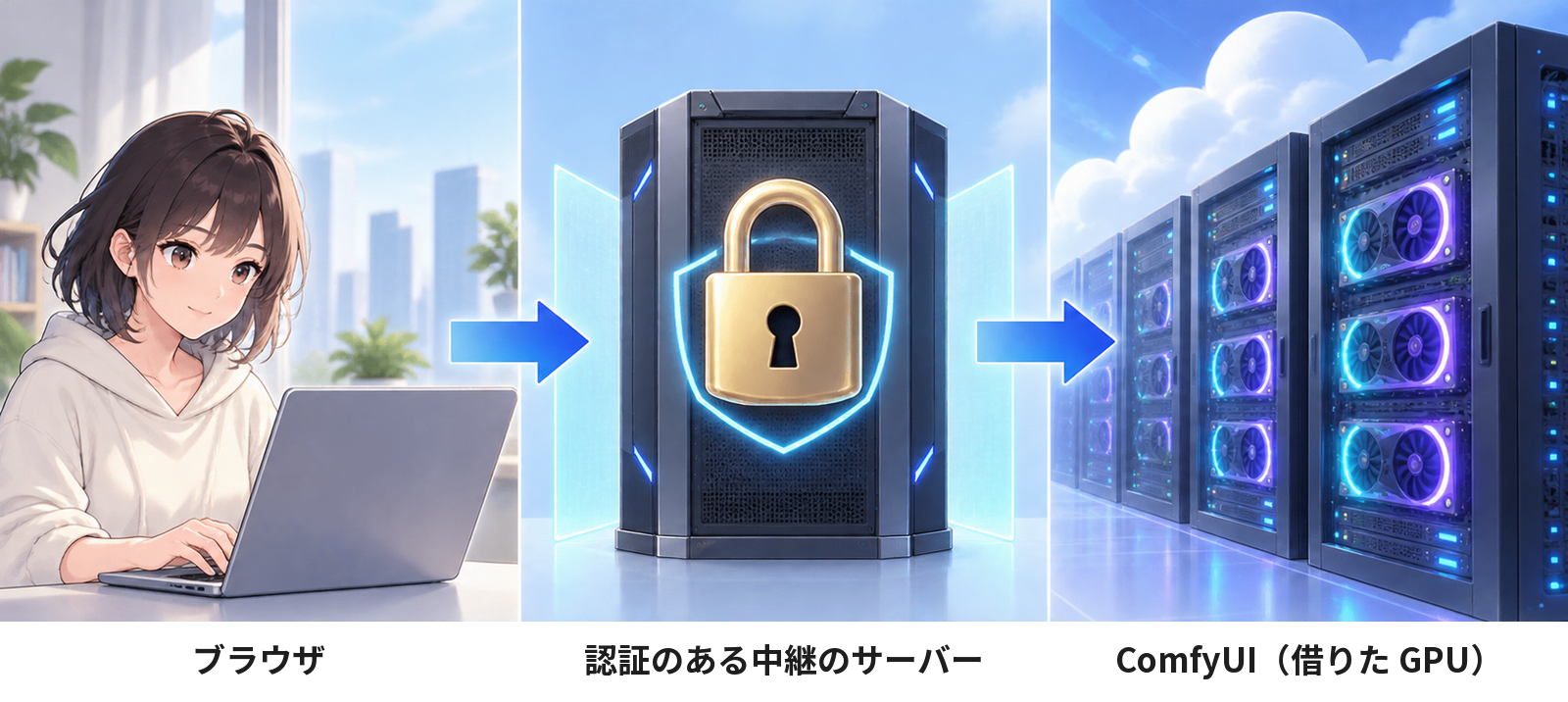
ComfyUI のサーバーには、既定で認証がありません。公式ドキュメントは、ComfyUI が動くマシンの外からつなげるアドレス(--listen 0.0.0.0 など)で待ち受けるのは、信頼できるネットワークだけにするよう案内しています。そうでない場合は、認証のある中継のサーバー(リバースプロキシ)を前に置きます。
自分で管理しないならComfy Cloud
機材を自分で管理せずに ComfyUI を使いたいときは、公式のクラウドの Comfy Cloud があります。公式リポジトリの README は、Comfy Cloud を、手元の機材にお金をかけられない人のための、公式の有料のクラウドとしています。
| セルフホスト(借りた GPU) | Comfy Cloud | |
|---|---|---|
| 誰が管理するか | 自分(機材・モデル・カスタムノード) | ComfyUI の開発元(公式のクラウド) |
| 入れ方 | コミュニティのテンプレートか、手動インストール | 入れない(公式ドキュメント「設定なしでオンラインで使える」) |
| 外からのつなぎ方 | 公開の URL か SSH のトンネル。認証は自分で用意する | 設定なしでオンラインで使う(「Comfy Cloudの始め方|Comfy Cloudでできること」の記事で解説) |
Comfy Cloud の中身と始め方は、「Comfy Cloudの始め方|Comfy Cloudでできること」の記事で解説します。
会員登録(無料)
記事やテーマのお気に入り・学習履歴・フォローが使えます。

この記事について
PERSC編集部が、建築の制作に関わる知識を実務目線で整理しています。内容は公開・更新日時点の情報にもとづきます。誤りや古い情報にお気づきの場合はお問い合わせよりご連絡ください。