
ComfyUI ポータブル版|Windows
*2026年9月27日に確認した内容です。ComfyUI の公式ドキュメント(Windows 向け ComfyUI ポータブル版・ComfyUI の更新方法ほか)と公式リポジトリの README によります。画面とフォルダの中は、編集部が Windows 11(NVIDIA GeForce RTX 4060)に入れたポータブル版(ComfyUI v0.37.0)で確かめました。
ComfyUI のポータブル版は、動かすための Python ごと入った、Windows 向けの ComfyUI の一式です。GPU に合う版をダウンロードして 7-Zip で展開し、その版の起動用のバッチファイル(.bat。ダブルクリックすると中のコマンドが順に動くファイル)を実行すると、ブラウザで ComfyUI が開きます。
ポータブル版はPythonごと入ったWindows向けのComfyUI
ポータブル版には、ComfyUI を動かすための独立した Python(python_embeded)が入っています。展開するだけで使え、PC に入っているほかの Python とは別に動きます。
公式ドキュメントは、ポータブル版では最新の機能を使えるとしています。一方で、公式リポジトリの README は、ふつうの利用者にはポータブル版を勧めず、Comfy Desktop を勧めています。Comfy Desktop は、ComfyUI を入れて管理する公式のアプリで、Windows・macOS・Linux で使えます。Comfy Desktop の入れ方は、「Comfy Desktopのインストール|Windows・macOS・Linux」で解説しています。
GPUに合う版をダウンロードする
ポータブル版は、GPU ごとに版が分かれています。どれも、ComfyUI の GitHub のリリース(Releases)から、.7z の圧縮ファイルでダウンロードします。自分の PC の GPU に合わせて、次の表から選びます。
| 自分の PC の GPU | ダウンロードする版 | 中に入っている部品 | 起動する .bat |
|---|---|---|---|
| NVIDIA の20シリーズ以降(RTX など) | NVIDIA | CUDA 13.0・Python 3.13 | run_nvidia_gpu.bat |
| NVIDIA の10シリーズ以前 | NVIDIA(CUDA 12.6 の版) | CUDA 12.6・Python 3.12 | run_nvidia_gpu.bat |
| AMD | AMD | ROCm | run_amd_gpu.bat |
| Intel | Intel | 記載なし | run_intel_gpu.bat |
| GPU が無い | どの版にも run_cpu.bat が入っているので、どれを落としてもよい(公式ドキュメントの図) | 記載なし | run_cpu.bat(遅い) |
README は、CUDA 12.6 の版を20シリーズ以降の GPU には使わないよう、強く書いています。
自分の PC の GPU の確かめ方と、GPU ごとの対応は、「ComfyUIの動作環境|GPU・VRAM・OS」で解説しています。
7-Zipで展開して起動する
ダウンロードした .7z は、圧縮ファイルを展開するソフトの 7-Zip で展開します。README は、新しい版の Windows ならエクスプローラーでも展開できるとしています。編集部が NVIDIA の版を展開すると、中は次のようになっていました。
| フォルダ・ファイル | 中身 |
|---|---|
ComfyUI | ComfyUI の本体 |
python_embeded | 独立した Python |
update | 更新のバッチ |
advanced(中に run_nvidia_gpu_disable_api_nodes.bat) | 中の .bat で、Partner Nodes(外部の有料のモデルを使う API のノード)を使わずに起動する |
README_VERY_IMPORTANT.txt | 英語の使い方 |
run_cpu.bat | CPU だけで起動 |
run_nvidia_gpu.bat | NVIDIA の GPU で起動 |
run_nvidia_gpu_fast_fp16_accumulation.bat | fp16(計算の精度の1つ)のモデルを速く動かす設定で起動 |
表は、ComfyUI_windows_portable のフォルダの中です。編集部が Windows 11 で展開して確かめました(2026年9月27日・ComfyUI v0.37.0)。
表の説明に加えて、次の2つを知っておくと使い分けられます。
run_nvidia_gpu_fast_fp16_accumulation.bat:README_VERY_IMPORTANT.txt は、fp16(計算の精度の1つ)のモデルで速くなり、画質は少し下がるとしているadvancedの中のrun_nvidia_gpu_disable_api_nodes.bat:Partner Nodes(外部の有料のモデルを使う API のノード。ノードは、ComfyUI の画面で処理を1つずつ受け持つ部品)を使わない設定で起動する
この2つは、公式ドキュメントのフォルダの図には載っていません。AMD の版と Intel の版は、フォルダの名前が ComfyUI_windows_portable_amd・ComfyUI_windows_portable_intel になり、起動の .bat もそれぞれの GPU の名前になります。
GPU に合う .bat をダブルクリックすると、コマンドの窓が開いて ComfyUI が起動します。起動が終わると、窓の最後の行に To see the GUI go to: http://127.0.0.1:8188 と出ます。
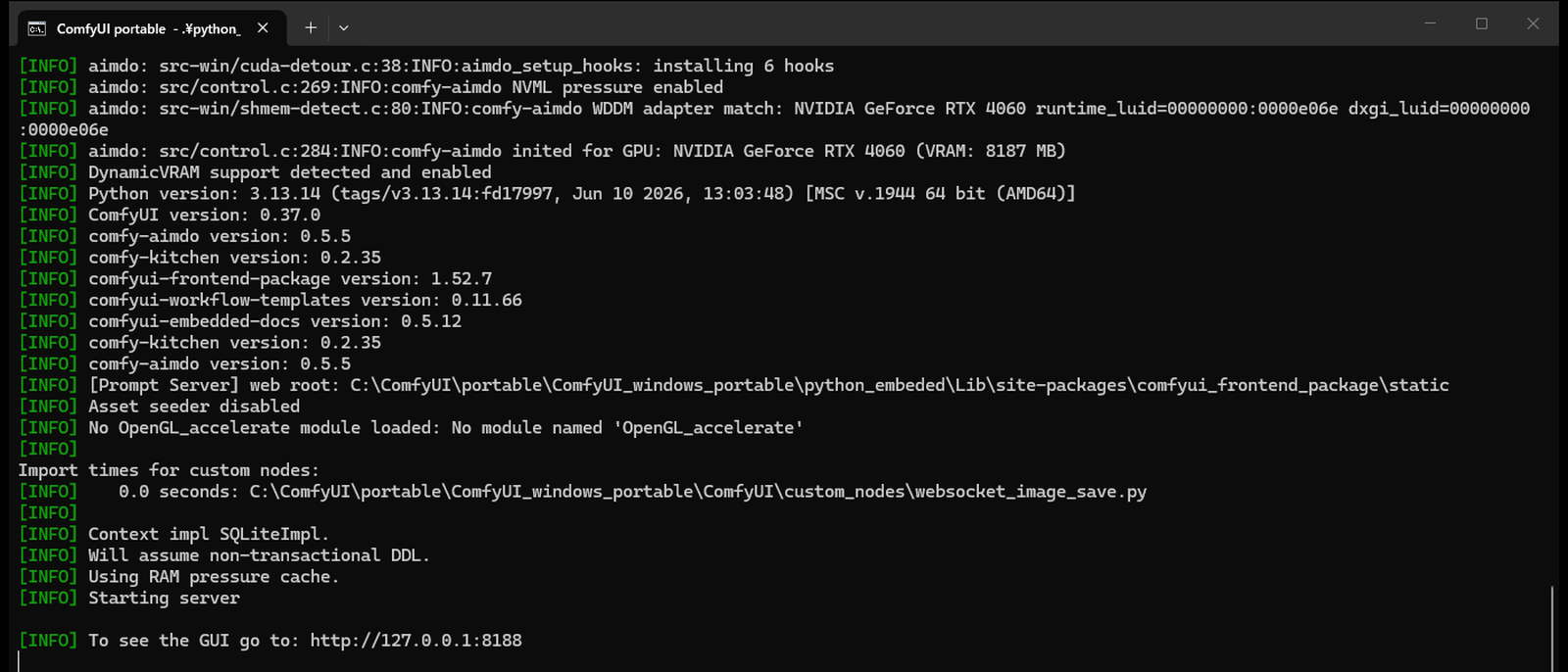
ふつうは、起動するとブラウザが自動で開きます。開かないときは、ブラウザで http://127.0.0.1:8188 を開きます。2026年9月27日の実機では、初めて開くと、テンプレート(公式が用意したワークフローの見本)の一覧が出ました。
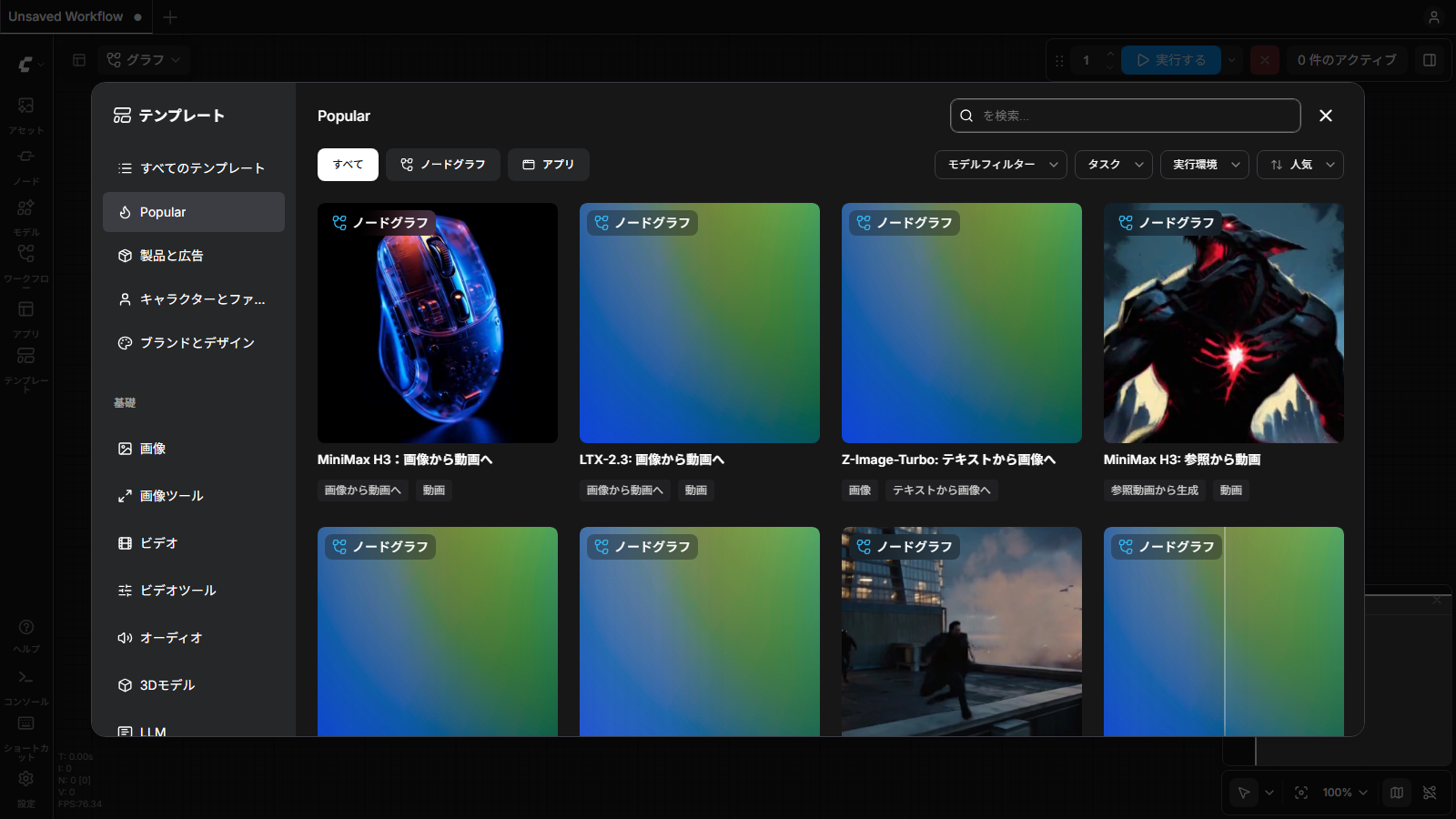
テンプレートの一覧を閉じると、既定のワークフローが開きます。ワークフローは、ノードをつないで作る、画像を作る手順です。既定で開くのは、Z-Image-Turbo のモデルで文章から画像を作るワークフローです。ポータブル版には、このワークフローが使うモデル(画像を作る AI の、学習済みのファイル)が入っていません。そのため、開いた時点で、足りないモデルのエラーが出ます。
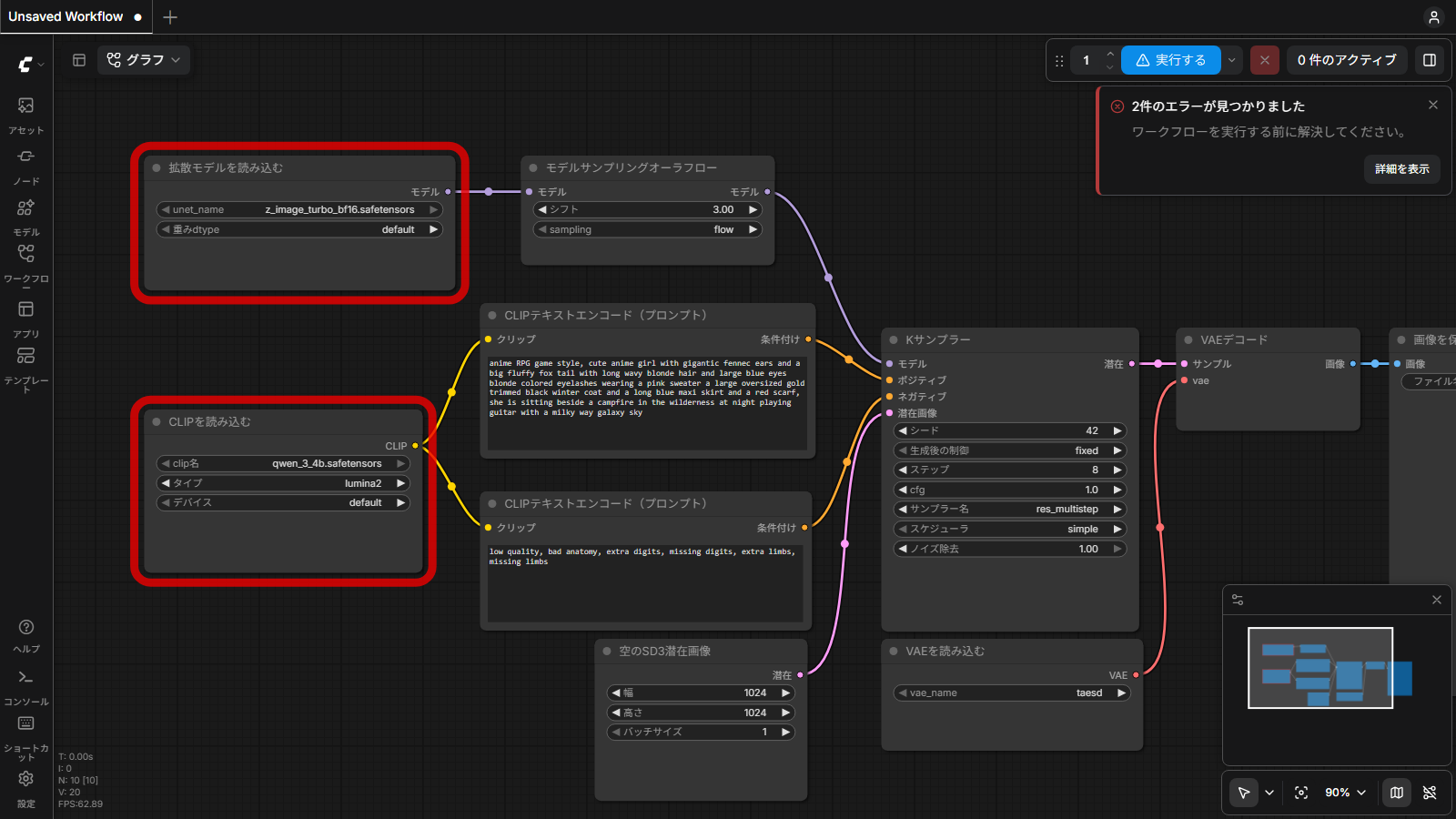
モデルを入れて最初の画像を作る手順は、「ComfyUIで最初に画像を作る手順|公式の例のワークフローからの生成」で解説しています。
使っているあいだは、コマンドの窓を閉じません。閉じると ComfyUI が止まります。止めるときは、コマンドの窓を閉じます。
展開や起動がうまくいかないとき
- 展開できない:README は、ダウンロードしたファイルを右クリックしてプロパティを開き、ブロックを解除する(unblock)よう案内しています
- NVIDIA の版で起動しない:NVIDIA のドライバを新しくします(README・公式ドキュメント)
- c10.dll のエラーが出る:
run_nvidia_gpu.batが表示するとおり、Microsoft Visual C++ の再頒布可能パッケージ(https://aka.ms/vc14/vc_redist.x64.exe)を入れます - ブラウザの ComfyUI の画面に赤いエラーが出る:README_VERY_IMPORTANT.txt は、
ComfyUI\models\checkpointsにモデルがあるかを確かめるよう書いています
モデルはComfyUIフォルダの中のmodelsに置く
ポータブル版のモデルは、展開したフォルダの中の ComfyUI\models\ の下に、種類ごとのフォルダ(checkpoints・loras・vae など)に分けて置きます。ComfyUI は起動したときに、これらのフォルダのモデルを見つけます。
ComfyUI\models\ の下のフォルダ(一部) | 中身 |
|---|---|
checkpoints | 画像を作るモデル(checkpoint) |
diffusion_models・text_encoders・vae・loras・controlnet・upscale_models・embeddings・clip_vision | 種類ごとのモデル |
ほかのフォルダは省きました。編集部が実機のポータブル版で確かめました(2026年9月27日・ComfyUI v0.37.0)。フォルダの全体と使い分けは、「ComfyUIのモデルの種類とフォルダ|checkpoints・diffusion_models・text_encoders・vae・loras」の記事で解説します。
README によると、小さなモデルはふつう、checkpoint のファイル(大きな ckpt や safetensors のファイル)を ComfyUI\models\checkpoints に置くだけで使えます。大きなモデルはファイルが複数に分かれていることが多く、そのモデルの説明に従って、それぞれのフォルダに置きます。
ほかのフォルダのモデルを使いたいときは、設定のファイル(extra_model_paths.yaml)で探す場所を足します。公式ドキュメントは、次のような場合を挙げています。
- ComfyUI を複数入れていて、モデルのファイルを共有したい
- ほかの画像生成のソフト(WebUI など)と、同じモデルのファイルを使いたい
- モデルのファイルが見つからない
設定のファイルの見本は、ComfyUI\extra_model_paths.yaml.example にあります。このファイルをコピーし、名前を extra_model_paths.yaml に変えて、同じ ComfyUI のフォルダに置いて書き換えます。書き方は、「ComfyUIのモデルのダウンロードと置き場所|テンプレートからの取得・別のフォルダの指定」の記事で解説します。
更新はupdateフォルダのバッチで行う
ポータブル版は、update フォルダのバッチをダブルクリックして更新します。フォルダの中には、更新の本体(update.py)と、役目の違う3つのバッチがあります。
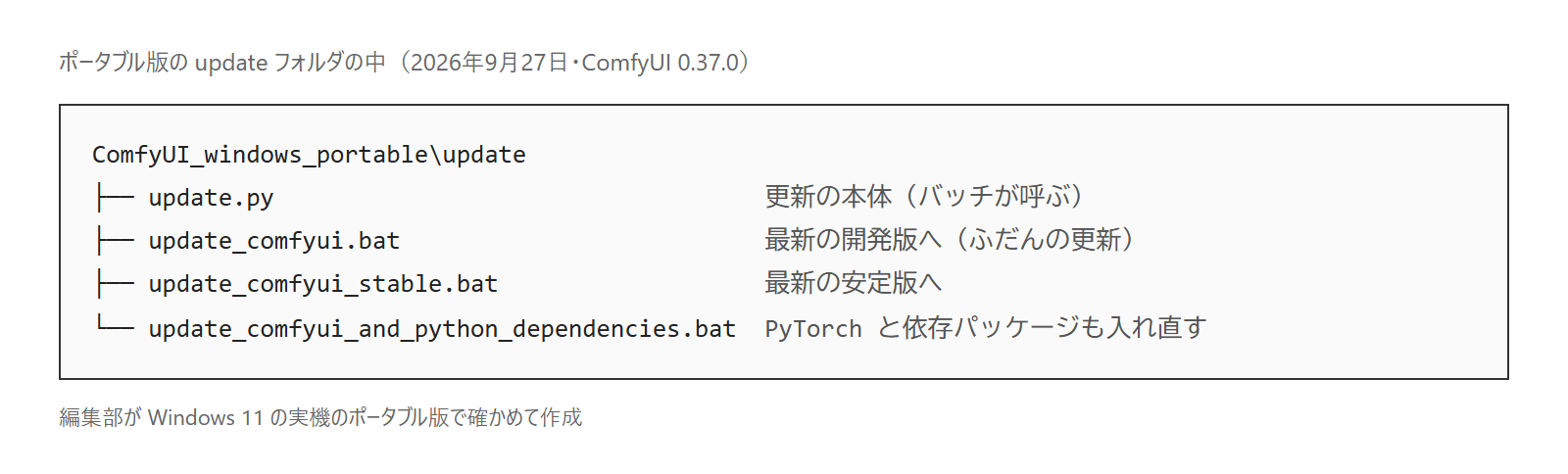
update フォルダの中。編集部が実機で確かめた(2026年9月27日)ふだんの更新は、README_VERY_IMPORTANT.txt が勧める update_comfyui.bat です。最新の開発版(まだ安定版として出していない、GitHub に入った最新の変更)になります。update_comfyui_and_python_dependencies.bat は、PyTorch(ComfyUI が GPU を使うための計算のライブラリ。CUDA 13.0 の版)と、ComfyUI が使うほかのパッケージまで入れ直します。そのため、Python のパッケージの版の組み合わせ(依存関係)に問題があるときだけ使います。
それぞれのバッチの中身と、使う前の注意は、「ComfyUIの更新|更新の方法と変更履歴」で解説しています。
ほかのパソコンから使うときは起動の引数を足す
ポータブル版の起動のしかたは、.bat の起動の行に引数(起動のときに付ける指定。--listen など)を足して変えます。公式ドキュメントは、ほかのパソコンから使うときと、Python のパッケージを足したときの2つを挙げています。
LAN のほかの機器から使う
同じネットワークのほかの機器から ComfyUI を使うときは、.bat をメモ帳で開き、起動の行(1行目)に --listen を足します。run_nvidia_gpu.bat では、次のようにします。
.\python_embeded\python.exe -s ComfyUI\main.py --listen --windows-standalone-build
pause
起動すると、コマンドの窓の表示が次のように変わります。
Starting server
To see the GUI go to: http://0.0.0.0:8188
To see the GUI go to: http://[::]:8188
ほかの機器のブラウザからは、http://<この PC の IP アドレス>:8188 で開きます。IP アドレスは、Win+R で cmd と入れてコマンドプロンプトを開き、ipconfig を実行すると分かります。
ComfyUI のサーバーには、既定で認証がありません。公式ドキュメントは、信頼できるネットワークでだけ外から使えるようにし、そうでない場合は認証のある中継のサーバー(リバースプロキシ)を前に置くよう案内しています。
Python のパッケージを足す
公式ドキュメントは、アテンションの最適化・カスタムノード(ほかの人が作って配っている、あとから足すノード)の依存関係・そのほかの道具などの Python のパッケージを足す場合を挙げています。ポータブル版に Python のパッケージを足すときは、ポータブル版のフォルダでコマンドの窓を開き、中の Python で入れます。
cd ComfyUI_windows_portable
.\python_embeded\python.exe -m pip install <パッケージの名前>
足したパッケージが起動の引数を求めるときは、.bat の起動の行に、その引数を足します。
.\python_embeded\python.exe -s ComfyUI\main.py --<起動の引数> --windows-standalone-build
起動の引数の一覧は、「ComfyUIのVRAMの節約と速さ|起動オプション・タイル・キャッシュ」の記事で解説します。カスタムノードが使う Python のパッケージは、「ComfyUIの依存関係|PythonとPyTorchのパッケージ」の記事で解説します。
Comfy Desktopとの違い
ポータブル版と Comfy Desktop の違いは、次のとおりです。表のインスタンスは、Comfy Desktop で入れた ComfyUI の1つ1つです。スナップショットは、ある時点の状態の記録で、前の状態に戻すのに使います。Update Channel は、更新で入れる版の種類(安定版か開発版か)を選ぶ Comfy Desktop の設定です。
| ポータブル版 | Comfy Desktop | |
|---|---|---|
| 対応する OS | Windows だけ | Windows・macOS・Linux |
| 更新で入る版 | update_comfyui.bat で最新の開発版(update_comfyui_stable.bat で安定版) | 既定で安定版(Update Channel で変えられる) |
| Python | 同梱(python_embeded) | 同梱(インスタンスごと) |
| 前の状態に戻す | スナップショットは無い | スナップショットで戻せる |
| 画面なしで動かす(ブラウザの画面を使わず、サーバーとして動かす) | できる | できない |
| 公式の勧め | README はふつうの利用者には勧めない | 公式は多くの人に勧める |
ポータブル版が合うのは、Windows で最新の開発版を使いたいとき(公式の入れ方の一覧)と、画面なしで動かしたいとき(Desktop の FAQ)です。
ポータブル版は、Comfy Desktop に登録して一覧から起動することもできます。ただし、登録したポータブル版では、Comfy Desktop のスナップショットは使えません。登録のしかたは、「Comfy Desktopの使い方|インスタンス・スナップショット・インストールの管理」で解説しています。
会員登録(無料)
記事やテーマのお気に入り・学習履歴・フォローが使えます。

この記事について
PERSC編集部が、建築の制作に関わる知識を実務目線で整理しています。内容は公開・更新日時点の情報にもとづきます。誤りや古い情報にお気づきの場合はお問い合わせよりご連絡ください。