
Comfy Desktopのインストール|Windows・macOS・Linux
*2026年9月27日に確認した内容です。ComfyUI の公式ドキュメント(Comfy Desktop 概要・各 OS のインストールのページ・インスタンス管理・FAQ)によります。画面は、編集部の PC(Windows 11・NVIDIA GeForce RTX 4060)に入れた Comfy Desktop v1.1.3 と、その中に入れた ComfyUI v0.37.4 で撮りました。macOS と Linux は、実機では確かめていません。
Comfy Desktop(コンフィ デスクトップ)は、ComfyUI を入れて管理し、起動するアプリです。Windows は .exe、macOS は .dmg のインストーラーで、Linux は .deb か AppImage で入れます。アプリを入れたら、最初のインスタンス(1つの ComfyUI)を作ると、ComfyUI が使えるようになります。
Comfy DesktopはComfyUIを入れて起動するアプリ
Comfy Desktop は、ComfyUI のインスタンスを入れて管理し、起動するアプリです。インスタンスは複数入れられ、それぞれが ComfyUI の版・カスタムノード(ほかの人が作って配っている、あとから足すノード)・設定を別に持ちます。ComfyUI 本体に加えて、動かすための Python の環境と、依存するパッケージも Comfy Desktop が入れるので、ComfyUI を別に入れる必要はありません。
Comfy Desktop のダッシュボードには、インスタンスがカードで並びます。
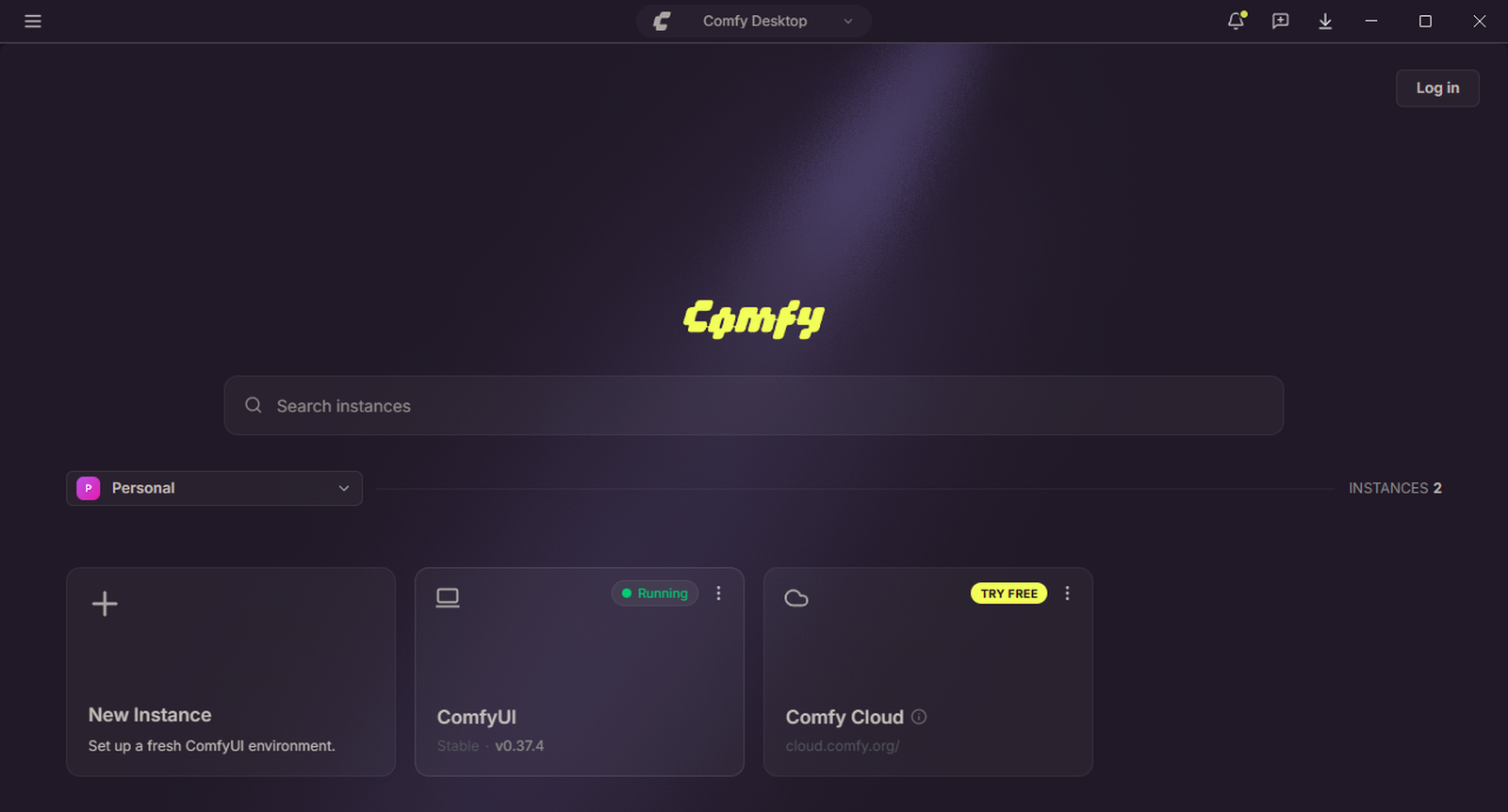
Comfy Desktop のソースは GitHub で公開されています。ライセンスは AGPL-3.0-or-later か、Comfy Org の商用ライセンスのどちらかです。
公式の FAQ は、使いやすさと、1回の操作での更新や、スナップショット(インスタンスのその時点の状態の記録。前の状態に戻せる)の管理を理由に、多くの人に Comfy Desktop を勧めています。ポータブル版(Python ごと1つのフォルダに入った Windows 向けの ComfyUI)や手動インストール(Python を自分で用意して入れる方法)との比べ方は、「ComfyUIを動かす場所|自分のPC・Comfy Cloud・クラウドGPU」で解説しています。以前の、ComfyUI を1つだけ入れる形の Desktop(Legacy Desktop)が PC にあれば、Comfy Desktop がそれを見つけて、新しいインスタンスへ移せます。旧 Desktop はそのまま残り、両方を入れておけます。移し方は「Comfy Desktopの使い方|インスタンス・スナップショット・インストールの管理」で解説しています。
入れる前にOSごとの要件を確かめる
Comfy Desktop の要件は、OS ごとに次のとおりです。どの OS でも、インストール1つごとに 4.85GB 以上のディスクの空きが必要です。メモリは 8GB 以上が必要で、16GB が推奨です。
| Windows | macOS | Linux | |
|---|---|---|---|
| OS の版 | Windows 10 以降 | macOS 13(Ventura)以降 | Ubuntu 22.04 以降を推奨 |
| CPU の種類 | x64・ARM64 | Apple Silicon(M1 以降) | x64 |
| GPU | NVIDIA・AMD の専用の GPU を推奨(必須ではない) | (公式の記載なし) | 専用の GPU を推奨(必須ではない) |
| 管理者の権限(公式の FAQ) | Comfy Desktop が作るインスタンス(Standalone)を入れるのには要らない | 最初のインストールで要る | .deb は sudo が要る。AppImage は要らない |
GPU と VRAM の条件は、「ComfyUIの動作環境|GPU・VRAM・OS」で解説しています。
Windowsに入れる
Windows には、次の順で入れます。
- 公式のダウンロードのページ(comfy.org/download)を開き、Comfy Desktop のインストーラーを落とします。ページは OS を自動で見分けます
- 落とした .exe のインストーラーを実行し、表示に従って進めます。2026年9月27日の実機(Comfy Desktop 1.1.3)では、実行すると Comfy Desktop が入って起動しました
- 次からは、スタートメニューか、デスクトップのショートカットから起動します
初めて起動すると、公式ドキュメントが Welcome の画面と呼ぶ、最初の画面が出ます。公式ドキュメントは、この画面から最初のインストールを作れると説明しています。実機では「How do you want to run Comfy?」と出て、Cloud(ComfyUI の開発元が運営するクラウドの Comfy Cloud で動かす)か Local(自分の PC で動かす)を選ぶ画面でした。EULA と利用規約への同意に印を付けて、Continue を押します。匿名の利用データの送信とベータの機能の2つの印は、初めから付いていました。
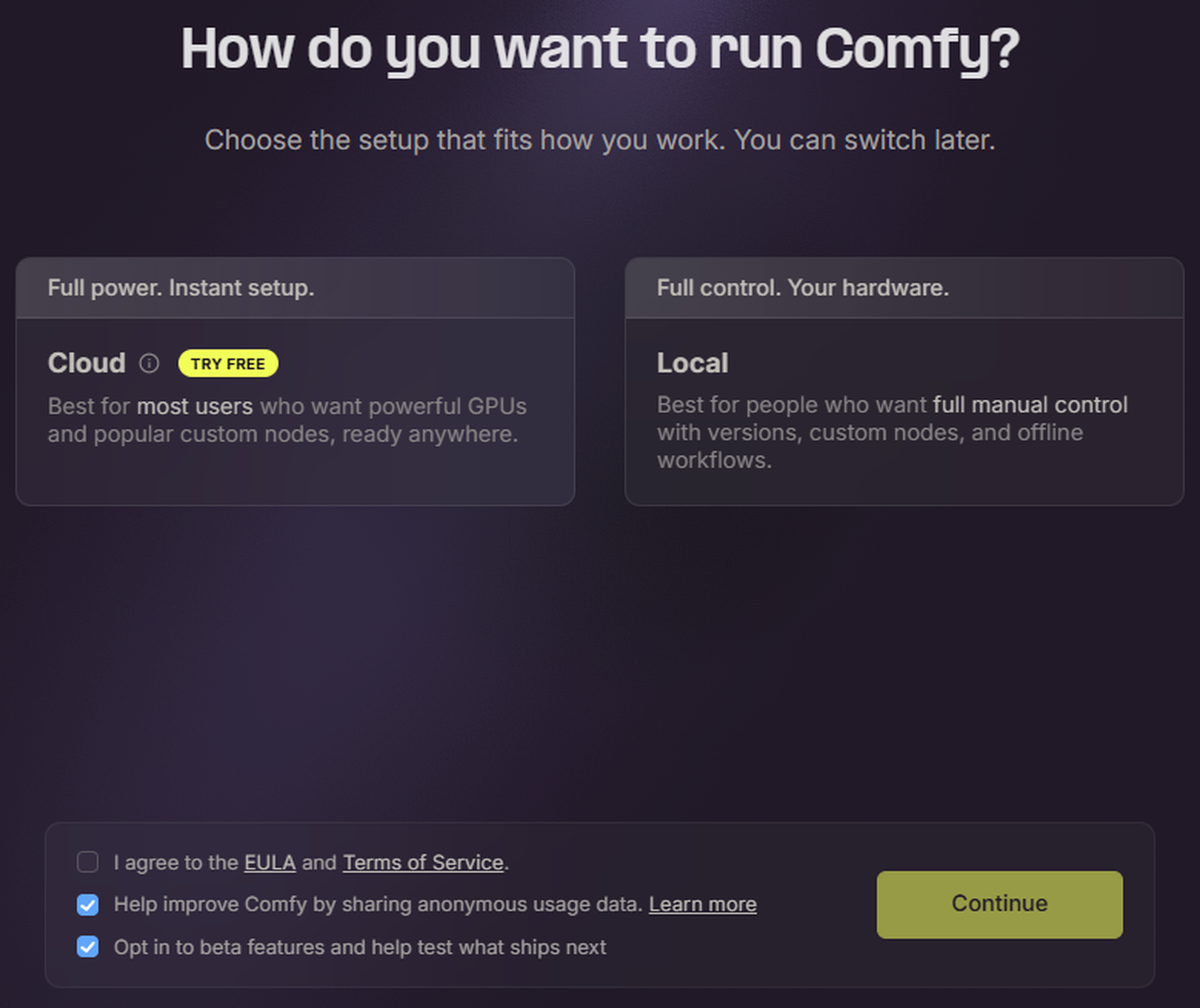
画面の「You can switch later.」のとおり、ここで選んだあとでも、もう一方を使えます。編集部の PC では、先に Comfy Cloud への接続だけを設定していました。そのため、自分の PC で動かすインスタンスは、あとからダッシュボードの New Instance で作りました。Local を選んだあとの画面は、編集部では確かめていません。
macOSに入れる
macOS には、次の順で入れます。
- 公式のダウンロードのページ(comfy.org/download)から、Comfy Desktop の .dmg を落として開きます
- Comfy Desktop を Applications フォルダへドラッグします
- Launchpad か Spotlight から起動します
初めて起動したときに、macOS がセキュリティの警告を出すことがあります。そのときは System Settings → Privacy & Security を開き、Open Anyway を押して許可します。macOS の実機では確かめていないため、画面の名前は公式ドキュメントの英語の表記のままにしています。
Linuxに入れる
Linux 向けには、公式の .deb(Debian・Ubuntu 向け)と AppImage があり、Comfy Desktop のリポジトリで配られています。公式ドキュメントの Linux 版 Comfy Desktop のページにある、OS を自動で見分けるダウンロードのリンクから落とします。
.deb は、次のコマンドで入れます。
sudo apt install ./*.deb
AppImage は、実行できるようにしてから起動します。
chmod +x ./*.AppImage
./*.AppImage
起動しないときは、Ubuntu 24.04 以降の AppArmor が、Electron のサンドボックスを止めていることがあります。そのときは --no-sandbox を付けて起動し直します。このオプションを付けると、すべてのプロセスのサンドボックスが外れるので、ふつうに起動できないときだけ使います。
公式ドキュメントは、多くの人に .deb か AppImage を使うよう案内しています。ソースから動かす手順(Node.js 22 以降・pnpm 10 以降・build-essential と git が要る)も、同じページにあります。ソースから動かしたときの更新のしかたと、自分用の .deb や AppImage を作る手順も載っています。
最初のインスタンスを作る
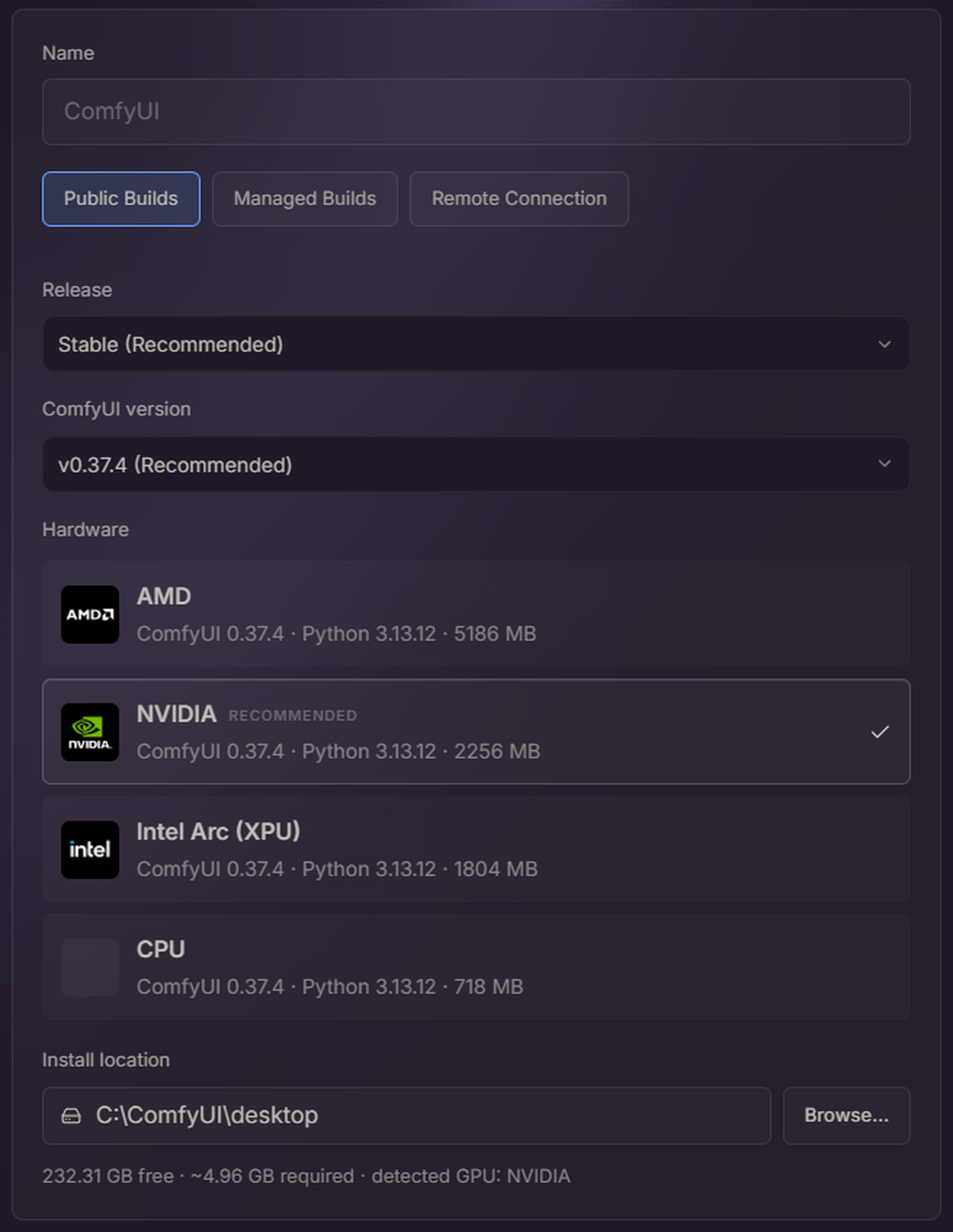
インスタンスは、ダッシュボードの New Instance のカードからも作れます。編集部の PC では、ここから最初のインスタンスを作りました。「Create a New Instance」の画面が開くので、次の欄を決めます。公式ドキュメントに出てくる欄(Installation Name・Advanced・Standalone など)と、v1.1.3 の画面の欄は、名前も並びも違います。ここでは画面の表示で書きます。
- Name:インスタンスの名前。空のままだと「ComfyUI」になります
- Public Builds・Managed Builds・Remote Connection:画面の上に並ぶ3つのタブ。この記事では、既定の Public Builds で入れました。こうして作ったインスタンスは、インスタンスの設定のパネル(Manage パネル)の About タブで、種類が Standalone(Comfy Desktop が作り、Python を同梱したインスタンス)と出ました。Remote Connection は、ほかの PC で動いている ComfyUI につなぐときに使います
- Release:Stable (Recommended) が既定です
- ComfyUI version:入れる ComfyUI の版。2026年9月27日は v0.37.4 (Recommended) でした
- Hardware:AMD・NVIDIA・Intel Arc (XPU)・CPU から、自分の PC の GPU に合うものを選びます。見つかった GPU に RECOMMENDED の印が付きます
- Install location:入れる場所。既定は
%LOCALAPPDATA%\Comfy-Desktop\ComfyUI-Installsの下で、Browse… で選び直せます。公式ドキュメントは、Windows では SSD に入れ、C ドライブの直下は避けるよう強く勧めています
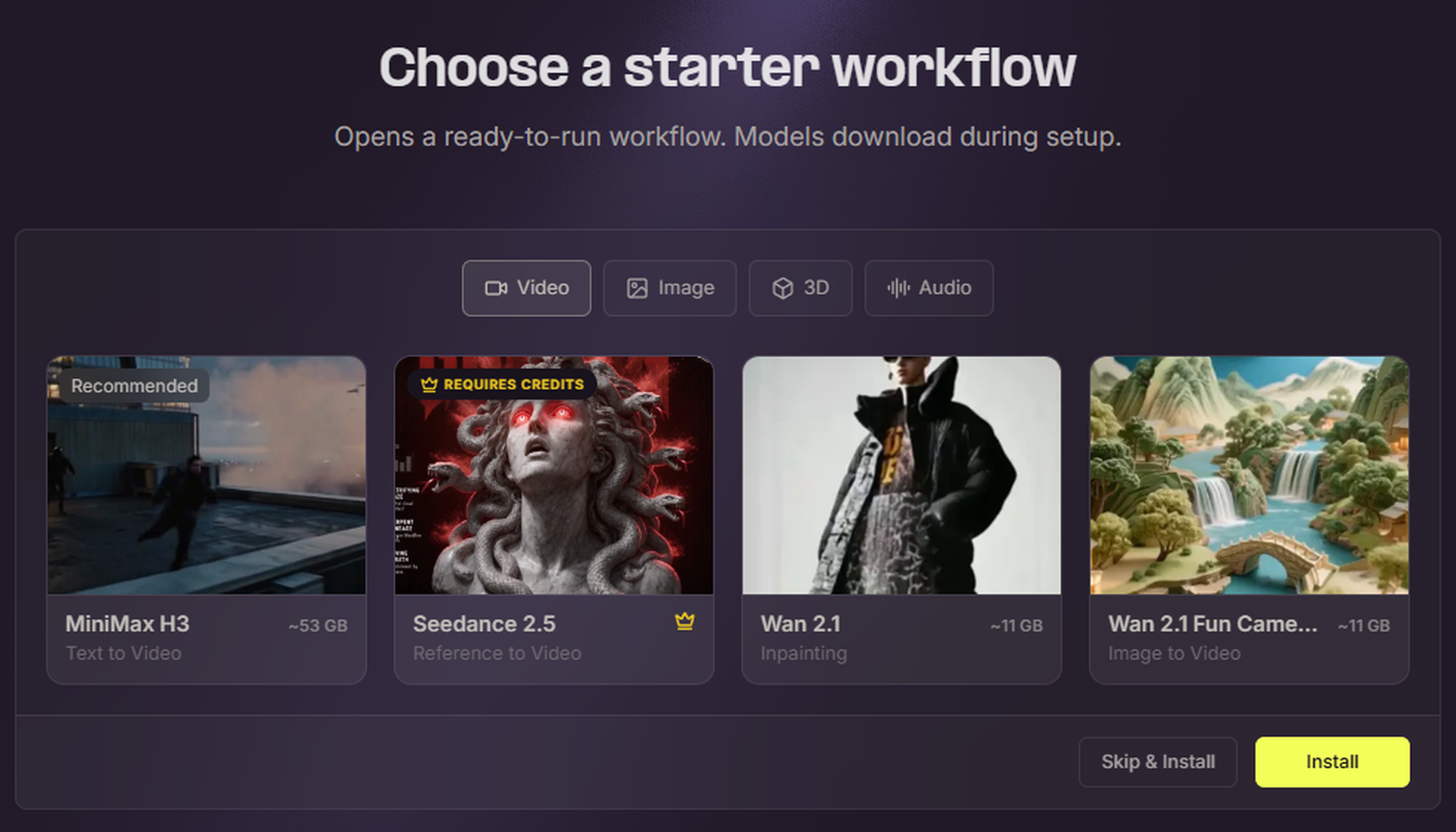
右下の Continue を押すと、「Choose a starter workflow」の画面が出ます。Video・Image・3D・Audio のタブから、最初に開くワークフロー(画像や動画を作る処理の流れを、ノードという部品をつないで表したもの)を選べます。画面には「Models download during setup.」とあり、選んだワークフローのモデルは、インスタンスを入れるときに落とします。モデルの大きさはワークフローごとに違い、実機の一覧には ~53 GB や ~11 GB のものがありました。モデルを落とさずに入れるときは、Skip & Install を押します。
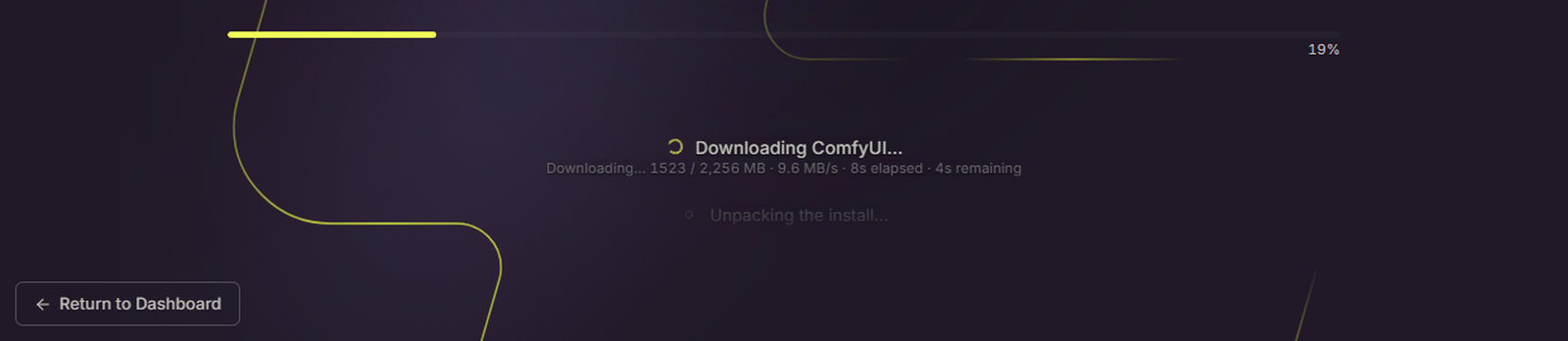
入れているあいだは、進み具合の画面が出ます。ComfyUI を落とす(Downloading ComfyUI)、展開する(Unpacking the install)の順に進みます。
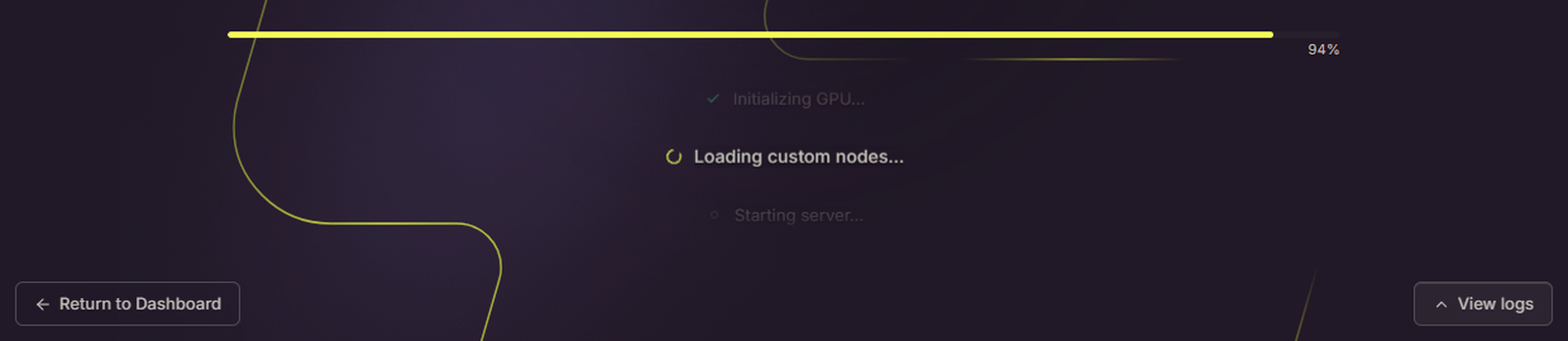
展開し終えると、GPU の準備(Initializing GPU)、カスタムノードの読み込み(Loading custom nodes)、ComfyUI の起動(Starting server)の順に進みます。右下には View logs のボタンがあります。
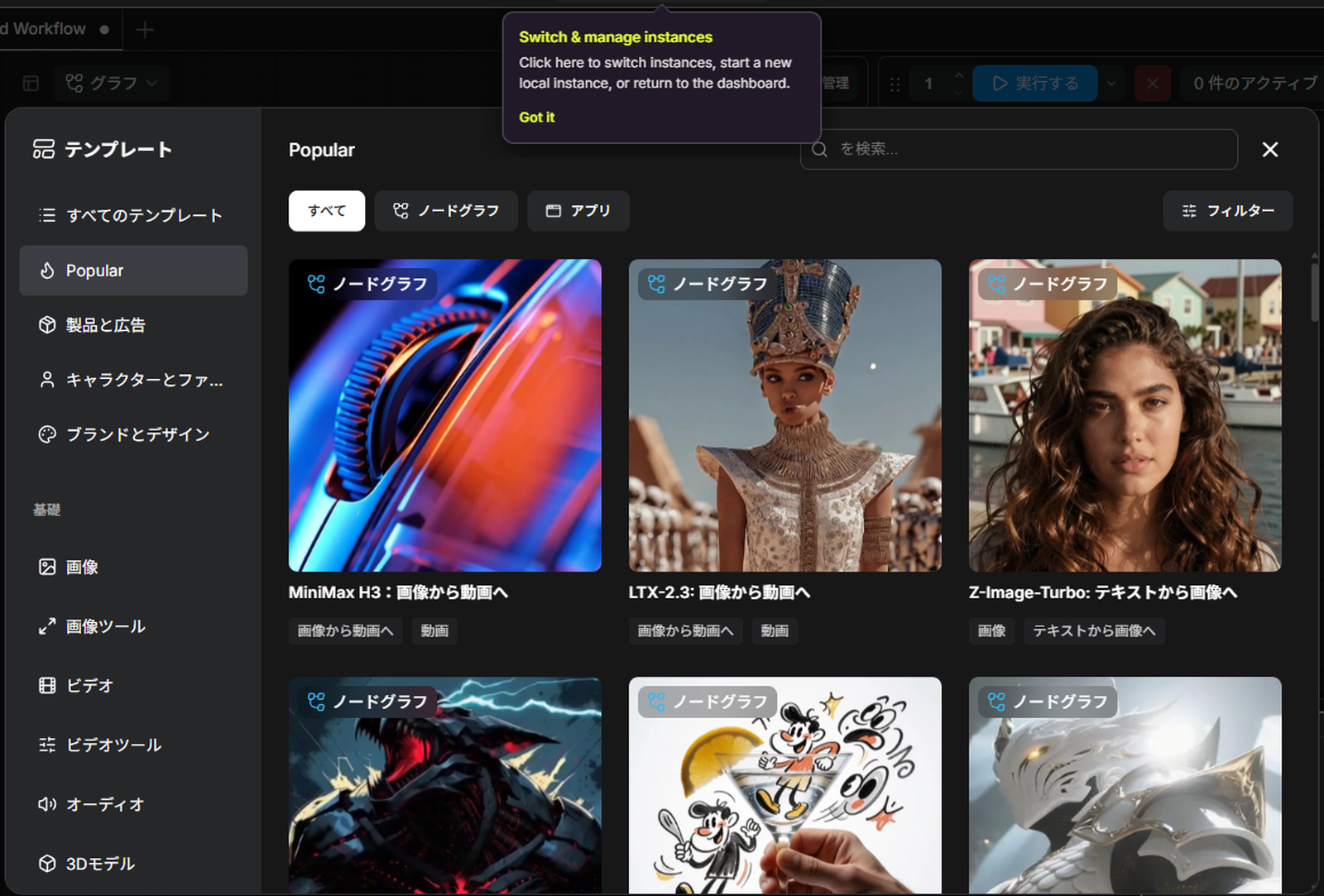
入れ終わると、ComfyUI の画面が開き、テンプレートの一覧が出ます。画面の上の中央のボタンから、「Switch & manage instances」の案内が出ます。案内によると、このボタンで、ほかのインスタンスへの切り替え、新しいローカルのインスタンスの作成、ダッシュボードへ戻ることができます。
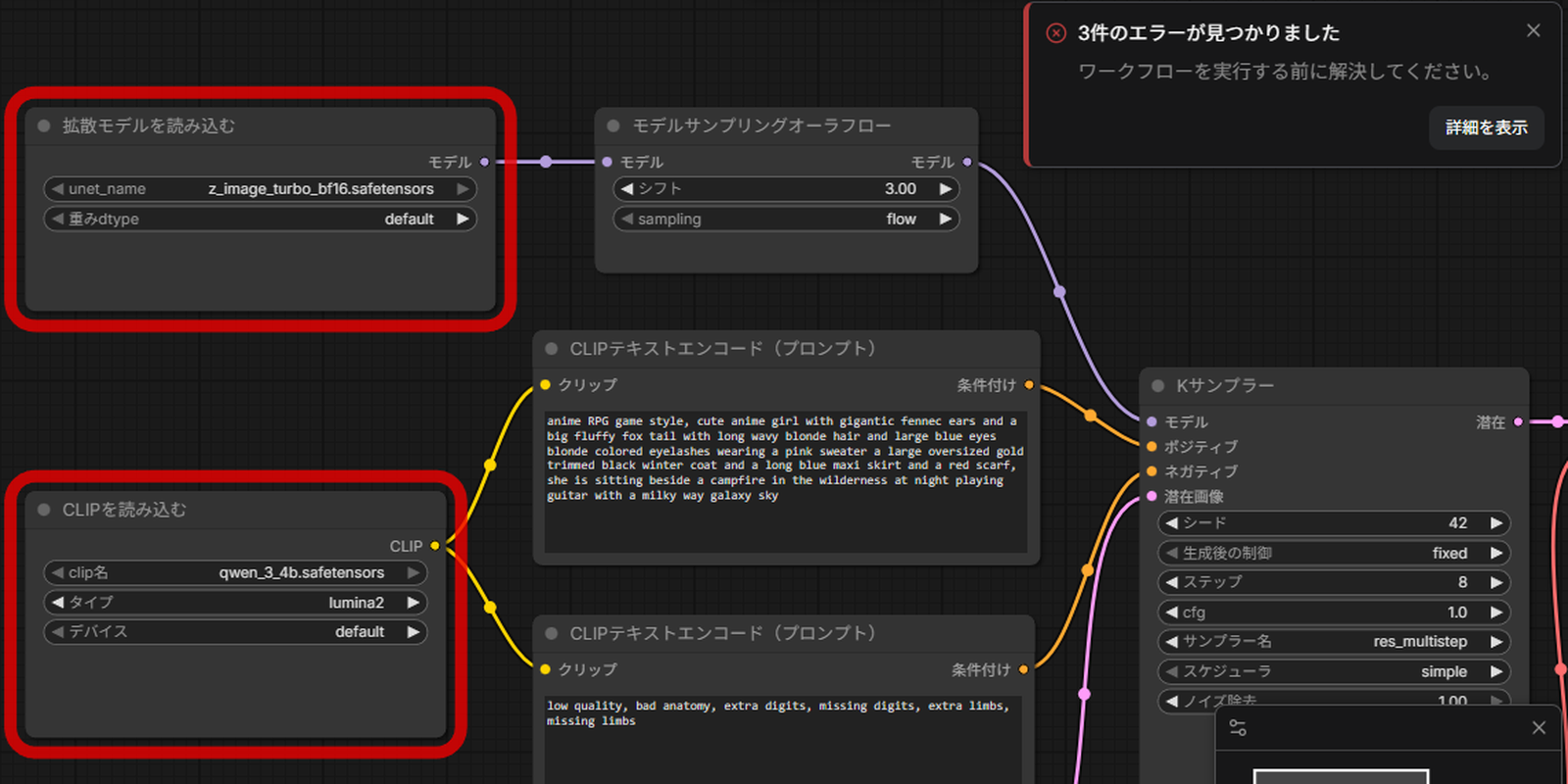
テンプレートの一覧を閉じると、既定のワークフロー(Z-Image-Turbo)が開きます。モデルを入れていないので、実機ではモデルを読み込むノードが赤い枠で囲まれ、エラーが3件出ました(拡散モデル・CLIP・VAE)。
ここからモデルを入れて最初の画像を作る手順は、「ComfyUIで最初に画像を作る手順|公式の例のワークフローからの生成」で解説しています。
実機では、Comfy Desktop はまず用意された環境(ComfyUI v0.34.0)を落として入れ、そのあと安定版の最新の v0.37.4 へ自動で更新しました。更新の流れは「ComfyUIの更新|更新の方法と変更履歴」で解説しています。インスタンスを増やす・写す・消すなどの管理は「Comfy Desktopの使い方|インスタンス・スナップショット・インストールの管理」で解説しています。
起動しないとき・GPUが見つからないとき
Comfy Desktop を入れたのに起動しないときは、公式の FAQ のとおり、OS ごとに次を試します。
- Windows:一度、管理者として実行します
- macOS:セキュリティの警告が出たら、System Settings → Privacy & Security で Open Anyway を押します
- Linux:FUSE 2 が入っているかを確かめます(
sudo apt install libfuse2) - どの OS でも:ダウンロードのページで、最新の版かを確かめます
GPU が見つからないときは、次を確かめます。
- NVIDIA の GPU では、ドライバを新しくします
- Linux では、CUDA toolkit が入っているかを確かめます
- GPU を使うのは、自分の PC で動かすインスタンス(Standalone と、すでにある git の複製を登録したもの)です。Cloud のインスタンスは、Comfy Cloud の GPU で動きます。登録のしかたは「Comfy Desktopの使い方|インスタンス・スナップショット・インストールの管理」で解説しています
Comfy Desktop のログの場所と見方は、「Comfy Desktopの使い方|インスタンス・スナップショット・インストールの管理」で解説しています。
Comfy Desktopを消すときに残るもの
Comfy Desktop のアプリを消しても、作ったインスタンス・共有のモデルと出力・設定・ログは消えません。これらはアプリのファイルとは別の、自分の ComfyUI のデータです。これらのフォルダを消すと、データは元に戻せません。
公式の FAQ は、インスタンスを先にアプリの中から消し、そのあとアプリを消す順を案内しています。アプリの消し方は、OS ごとに次のとおりです。
- Windows:Settings → Apps → Installed apps(日本語の表示では設定 → アプリ)で Comfy Desktop を探し、Uninstall(アンインストール)を押します
- macOS:Finder で Applications フォルダを開き、Comfy Desktop を右クリックして、ゴミ箱に入れます(Move to Trash)
- Linux:パッケージマネージャーで消します
アプリを消したあとに残るものの場所(既定)は、次のとおりです。
| 残るもの | Windows | macOS |
|---|---|---|
| インスタンス | %LOCALAPPDATA%\Comfy-Desktop\ComfyUI-Installs | ~/ComfyUI-Installs |
| 共有のモデルと出力 | %LOCALAPPDATA%\Comfy-Desktop\ComfyUI-Shared | ~/ComfyUI-Shared |
| 設定 | %APPDATA%\Comfy Desktop | ~/Library/Application Support/Comfy Desktop |
| ログ | %APPDATA%\Comfy Desktop\logs | ~/Library/Logs/Comfy Desktop |
Windows で以前に入れたものは、%USERPROFILE%\ComfyUI-Installs と %USERPROFILE%\ComfyUI-Shared に残っていることがあります。インスタンスを入れる場所を自分で選んだ場合は、その場所も消えません。Linux では、インスタンスと共有のデータが ~/ComfyUI-Installs と ~/ComfyUI-Shared に残ります。
すべて消すときは、次の順に消します。
- 設定のフォルダを消します(macOS はログのフォルダも消します)
- インスタンスのフォルダを消します。アプリを消す前なら、アプリの中から消せます。自分で選んだ入れる場所も消します
- 共有のモデルのフォルダを、もう使わないときだけ消します
Comfy Desktop のアプリ自体を新しい版にする方法は、「ComfyUIの更新|更新の方法と変更履歴」で解説しています。
会員登録(無料)
記事やテーマのお気に入り・学習履歴・フォローが使えます。

この記事について
PERSC編集部が、建築の制作に関わる知識を実務目線で整理しています。内容は公開・更新日時点の情報にもとづきます。誤りや古い情報にお気づきの場合はお問い合わせよりご連絡ください。