
ComfyUIの動作環境|GPU・VRAM・OS
*2026年9月27日に確認した内容です。ComfyUI の公式ドキュメント(システム要件・Comfy Desktop の各 OS のページほか)と、公式リポジトリの README と wiki で確かめました(ComfyUI v0.37・Comfy Desktop v1.1 の時点)。公式ドキュメントは、ComfyUI の更新が多いため、このページの更新が追いつかないことがあると断っています。画面は、編集部の PC(Windows 11・NVIDIA GeForce RTX 4060)のポータブル版で撮りました。
ComfyUI(コンフィユーアイ)は、Windows・macOS・Linux で動きます。使える GPU は NVIDIA・AMD・Intel・Apple Silicon で、GPU が無くても CPU で動かせます。VRAM(GPU が使う専用のメモリ)は多いほど扱いやすいものの、少ない VRAM でも、画像を作る大きなモデルを動かせるように作られています。
ComfyUIはWindows・macOS・Linuxで動く
公式ドキュメントのシステム要件は、対応する OS を Windows・Linux・macOS としています。macOS では、M シリーズなどの Apple Silicon の Mac で動きます。
ComfyUI の入れ方は3つあります。Comfy Desktop は ComfyUI を入れて管理する公式のアプリ、ポータブル版は Python ごと1つのフォルダに入った Windows 向けの ComfyUI、手動インストールは Python を自分で用意して入れる方法です。入れ方ごとに、対応する OS が違います。
| 入れ方 | Windows | macOS | Linux |
|---|---|---|---|
| Comfy Desktop | Windows 10 以降(x64・ARM64) | macOS 13 以降(Apple Silicon) | x64(Ubuntu 22.04 以降を推奨) |
| ポータブル版 | 対応 | 非対応 | 非対応 |
| 手動インストール | 対応 | 対応 | 対応 |
ポータブル版と手動インストールでは、ComfyUI の画面をブラウザで開きます。ブラウザは、Google Chrome の 143 以降が推奨です。142 以前では、表示が乱れたり動作が重くなったりする問題が知られています。
3つの入れ方の違いは、「ComfyUIを動かす場所|自分のPC・Comfy Cloud・クラウドGPU」で解説しています。
使えるGPUはNVIDIA・AMD・Intel・Apple Silicon
GPU は、画像を作る計算を受け持つ部品です。ComfyUI は、PyTorch という計算のソフトで GPU を使います。GPU の会社ごとに、PyTorch が GPU で計算するための仕組み(CUDA・ROCm・Metal など)が違います。システム要件が挙げる GPU と仕組みは、次のとおりです。
| GPU | 対応する製品 | 使う仕組み |
|---|---|---|
| NVIDIA | NVIDIA の GPU | CUDA 13.0 の PyTorch |
| AMD(Linux) | AMD の GPU | ROCm 7.2 |
| AMD(Windows) | RDNA 2・RDNA 3・RDNA 3.5・RDNA 4 | ROCm 10.0 |
| Intel | Arc シリーズ | PyTorch の torch.xpu |
| Apple Silicon | M1〜M4 シリーズ | Metal |
Windows で AMD の GPU を使うときは、Windows 11・新しい AMD のドライバ・64ビットの Python 3.13 を使います(公式リポジトリの README)。別に HIP SDK を入れる必要はありません。
GPU が無い PC でも、起動のときに --cpu という指定を足すと、CPU で動きます。ただし、処理は遅くなります。GPU 以外の計算装置(Ascend NPU・Cambricon MLU・Iluvatar Corex)にも、PyTorch の拡張で対応しています。
GPU の種類によって、使える入れ方も違います。公式の資料の記載を、GPU ごとにまとめると次のようになります。自分の PC の GPU の行を見て、入れ方を選びます。
| GPU | Comfy Desktop | ポータブル版(Windows だけ) | 手動インストール |
|---|---|---|---|
| NVIDIA(20シリーズ以降) | ○(Windows・Linux で推奨) | ○ | ○ |
| NVIDIA(10シリーズ以前) | 記載なし | ○(10シリーズ以前用の別の版) | ○ |
| AMD | ○(Windows・Linux で推奨) | ○ | ○ |
| Intel(Arc) | 記載なし | ○ | ○ |
| Apple Silicon | ○(macOS 13 以降) | 使えない(OS が違う) | ○ |
| GPU なし | 外付けの GPU は推奨だが、必須ではない | ○(run_cpu.bat で起動) | ○(—cpu を付けて起動) |
○は、公式の資料に対応や推奨の記載があるものです。「記載なし」は公式の資料に書かれていないもので、使えないという意味ではありません。Comfy Desktop は、NVIDIA・AMD の外付けの GPU を勧めています。出典:ComfyUI 公式ドキュメント(システム要件・Comfy Desktop の各 OS のページ・ポータブル版)と公式リポジトリの README をもとに編集部が作成(2026年9月27日に確認)。
公式リポジトリの wiki は、GPU ごとの注意も書いています。AMD の GPU は、Linux では ROCm が正式に対応していればよく動くものの、同じくらいの値段の NVIDIA の GPU より遅いことがあります。Apple Silicon の Mac は動くものの遅く、うまく動かない処理が多く、使うメモリを減らせる fp8 という計算の精度に対応していません。OS の更新で動かなくなることもあるとしています。Qualcomm の AI PC では、PyTorch が動きません。
NVIDIA の GPU は、世代によって、そのまま処理できる計算の精度(計算の細かさ。fp の後ろの数字が小さいほど、使うメモリが少ない)が違います。wiki によると、画質がいちばんよいのは fp16 か bf16 での計算です。一部のモデルでは fp8 も選べ、画質と引き換えに、使うメモリを減らしたり速くしたりできます。wiki は、GTX 900 シリーズ以降の NVIDIA の GPU は PyTorch で動くとしています。そのうえで、世代ごとに GPU がそのまま処理できる精度を、次のように示しています。
| NVIDIA の世代 | GPU がそのまま処理できる精度 |
|---|---|
| 50シリーズ | fp16・bf16・fp8・fp4 |
| 40シリーズ | fp16・bf16・fp8 |
| 30シリーズ | fp16・bf16 |
| 20シリーズ | fp16 |
| 10シリーズ以前 | fp32 |
表に無い精度も使えますが、GPU がそのまま処理できないので遅くなります。wiki は、3000シリーズ以降で性能がよいとしています。システム要件は、20シリーズ以降に、CUDA 13.0 用(cu130)以上の PyTorch を求めています。ポータブル版には、10シリーズ以前の NVIDIA のために、CUDA 12.6・Python 3.12 の版が別にあります。
GPU とは何かは、「GPU(グラフィックボード)とは|内蔵GPUと外付けGPU」の記事で解説します。
VRAMは多いほど扱いやすい
VRAM は、GPU が使う専用のメモリです。公式リポジトリの wiki は、VRAM は多いほうが常に望ましいとしています。
一方で、ComfyUI は、VRAM とメモリ(RAM)を自動で管理し、モデルを VRAM からメモリへ移しながら動かします。README によると、4GB の VRAM と 8GB のメモリでも、大きなオープンソースのモデルを比較的速く動かせます。モデルのデータを非同期で読み込む仕組み(asynchronous weight streaming)によるものです。
VRAM を節約する起動のしかたは、「VRAM最適化テクニック|FP8量子化・モデルオフロード」で解説しています。VRAM とは何かと、足りないときに起きることは、「VRAM(ビデオメモリ)とは|GPUが使う専用のメモリと足りないときに起きること」の記事で解説します。
メモリとディスクの空きも確かめる
Comfy Desktop で入れる場合、ComfyUI を1つ入れるごとに 4.85GB 以上のディスクの空きが必要です。Comfy Desktop では、PC のメモリは 8GB 以上が必要で、16GB が推奨です。画像を作るモデルのファイルは、これとは別にディスクに置きます。
ソフトのシステム要件の読み方は、「CAD・3DCGソフトのシステム要件の読み方|最低動作環境と推奨環境」の記事で解説します。
手動で入れるときはPythonの版も確かめる
Comfy Desktop とポータブル版には、動かすための Python が入っています。NVIDIA 用の標準のポータブル版には、Python 3.13 と、CUDA 13.0 の PyTorch が入っています。
Python を自分で用意する手動インストールでは、次の版を使います。
- Python 3.13:よく対応していて、推奨の版
- Python 3.14:動くが、カスタムノード(あとから足す機能)によっては問題が出ることがある。フリースレッドの版(処理の順番の決まりの GIL を外した版)も動くが、完全な対応ではない
- Python 3.12:3.13 でカスタムノードの依存関係がうまくいかないときの代わり
PyTorch は 2.7 以上に対応していますが、公式ドキュメントは新しい版を強く勧めています。一部の機能と最適化は、新しい版でしか動かないことがあります。公式ドキュメントは、最新のメジャーバージョンの PyTorch と最新の CUDA を勧めていて、出てから2週間以内の版だけは除きます。README は、6か月より古い PyTorch は新しくするよう書いています。
Apple Silicon の Mac では、ComfyUI は Apple の機械学習の仕組み(MLX)は使わず、PyTorch の MPS(Metal Performance Shaders)で GPU を使います。MPS が使えるかは、公式ドキュメントの次のコマンドで確かめられます。
python -c "import torch; print(torch.backends.mps.is_available())"
手動インストールの手順は、「ComfyUIの手動インストール|Windows・macOS・Linux」で解説しています。公式の Docker のイメージはありません。
GPUが使われないときはドライバを確かめる
NVIDIA の GPU で、Comfy Desktop が GPU を見つけられないときや、ポータブル版が起動しないときは、NVIDIA のドライバを新しくします。Linux では、NVIDIA の開発用のソフト(CUDA Toolkit)が入っているかも確かめます。Comfy Desktop では、インスタンス(Comfy Desktop で入れた1つの ComfyUI)の種類が、GPU を使うものかも確かめます。Comfy Desktop の公式の FAQ によると、自分の PC で動かすインスタンス(Comfy Desktop が作る Standalone と、git で複製してある ComfyUI を登録したもの)は PC の GPU を使い、Comfy Cloud につなぐインスタンスは Comfy Cloud の GPU を使います。
ComfyUI が GPU を見つけているかは、ComfyUI の画面で確かめられます。左下の「設定」を押し、「情報」を開くと、システム情報とデバイスが表示されます。
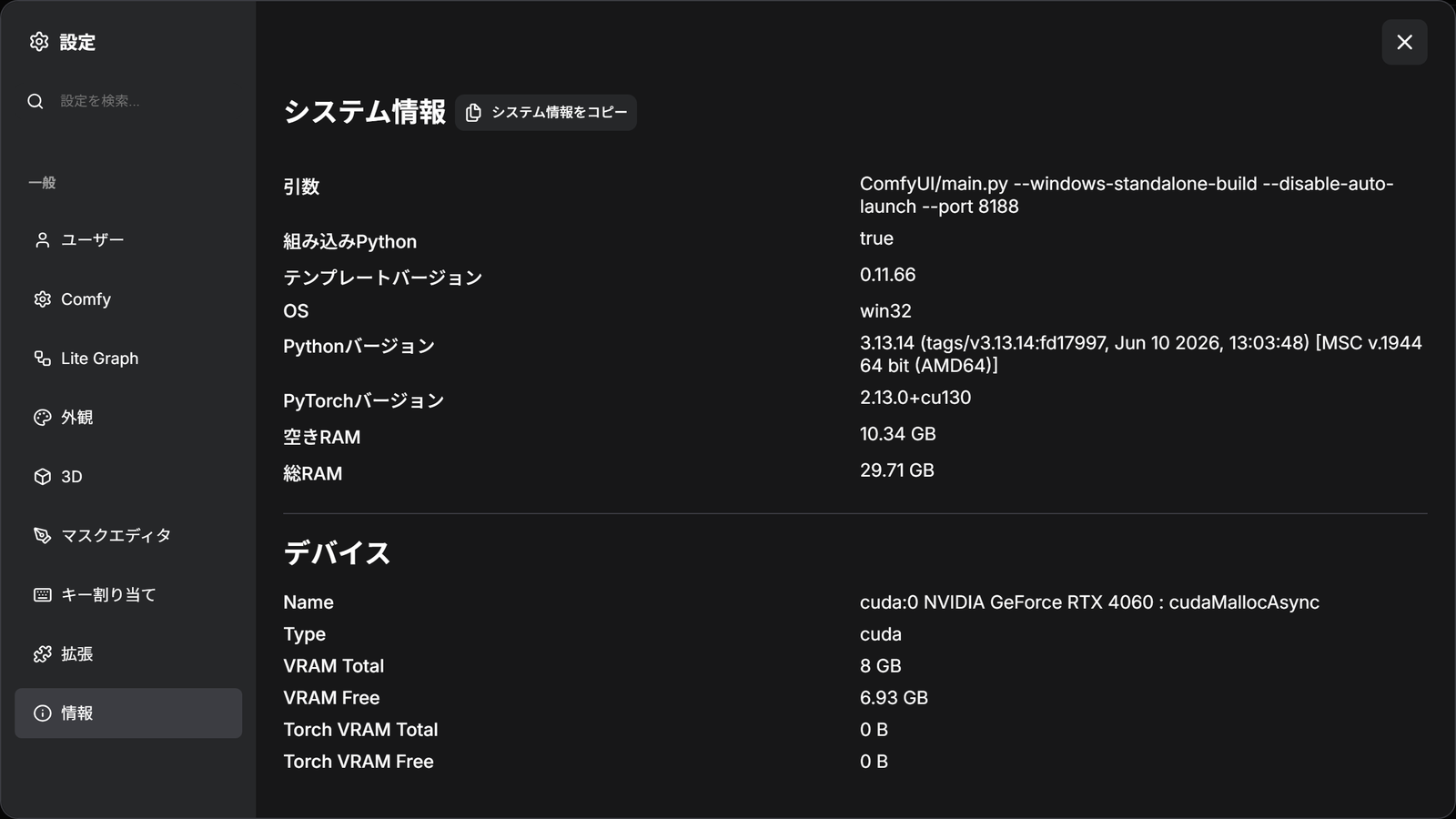
デバイスの Name に GPU の名前が含まれていれば、ComfyUI はその GPU を見つけています。編集部の PC では、Name に cuda:0 NVIDIA GeForce RTX 4060 : cudaMallocAsync、Type に cuda、VRAM Total に 8 GB と出ました。ポータブル版では、起動のときのコマンドの窓にも、Device: cuda:0 NVIDIA GeForce RTX 4060 や Total VRAM 8188 MB のように、見つかった GPU と VRAM が出ます。GPU のドライバの更新は、「GPUのドライバ|ドライバの更新」の記事で解説します。
会員登録(無料)
記事やテーマのお気に入り・学習履歴・フォローが使えます。

この記事について
PERSC編集部が、建築の制作に関わる知識を実務目線で整理しています。内容は公開・更新日時点の情報にもとづきます。誤りや古い情報にお気づきの場合はお問い合わせよりご連絡ください。