- ソフト・サービス
- ComfyUI
- ComfyUIの画像の制御
- ComfyUIのControlNetの基本|Load ControlNet Model・Apply ControlNet・強さと効く範囲
ComfyUI
ComfyUIのControlNetの基本|Load ControlNet Model・Apply ControlNet・強さと効く範囲
ComfyUIのControlNetの基本|Load ControlNet Model・Apply ControlNet・強さと効く範囲
この記事では、ControlNet(形の手がかりになる画像を足して、形を決めたまま画像を作る仕組み)を ComfyUI で使い、手描きの線に沿った家の外観を作ります。
あわせて、ControlNet の効く強さと効く範囲の変え方と、効き方を細かく変える方法を扱います。
画面:ComfyUI v0.37.0 ポータブル版(Windows・2026年9月)ComfyUIのControlNetとは|Load ControlNet ModelとApply ControlNet
ControlNet は、画像を作るモデル(画像の作り方を学習したファイル)に、形の手がかりになる画像を足して渡す仕組みです。
2023年に Lvmin Zhang さんたちが論文で出しました。
ComfyUI では、ControlNet を2つのノードで使います。
Load ControlNet Model(画面の表示では「ControlNetモデルを読み込む」)は、ControlNet のモデルのファイルを読むノードです。
Apply ControlNet(「ControlNetを適用」)は、手がかりの画像を、プロンプト(作りたい画像を書いた文)をモデルが読める形にしたもの(条件付け)に足すノードです。
「ControlNetを適用」の欄では、効く強さと、画像を作る処理のどこからどこまで効かせるか(効く範囲)を決めます。
手がかりにする画像は、線画・深度(奥行きを白黒で表した画像)・人の姿勢などです。
種類ごとに、別の ControlNet のモデルを使います。
ControlNet が無いと、同じ文でも、シード(結果を決める番号)が変わるたびに形が変わります。
思った形が出るまで、何度も作り直すことになるでしょう。
ControlNetを使う前に|ComfyUIの言葉と用意するもの
この記事で使う ComfyUI の画面の言葉と、その意味です。
| 言葉 | 意味 |
|---|---|
| ポータブル版 | Python ごと1つのフォルダに入った、Windows 向けの ComfyUI。NVIDIA の GPU の PC では、展開したフォルダの中の run_nvidia_gpu.bat をダブルクリックして起動する。入れ方はComfyUI ポータブル版|Windowsで解説している |
| ノード | 画像を読み込む・画像を作るなど、処理を1つずつ受け持つ四角い部品 |
| キャンバス | ノードを並べてつなぐ、画面の広い作業の場 |
| 接続線 | ノードの出力の点と、別のノードの入力の点を結ぶ線。ドラッグで引く |
| ノード検索 | キャンバスの何も無い所をダブルクリックすると開く、ノードを名前で探す画面 |
| ワークフロー | ノードを接続線でつないだ、画像を作るまでの処理の流れ |
| モデル | 学習した結果を収めたファイル。画像を作る本体のモデルのほかに、ControlNet などが使う補助のモデルもある |
| チェックポイント | 画像を作るモデル・CLIP(プロンプトを読むモデル)・VAE をまとめた1つのファイル。「チェックポイントを読み込む」のノードで読むと、「モデル」「CLIP」「VAE」の3つが出る |
| SD1.5 | 2022年に公開された、文章から画像を作るモデル Stable Diffusion の 1.5 版 |
| dreamshaper_8 | SD1.5 をもとに作られた、チェックポイントの1つ |
| プロンプト | 作りたい画像を英語などで書いた文。1つめのプロンプト(ポジティブ)に描きたい物を、2つめ(ネガティブ)に描かせたくない物を書く。1つめは、Kサンプラーの「ポジティブ」の点につながっている方 |
| CLIPテキストエンコード(プロンプト) | プロンプトを書き込み、条件付けに変えるノード |
| 条件付け | プロンプトの文を、モデルが読める形にしたもの |
| 潜在 | 画像になる前のデータ。「空の潜在画像」のノードで、作る画像の大きさを決める |
| Kサンプラー | ノイズを少しずつ取り除く処理(ステップ)を繰り返して、画像のもとになる潜在を作るノード |
| VAE | 潜在とふつうの画像を行き来させるモデル。「VAEデコード」は、潜在を画像に戻すノード |
| シード | 作る画像の元になる番号。同じプロンプトでも、シードが変わると別の画像になる |
| 組み込みのノード | ComfyUI に初めから入っているノード |
| カスタムノード | ComfyUI にあとから足すノード |
| Hugging Face | AI のモデルを公開・配布するサイト。ファイルをまとめて置いた場所を、リポジトリと呼ぶ |
ノード検索で押したノードは、キャンバスのダブルクリックした所に置かれます。
画面の右上の「実行する」を押すとワークフローが動き、作った画像は「画像を保存」のノードに出て、ComfyUI/output のフォルダに保存されます。
この記事の手順は、文章から画像を作るワークフローに、ControlNet のノードを足していく形です。
始める前に、次の3つを用意してください。
| 用意するもの | この記事で使ったもの |
|---|---|
| 文章から画像を作るワークフロー | チェックポイントを読み込む・2つのプロンプト・空の潜在画像・Kサンプラー・VAEデコード・画像を保存 |
| SD1.5 のチェックポイント | dreamshaper_8 |
| 手がかりにする線の画像 | 黒い地に白い線で家を描いた、768×512 の画像 |
文章から画像を作るワークフローの組み方は、ComfyUIの画像生成とは|txt2imgの流れで解説しています。
この記事のノードの名前は日本語の表示のものです。
英語で出ているときは、左下の歯車を押して設定を開き、検索の欄に Language と打って、出てきた欄で日本語を選びます。
ControlNet のモデルを置く ComfyUI/models/controlnet などは、ポータブル版では、展開した ComfyUI_windows_portable の中の ComfyUI から数えた場所です。
作例の画像は、次の設定で作りました。
1つめのプロンプトには、「a modern house exterior, white walls, gray tiled roof, wooden door, garden, blue sky, daylight, architectural photo」と書きました。
| ノード | 欄と値 |
|---|---|
| チェックポイントを読み込む | dreamshaper_8(Civitai〈画像のモデルを配るサイト〉の DreamShaper 8 のページの dreamshaper_8.safetensors を落とし、ComfyUI/models/checkpoints に置く) |
| 2つめの「CLIPテキストエンコード(プロンプト)」(ネガティブ) | text, watermark, blurry, lowres, deformed |
| 空の潜在画像 | 幅 768・高さ 512 |
| Kサンプラー | シード 42・生成後の制御 fixed・ステップ 25・cfg 7.0・サンプラー名 euler・スケジューラ normal・ノイズ除去 1.00 |
表の値は、最初に実行する前に、それぞれのノードの欄に入れておきましょう。
記事と同じ条件で作れます。
線の画像には、黒い地に白い線で描いた手元の画像を使ってください。
設定をそろえても、線が違えば、できる画像は変わります。
写真やパースから線を取るなら、ComfyUIの前処理|プリプロセッサ・comfyui_controlnet_auxの手順を使いましょう。
ControlNetのモデルの導入|種類と置き場所
ControlNet のモデルは、画像を作るモデル(チェックポイント)の種類ごとに分かれています。
SD1.5 用のモデルとしてそろっているのが、ControlNet 1.1 です。
この記事では、Hugging Face の comfyanonymous/ControlNet-v1-1_fp16_safetensors にある、SD1.5 用の fp16 の版(数の細かさを半分にして、ファイルを小さくした版)を使いました。
このリポジトリにはライセンスの表示がなく、元の lllyasviel/ControlNet-v1-1 のライセンスは OpenRAIL です。
| ファイル | 手がかりにする画像 |
|---|---|
control_v11p_sd15_canny_fp16.safetensors | 写真から取った輪郭の線 |
control_v11p_sd15_lineart_fp16.safetensors | 線画 |
control_v11p_sd15_scribble_fp16.safetensors | 手描きのおおまかな線 |
control_v11f1p_sd15_depth_fp16.safetensors | 深度 |
control_v11p_sd15_openpose_fp16.safetensors | 人の姿勢 |
同じリポジトリには、ほかの種類もあります。
たとえば Tile は画像の細部を描き足す、Inpaint は画像の一部を描き直す、MLSD は直線だけの線を手がかりにする ControlNet です。
この記事の手順で落とすのは、表の3行目の scribble のモデルだけです。
モデルのファイルを置く
モデルの
Hugging Face の comfyanonymous/ControlNet-v1-1_fp16_safetensors のページを開き、「Files and versions」のタブを押します。
ファイルの一覧で control_v11p_sd15_scribble_fp16.safetensors の右の下向きの矢印を押すと、ファイルが PC に保存されます。
controlnet の
落としたファイルを、ComfyUI のフォルダの中の ComfyUI/models/controlnet に入れます。
このフォルダが、ControlNet のモデルの置き場所です。
ComfyUI/
└── models/
    ├── checkpoints/
    │   └── dreamshaper_8.safetensors
    └── controlnet/
        └── control_v11p_sd15_scribble_fp16.safetensors
モデルの
ComfyUI の画面で、キャンバスの何も無い所を押してから、R を押します。
ノードの選ぶ欄のモデルの一覧が読み込み直され、置いたファイルが選べるようになります。
モデルの種類と置くフォルダの全体は、ComfyUIのモデルの種類とフォルダ|checkpoints・diffusion_models・text_encoders・vae・lorasで解説しています。
ComfyUIでControlNetを使う方法|ワークフローへの足し方
文章から画像を作るワークフローに、ControlNet の2つのノードを足します。
ここでは、公式ドキュメントの例と同じ Scribble(手描きの線)のモデルで、家の外観を作りましょう。
足し終えたワークフローは、次の形になります。
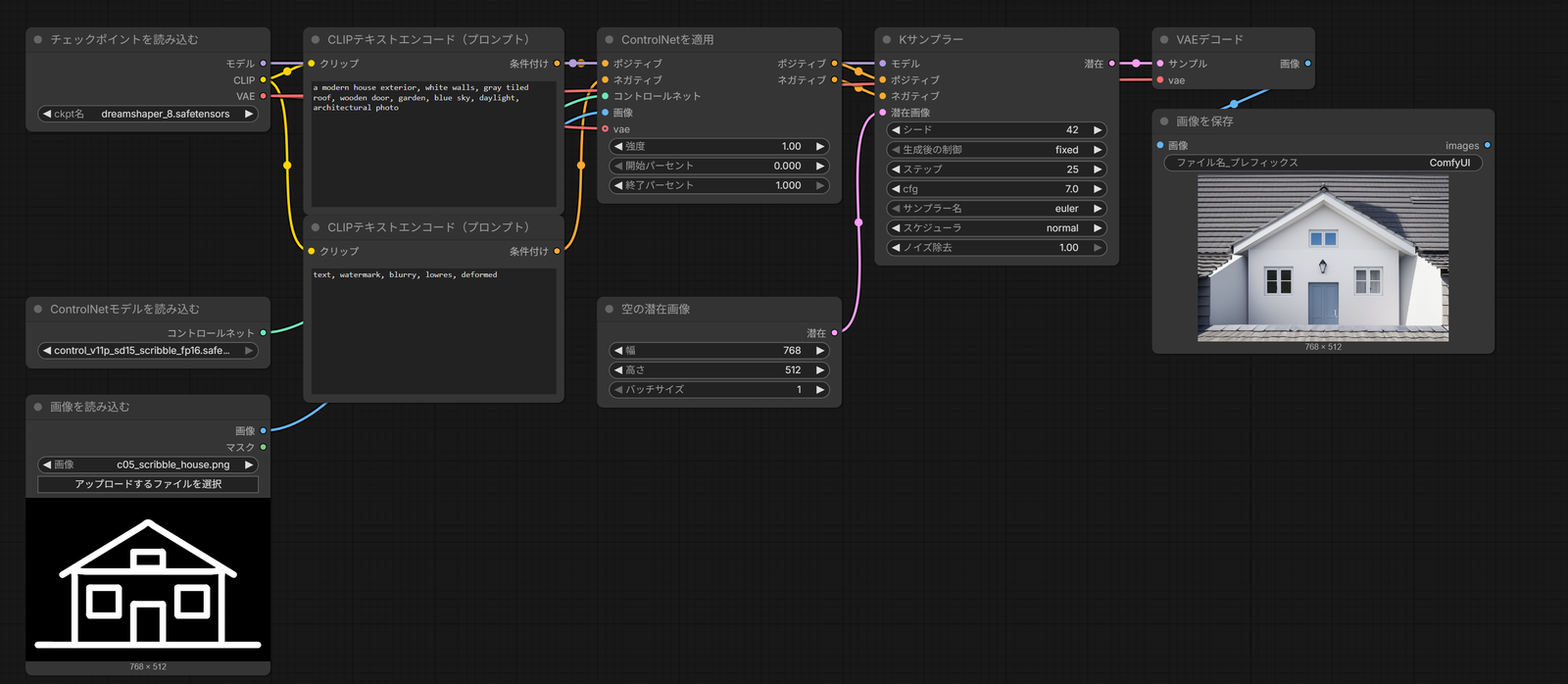
ControlNet のモデルを読むノードを置く
キャンバスの
キャンバスの空いている所をダブルクリックします。
ノード検索が開きます。
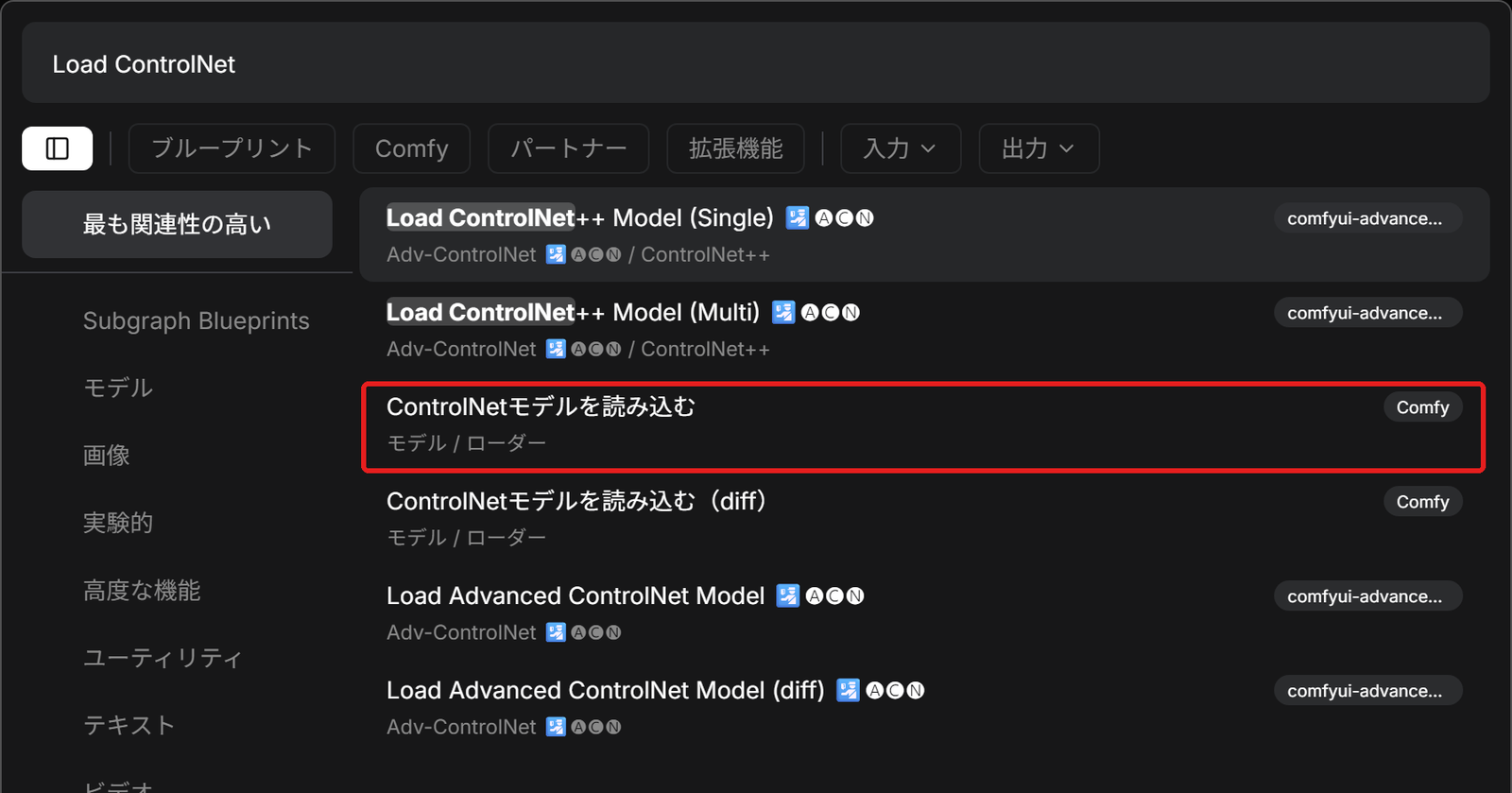
「Load ControlNet」
ノード検索の上の欄に「Load ControlNet」と打ちます。
一覧に、名前の合うノードが並びます。
「ControlNetモデルを
一覧の「ControlNetモデルを読み込む」(英語の表示では Load ControlNet Model)を押します。
キャンバスに、そのノードが置かれます。
右に Comfy と出ている行が、組み込みのノードです。
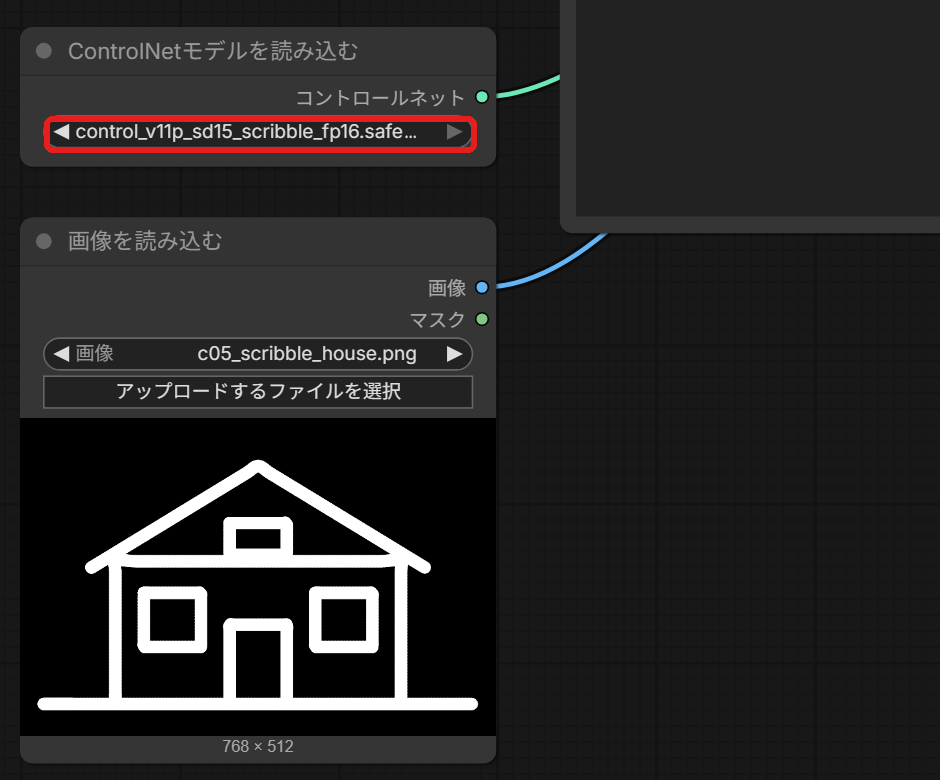
「コントロールネット名」
置いたノードの「コントロールネット名」の欄(画面では「コント …」と縮めて出る)を押します。
出てきた一覧で control_v11p_sd15_scribble_fp16.safetensors を押すと、欄にその名前が入ります。
線の画像を読み込む
「画像を
キャンバスの空いている所をダブルクリックし、「画像を読み込む」と打って、一覧の同じ名前の行を押します。
キャンバスに「画像を読み込む」のノードが置かれます。
「アップロードする
「画像を読み込む」のノードの「アップロードするファイルを選択」を押します。
ファイルを選ぶ画面が開くので、手がかりにする線の画像を選んでください。
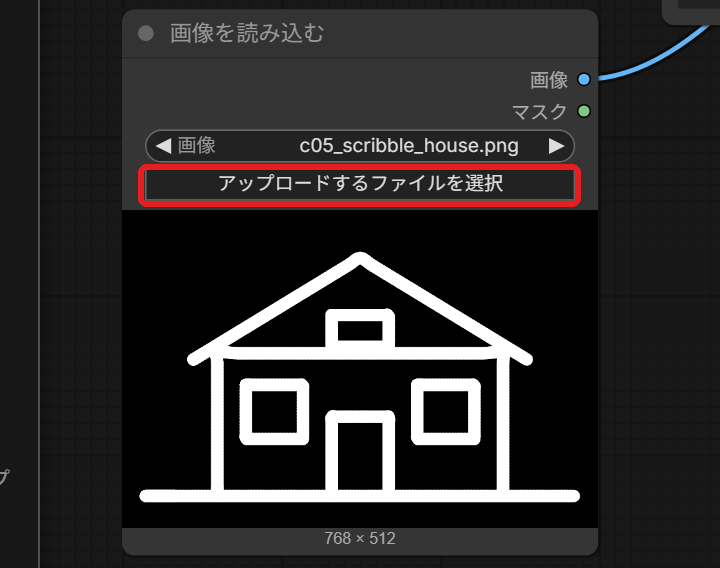
ComfyUI/input のフォルダにコピーされ、ネットには送られないこの記事の線の画像は、黒い地に白い線で家の外形を描いた、768×512 の画像です。
手元に線の画像が無いときは、画像を描くソフトで黒い地に白い線を描き、空の潜在画像と同じ 768×512 で保存してください。
縦横の比が違うと、線の画像は作る画像の大きさに合わせて引き伸ばされます。
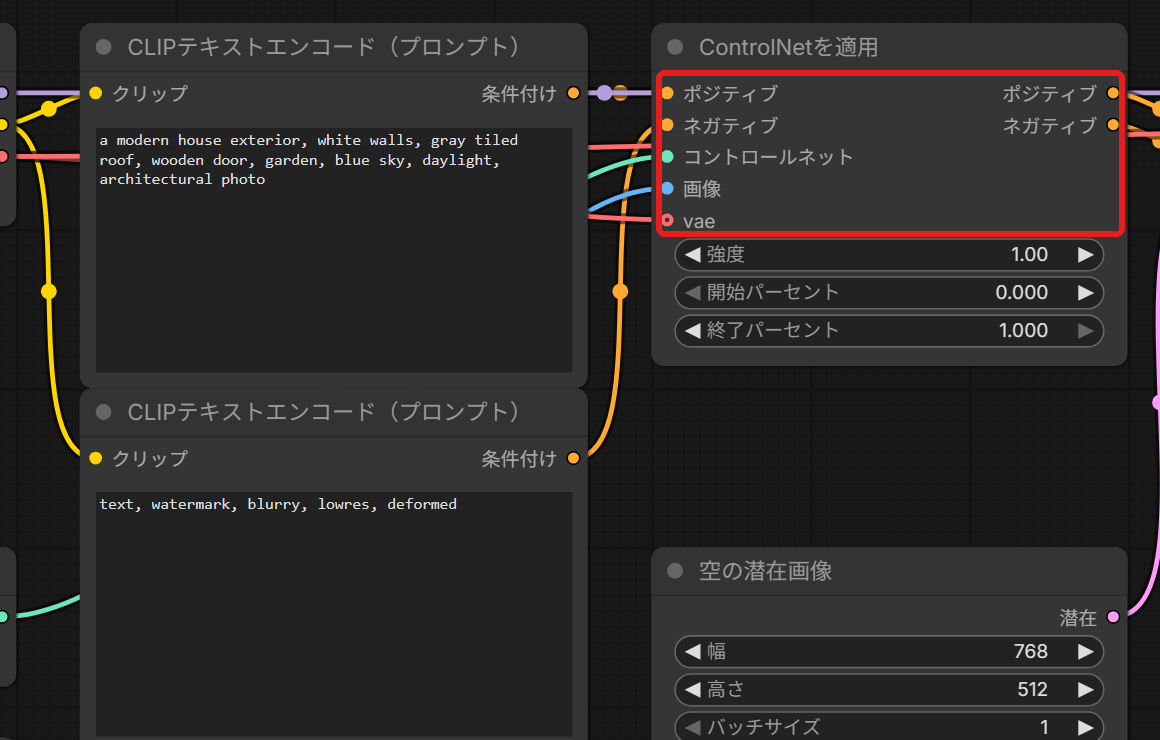
「ControlNetを適用」でつなぐ
「ControlNetを
キャンバスの空いている所をダブルクリックし、「Apply ControlNet」と打ちます(「ControlNetを適用」の英語の表示)。
一覧の「ControlNetを適用」を押すと、キャンバスにノードが置かれます。
2つの
1つめの「CLIPテキストエンコード(プロンプト)」の右の「条件付け」の点から、「ControlNetを適用」の左の「ポジティブ」の点までドラッグします。
2つの点が接続線でつながります。
2つめのプロンプトの「条件付け」も、同じように「ネガティブ」までドラッグしてつないでください。
条件付けは、プロンプトの文をモデルが読める形にしたものです。
モデルをつなぐ
「ControlNetモデルを読み込む」の右の「コントロールネット」の点から、「ControlNetを適用」の左の「コントロールネット」の点までドラッグします。
2つのノードが接続線でつながります。
線の
「画像を読み込む」の右の「画像」の点から、「ControlNetを適用」の左の「画像」の点までドラッグします。
線の画像が、ControlNet に渡るようになります。
VAE をつなぐ
「チェックポイントを読み込む」の右の「VAE」の点から、「ControlNetを適用」の左の「vae」の点までドラッグします。
左の5つの入力が、すべてつながります。
5つのうち「vae」は、点が白抜きの、つながなくても動く入力です。
「ポジティブ」
「ControlNetを適用」の右の「ポジティブ」の点から、Kサンプラーの左の「ポジティブ」の点までドラッグします。
プロンプトからKサンプラーへ直接つながっていた接続線は消え、新しい接続線に替わります。
「ネガティブ」
「ControlNetを適用」の右の「ネガティブ」の点から、Kサンプラーの左の「ネガティブ」の点までドラッグします。
これで、2つのプロンプトの条件付けが、どちらも「ControlNetを適用」を通ってKサンプラーに届きます。
実行する
「実行する」
画面の右上の、青い「実行する」を押します。
右の「画像を保存」に、線に沿った家の外観が出ます。
屋根の形、窓の数と位置、扉の位置が、線のとおりになりました。
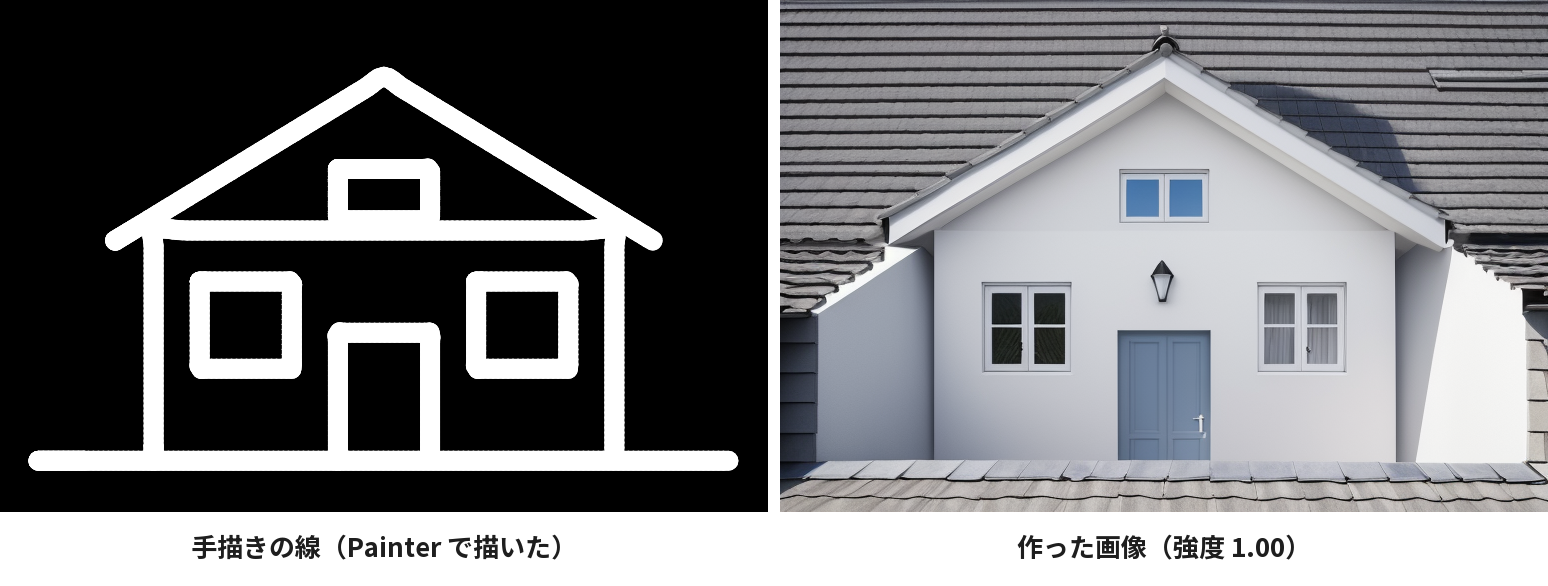
編集部の PC(NVIDIA GeForce RTX 4060)では、768×512 の1枚が約6秒で、ControlNet を足さないときは約4秒でした。
線の画像を元の写真から作る方法は、ComfyUIの前処理|プリプロセッサ・comfyui_controlnet_auxで解説しています。
ControlNetの強さと効く範囲|強度・開始パーセント・終了パーセント
Kサンプラーは、ノイズを少しずつ取り除く処理(ステップ)を繰り返して画像にするノードです。
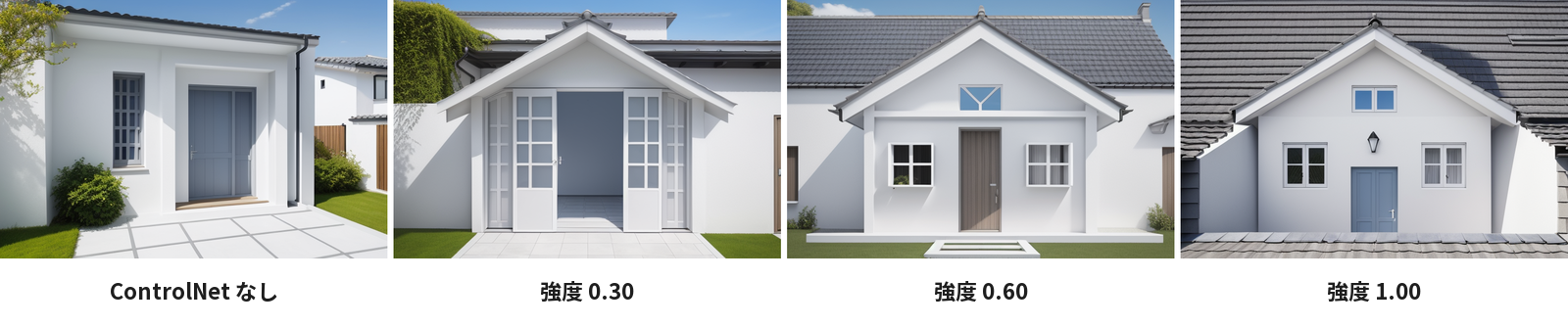
「ControlNetを適用」には、効く強さと、どのステップで効かせるかを決める3つの欄があります。
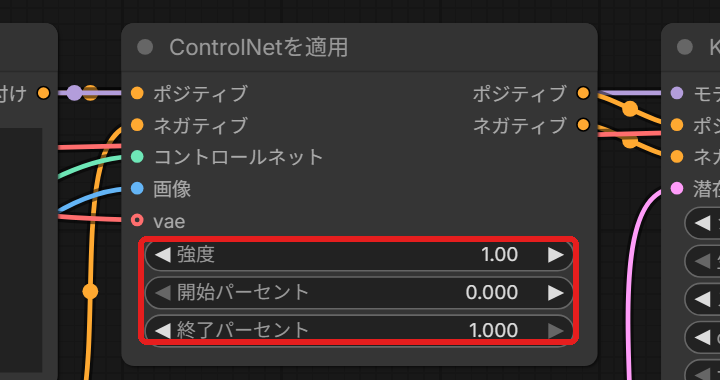
| 欄 | 初めの値 | 働き |
|---|---|---|
| 強度 | 1.00 | ControlNet が効く強さ。大きいほど、手がかりの画像に近くなる。0 にすると効かない |
| 開始パーセント | 0.000 | ステップの何割目から効かせるか。0.2 なら、全体の2割が終わったところから効く |
| 終了パーセント | 1.000 | ステップの何割目まで効かせるか。0.8 なら、8割のところで効かなくなる |
シードを固定する
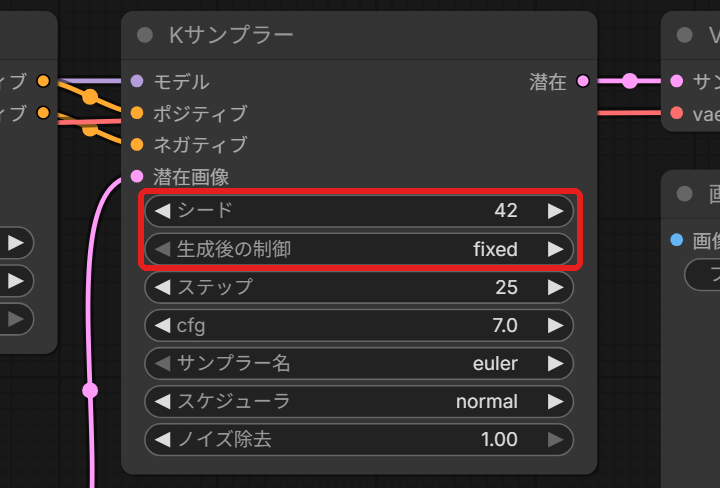
値の違いだけを比べるには、先にシードを同じ数に固定します。
「生成後の
Kサンプラーの「シード」の欄の数を押し、42 と打って Enter を押します。
Kサンプラーの「生成後の制御」の欄を押し、出てきた一覧の fixed を押します。
これで、実行しても上の「シード」の数は変わりません。
強度を変える
「強度」
「ControlNetを適用」にある「強度」の欄で、左右の矢印のあいだの数を押します。
数を打つ欄に変わるので、0.3 と打って Enter を押すと、欄の数が 0.30 に変わります。
「実行する」
画面の右上の「実行する」を押します。
「画像を保存」に、強度 0.30 で作った外観が出ます。
同じようにして、強度を 0.60・1.00 にしたものも作りました。
効かせる範囲を短くする
ステップのはじめのほうで全体の形が決まり、あとのほうで細部が描かれます。
終了パーセントを小さくすると、形を決めたあとは ControlNet を外し、細部を自由に描かせられます。
「強度」
前の手順で変えた「強度」の欄を押し、1 と打って Enter を押します。
欄が 1.00 に戻り、終了パーセントの違いだけを比べられます。
「終了パーセント」
「ControlNetを適用」の「終了パーセント」の欄で、左右の矢印のあいだの数を押します。
0.5 と打って Enter を押すと、欄の数が 0.500 に変わります。
実行して確かめる
右上の「実行する」を押します。
「画像を保存」に、終了パーセント 0.500 で作った外観が出ます。
強度は 1.00 のまま、終了パーセントを 1.000・0.500・0.200 にして比べました。
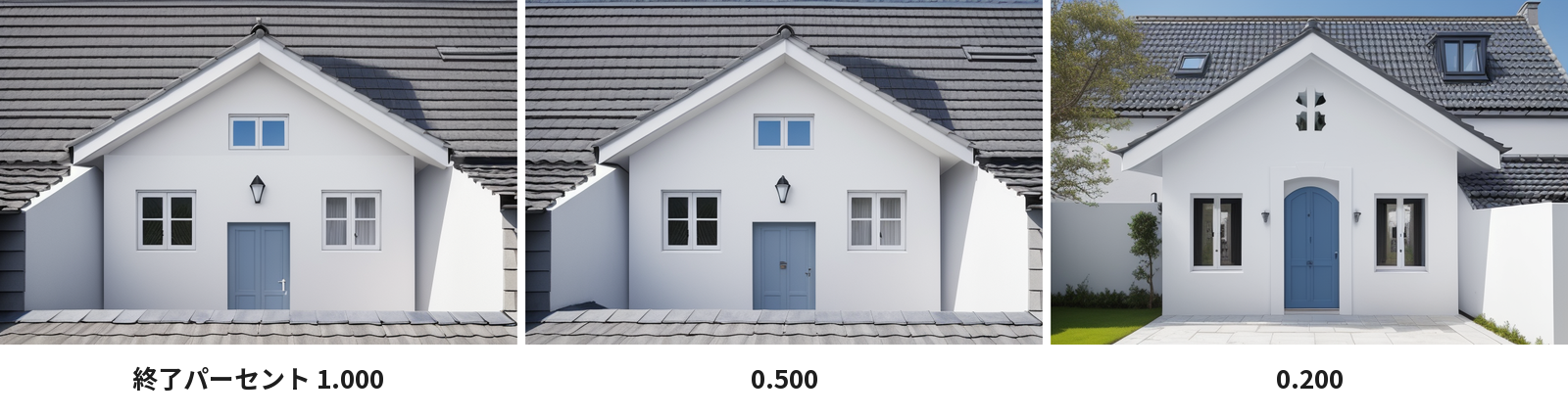
この作例で違いが見えたのは、終了パーセントを 0.200 まで下げたときです。
細部をプロンプトに任せたいときは、0.200 くらいまで下げて試しましょう。
古いApply ControlNet(旧)とdiffのモデル
ComfyUI には、ControlNet を適用するノードが2つあります。
いま使うのは「ControlNetを適用」で、古い「ControlNetを適用(旧)」は非推奨です。
「ControlNetを適用(旧)」は、条件付けを1つしか受け取りません。
欄も「強度」だけです。
前の版の ComfyUI で作ったワークフローを開くと、このノードが入っていることがあります。
任意:非推奨のノード検索に出す
非推奨のノードは、初めの設定ではノード検索に出ません。
新しく組むときは、切り替えなくてかまいません。
設定を
画面の左下の、歯車の絵の「設定」を押します。
設定の画面が開きます。
「非推奨」
設定の画面の左上の「設定を検索…」の欄に、「非推奨」と打ちます。
右に「検索で非推奨ノードを表示」の行が出ます。
右の
「検索で非推奨ノードを表示」の右のスイッチを押すと、青くなって切り替わります。
ノード検索に、非推奨のノードも出るようになります。

設定の画面は、Ctrl+, でも開きます。
差分のモデルを読むノード
ノード検索には、「ControlNetモデルを読み込む(diff)」もあります。
差分の形(元のチェックポイントとの違いだけを持たせたファイル)で配られた、ControlNet のモデルを読むノードです。
このノードには、左に「モデル」の入力があります。
そこへ、チェックポイントの「モデル」をつないで使います。
SD1.5 の ControlNet 1.1 のファイルは差分の形ではないので、「ControlNetモデルを読み込む」で読んでください。
Load Advanced ControlNet Modelで効き方を細かく変える
カスタムノードは、ComfyUI にあとから足すノードのことです。
カスタムノード ComfyUI-Advanced-ControlNet を入れると、ControlNet の効き方を、ステップの途中で変えたり、モデルの層(モデルの中で、処理を順に受け持つ段)ごとに弱めたりできます。
この記事では、カスタムノードマネージャ(カスタムノードを探して入れる画面。ComfyUI-Manager という機能の画面)から 1.6.0 を入れました。
ライセンスは GPL-3.0 です。
入れるときに足される Python のパッケージ(ComfyUI を動かすプログラムに足す、機能のまとまり)はありません。
入れ方は、ComfyUI-Manager|カスタムノードの管理で解説しています。
入れたあとは ComfyUI を起動し直し、ブラウザの画面を読み込み直してください。
| ノード | 働き |
|---|---|
| Load Advanced ControlNet Model | ControlNet のモデルを読み、Advanced-ControlNet の機能を使える形にする |
| Apply Advanced ControlNet | 「ControlNetを適用」と同じ働きに、効かせる所のマスク(効かせる所を白、効かせない所を黒で示した画像)・ステップの途中の切り替え・層ごとの効きの強さの上書きの入力を足したもの |
| Timestep Keyframe | ステップの何割目から、どの強さで効かせるかを決める。つなぐと、途中で強さを変えられる |
| Scaled Soft Weights | ControlNet の効きを、モデルの層ごとに少しずつ弱める。ComfyUI とは別の画像を作るソフト Automatic1111 の Web UI で、ControlNet を使う拡張機能 sd-webui-controlnet の「My prompt is more important」と同じ働き |
Advanced-ControlNet のノードに置き換える
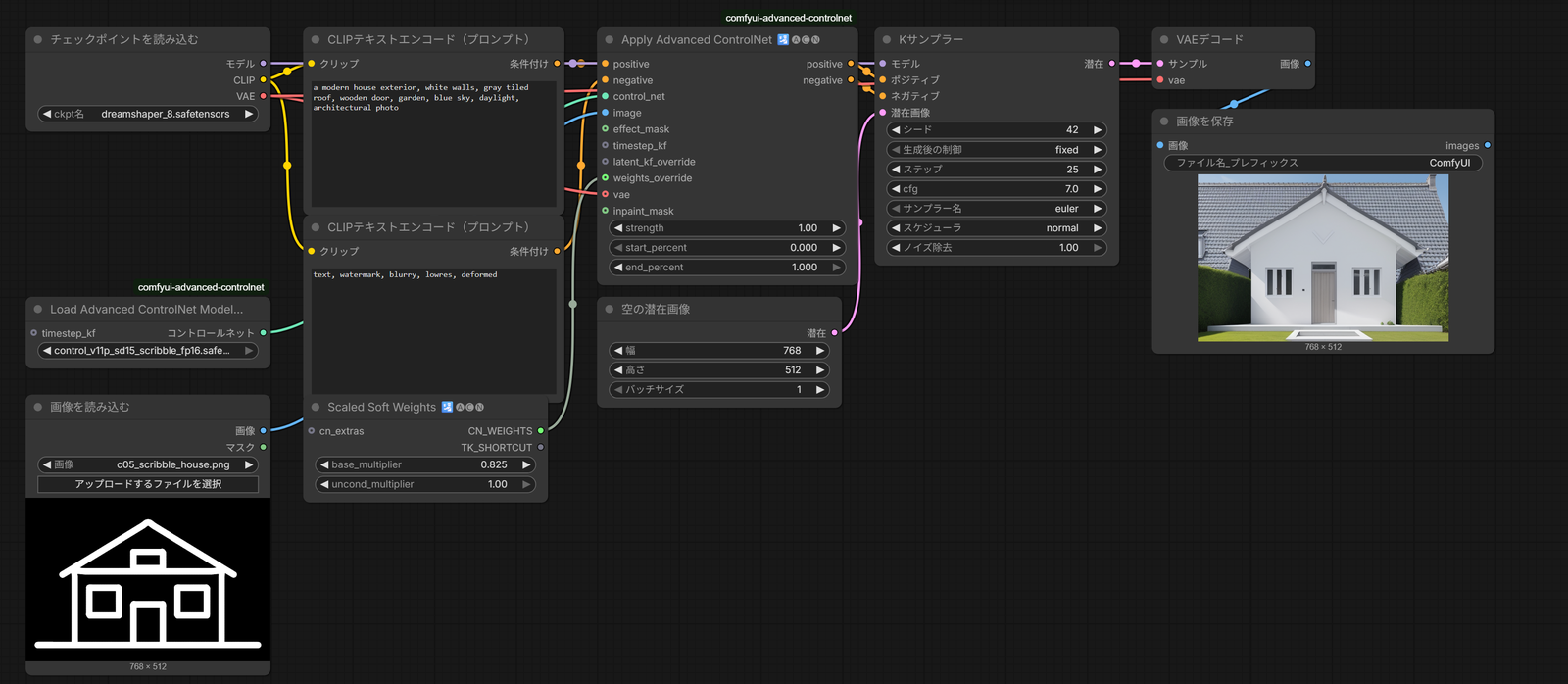
「ControlNetを適用」で組んだワークフローの2つのノードを、Advanced-ControlNet のノードに置き換えます。
「Load Advanced ControlNet Model」
キャンバスの空いている所をダブルクリックし、「Load Advanced ControlNet Model」と打って、一覧の同じ名前の行を押します。
ノードがキャンバスに置かれます。
モデルを
置いたノードの「control_net_name」の欄を押し、control_v11p_sd15_scribble_fp16.safetensors を押します。
欄にモデルの名前が入ります。
「Apply Advanced ControlNet」
キャンバスの空いている所をダブルクリックし、「Apply Advanced ControlNet」と打って、一覧の同じ名前の行を押します。
キャンバスに、そのノードが出ます。
プロンプトと
2つのプロンプトの「条件付け」を「positive」と「negative」に、「Load Advanced ControlNet Model」の出力を「control_net」に、「画像を読み込む」の「画像」を「image」につなぎます。
それぞれ、出力の点から入力の点までドラッグすると、接続線でつながります。
VAE の
「チェックポイントを読み込む」の「VAE」を、「Apply Advanced ControlNet」の「vae」までドラッグしてつなぎます。
入力の接続線が、「ControlNetを適用」のときと同じ数になります。
出力を
「Apply Advanced ControlNet」の右の「positive」と「negative」を、Kサンプラーの「ポジティブ」と「ネガティブ」までドラッグします。
Kサンプラーにつながっていた「ControlNetを適用」の線が、新しい接続線に替わります。
古い2つのノードを
「ControlNetを適用」のノードを押して選び、Delete を押します。
「ControlNetモデルを読み込む」も同じように選んで消すと、キャンバスから2つのノードがなくなります。
Scaled Soft Weights でプロンプトを強く効かせる
Scaled Soft Weights は、ControlNet の効きを、モデルの層ごとに少しずつ弱めるノードです。
ControlNet が弱まる分、プロンプトの文が絵に出やすくなります。
「Scaled Soft Weights」
キャンバスの空いている所をダブルクリックし、「Scaled Soft Weights」と打って、一覧の同じ名前の行を押します。
押したノードが、キャンバスに置かれます。
「CN_WEIGHTS」
「Scaled Soft Weights」の右の「CN_WEIGHTS」の点から、「Apply Advanced ControlNet」の左の「weights_override」の点までドラッグします。
ControlNet の効きが、層ごとに弱められるようになります。
実行して画像を
画面の右上の、青い「実行する」を押してください。
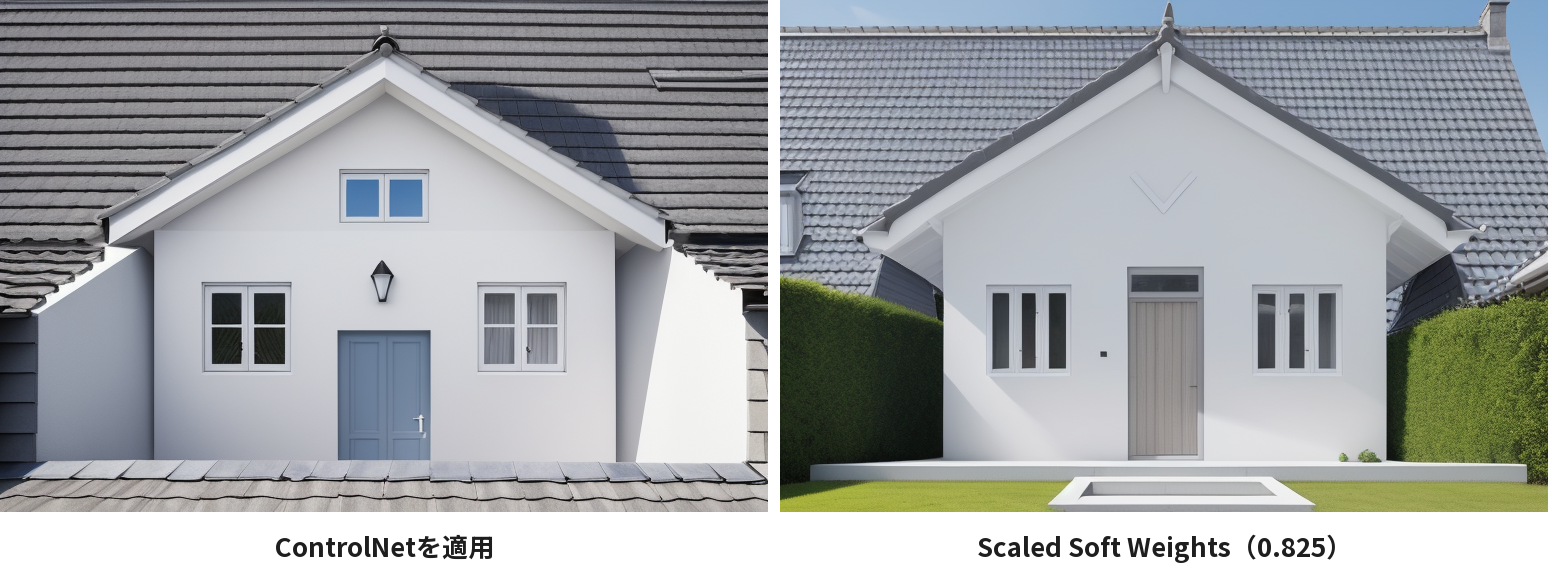
線の形は残したまま、プロンプトに書いた庭(garden)の生け垣や芝が多く描かれた外観が出ます。
「ControlNetを適用」で作った画像と、並べて比べました。
ControlNetが効かないとき・形が崩れるとき
| 起きること | 直し方 |
|---|---|
| 「コントロールネット名」の一覧に、置いたモデルが出ない | ファイルが ComfyUI/models/controlnet に入っているかを確かめます。そのあと、キャンバスで R を押して一覧を読み込み直してください |
| 実行すると、ノードが赤い枠で囲まれて止まる | 赤いノードの入力に、接続線がつながっていない所があります。「ControlNetを適用」の左の、vae 以外の4つがつながっているかを見ましょう |
| 線のとおりにならない | 「強度」を上げるか、「終了パーセント」を 1.000 に戻します |
| 線が効きすぎて、プロンプトの物が描かれない | 「強度」を下げるか、Scaled Soft Weights を使います |
| 白い地に黒い線で描いた画像で、形が崩れる | ControlNet 1.1 の線のモデルは、黒い地に白い線の画像を手がかりにします。「画像を読み込む」と「ControlNetを適用」の「画像」の入力の間に「画像を反転」のノードを入れて、白黒を入れ替えてください |
ControlNet には、線のほかにも手がかりにする画像の種類があります。
種類ごとの使い方は、次の記事で解説しています。
- 線の種類ごとの違い:ComfyUIのCanny・Lineart・Scribble|線で決める形
- 奥行きで空間の形を残す:ComfyUIのDepth ControlNet|深度で決める奥行き
- 人の姿勢を決める:ComfyUIのPose ControlNet|添景の人物の姿勢
- 複数の ControlNet を重ねる:ComfyUIの複数のControlNetの併用|Union ControlNet
参考にしたのは、ComfyUI の公式ドキュメントのControlNetのページと内蔵ノードのページ、ComfyUI-Advanced-ControlNetの README です(2026年9月29日に確認)。
会員登録(無料)
記事やテーマのお気に入り・学習履歴・フォローが使えます。

この記事について
PERSC編集部が、建築の制作に関わる知識を実務目線で整理しています。内容は公開・更新日時点の情報にもとづきます。誤りや古い情報にお気づきの場合はお問い合わせよりご連絡ください。